設定-ストレージ では、ストレージプールの容量とドライブの健康状態を確認し、ストレージプールの作成や拡張、SSD キャッシュの管理、S.M.A.R.T. テストの実行ができます。左側メニューの ストレージ は展開でき、ストレージプール と HDD/SSD の 2 つのページがあります。
ストレージプールの状態と容量を確認する
設定-ストレージ-ストレージプールを開きます:
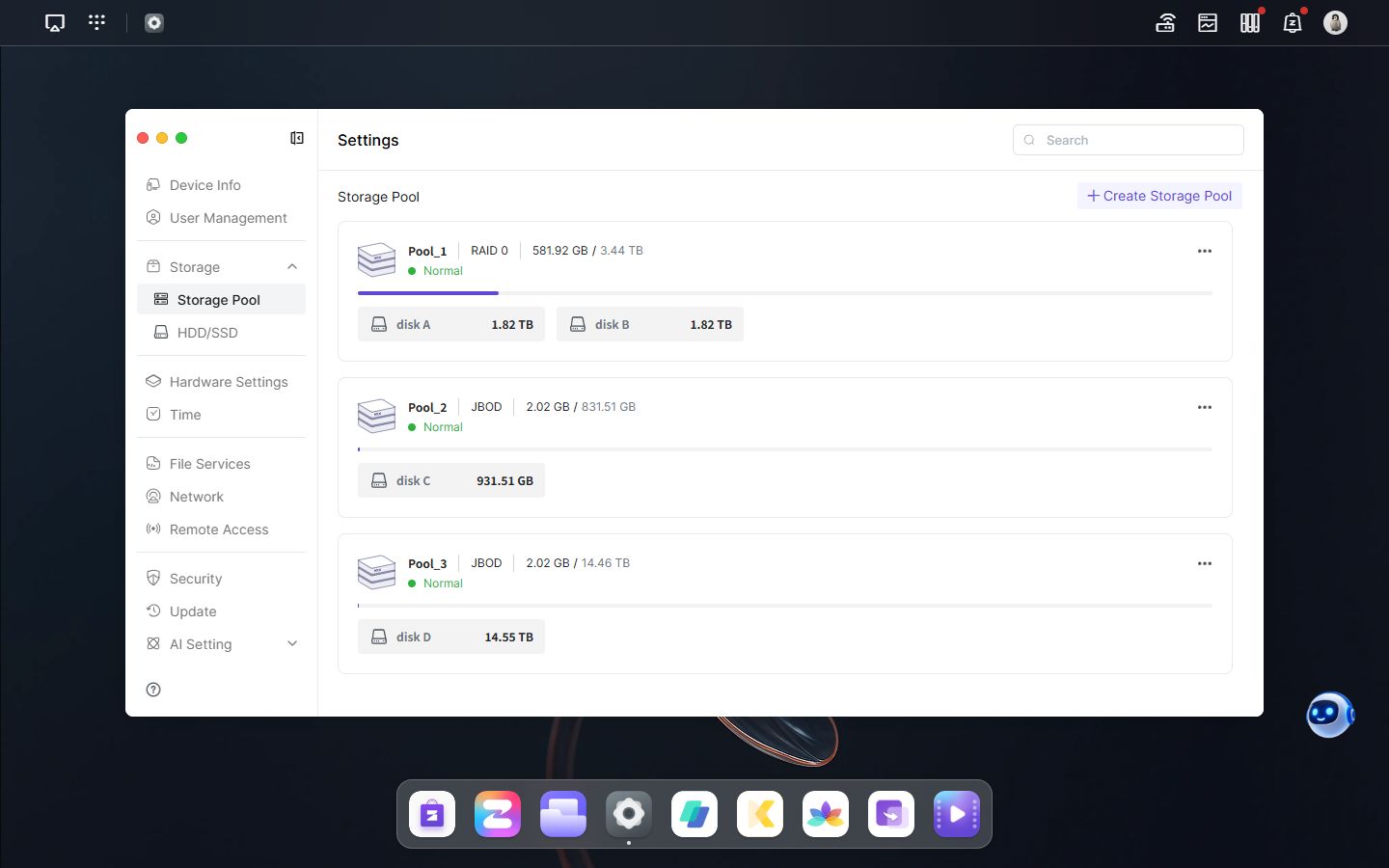
- ストレージプールカードで、ストレージプール名、ストレージモード、使用済み容量、総容量を確認します。ストレージプール名は各プールを区別するために使われます。ストレージモードは RAID、JBOD、Basic などの方式を示します。使用済み容量は現在占有されている容量、総容量はそのストレージプール全体で利用できる容量を示します。
- ストレージプールの状態を確認します。状態が
正常の場合、ストレージプールは利用可能です。 - ストレージプールに関連付けられたドライブを確認します。ストレージプールカードの下部に、関連付けられたドライブ名と容量が表示されます。
ストレージプールを作成する
ストレージプールを作成すると、選択したドライブがフォーマットされ、ドライブ上のデータが消去されます。開始前に、ドライブ内に保持する必要のあるデータがないことを確認してください。
設定-ストレージ-ストレージプールを開きます。- [ストレージプールを作成] をクリックします。
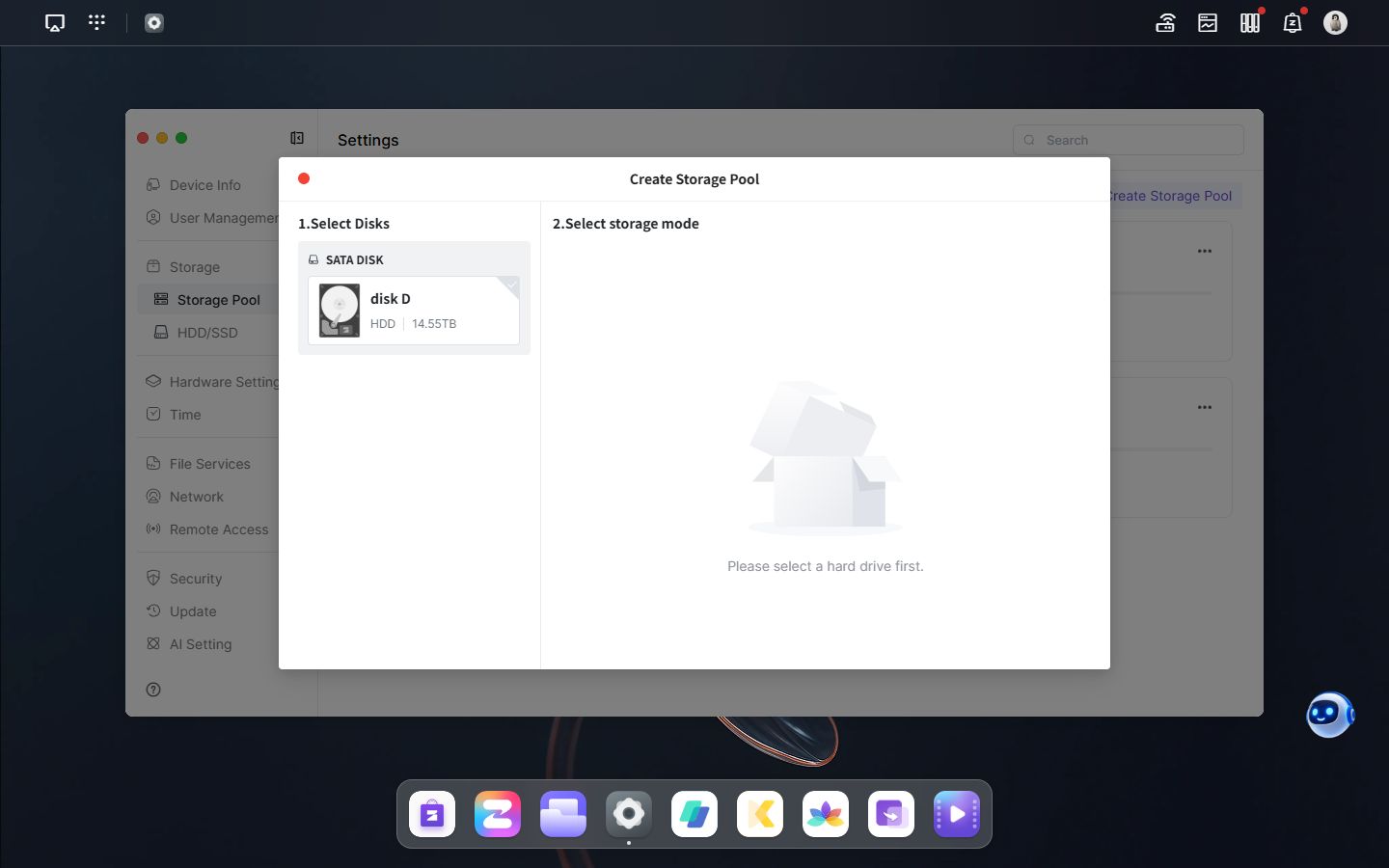
1.ディスクを選択で利用可能なドライブを選択します。利用可能なドライブはSATA ディスクごとにグループ表示され、選択するとカード右上に紫色のチェックが表示されます:
2.ストレージモードを選択でストレージモードを選択します。選択可能なストレージモードは、選択したドライブ数によって変わります。必要なドライブ数を満たさないモードは選択できないモードグループに表示されます:
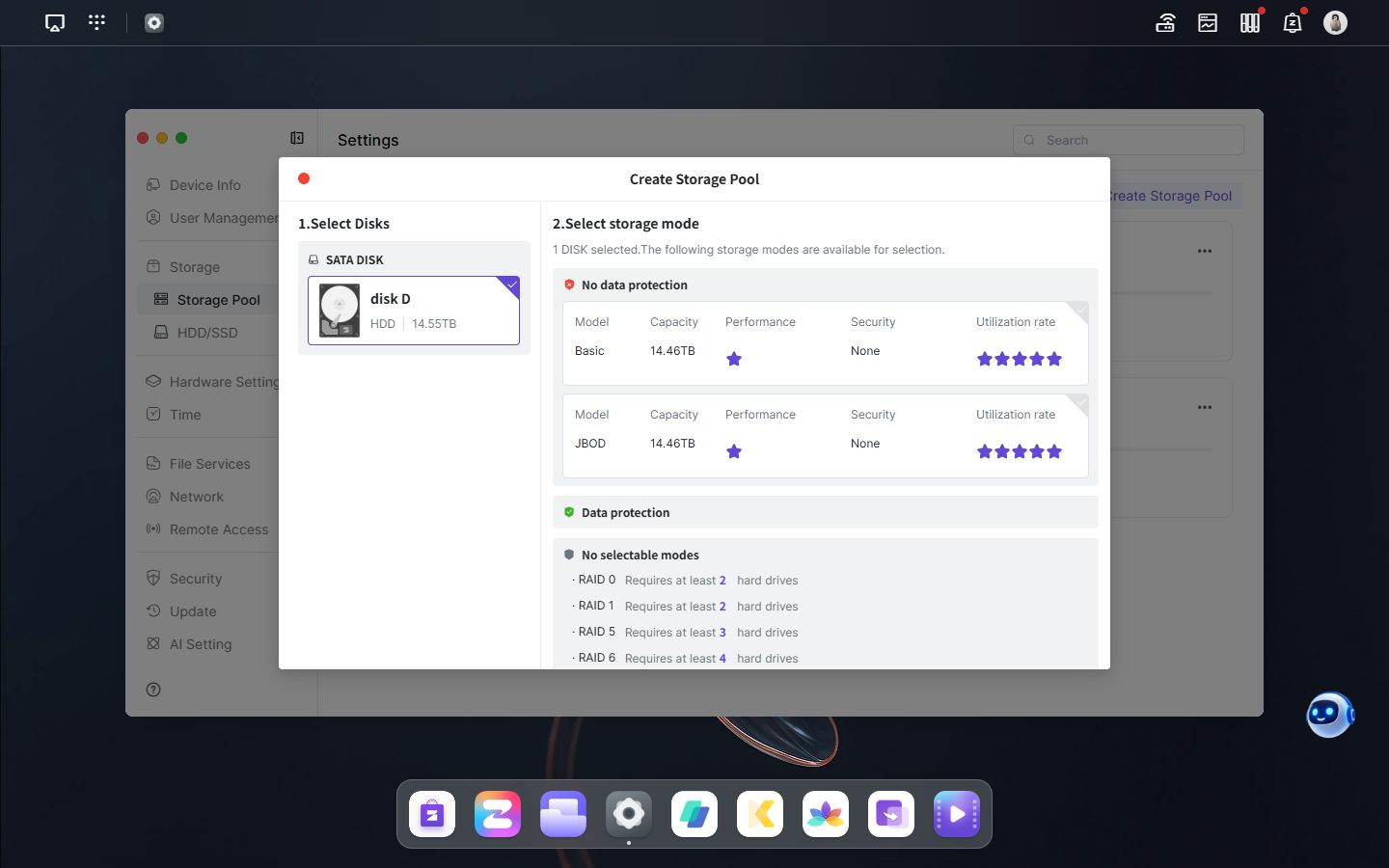
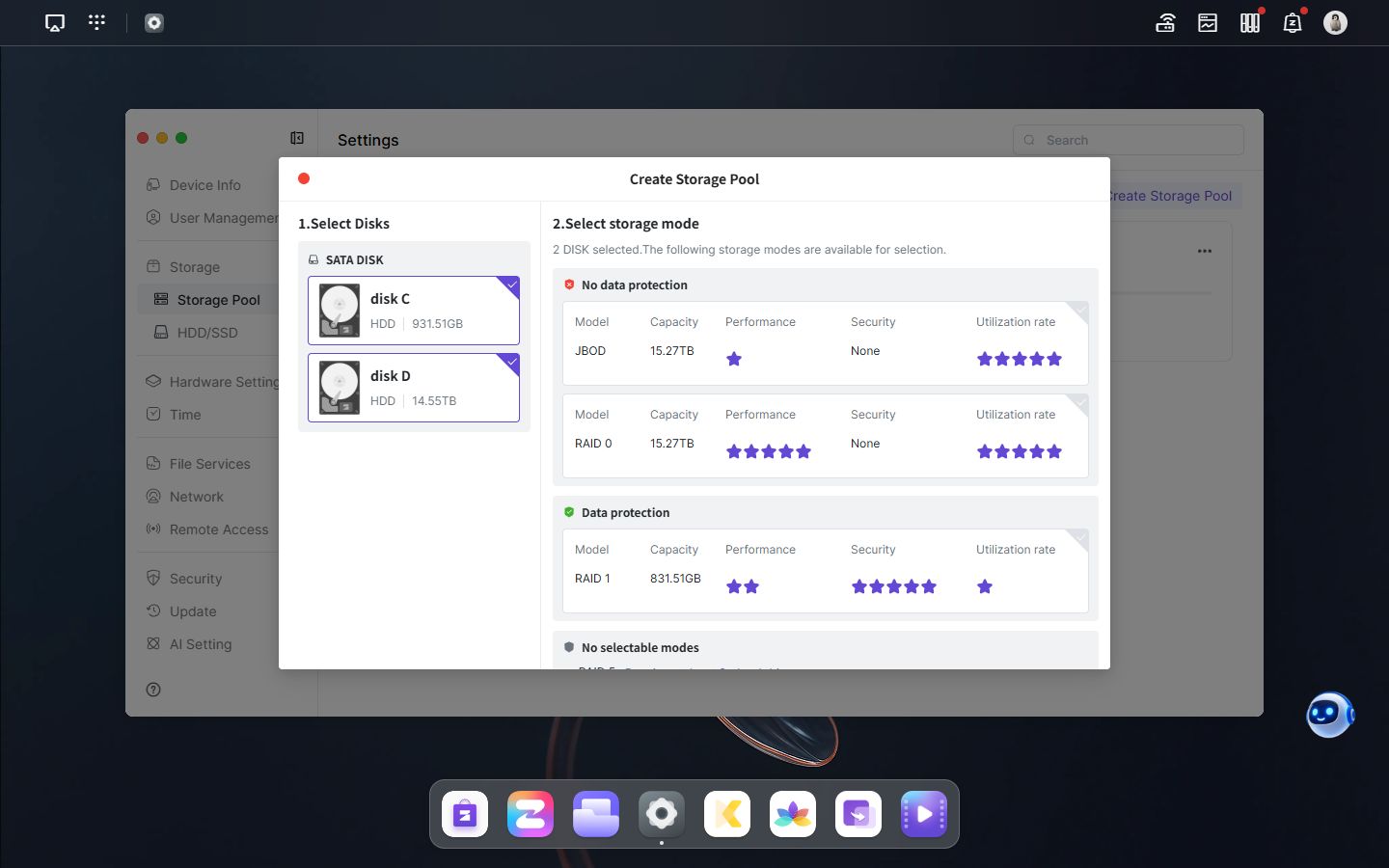
各ストレージモードの最小ドライブ数は次のとおりです: - Basic:1 台のドライブを選択した場合のみ表示されます。2 台以上を選択した場合、選択可能なモードには表示されません。 - JBOD:1 台以上のドライブ。 - RAID 0:少なくとも 2 台のドライブが必要。 - RAID 1:少なくとも 2 台のドライブが必要。 - RAID 5:少なくとも 3 台のドライブが必要。 - RAID 6:少なくとも 4 台のドライブが必要。 - RAID 10:少なくとも 4 台のドライブが必要で、台数は偶数である必要があります。
- 下部の
推定容量を確認し、選択したドライブとストレージモードに対応する容量見積もりを確認してから [次へ] をクリックします。 - 各ユーザーに、このストレージプールの容量クォータを設定します:
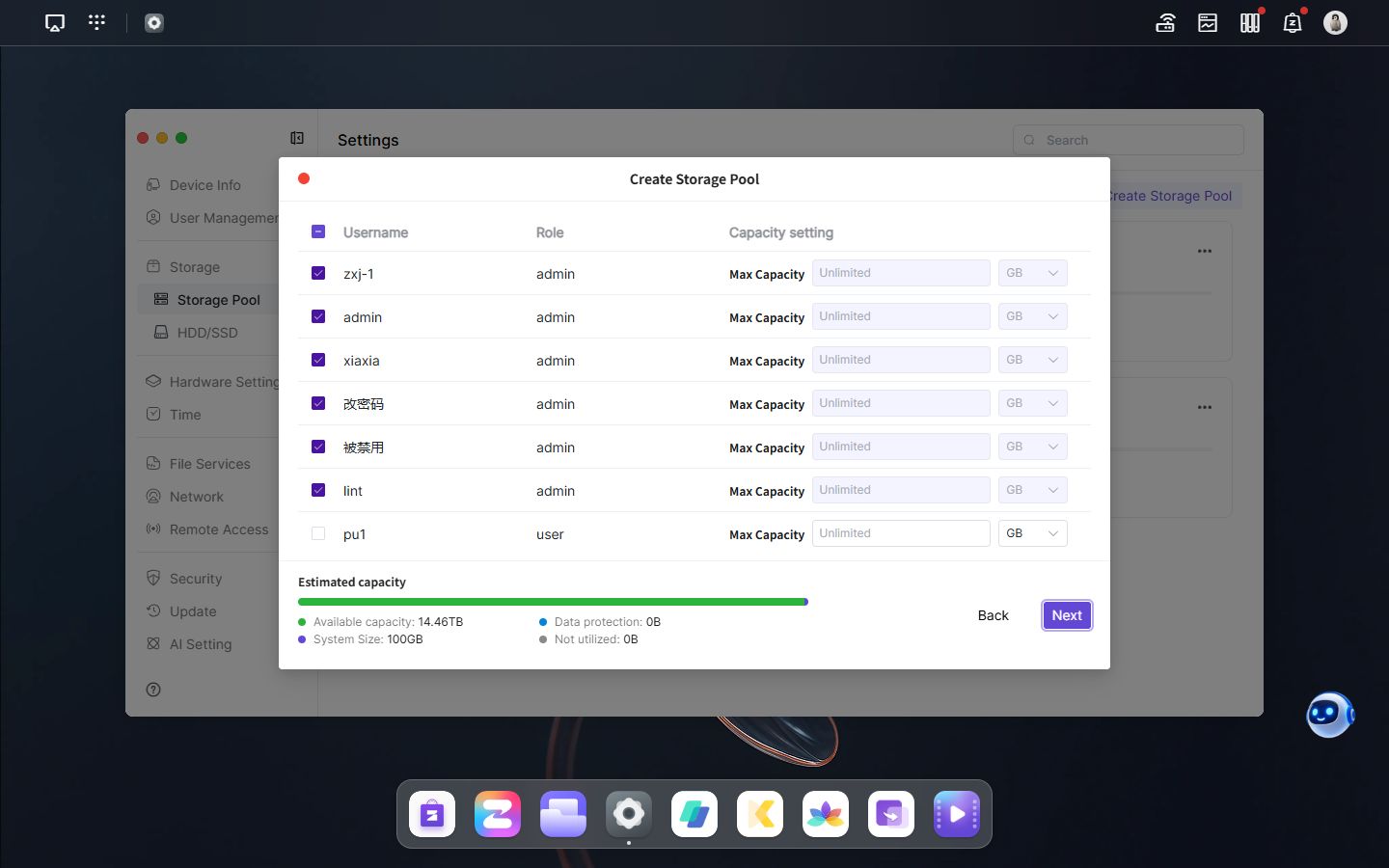
既定のクォータは 無制限 です。制限する場合は、対象ユーザー行の入力欄を GB の数値に変更します。
- [次へ] をクリックし、
フォーマット警告ダイアログでリスクを確認します。ダイアログでは、選択したドライブをフォーマットするとその上のすべてのデータが完全に削除され、この操作は元に戻せないことが提示されます。ボタンは [キャンセル] と [フォーマット] です:
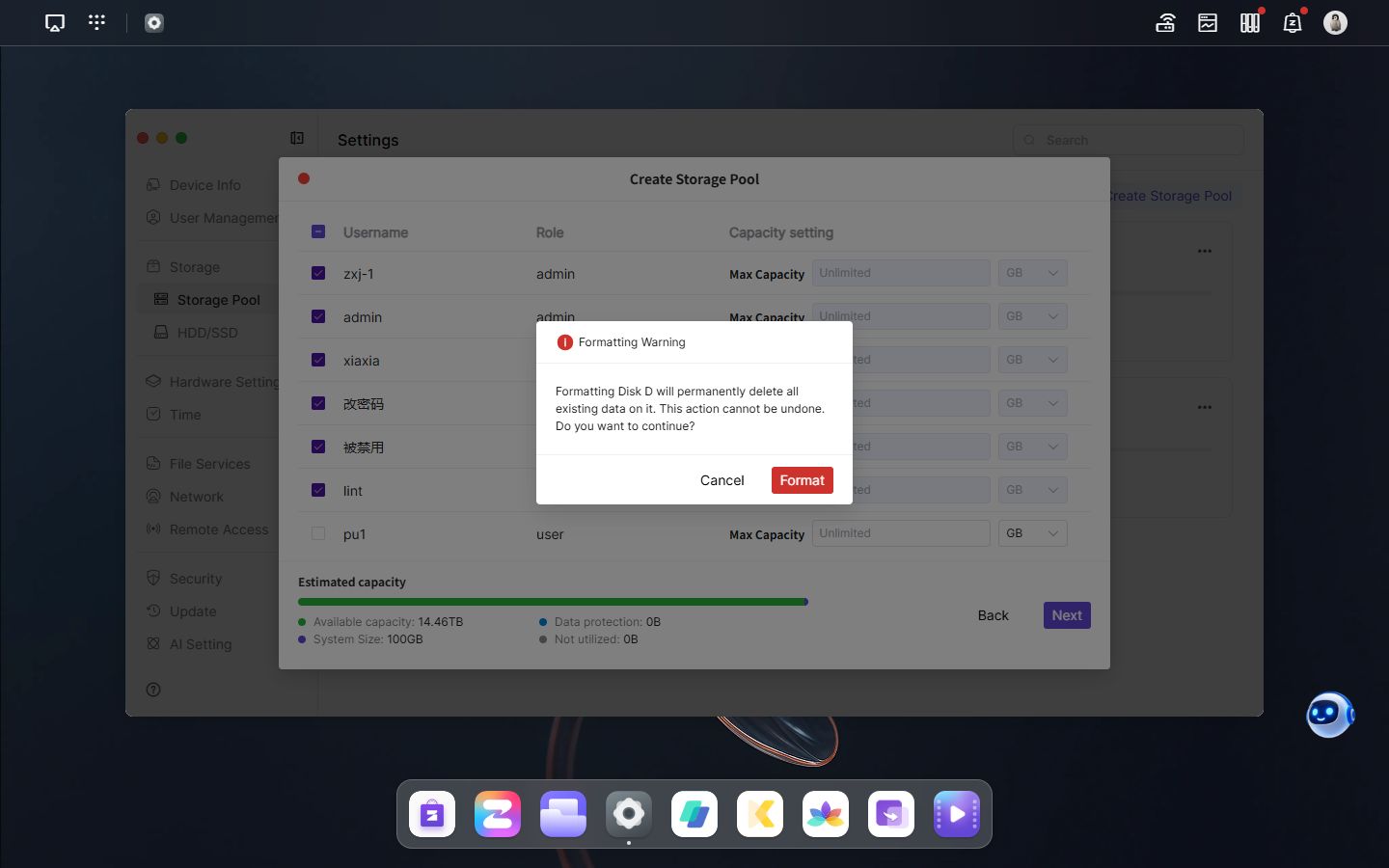
- [フォーマット] をクリックした後、
パスワード認証ダイアログで現在の管理者パスワードを入力します。ダイアログには続行するにはアカウント admin のパスワードを入力してください。と表示され、ボタンは [キャンセル] と [確認] です:
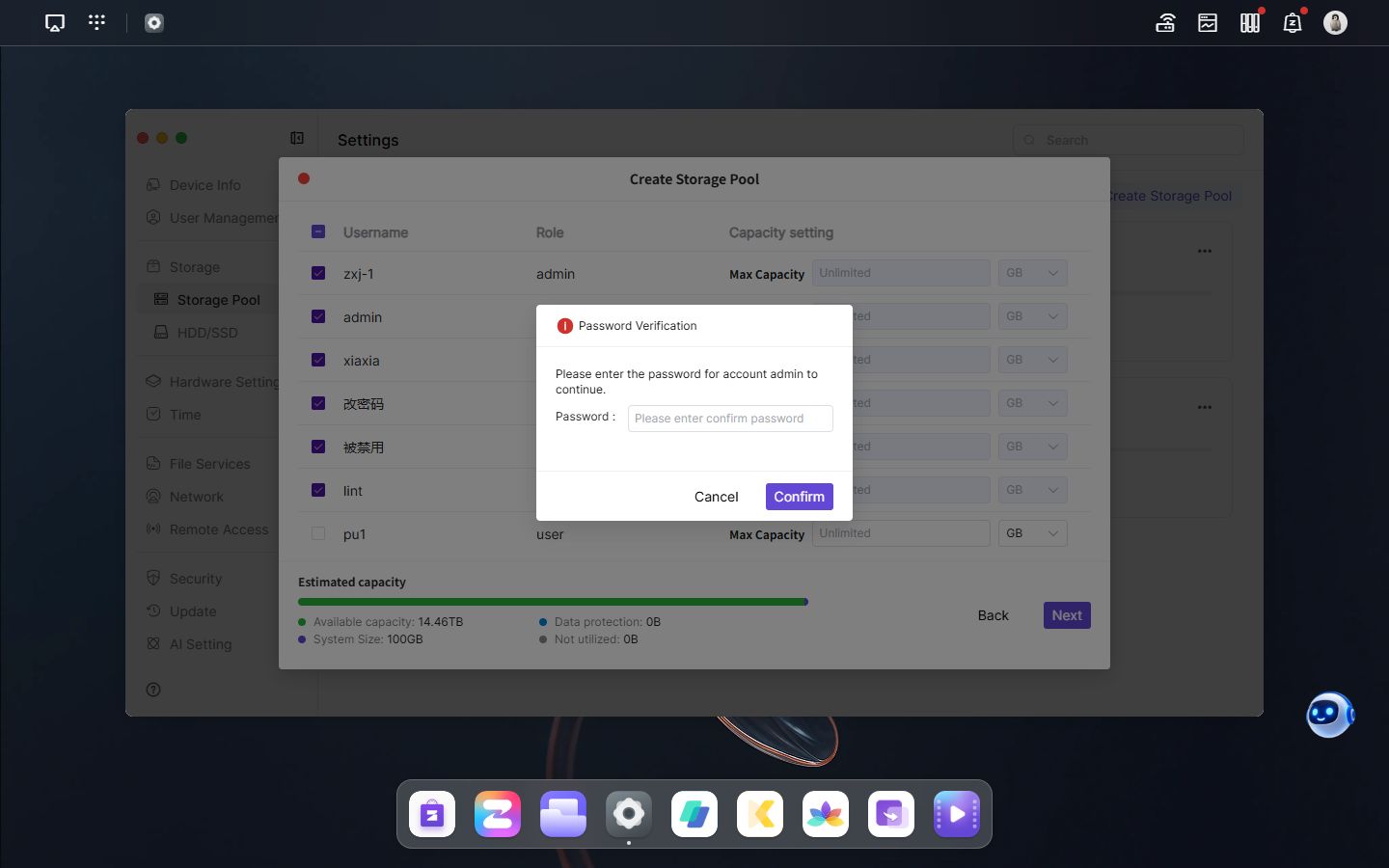
- [確認] をクリックし、作成が完了するまで待ちます。進行状況ダイアログのタイトルは
ストレージプールを作成、状態はストレージプールを初期化中、提示文はドライブを取り外したりシステムをシャットダウンしたりしないでください。処理には 2〜5 分かかる見込みです.です:
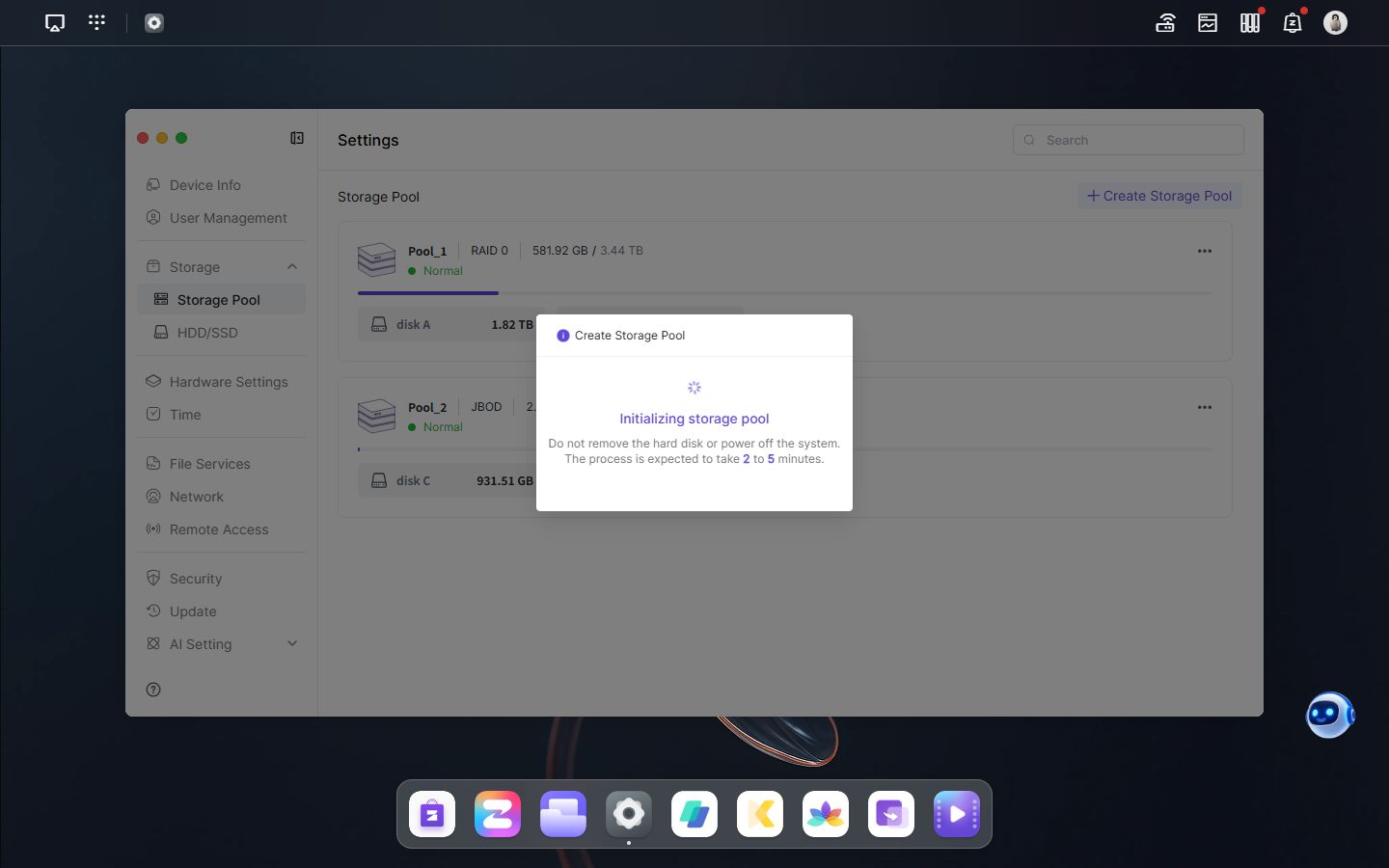
ストレージプール一覧に戻り、新しいストレージプールが表示されていることを確認します。一覧に新しいストレージプールが表示されれば、作成成功の目印です。
ストレージプールの作成と削除はいずれも パスワード認証 ダイアログに進みますが、右下のボタン文言が異なります。作成フローでは [確認]、削除フローでは [認証] です。
ストレージプールを拡張する
ストレージプールを拡張 の入口は、ストレージプールカード右側の ... メニュー内にあります。システム内に未使用ドライブがある場合、JBOD ストレージプールには [ストレージプールを拡張] が表示されます。RAID 0 ストレージプールは拡張に対応していないため、この入口は表示されません。
設定-ストレージ-ストレージプールを開きます。- 拡張に対応したストレージプールカードの右側で
...をクリックします。 - [ストレージプールを拡張] をクリックします:
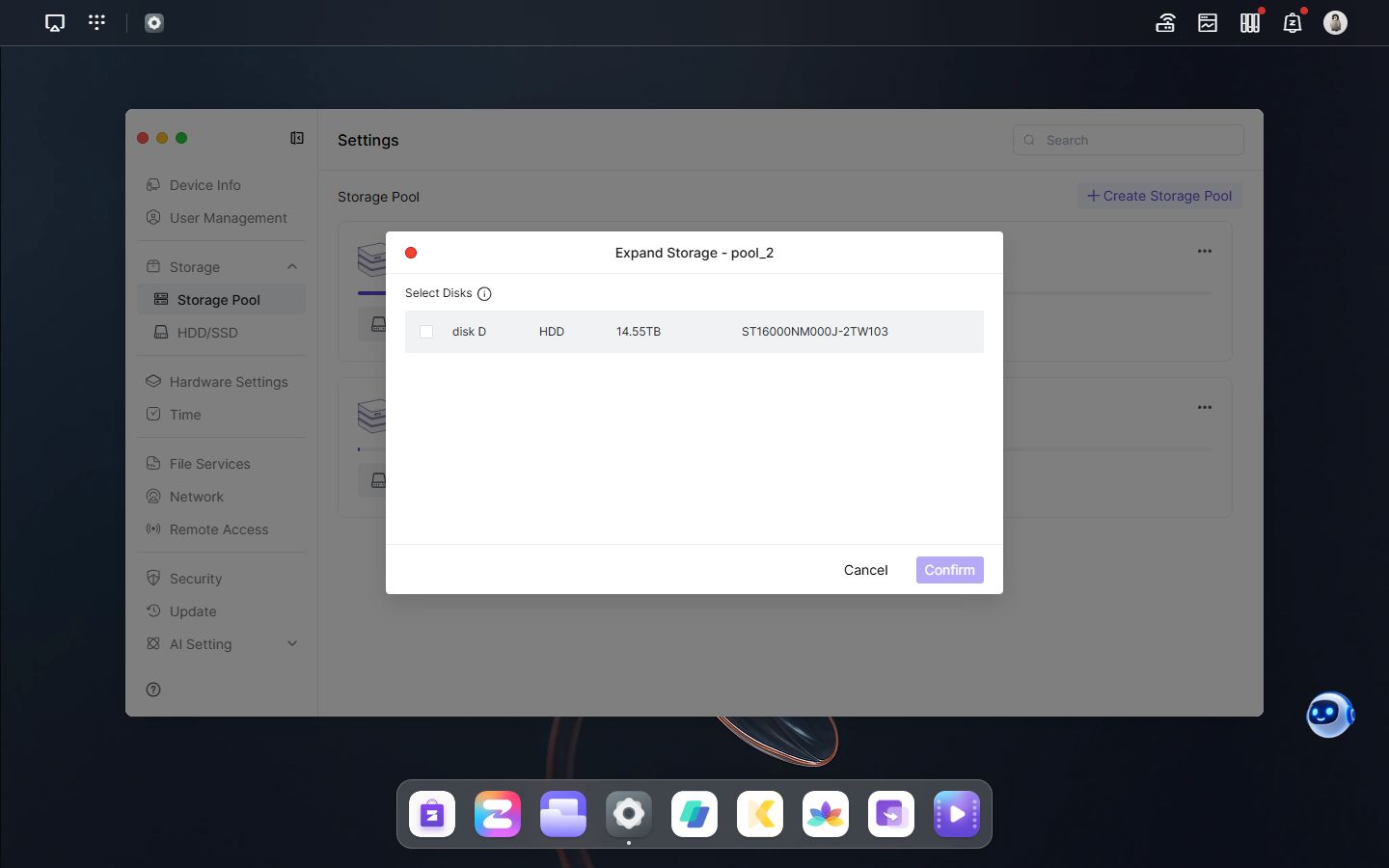
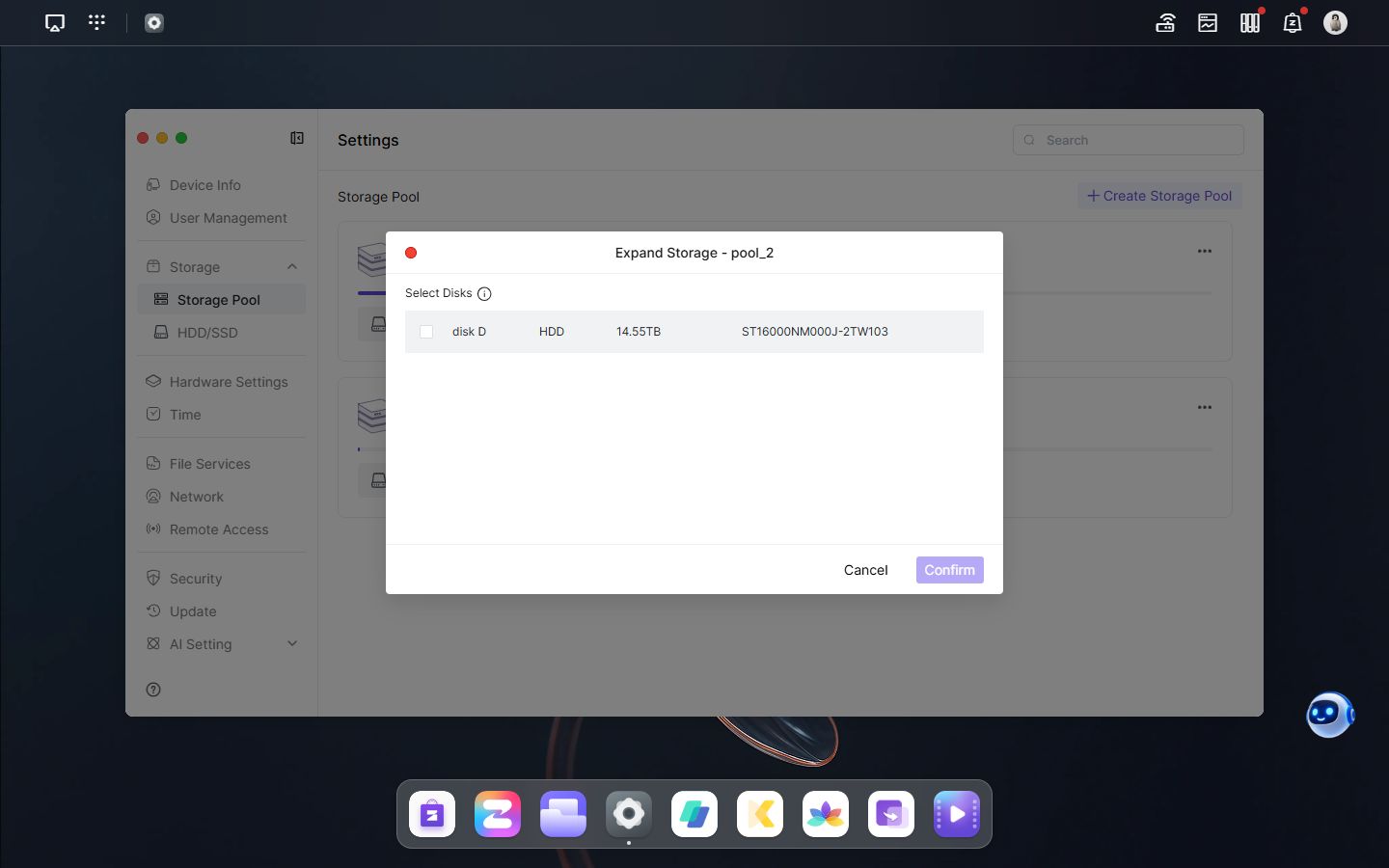
ストレージ容量を拡張ダイアログで、拡張に使用できる未使用ドライブを選択します。- 内容を確認して [確認] をクリックします。
SSD キャッシュを管理する
設定-ストレージ-ストレージプールを開きます。- 対象ストレージプールカードの右側で
...をクリックします。 - [SSD キャッシュ管理] をクリックします:
SSD キャッシュ-<ストレージプール名>ダイアログで、利用可能なキャッシュを確認します。現在キャッシュに使用できる SSD がない場合、ダイアログには利用可能な SSD キャッシュがありませんと表示され、「ストレージプール用の SSD キャッシュを作成して読み書き性能を向上させる」旨が示されます。画面には同時に「32GB を超える SSD のみキャッシュに使用できます」と表示されます。このとき [確認] ボタンは使用できず、[キャンセル] でダイアログを閉じます。- 利用可能な SSD がある場合は、まず
キャッシュモードでキャッシュタイプを選択します。選択肢には読み取り専用(少なくとも 1 台の SSD が必要)と読み書き(同じタイプの SSD が少なくとも 2 台必要)があります:
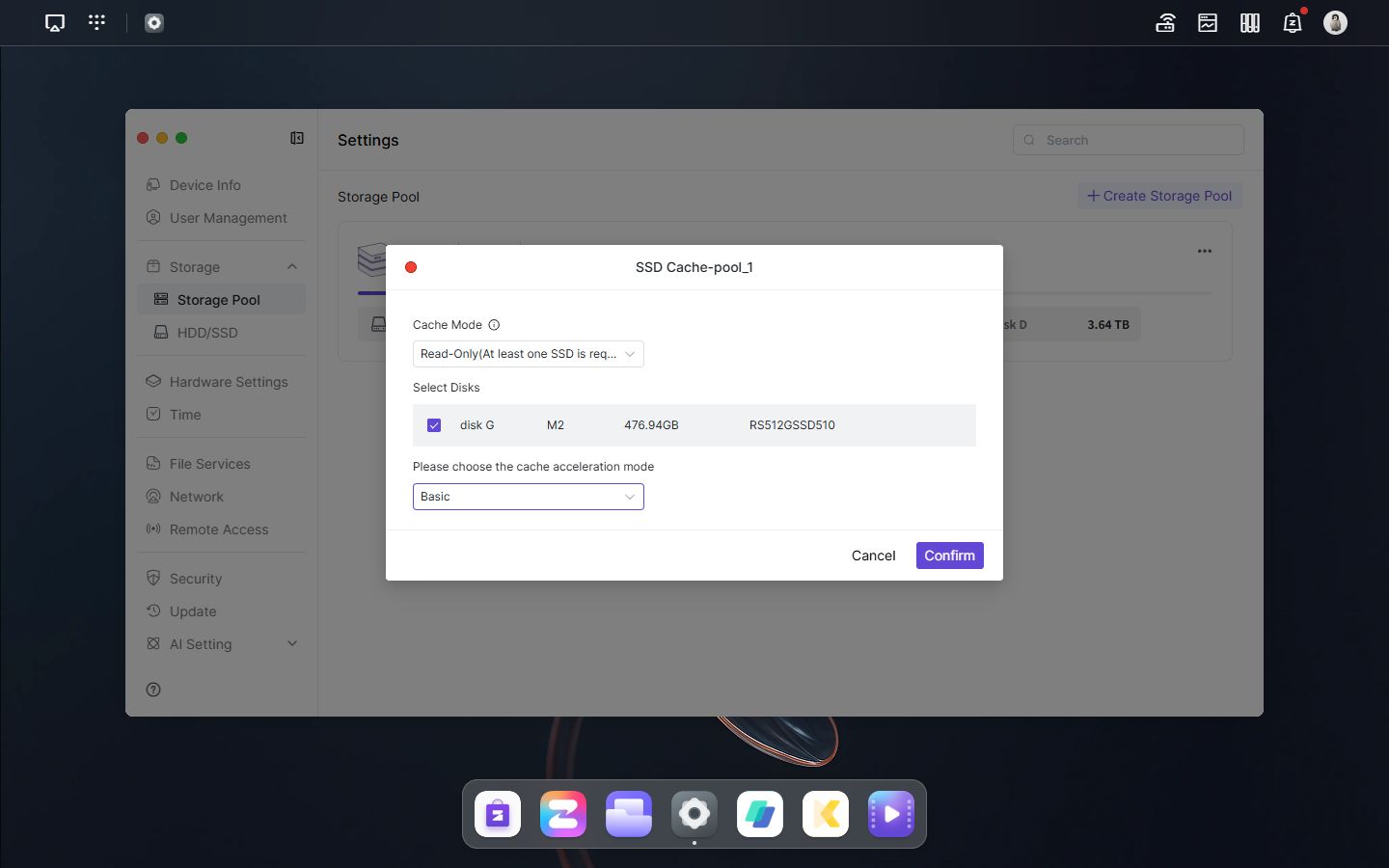
ディスクを選択領域で、キャッシュに使用する SSD を選択します。キャッシュ加速モードを選択してくださいで加速モードを選択します。読み取り専用キャッシュを選び、SSD を 1 台選択すると、選択可能な加速モードはBasicと表示されます。- キャッシュモード、SSD、キャッシュ加速モードの選択が完了すると、[確認] ボタンが使用可能になります。[確認] をクリックすると、現在の SSD キャッシュ設定が送信されます。
ストレージプールを削除する
ストレージプールを削除すると、その中のすべてのデータが消去されます。操作前に、保持する必要のある内容をバックアップ済みであることを確認してください。
設定-ストレージ-ストレージプールを開きます。- 対象ストレージプールカードの右側で
...をクリックし、[ストレージプールを削除] をクリックします。 ストレージプールを削除ダイアログでリスク提示を確認します:
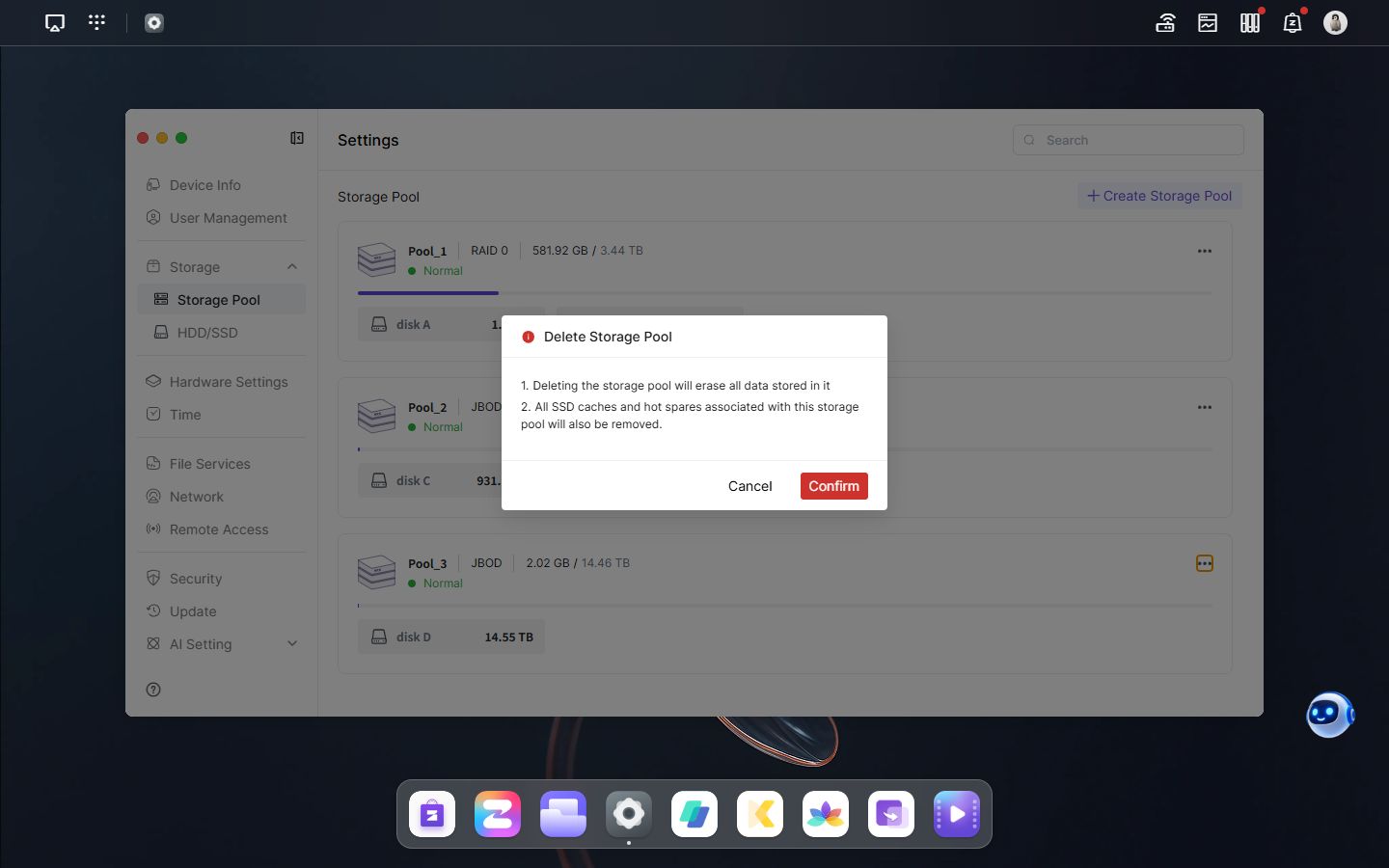
ダイアログの提示: - 1.ストレージプールを削除すると、その中のすべてのデータが消去されます - 2.このストレージプールに関連付けられたすべての SSD キャッシュとホットスペアも削除されます。
- [確認] をクリックすると、パスワード認証に進みます:
削除時のパスワード認証ダイアログでは、リソースが使用中の場合、ストレージプール削除を完了するために NAS の再起動が必要になることが提示され、続行するにはアカウント admin のパスワード入力が求められます。ボタンは [キャンセル] と [認証] です。ストレージプール作成フローと異なり、削除フローの右下ボタンは [認証] と表示されます。
- パスワードを入力して [認証] をクリックします。削除中、ストレージプール状態は
削除中…と表示されます。 - ストレージプールが一覧から消えれば削除完了です。削除後、元の関連ドライブは
HDD/SSDページの未使用グループに戻ります。
HDD/SSD 情報を確認する
設定-ストレージ-HDD/SSDを開きます:
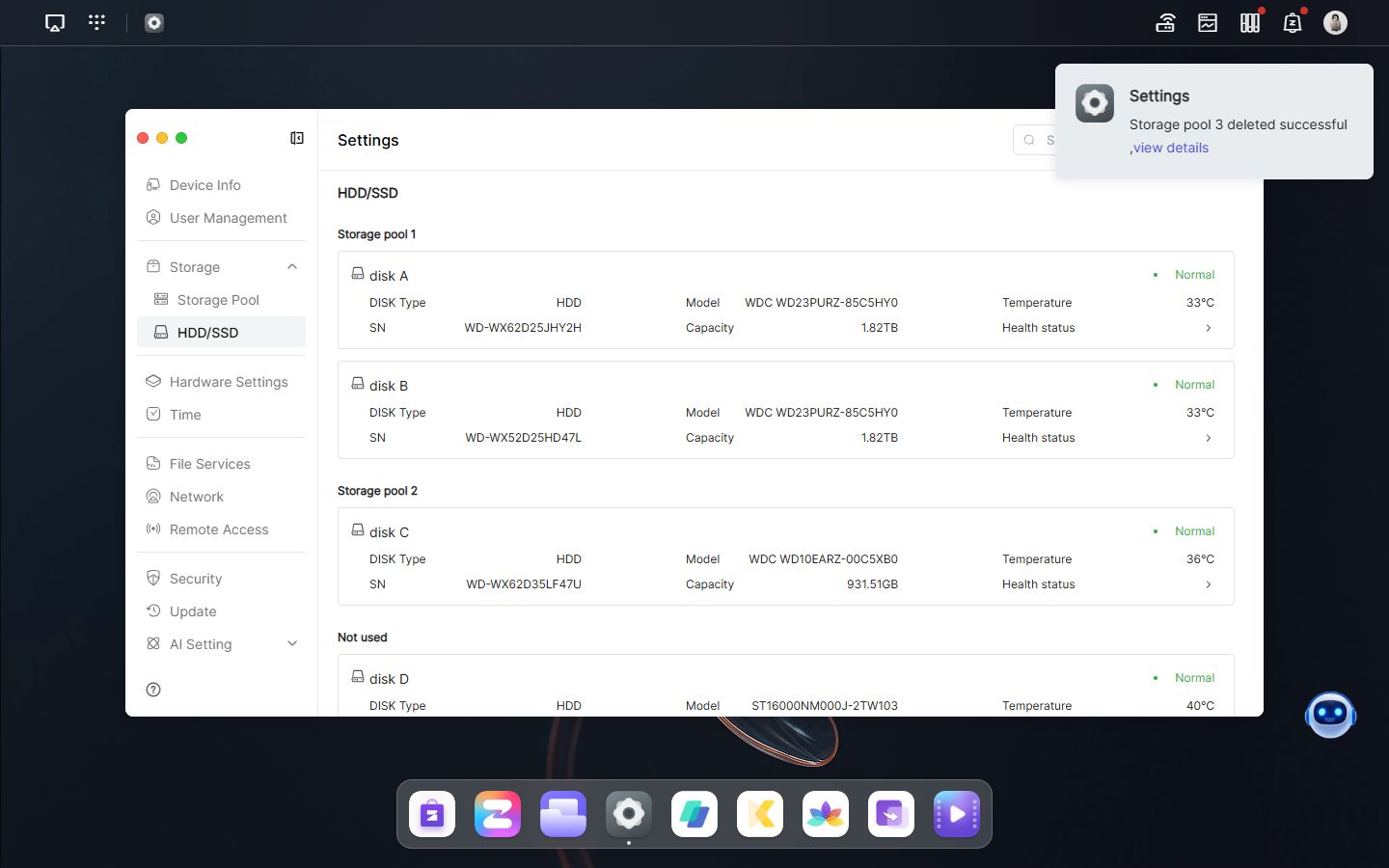
- ページにはストレージプールごとにドライブがグループ表示されます。
- ドライブの基本情報を確認します。各ドライブ行では、ドライブの基本情報と健康状態を確認できます。
未使用グループを確認します。ストレージプールに追加されていないドライブは未使用の下に表示されます。- ドライブ状態を確認します。状態が
正常の場合、ドライブの健康状態は正常です。
S.M.A.R.T. テストを確認して実行する
設定-ストレージ-HDD/SSDを開きます。- 対象ドライブ行の
健康状態右側にある矢印をクリックし、S.M.A.R.T. テストダイアログを開きます:
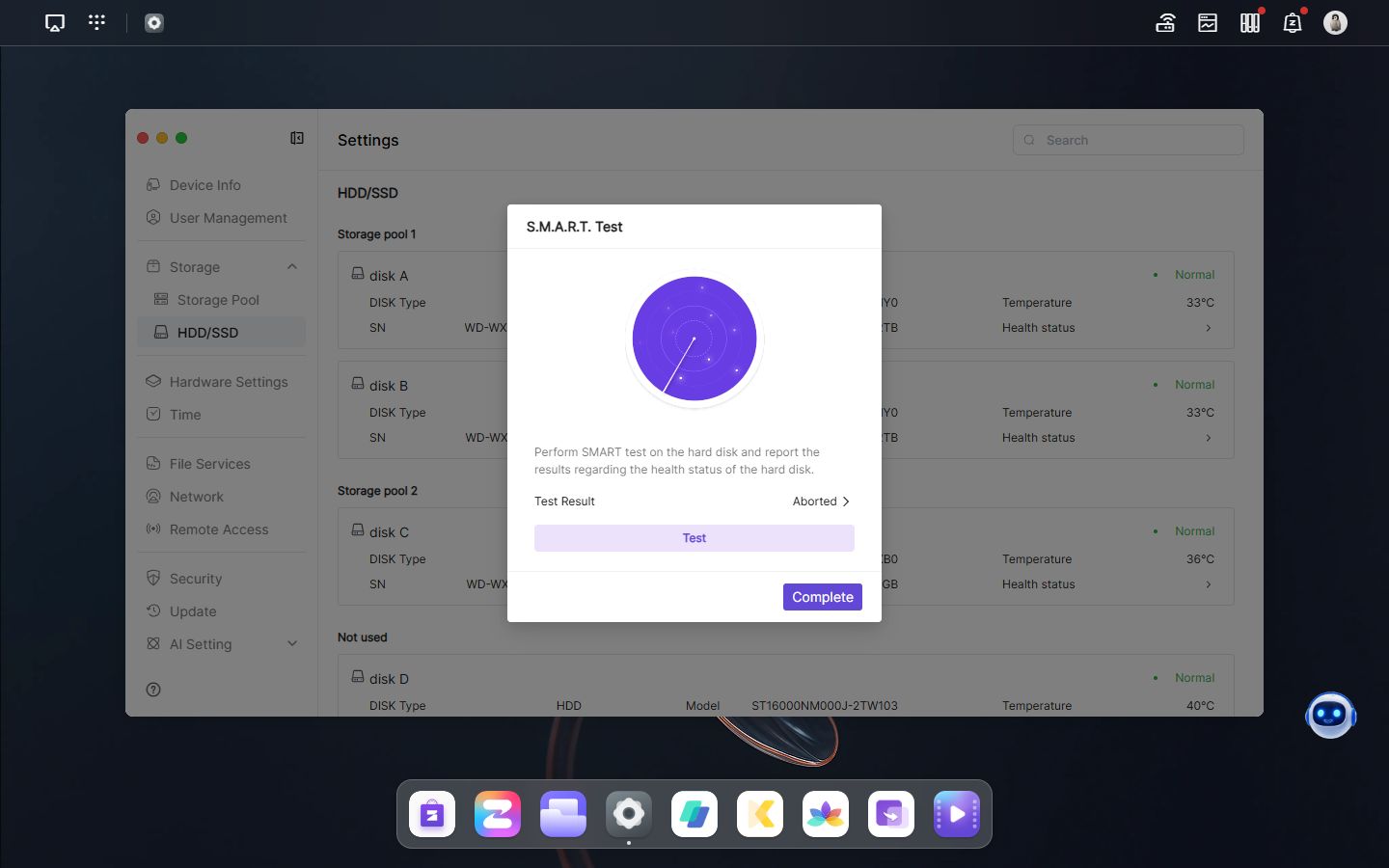
- ダイアログには「ドライブに対して S.M.A.R.T. テストを実行し、ドライブの健康状態の結果を報告します。」と説明されています。
テスト結果を確認します。テストが最後まで実行されると、テスト結果フィールドには正常と表示されます。途中で [停止] をクリックすると、テスト結果フィールドには中止済みと表示されます。- [テスト] をクリックするとテストを開始できます。テスト中はボタンが [停止] に変わり、進行状況が表示されます。[停止] をクリックすると、テスト結果は
中止済みと表示されます。 - [完了] をクリックしてダイアログを閉じます。
S.M.A.R.T. 詳細情報を確認する
設定-ストレージ-HDD/SSDを開きます。- 対象ドライブの
健康状態右側にある矢印をクリックし、S.M.A.R.T. テストダイアログに入ります。 テスト結果右側の矢印をクリックして詳細情報を開きます:
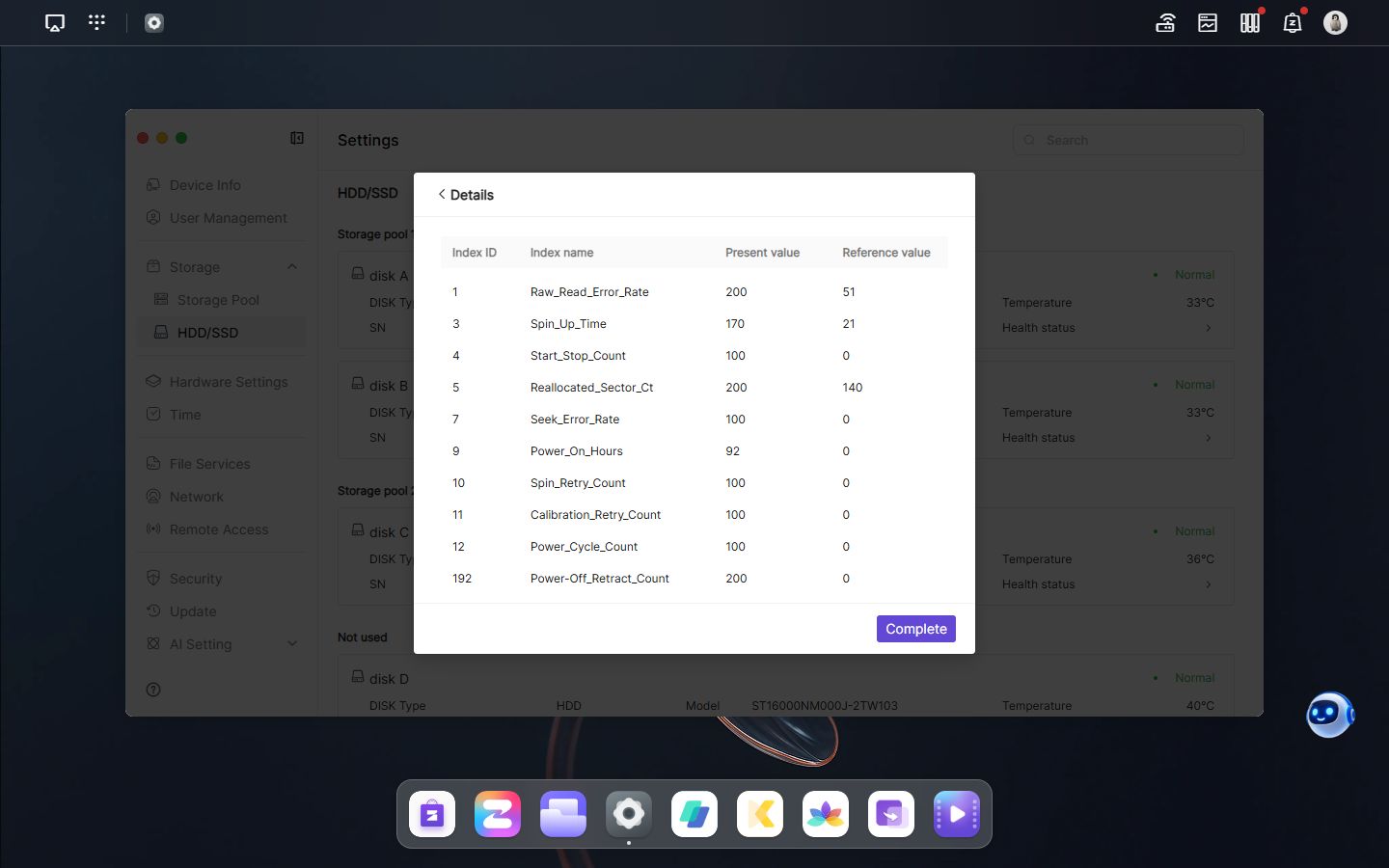
- 詳細表で、ドライブから返された S.M.A.R.T. インデックス状態を確認します。
- [完了] をクリックして詳細ウィンドウを閉じます。
<!-- legacy-faq-p0-p1 -->
FAQ
| 質問 | 対応または推奨 |
|---|---|
| 内部ストレージプールのファイルシステムは何ですか? | ZettOS の内部ストレージプールは Btrfs を使用します。ストレージプールの作成または再作成では選択したドライブがフォーマットされるため、事前にバックアップしてください。 |
| 古いドライブを NAS に挿入しても元データが見えないのはなぜですか? | Zettlab NAS でフォーマットされていないドライブは、SATA ベイから直接読み取れません。ストレージプールに追加するとフォーマット手順が始まります。 |
| 他の機器から取り外したドライブを読むには? | RAID ではないドライブは、SATA-USB ケースまたはドックで NAS に接続し、外部ストレージから読み取ります。一般的に NTFS、FAT32、exFAT、EXT2、EXT3、EXT4、Btrfs、XFS を読み取れますが、実際にはドライブ状態とファイルシステムの整合性に依存します。 |
| ハードウェア RAID カードは対応していますか? | 対応していません。設定 - ストレージ - ストレージプール の Basic、JBOD、RAID 0、RAID 1、RAID 5、RAID 6、RAID 10 を使用してください。 |
| RAID やドライブ異常はどこで確認できますか? | まず 設定 - ストレージ のストレージプール状態、ドライブ健康状態、システム通知を確認してください。一部の機器では前面 LCD や通知にも表示されます。 |
| RAID 修復に失敗した場合は? | 書き込みを止め、ドライブの抜き差しを繰り返さず、表示メッセージ、ベイ、ドライブ型番、直近の操作を記録してください。再構築やフォーマットの前に公式サポートへ連絡してください。 |
| ストレージプールを作成すると、ドライブ内の既存データに影響しますか? | はい。ストレージプールを作成すると、選択したドライブがフォーマットされ、ドライブ上のデータが消去されます。フォーマット警告では、この操作を元に戻せないことが示されます。詳しくは ストレージプールとドライブを管理する を参照してください。 |
| 一部の RAID モードを選択できないのはなぜですか? | 選択できるストレージモードは、選択済みドライブの数によって決まります。RAID 0 / RAID 1 には少なくとも 2 台のドライブ、RAID 5 には少なくとも 3 台のドライブ、RAID 6 と RAID 10 には少なくとも 4 台のドライブが必要で、RAID 10 ではドライブ数が偶数である必要があります。詳しくは ストレージプールとドライブを管理する を参照してください。 |
| どのような場合にストレージプールを拡張できますか? | システム内に未使用のドライブがある場合、JBOD ストレージプールに [ストレージプールを拡張] 入口が表示されます。RAID 0 ストレージプールは拡張に対応していません。詳しくは ストレージプールとドライブを管理する を参照してください。 |
| SSD キャッシュのダイアログに「使用可能な SSD キャッシュがありません」と表示されるのはなぜですか? | SSD キャッシュには 32GB を超える SSD が必要です。条件を満たす SSD がない場合、[確認] ボタンは使用できません。詳しくは ストレージプールとドライブを管理する を参照してください。 |
