タスクを作成したら、「同期」または「バックアップ」で対応するタスクのリストを表示します。タスク内のローカル NAS ファイル パスは、「ファイル」にジャンプできます。
同期タスクリストを表示する
- 「同期とバックアップ」を開きます。
- 「同期」に進みます。
- 既存の同期タスクを表示します。
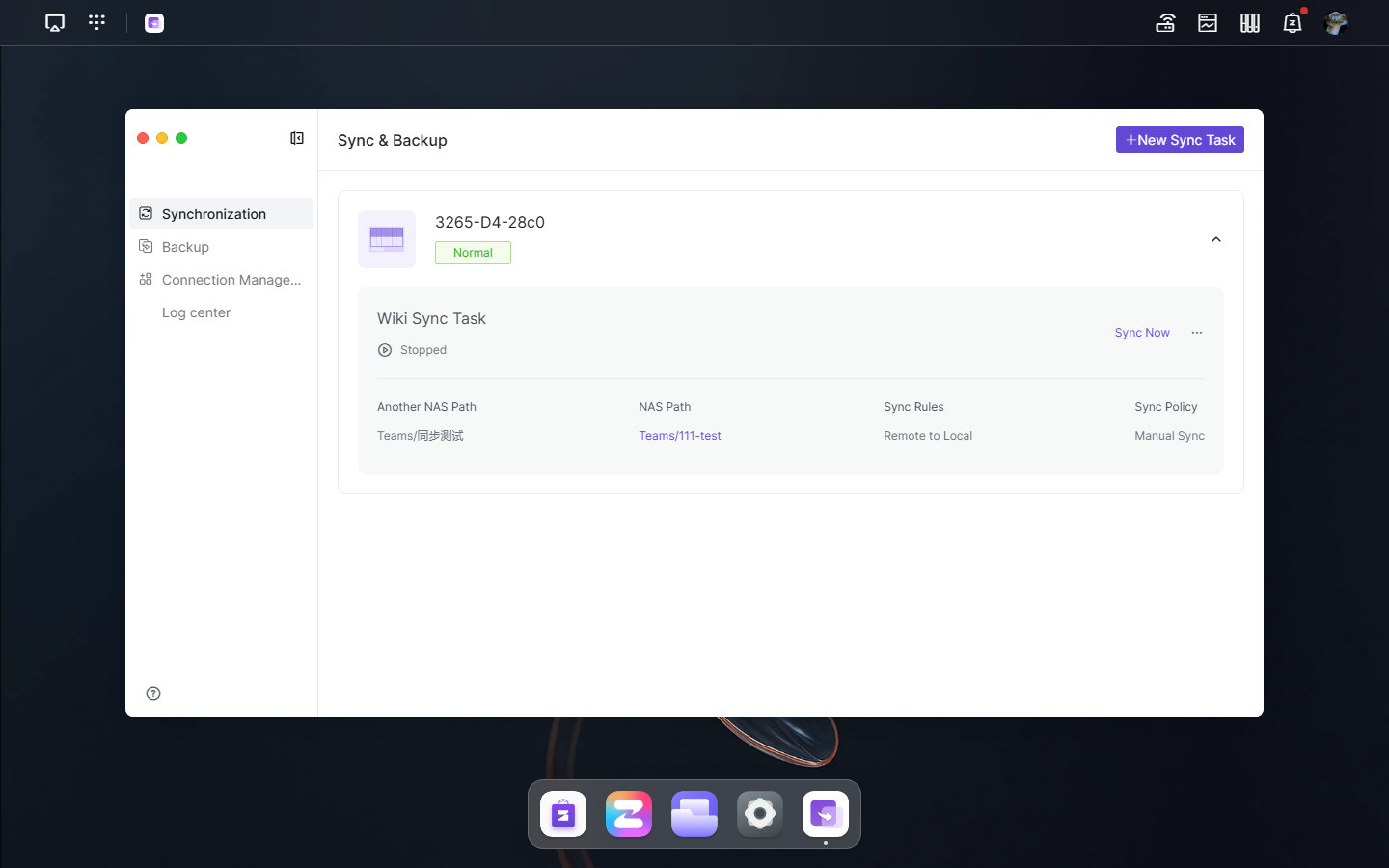
同期タスクがない場合、ページには [新しい同期タスク] エントリが表示されます。
同期タスクが存在する場合、タスクの空白領域をクリックしてタスクの詳細ページを開きます。タスク内のローカル NAS ファイル パスをクリックして、「ファイル」にジャンプします。
バックアップ タスク リストを表示する
- 「同期とバックアップ」を開きます。
- 「バックアップ」に進みます。
- 既存のバックアップ タスクを表示します。
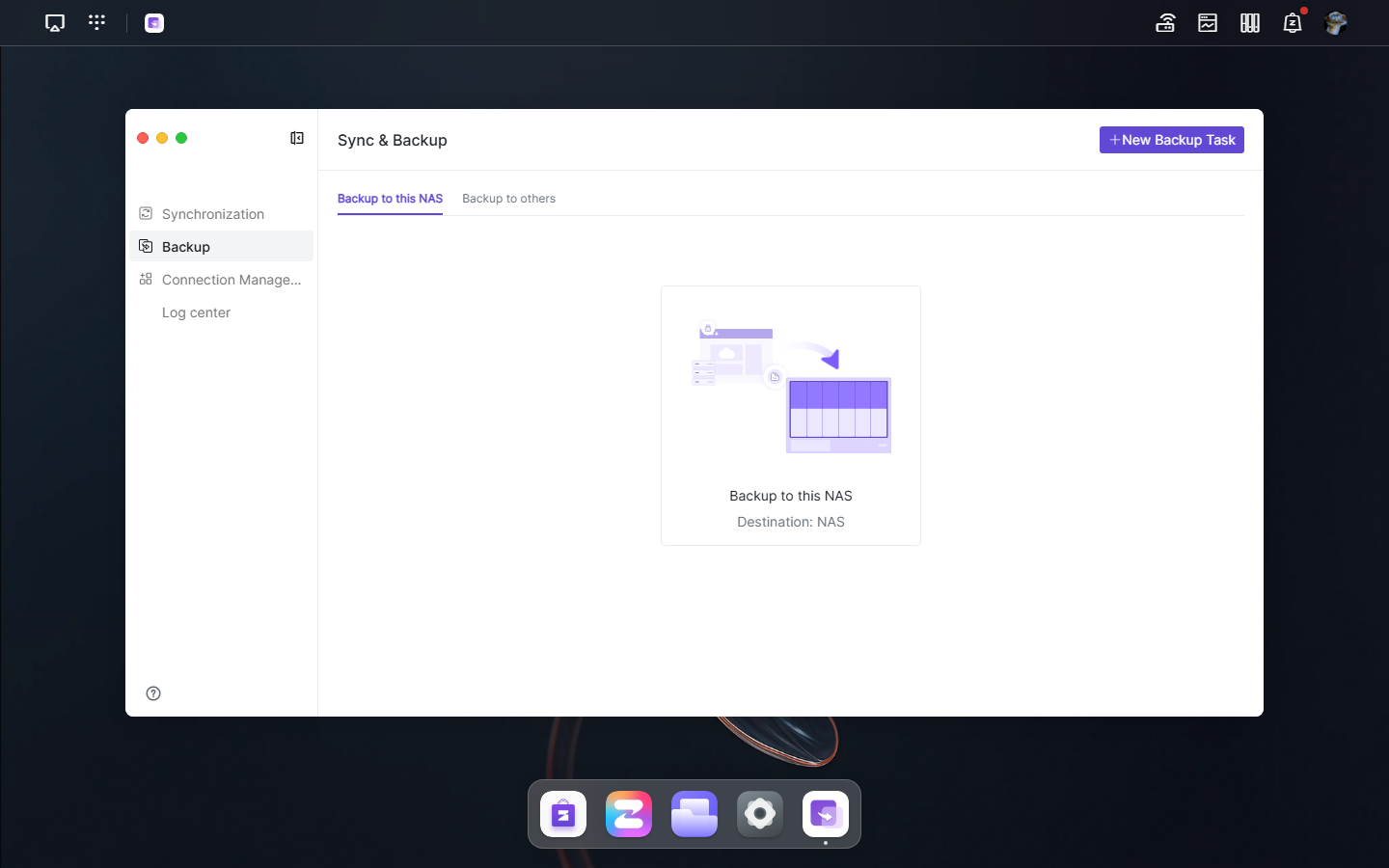
バックアップ タスクがない場合、ページには「この NAS へのバックアップ」と「他の場所へのバックアップ」が表示されます。
バックアップ タスクが存在する場合、タスクの空白領域をクリックしてタスクの詳細ページを開きます。タスク内のローカル NAS ファイル パスをクリックして、「ファイル」にジャンプします。
ログからタスクの詳細を開く
「ログセンター」では、ログ一覧のタスクログをクリックするとタスク詳細ページにジャンプします。
FAQ
| 質問 | 対応または推奨 |
|---|---|
| 同期とバックアップを使用できないのはなぜですか | 同期とバックアップには少なくとも 1 つのストレージ プールが必要です。ストレージ プールがない場合は、同期とバックアップに入ってタスクを作成する前にストレージ プールを作成します。 個人スペースの移行中は、同期とバックアップを操作できず、既存の同期およびバックアップ タスクは一時停止されます。移行が完了したら、「同期」または「バックアップ」に戻り、続行するタスクを手動で開始します。 |
