既存の VM(VMware / VirtualBox / Proxmox などから)を OVA ファイルとして NAS にインポート、または NAS 上の VM を OVA としてエクスポートしてバックアップや他のホストへの移行に使用します。
開始前の準備
- 仮想マシン環境のセットアップ 完了済み
- OVA ファイルが NAS のフォルダにアップロード済み(インポート時にファイル管理から選択)
- エクスポートのシナリオでは — 対象 VM が停止していることを確認(エクスポート中の状態不整合を回避)
仮想マシンのインポート(OVA ファイルから)
- 上部
+ 作成→仮想マシンのインポート - ダイアログで「ファイルを選択」をクリックし、インポートする OVA ファイルを探します
次へをクリックし、プロンプトに従ってストレージプール選択、ネットワーク、概要確認を完了- インポート完了を待ちます — 大きなファイルは数分から数十分かかる場合があります
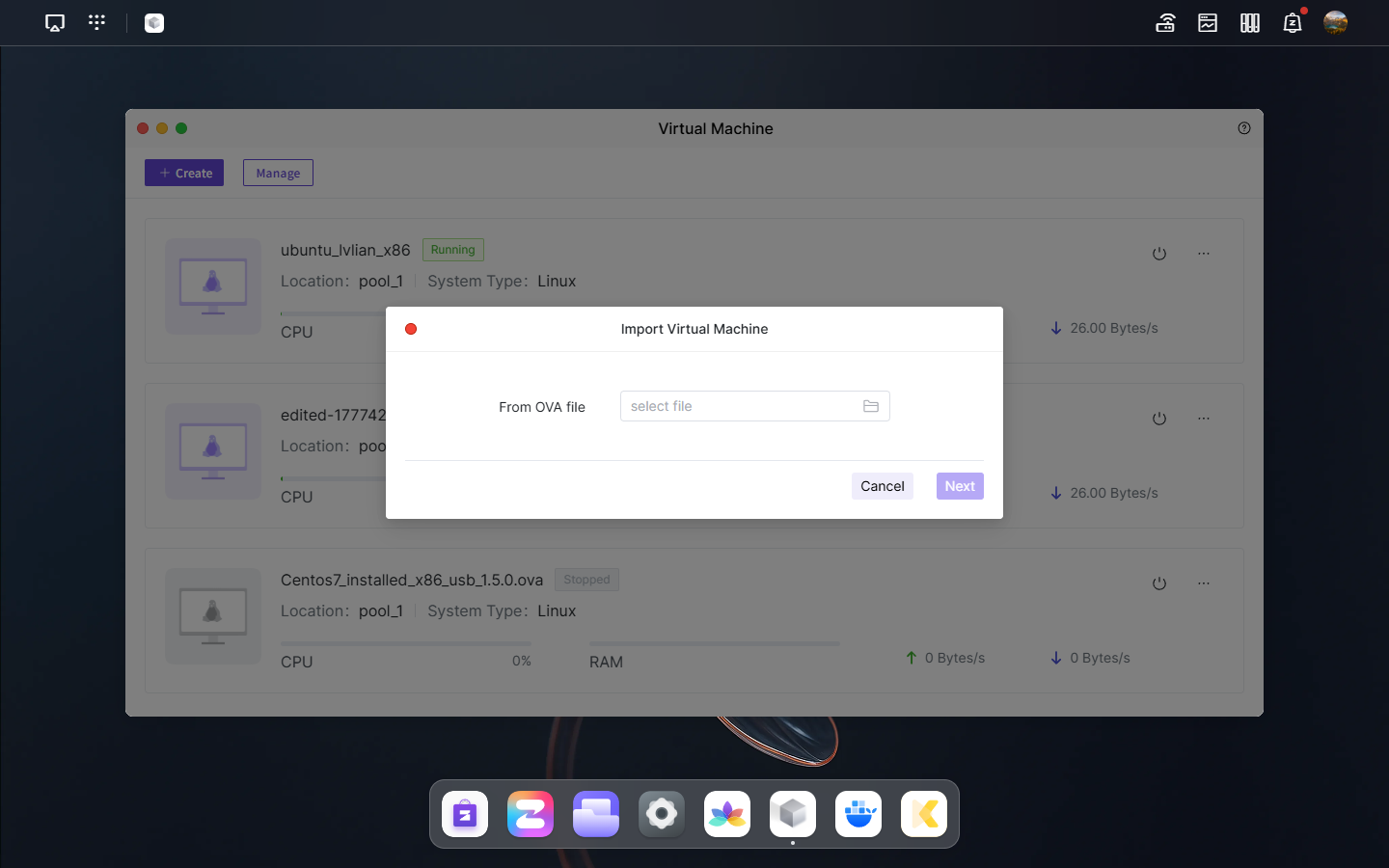
> ℹ️ OVA 互換性: > **現在 OVA 標準フォーマットのみサポート(スタンドアロン OVF ファイルは未対応)。VMware からエクスポートされた OVA は通常そのまま使用可能。VirtualBox など他のツールからエクスポートする場合は、OVF ではなく OVA フォーマットを選択してください。
仮想マシンのエクスポート(バックアップまたは移行)
> ⚠️ エクスポートは VM が停止中の場合のみ利用可能: > **実行中の VM の「⋯」メニューには「OVA エクスポート」オプションがありません — 先に電源「シャットダウン」で VM を停止する必要があります。これはエクスポート中のディスク/メモリ状態不整合を回避するためです。
- エクスポートする VM をシャットダウン(カードステータスが「停止中」と表示)
- VM カード右上の
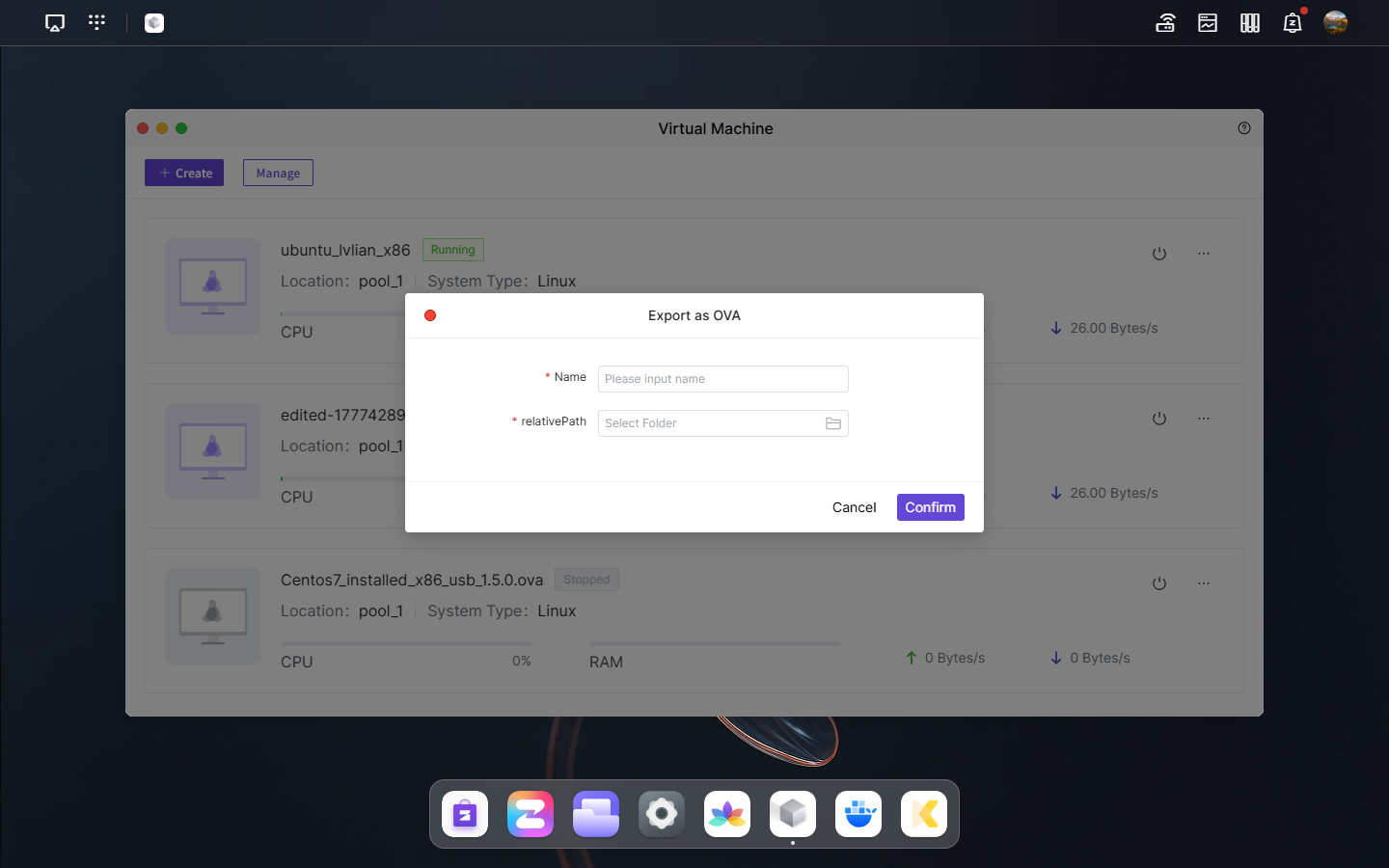
⋯→OVA エクスポートをクリック - 表示される「OVA としてエクスポート」ダイアログで 2 つの項目を入力:名前(エクスポートファイル名)+ パス(NAS のフォルダ)、
確認をクリック - エクスポート完了を待ちます — 進捗はカードに表示
成功の目安
- インポート:新しい VM が一覧に表示され、ステータスは「停止中」で、正常に起動可能
- エクスポート:選択したフォルダに
.ovaファイルが表示され、サイズが期待通り
よくある質問
- インポート失敗:サポートされていないフォーマット — 元のファイルを OVA 標準フォーマットで再エクスポートしてから再試行(スタンドアロン OVF ファイルは未対応)
- インポート失敗:ディスク容量不足 — OVA は解凍後通常ファイル自体の 1〜2 倍になります。ストレージプール容量が十分か確認してください
- インポート後 VM が起動しない / NIC が認識されない — VM コンソールに入り dmesg / lspci で確認。追加ドライバが必要な場合があります。Windows VM では virtio ドライバが必要な場合があります
- エクスポートファイルが特別大きい — OVA はディスクイメージ全体を含みます。エクスポート前に VM 内で一時ファイル / ログをクリーンアップし、fstrim を実行して未使用ブロックを解放することをお勧めします
| 質問 | 対応または推奨 |
|---|---|
| OVA インポートで「サポートされていないフォーマット」のエラー | ファイルが実際は OVF(記述ファイルのみ)または非標準 OVA パッケージ 元のツールで OVA フォーマット(フルパッケージ、ディスク含む)として再エクスポートして再試行。現在スタンドアロン OVF ファイルは未対応 |
| エクスポートした OVA ファイルが大きすぎる | VM ディスク内に削除済みだが未解放のブロックが大量にある エクスポート前に VM 内で fstrim -a(Linux)またはディスククリーンアップツールを実行してからエクスポート |
