メディアライブラリを作成し、映画やテレビ番組のファイルを保存しているフォルダーを追加します。メディアライブラリのパスによって、シアターがスキャンするファイルが決まります。
始める前に
- NAS の初期設定が完了しており、対象フォルダーにファイル管理からアクセスできる。
- 現在のアカウントに、追加するフォルダーへのアクセス権限がある。
- 映画またはテレビ番組のファイルが、チームスペース、個人スペース、または選択可能な別のディレクトリに保存されている。
- より正確に識別するには、ファイル名にタイトル、年、シーズン番号、エピソード番号を含めることを推奨します。
操作手順
- 「シアター」を開きます。メディアライブラリがまだない場合はホームに追加入口が表示されます。設定内のメディアライブラリ一覧から追加することもできます。
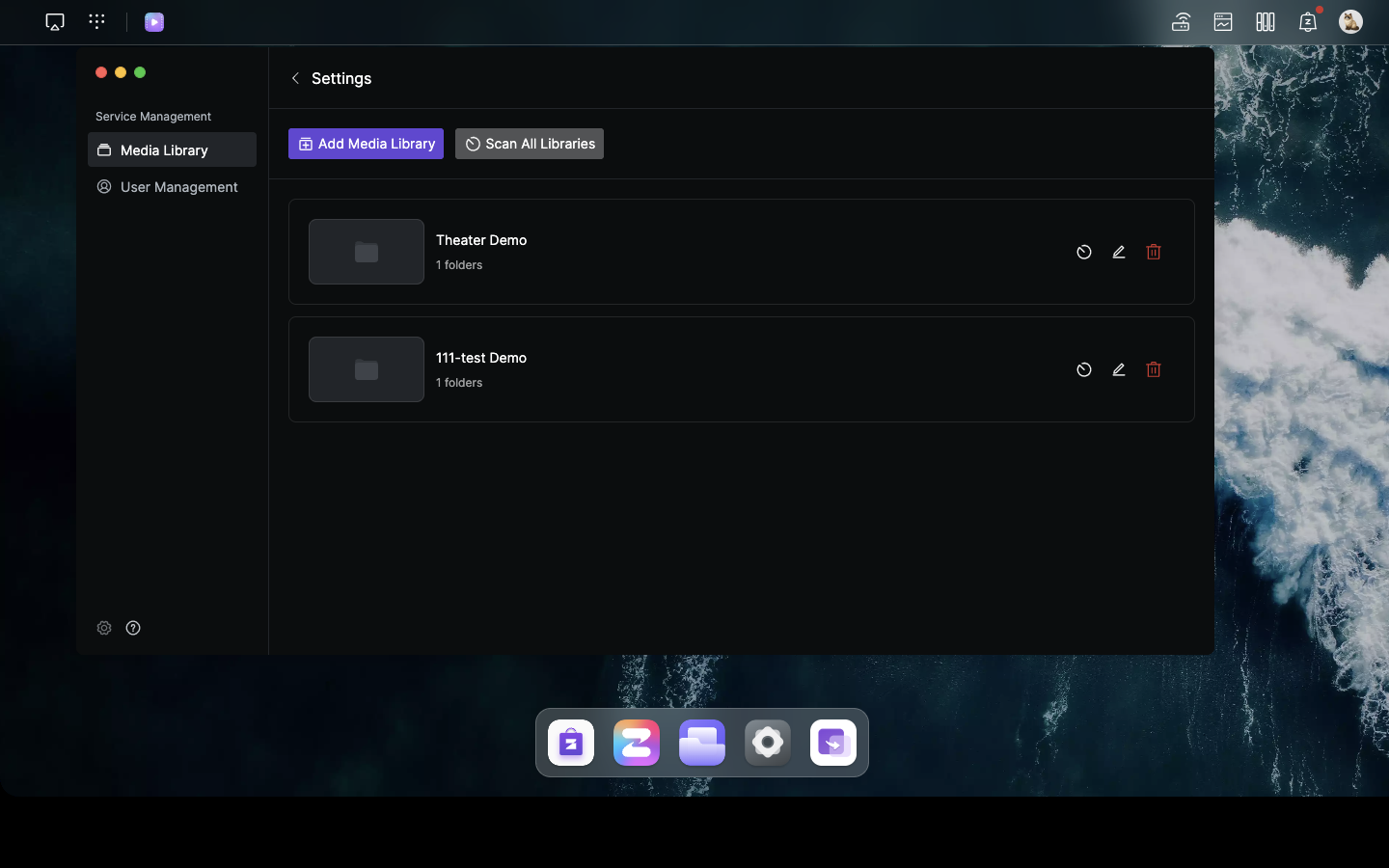
- [メディアライブラリを追加] をクリックします。
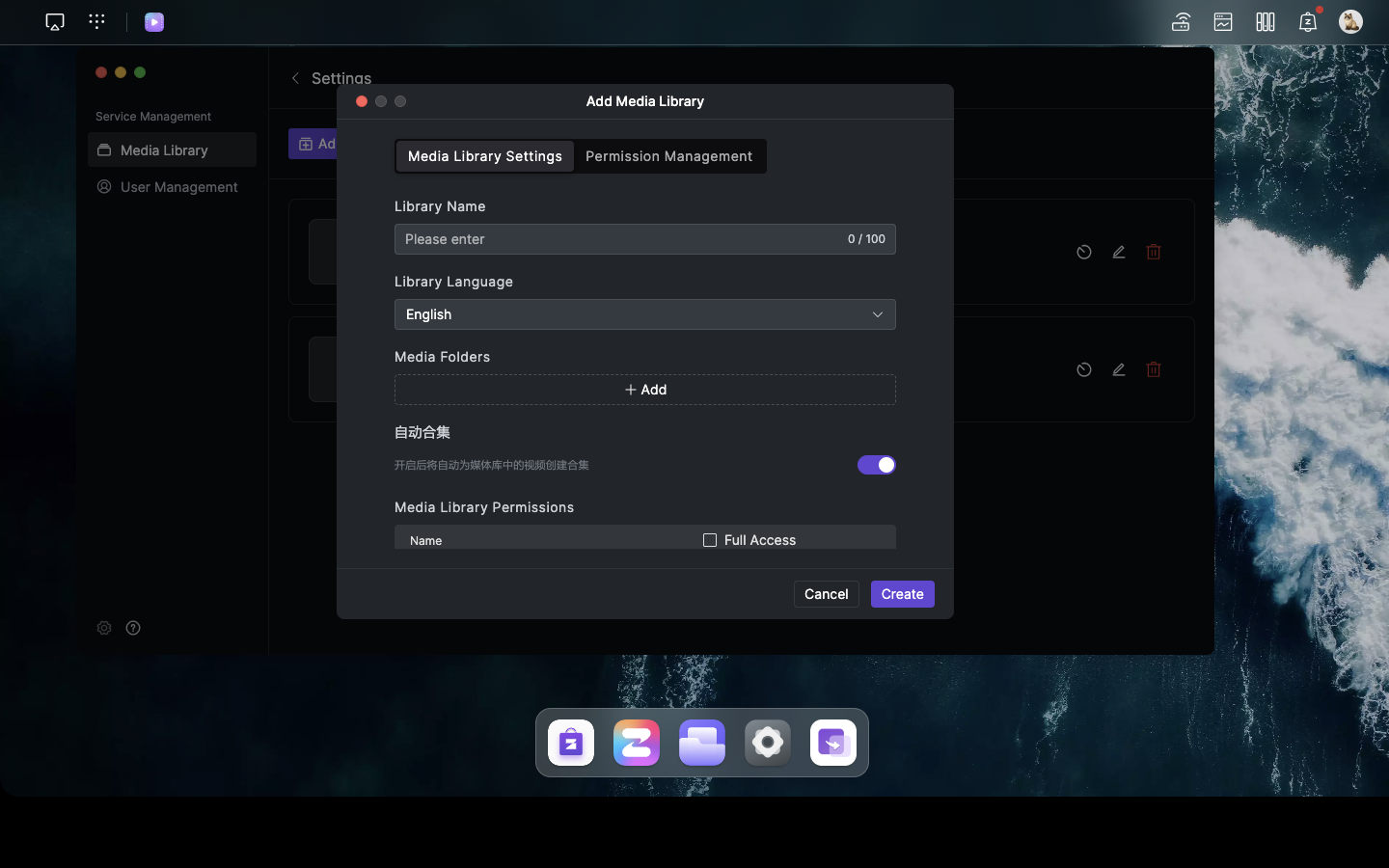
- 「映画」「テレビ番組」「バラエティ」など、メディアライブラリ名を入力します。
- 「メディアライブラリのメタ言語」で、識別情報の言語を選択します。
- 「メディアフォルダー」エリアで [追加] をクリックします。
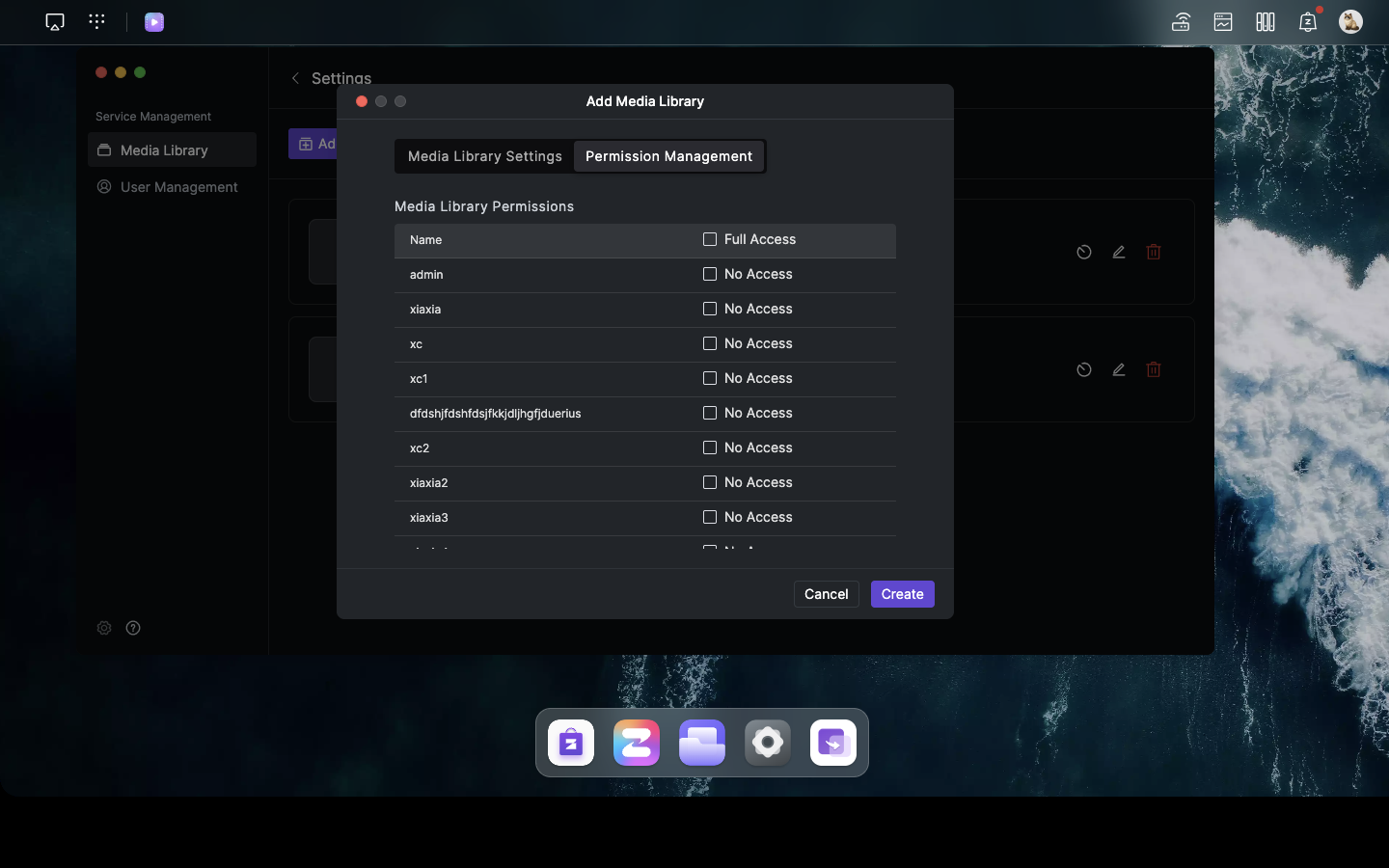
- フォルダー選択ダイアログで対象スペースを開き、動画ファイルを保存しているフォルダーを選択します。
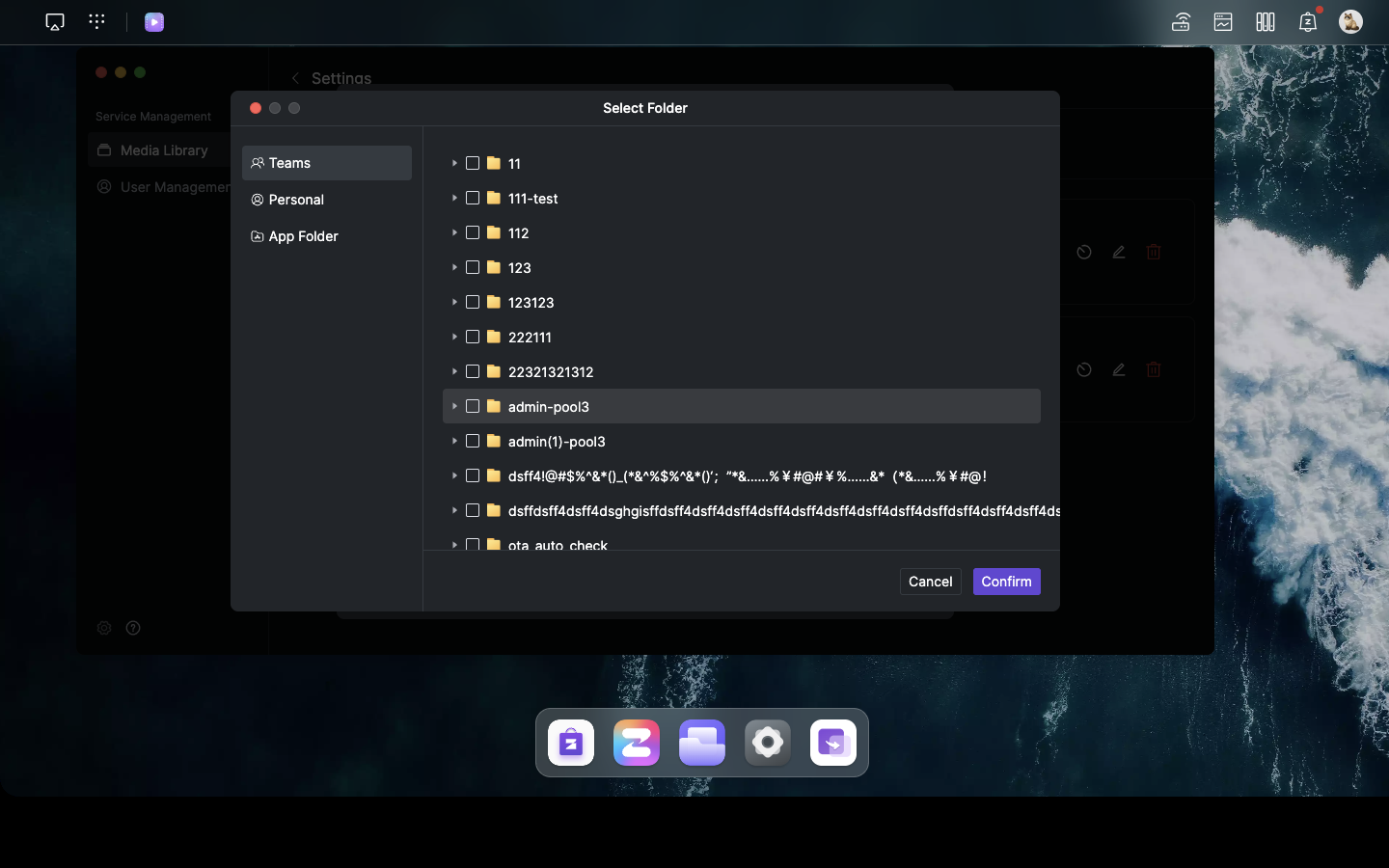
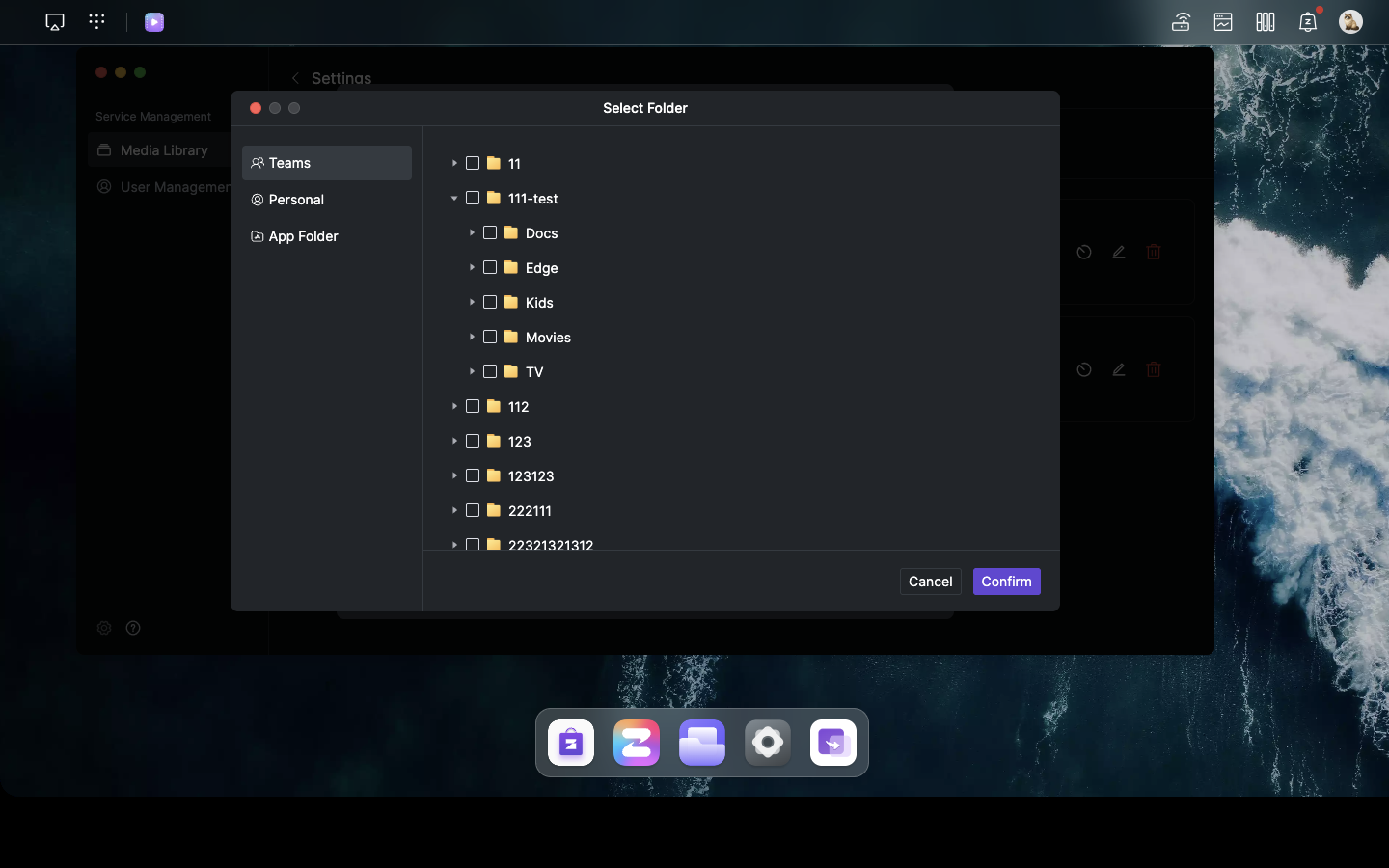
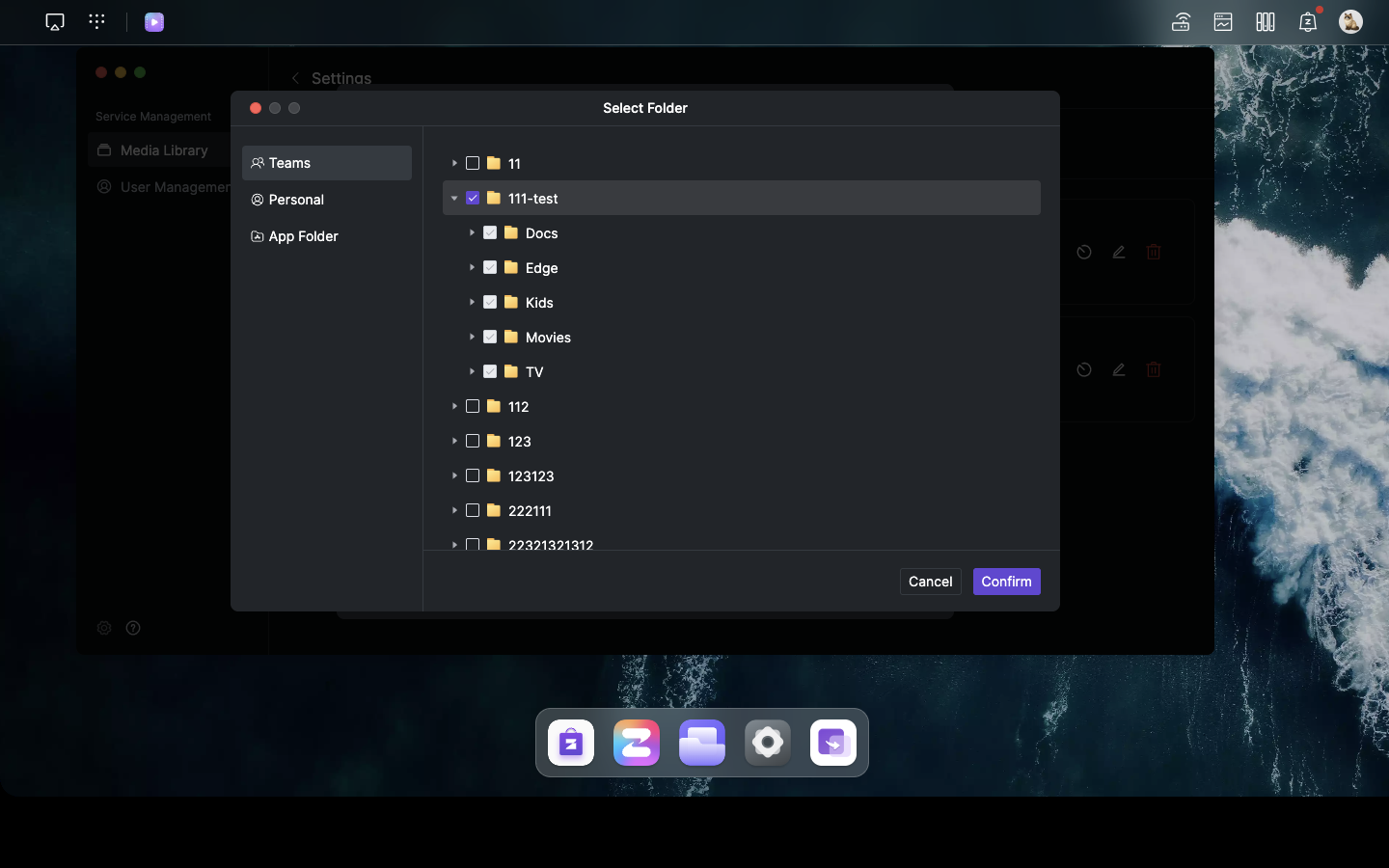
- フォルダーを確定し、メディアライブラリ設定ページに戻ります。
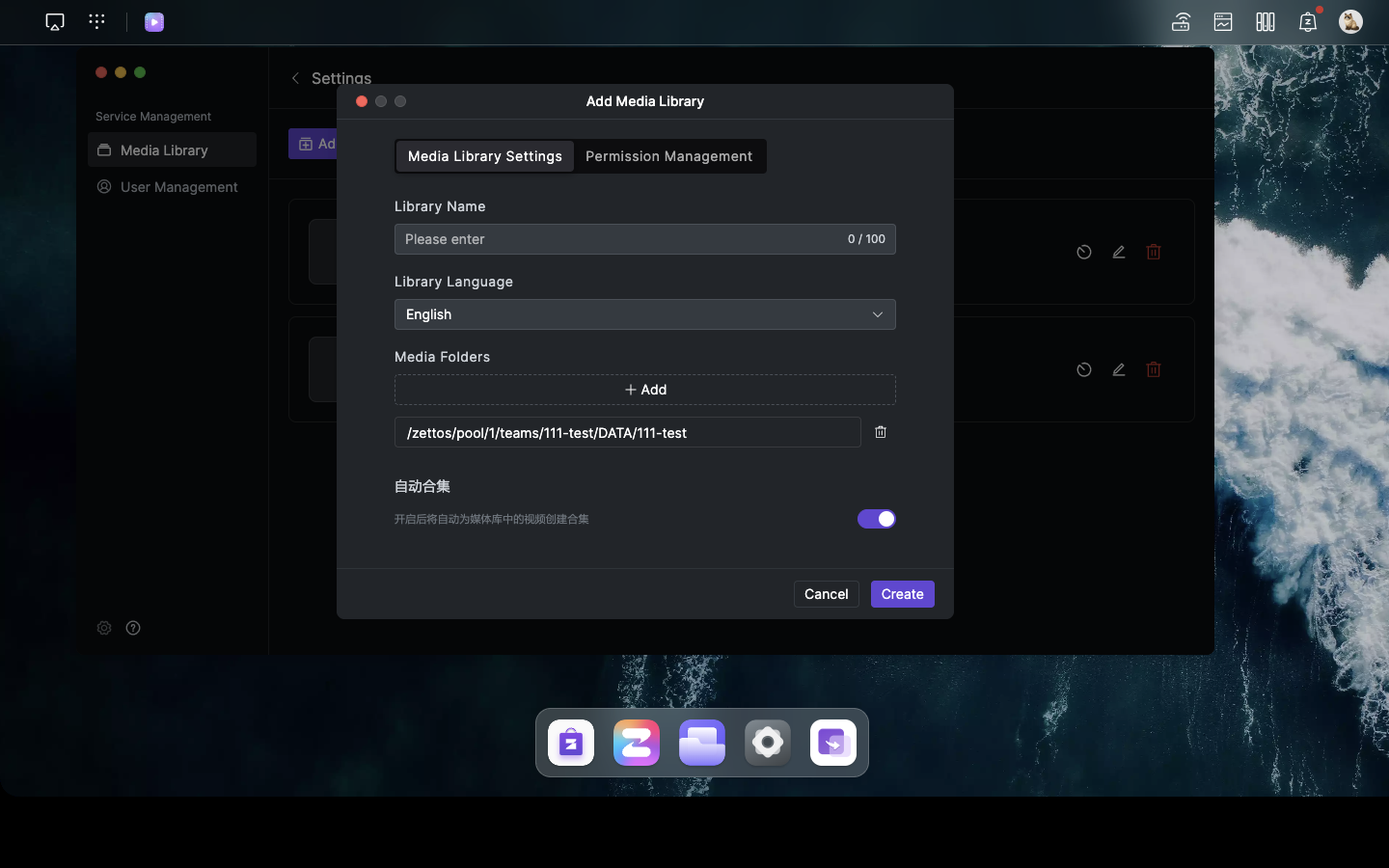
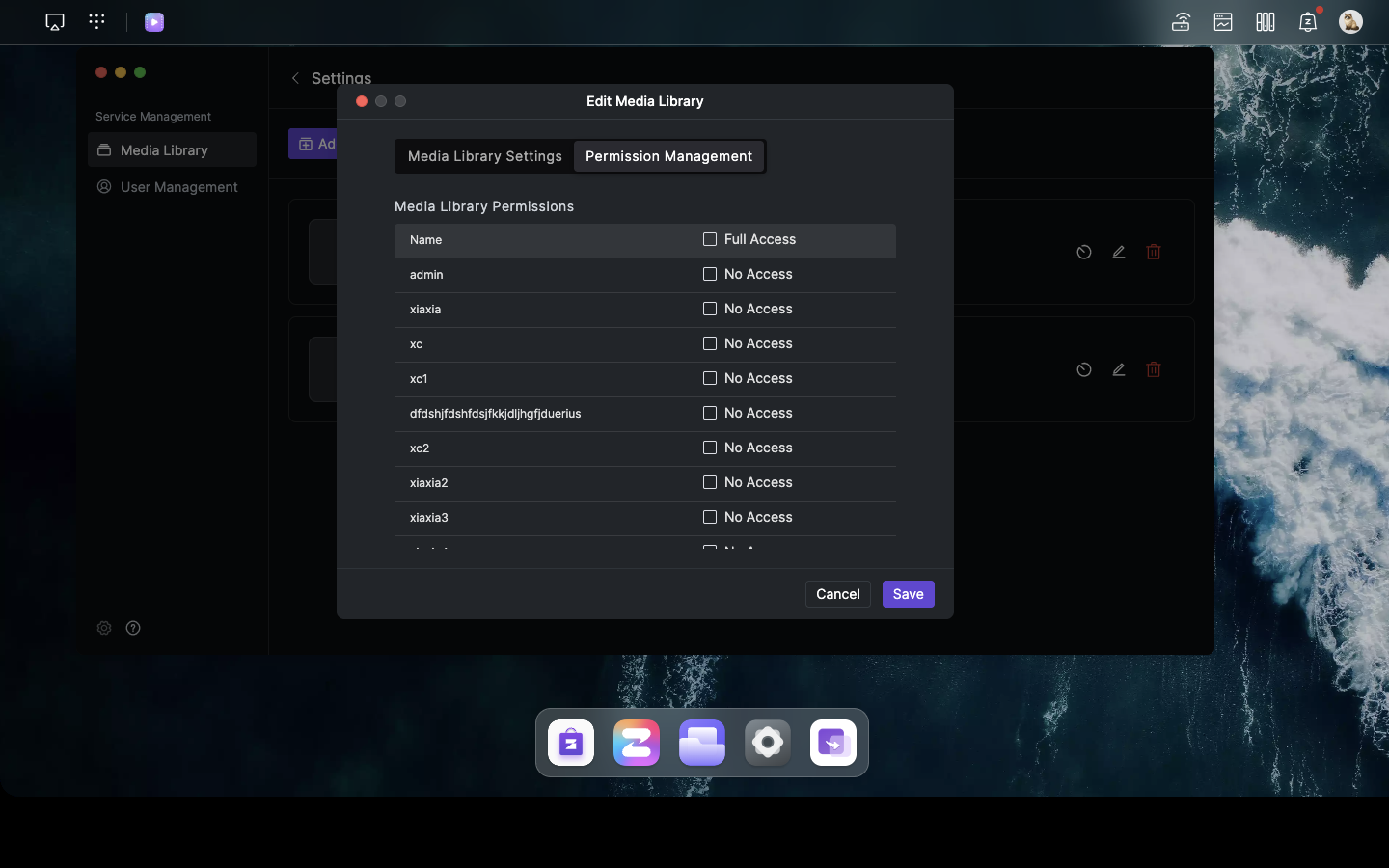
- 必要に応じてメディアライブラリの権限を設定し、[作成] をクリックします。
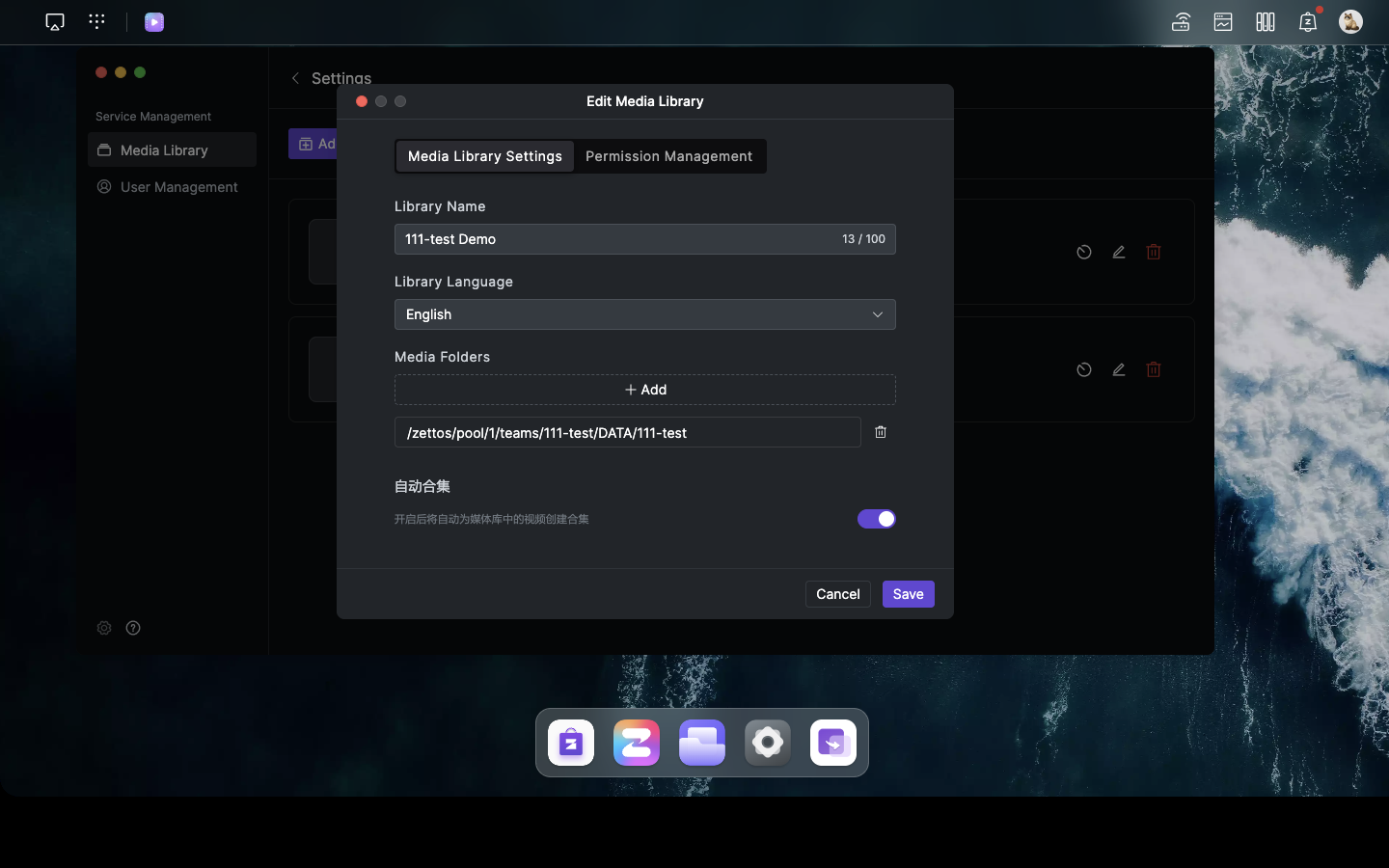
- 作成後は、編集ダイアログで名前、言語、フォルダー、権限を調整できます。
成功の目安
- 新しいメディアライブラリがライブラリ一覧に表示される。
- 選択したフォルダーがメディアライブラリ設定に表示される。
- システムがスキャンを開始する、またはライブラリに動画コンテンツが表示される。
FAQ
| 質問 | 対応または推奨 |
|---|---|
| フォルダーが見つからない | まずファイル管理でフォルダーの場所と権限を確認します。 |
| 作成後に動画が表示されない | ファイル形式とパスが正しいことを確認し、スキャン完了を待ちます。 |
| 他のユーザーがライブラリを見られない | メディアライブラリの権限設定を確認し、必要なユーザーに権限を付与します。 |
| シアターのホームが空なのはなぜですか? | メディアライブラリがまだ追加されていない、またはライブラリフォルダーに対応動画ファイルがありません。 まず メディアライブラリのパスを設定する に進み、映画やテレビ番組を保存しているフォルダーを追加します。 |
| 対象フォルダーが見つからないのはなぜですか? | 現在のアカウントに、そのスペースまたはフォルダーへの権限がない可能性があります。 まずファイル管理でフォルダーの場所を確認し、必要に応じて管理者に権限付与を依頼します。 |
| メディアライブラリを削除すると元ファイルも削除されますか? | 元の動画を誤って削除することを心配している可能性があります。 メディアライブラリの削除は通常、シアターの記録と識別データのみを削除します。削除前にはページの確認ダイアログを必ず読んでください。 |
