仮想マシンを初めて使用する前の一度きりの準備で、基盤となるストレージ、ネットワーク、オプションのローカルイメージを VM に割り当てます。
開始前の準備
- 初期セットアップ 完了済み(少なくとも 1 つのストレージプールが準備完了)
- 管理者アカウント でログイン(VM の作成 / 管理には管理者権限が必要)
- NAS のネットワークトポロジーを把握:VM を LAN 内の他のホストから到達可能にしたい場合は bridge を使用、VM が NAS にのみ到達できればよい場合は NAT で十分
仮想マシンアプリを開く
- デスクトップ上部のトップバー左上の「アプリ一覧」アイコンをクリックし、アプリパネルで 仮想マシン をクリック。または、下部のタスクバーで仮想マシンアイコンを直接探します
- 開いた後、デフォルトで仮想マシン一覧ページに移動 — リストが空の場合、まだ VM を作成していないことを意味します
> ℹ️ 「仮想マシン」アプリが見つからない? > デバイスにまだインストールされていないことを意味します。アプリセンター → 公式アプリ** を開き、「仮想マシン」を検索してインストールしてください。その後、アプリ一覧にエントリが表示されます。
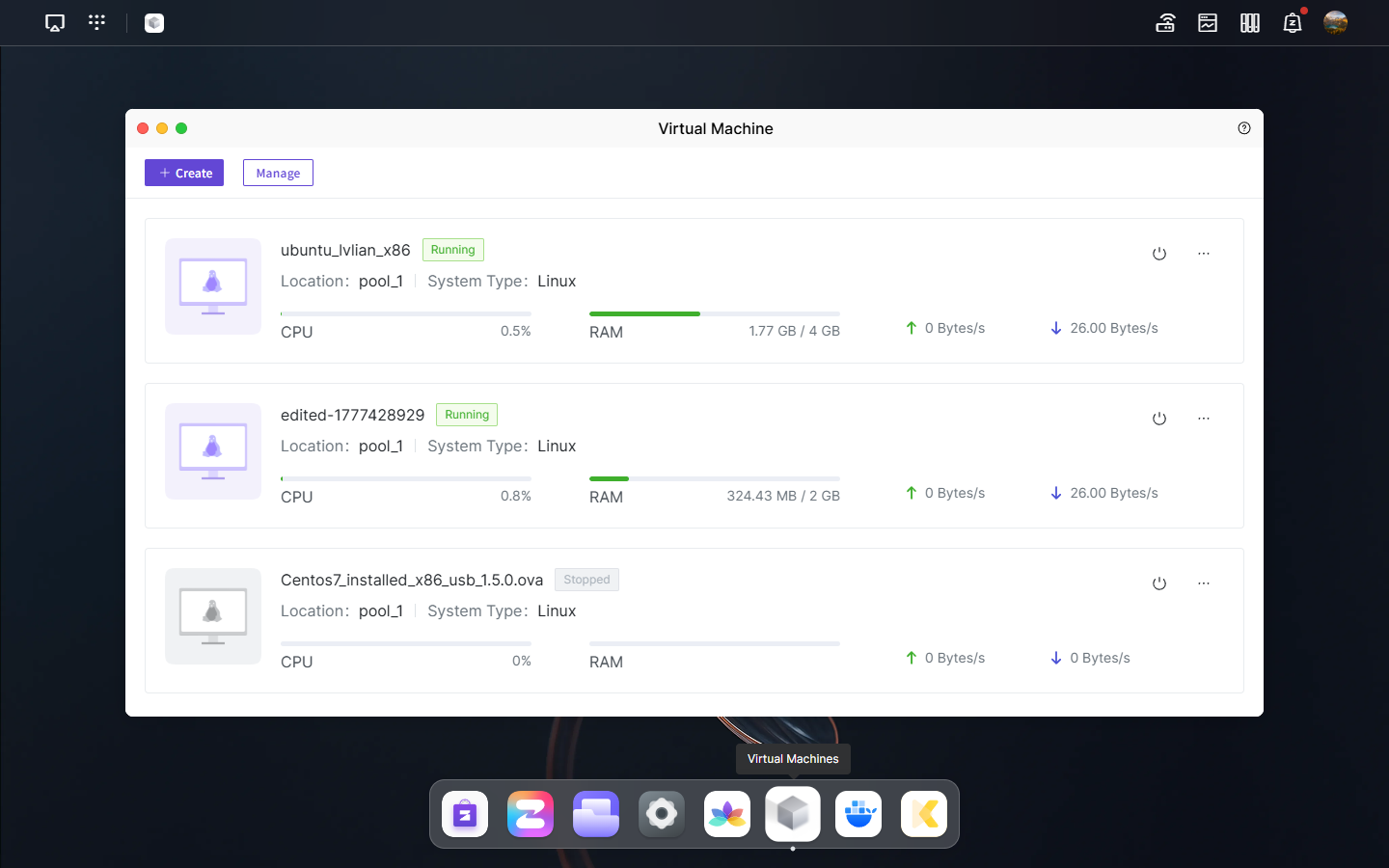
3 つのグローバル設定(「管理」ドロップダウン内)
上部の 管理 をクリックすると、3 つのグローバル設定項目が展開されます — これらの設定はすべての VM に適用され、個々の VM 専用ではありません:
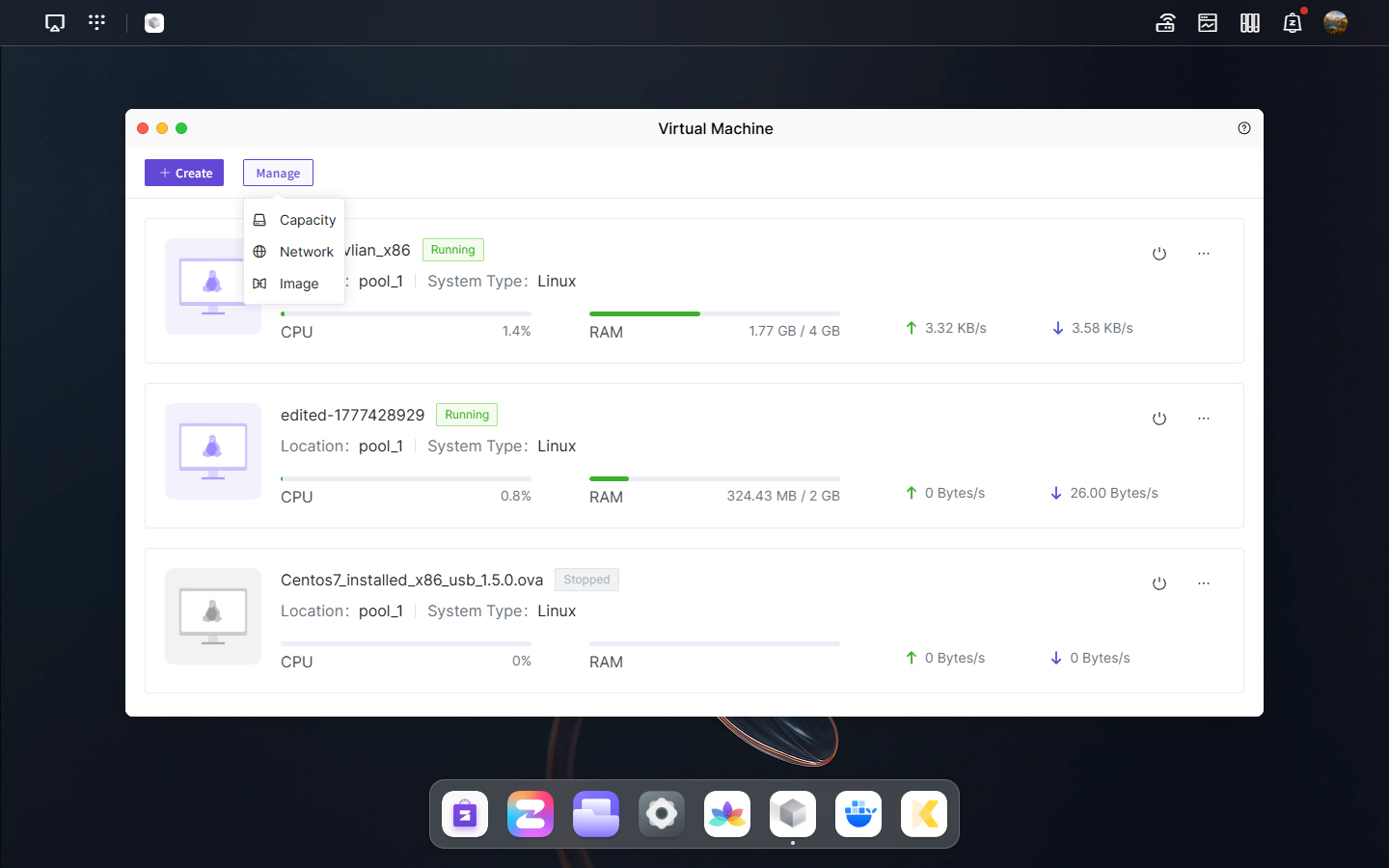
① 容量(VM データのストレージプールを指定)
VM データを保存するストレージプールを選択します。VM 作成時には、ここに登録されたプールのみ選択できます。
- 「管理」→「容量」
- 現在登録されているストレージプールを確認。使用したいプールが登録されていない場合は、
+ 追加をクリックして登録できます
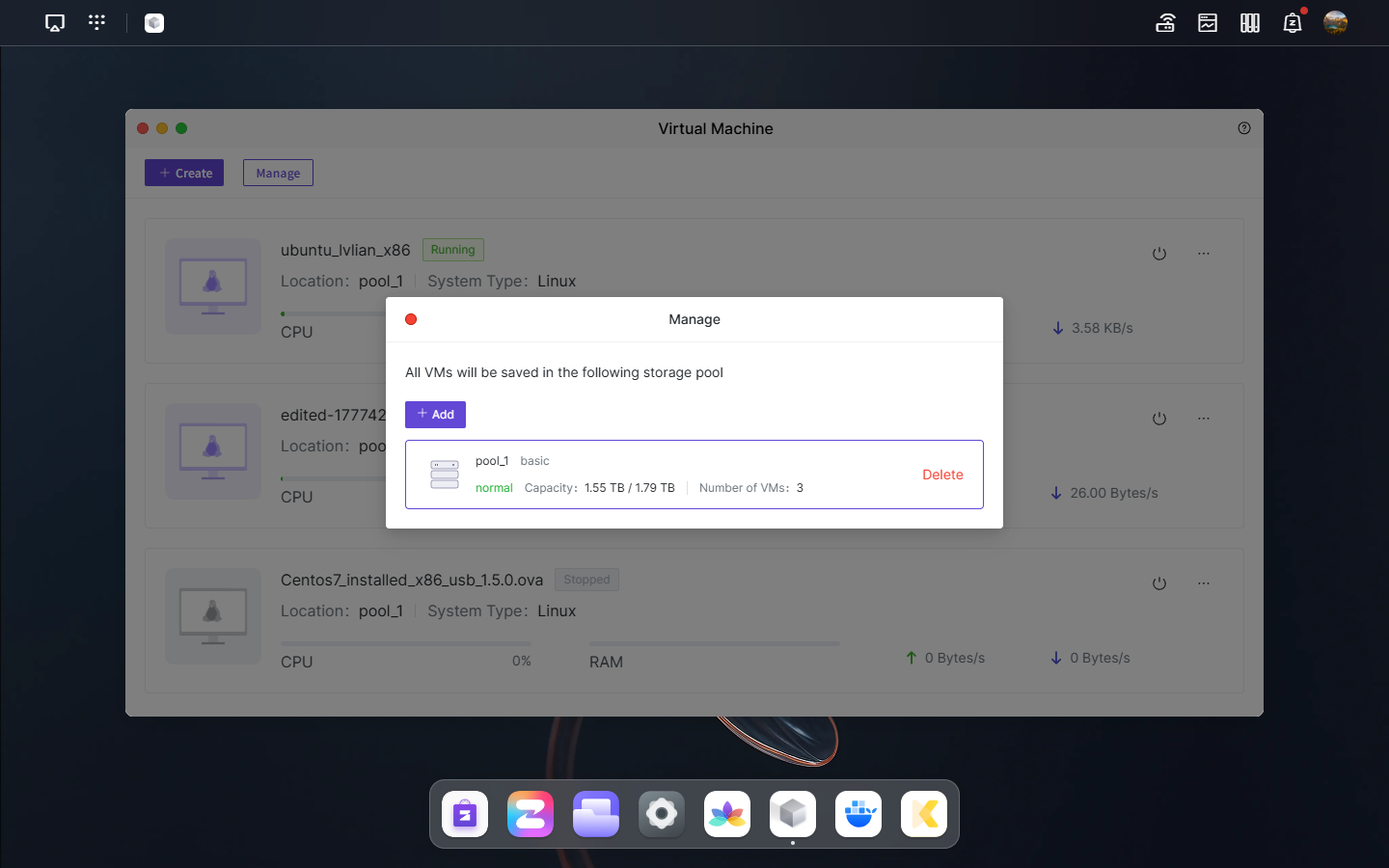
② ネットワーク(bridge / NAT)
VM で使用可能な仮想ネットワークを設定します。一般的な 2 つのモード:
- bridge(ブリッジ) — VM は物理マシンのように LAN に参加し、同じサブネットの他のデバイスから到達可能
- NAT — VM は NAS を経由して外部に到達するが、LAN の他のデバイスからは到達不可
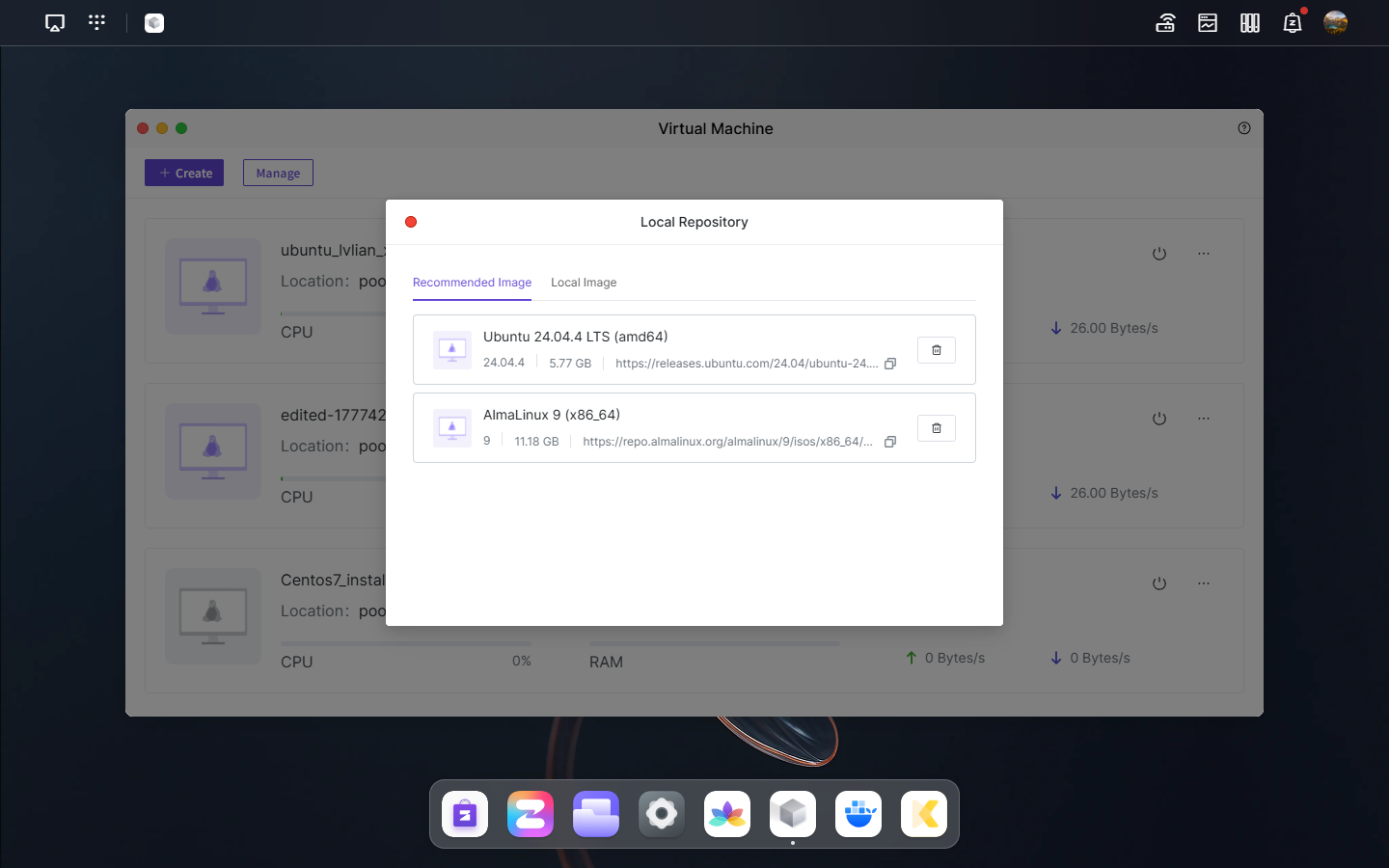
③ イメージ(ローカルシステムイメージ)
仮想マシン作成ウィザードの「推奨イメージ」は Zettlab がメンテナンスするオンラインイメージ(Ubuntu LTS、AlmaLinux など)です。他のディストリビューションを使用したい場合は、ISO ファイルをここにアップロードしておくと、新規 VM 作成時に「ローカルイメージ」で選択できるようになります。
成功の目安
- 「管理 → 容量」に少なくとも 1 つのストレージプール
- 「管理 → ネットワーク」に少なくとも 1 つの利用可能なネットワーク
- 「管理 → イメージ」にローカルイメージがあるか、推奨イメージ(オンラインダウンロード)を使用する予定
よくある質問
- 仮想マシンアプリが見つからない — 一般アカウントではエントリが見えません。admin / NAS 管理者アカウントが必要です
- 利用可能なストレージプールがない — 「設定 → ストレージ」でストレージプールを作成してから、ここに登録してください
| 質問 | 対応または推奨 |
|---|---|
| デスクトップに仮想マシンのエントリが見えない | 一般アカウントを使用、または現在の NAS モデルが仮想化をサポートしていない admin / NAS 管理者アカウントに切り替え。NAS モデルが仮想化をサポートしているか確認(「設定 → デバイス情報」で CPU に仮想化拡張があるか) |
| VM 起動失敗 / 起動中で停止 | リソース不足(CPU / メモリ / ディスク)、またはホスト物理コア数不足 「管理 → 容量」でストレージプールの残り容量を確認。CPU コア数は物理コアを超えられません。他の VM を停止してメモリを解放 |
| VM が IP を取得できない / LAN から VM にアクセスできない | ネットワークが NAT のため外部からアクセス不可、または bridge が有効になっていない LAN の他のデバイスからアクセスするには、VM のネットワークは bridge を使用する必要があります。bridge に変更後、VM を再起動 |
