ブラウザで NAS の IP アドレスを開いたら、ガイドに従って基本設定を完了し、最初の管理者アカウントを作成してからデスクトップに入ります。このページでは、Web 方式の初期化フロー、デスクトップ機能ガイド、初心者向けタスクカードを説明します。
初期化ガイドに入る
- NAS 前面の LCD 画面で現在のデバイスの IP アドレスを確認します。
- PC のブラウザのアドレスバーにその IP アドレスを入力して開きます。
- ページが初期化ガイドに入ったら、まず NAS 名、タイムゾーン、規約確認を完了します。
初期設定を完了する
NAS に名前を付けるページでNAS 名を確認または変更します。システムが自動で既定名を生成しますが、任意の名前に変更できます:
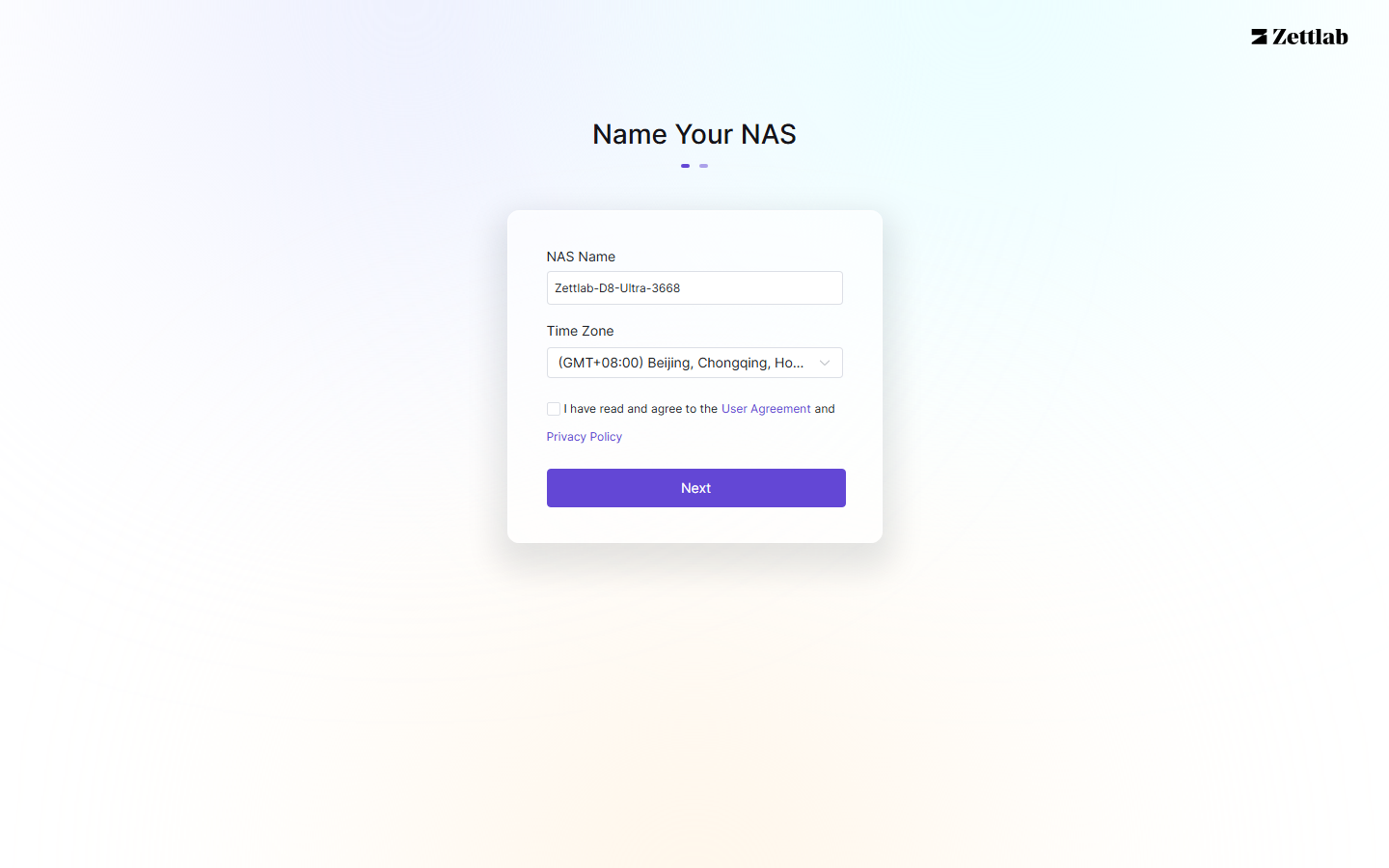
タイムゾーンで現在の所在地のタイムゾーンを選択します。- [読んで同意しました] にチェックを入れ、
ユーザー契約とプライバシーポリシーを確認してから [次へ] をクリックします。 デバイスを登録ページで最初の管理者アカウントを作成します:
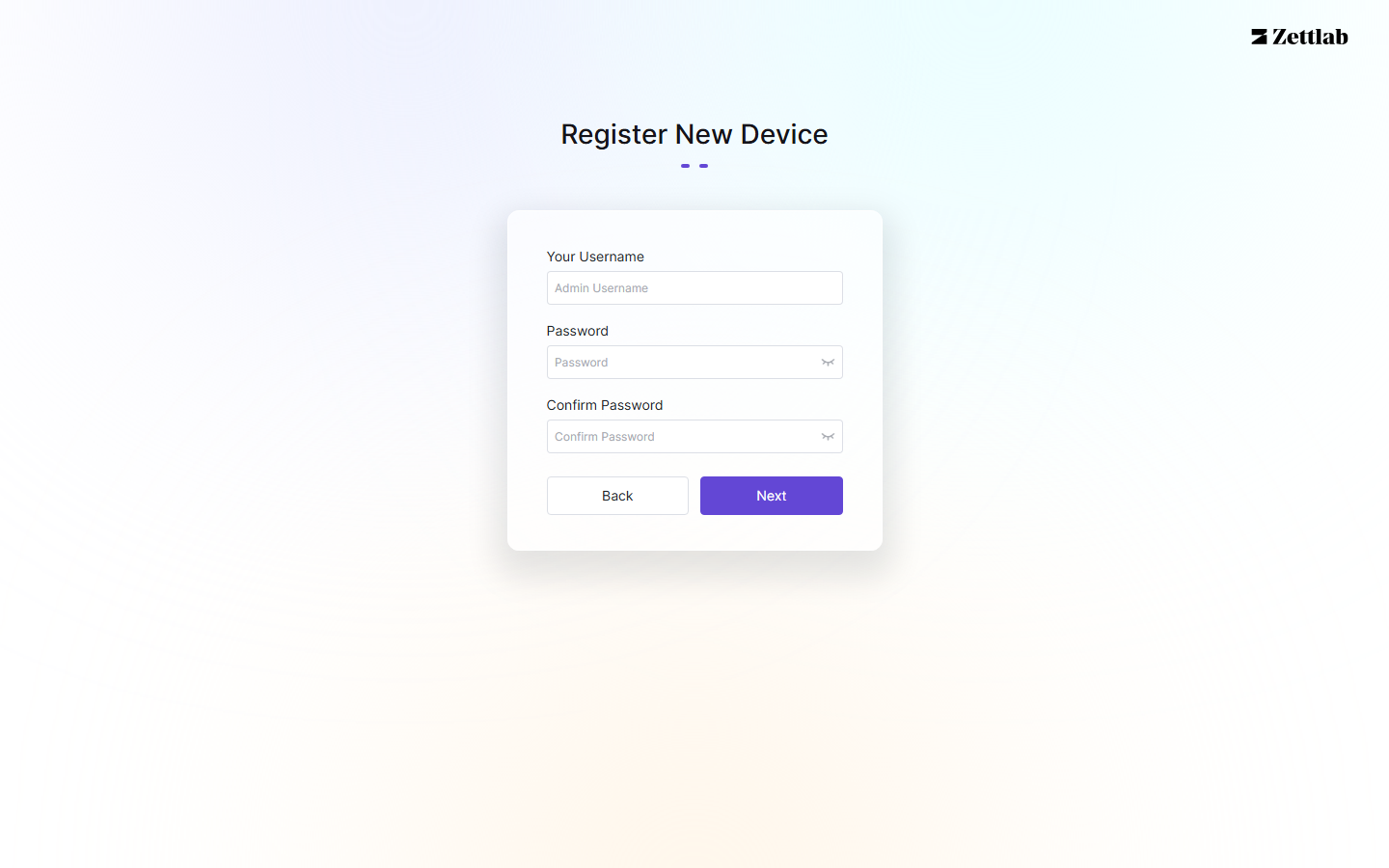
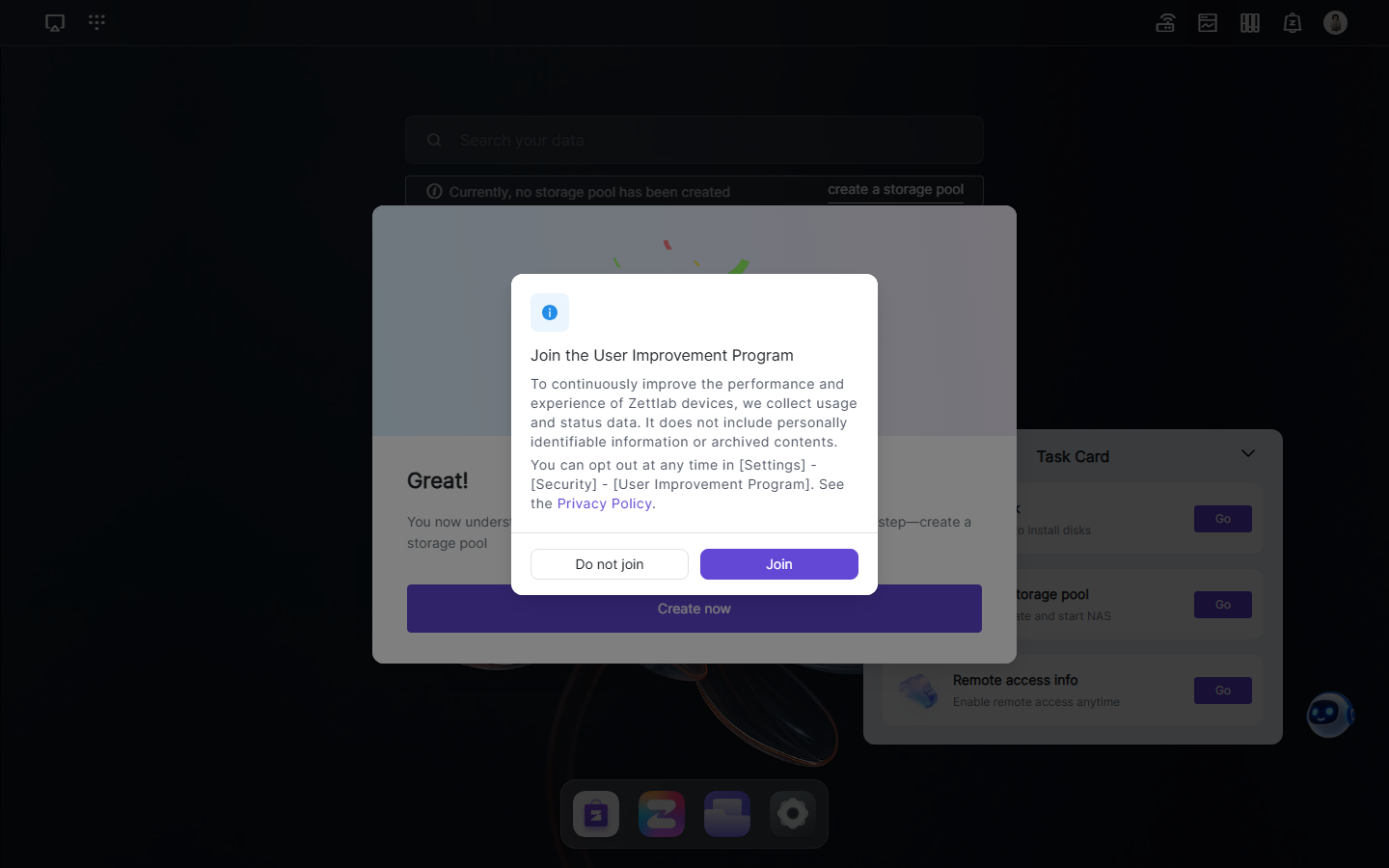
ユーザー名、パスワード、パスワードの確認を入力します。パスワード入力時、ページにはパスワード規則として"小文字 1 文字"、"8 文字以上"、"大文字 1 文字"、"数字または記号 1 文字"が表示されます。- [次へ] をクリックした後、ユーザー改善プログラムのダイアログを確認します:
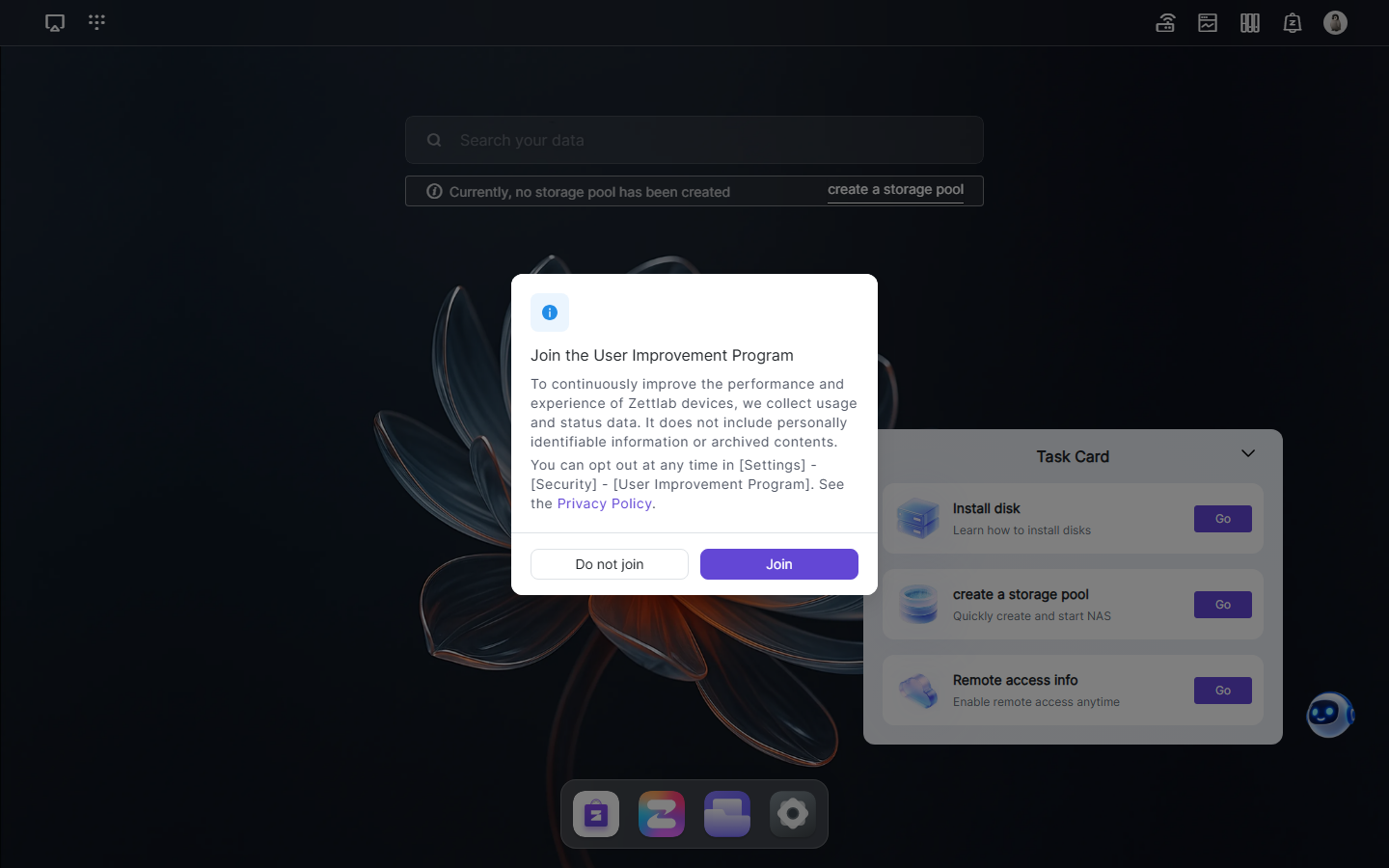
- ダイアログの説明を読んだ後、好みに応じて [参加] または [参加しない] をクリックします。
- 機能紹介ページを確認し、[使用開始] をクリックしてデスクトップに入ります。
デスクトップと機能ガイドに慣れる
- デスクトップに入ると、システムがウェルカムダイアログを表示します:
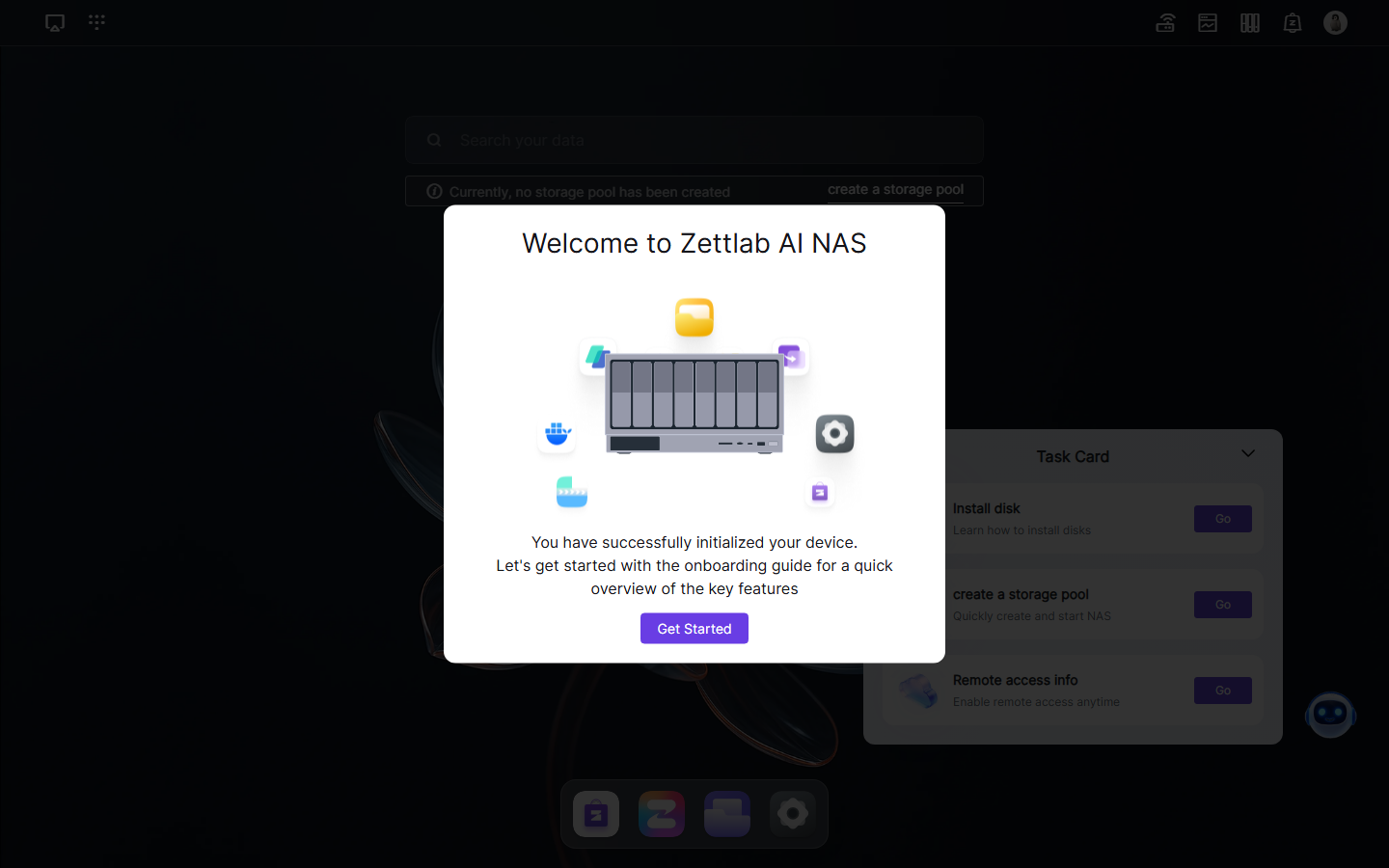
- [使用開始] をクリックして、デスクトップ機能ガイドに入ります。デスクトップには 4 ステップのガイドダイアログが順番に表示され、AI 検索、ZettAI アシスタント、ファイルマネージャー、設定入口を紹介します:
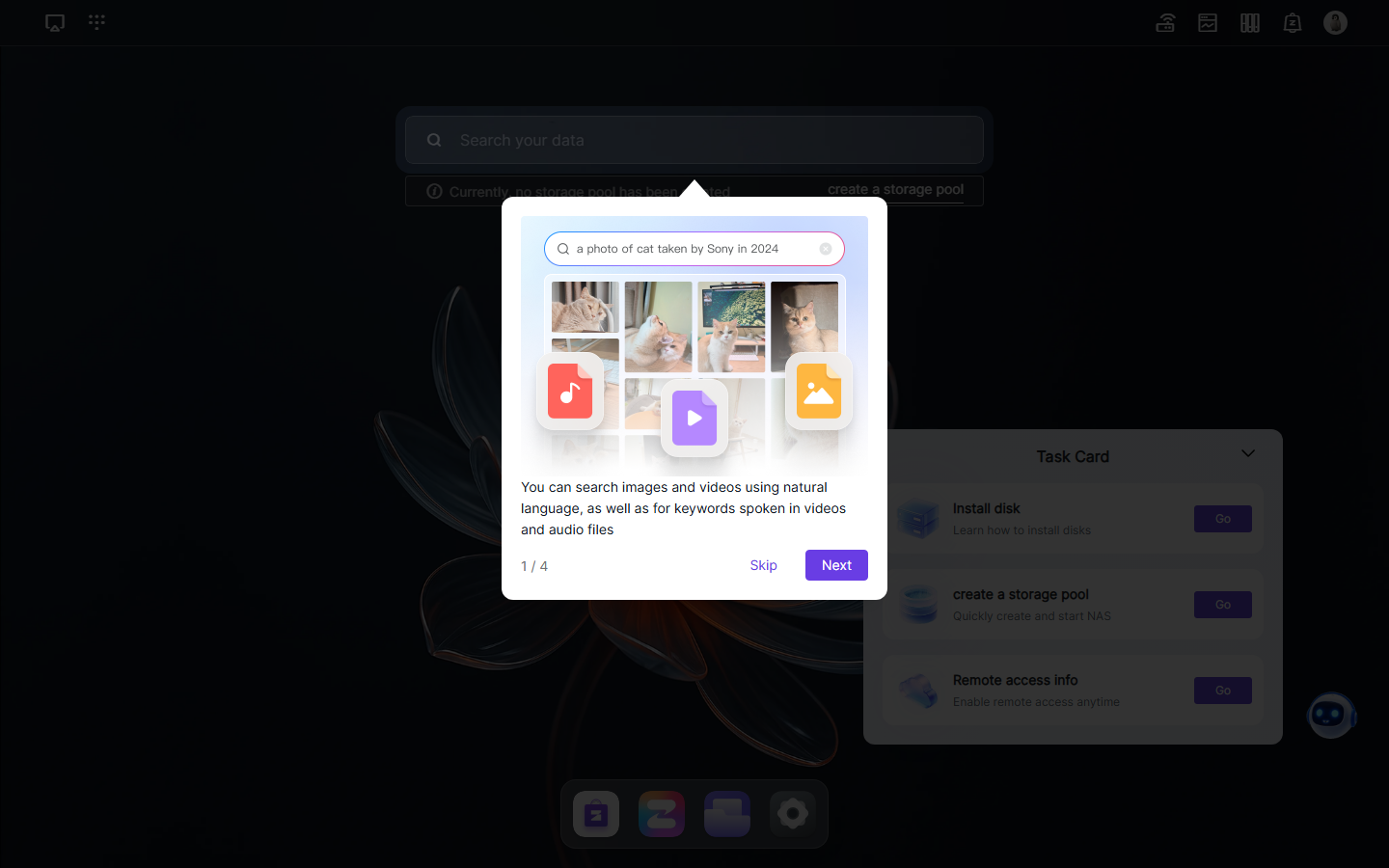
- [次へ] をクリックして、ZettAI アシスタントのガイドを確認します:
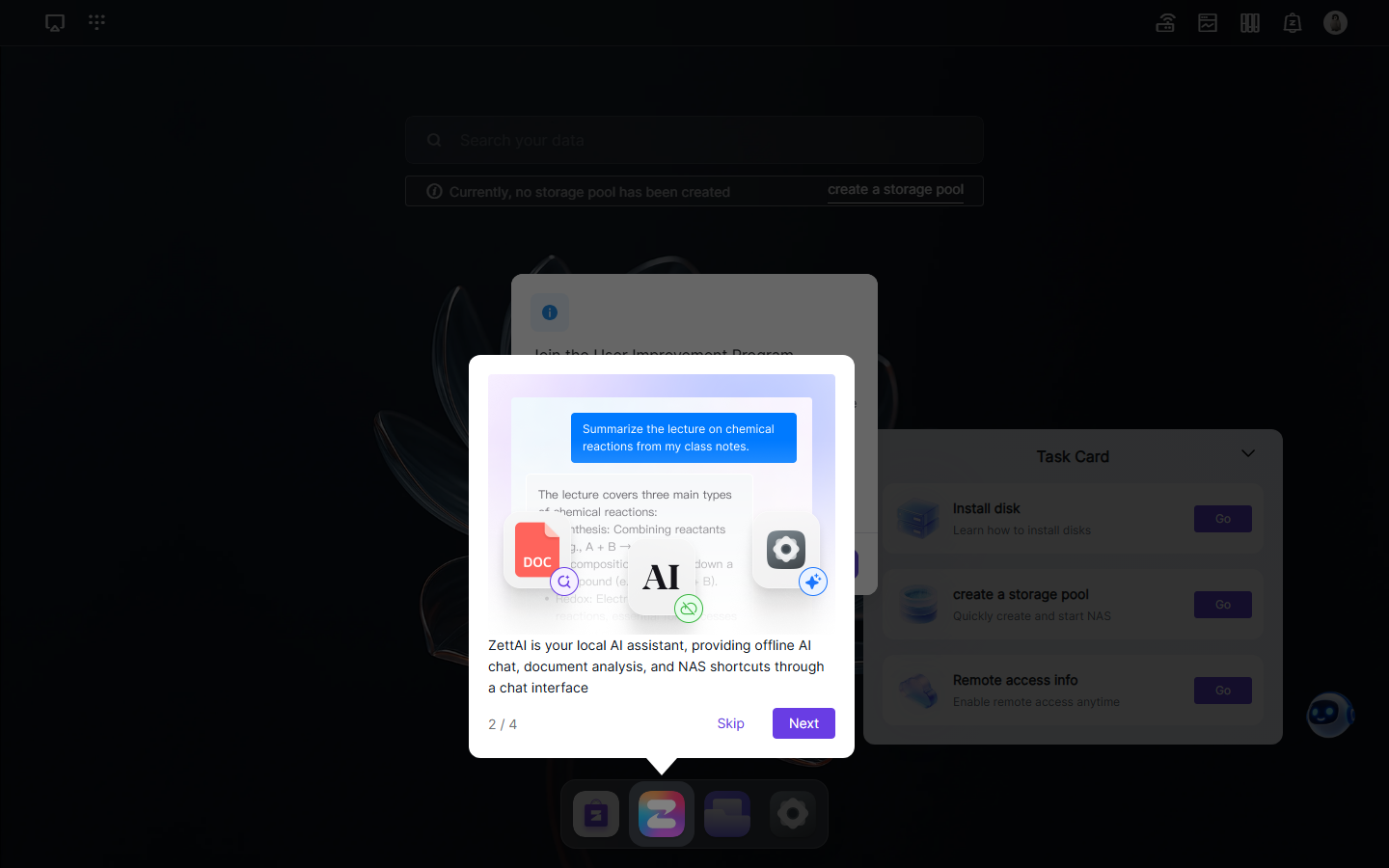
- [次へ] をクリックして、ファイルマネージャーのガイドを確認します:
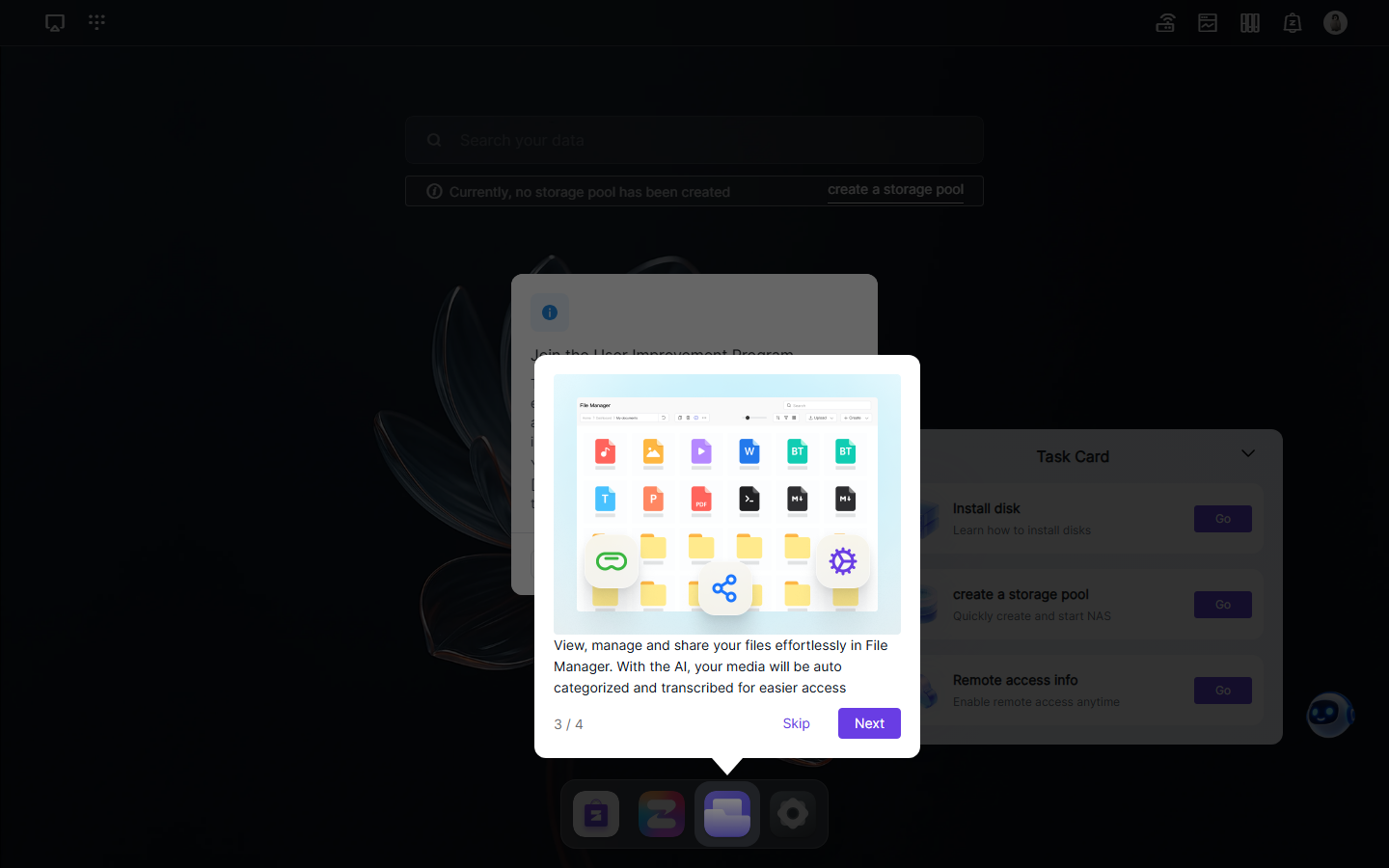
- [次へ] をクリックして、設定入口のガイドを確認します:
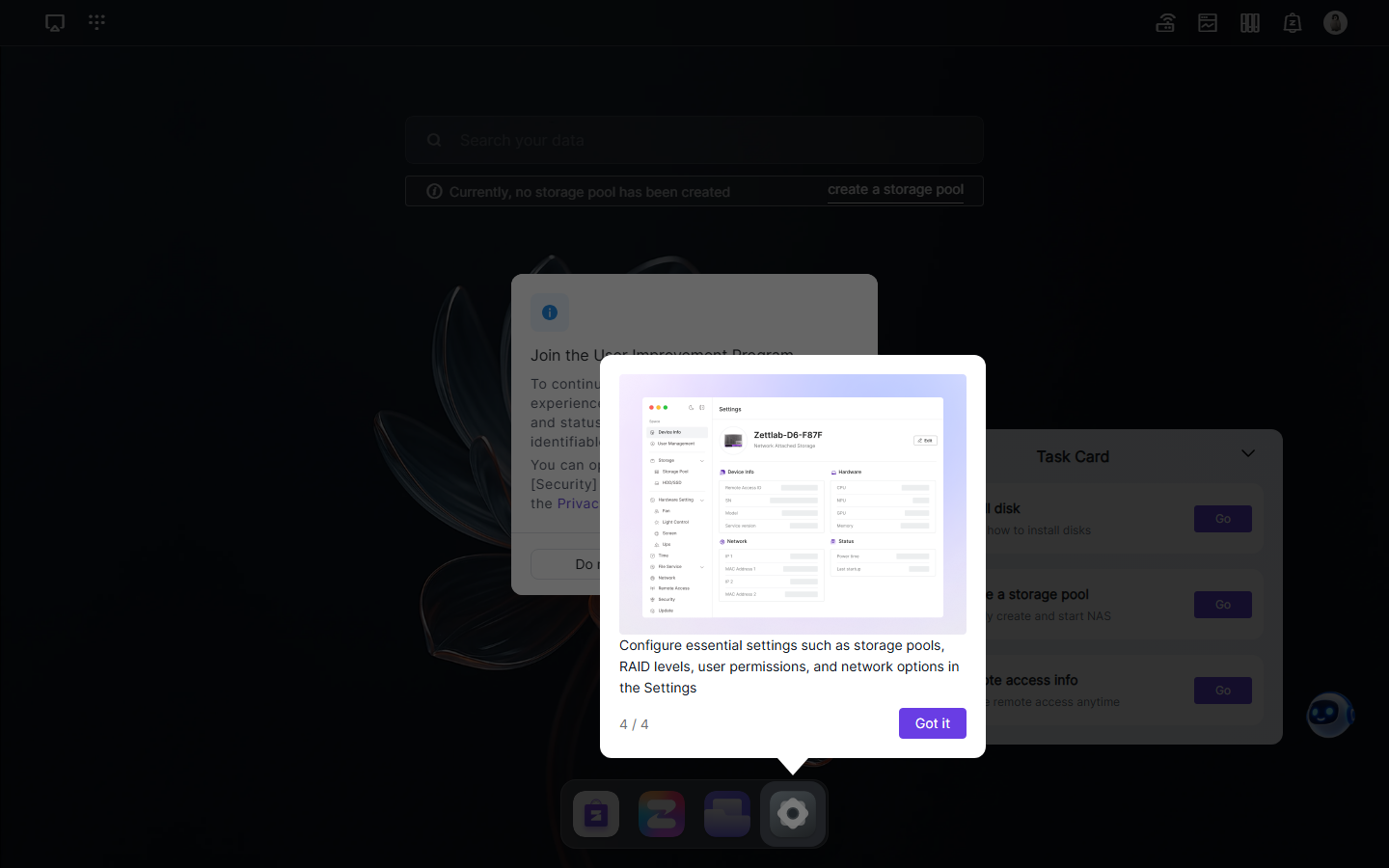
- [わかりました] をクリックしてガイドを完了します:
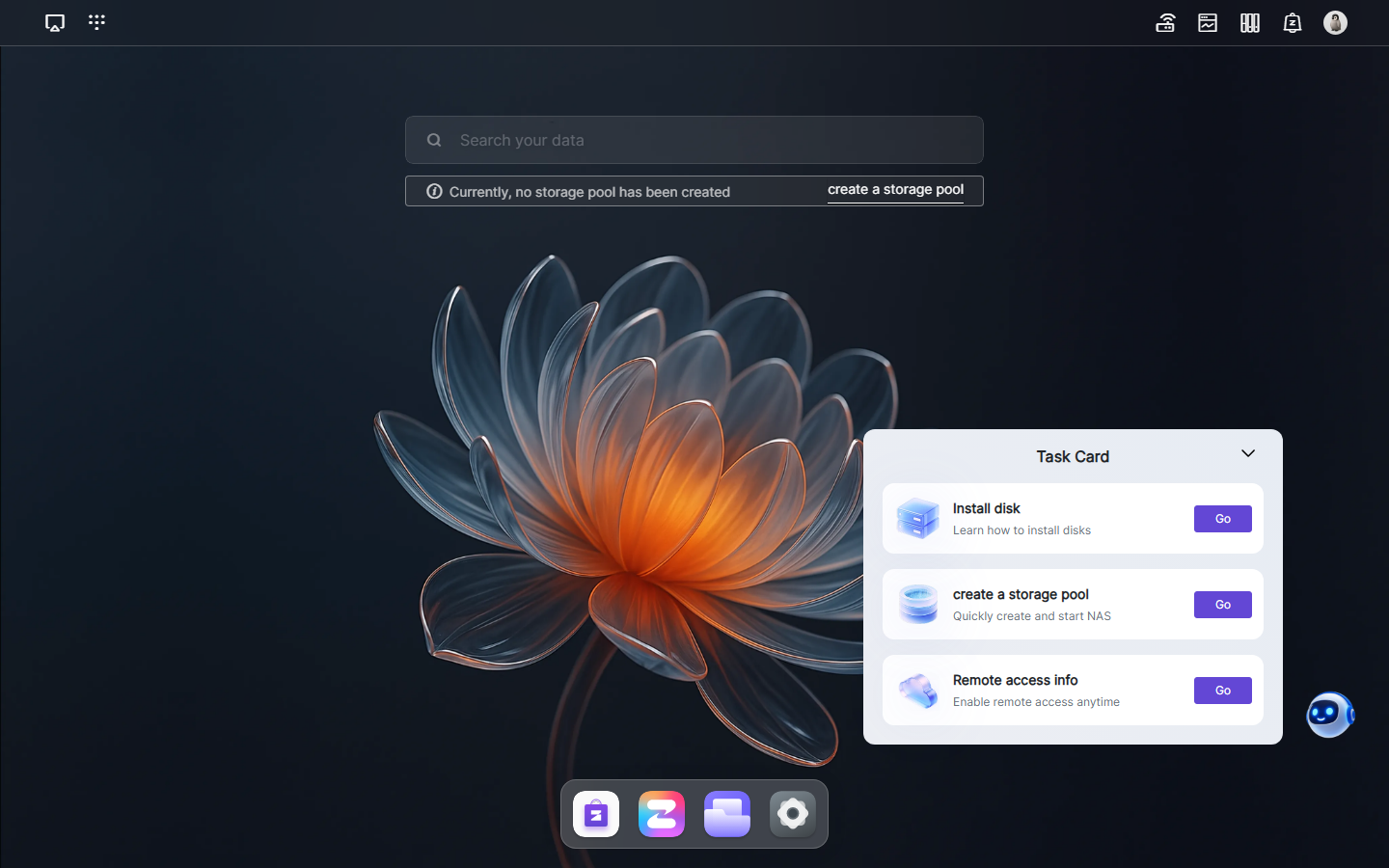
- ガイド完了ダイアログを閉じると、デスクトップ全体を確認できます:
初心者向けタスクカードを完了する
タスクカードはデスクトップ右側にあり、初回利用時の基本タスクを案内します。
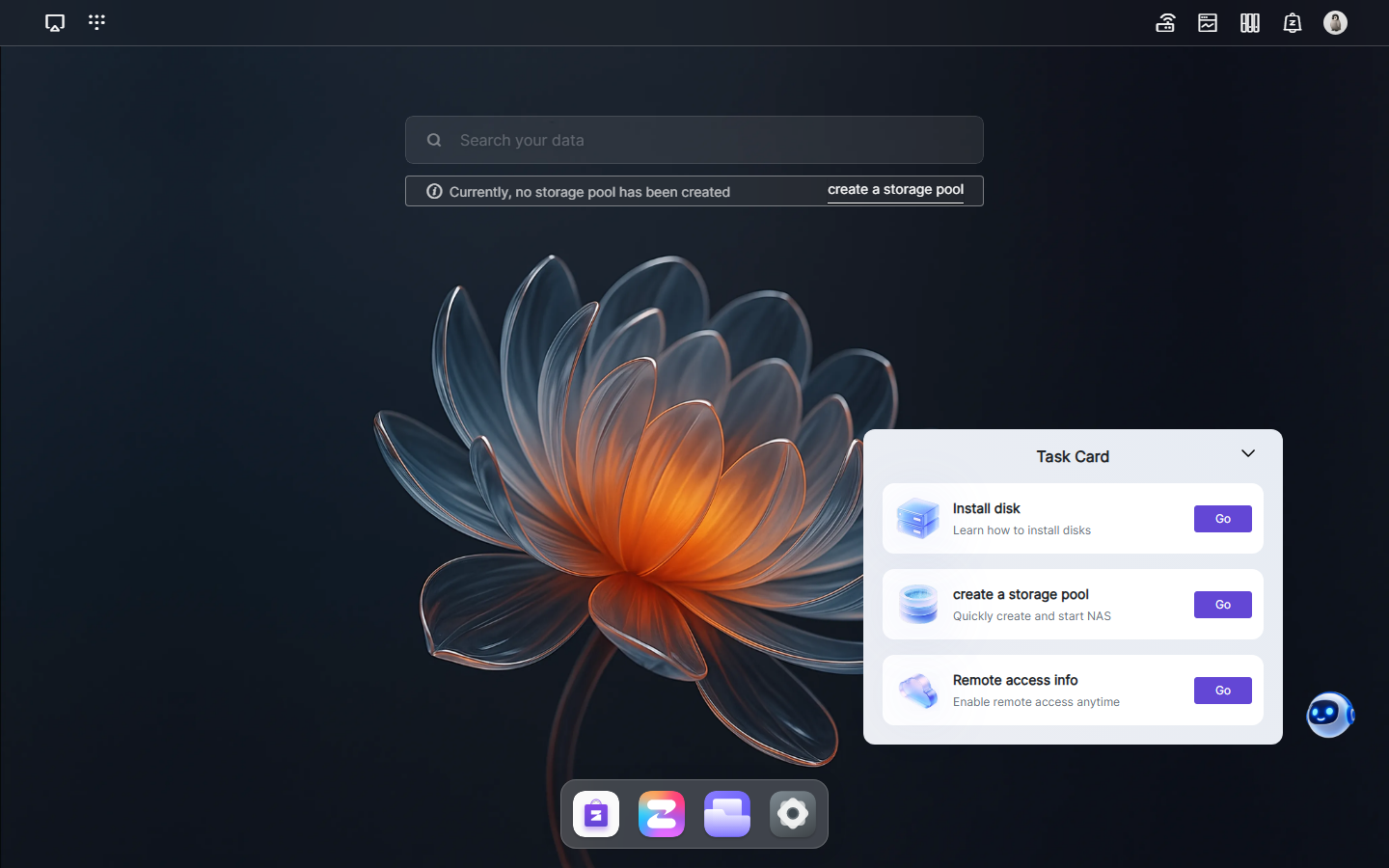
ハードディスクを取り付けるタスクで [移動] をクリックします。このタスクではハードディスクの取り付け方法を確認できます。クリックすると、タスクは自動的に完了としてマークされます:
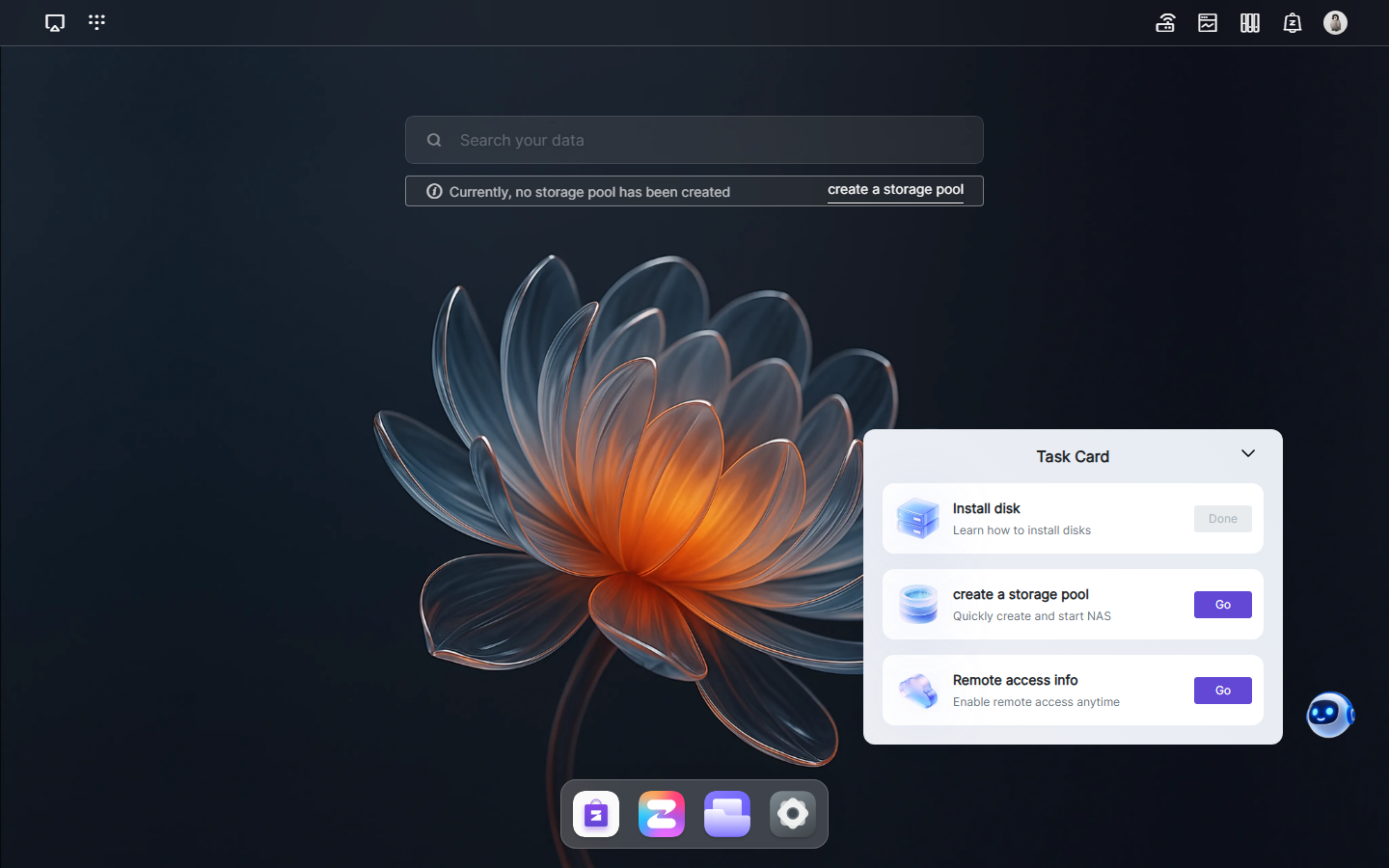
ストレージプールを作成タスクで [移動] をクリックすると、ストレージ管理ガイドが開きます:
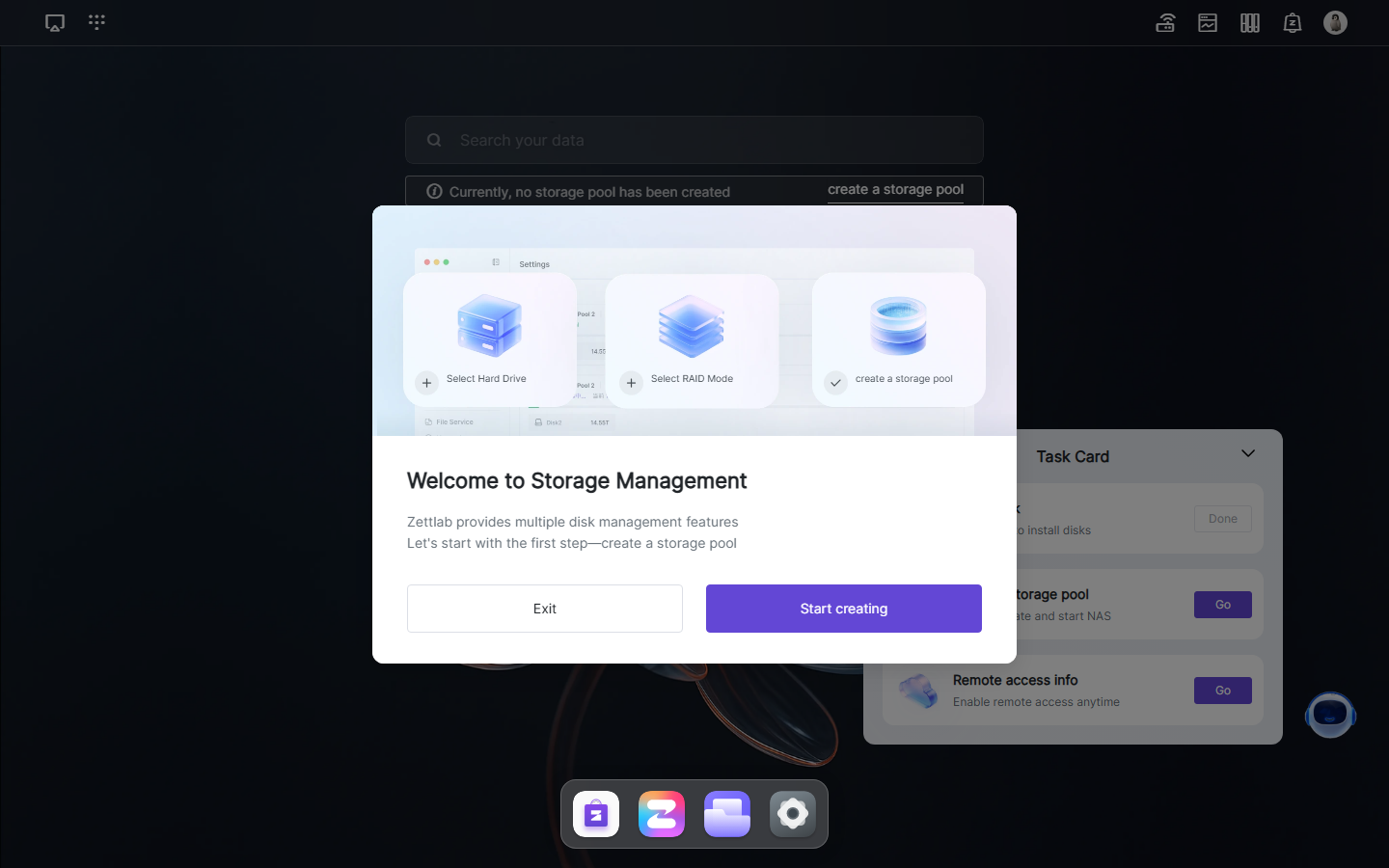
- [作成を開始] をクリックして、ストレージプール作成ウィザードに入ります。ディスク選択、ストレージモード選択、ユーザー容量クォータ設定、フォーマット警告などの完全な作成手順については、ストレージプールとドライブを管理を参照してください。
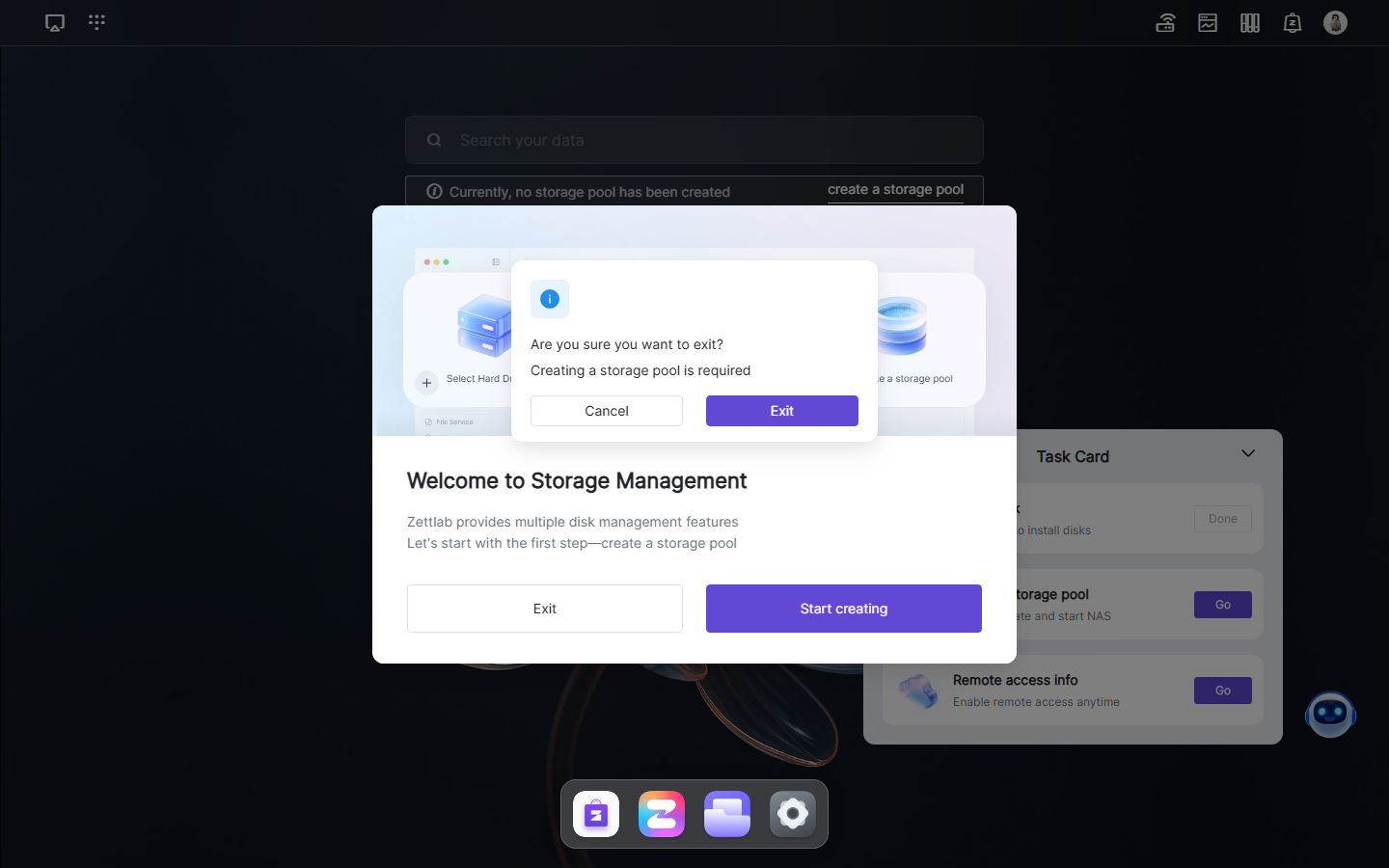
- 作成ガイドを一時的に終了する場合は、[終了] をクリックし、確認ダイアログでもう一度確認します:
リモートアクセスを理解するタスクで [移動] をクリックすると、リモートアクセスの説明が開きます:
- リモートアクセスを有効にする場合は、[今すぐ設定] をクリックしてリモートアクセス設定に入ります。完全な設定方法については、ネットワークとリモートアクセスを設定を参照してください。
- [終了] をクリックするとデスクトップに戻ります。確認済みのタスクはタスクカードで
完了としてマークされます:
---
次のステップ
上記のガイドを完了すると、NAS の初回起動とログインは完了です。必要に応じて次に進めます:
- 家族メンバーまたはチームメンバーを追加する:ユーザーと個人スペースを管理を参照
- リモートアクセスを有効にして外部ネットワークから NAS にアクセスする:ネットワークとリモートアクセスを設定を参照
- SMB / WebDAV などのファイルサービスを有効にする:ファイルサービスを有効化を参照
- SSH、ファイアウォールなどのセキュリティ設定を構成する:セキュリティ設定を構成を参照
