外部共有または内部共有を通じて、ファイルやフォルダーを他のユーザーがアクセスできるようにします。
適用シナリオ
NAS のファイルを外部の相手に送信する必要がある場合は外部共有を使用し、NAS 内のユーザーまたはユーザーグループと共有する必要がある場合は内部共有を使用します。
開始前の準備
- 共有できるのは、現在のアカウントにアクセス権限があるファイルまたはフォルダーのみです。
- 外部共有では、受信者が NAS にアクセスできる必要があります。ページでリモートアクセスを有効にするよう求められた場合は、指示に従うか、管理者に連絡してください。
- 内部共有は主に個人スペースで使用されます。
外部共有を作成する
ファイルまたはフォルダーを選択した後、右クリックメニューを開き、"外部共有" をクリックします。現在個人スペースにいる場合は、"共有 - 外部共有" をクリックすることもできます。
ポップアップウィンドウで有効期間を選択し、"生成" をクリックします。現在の有効期間のオプションは、1 日、7 日、30 日、90 日です。
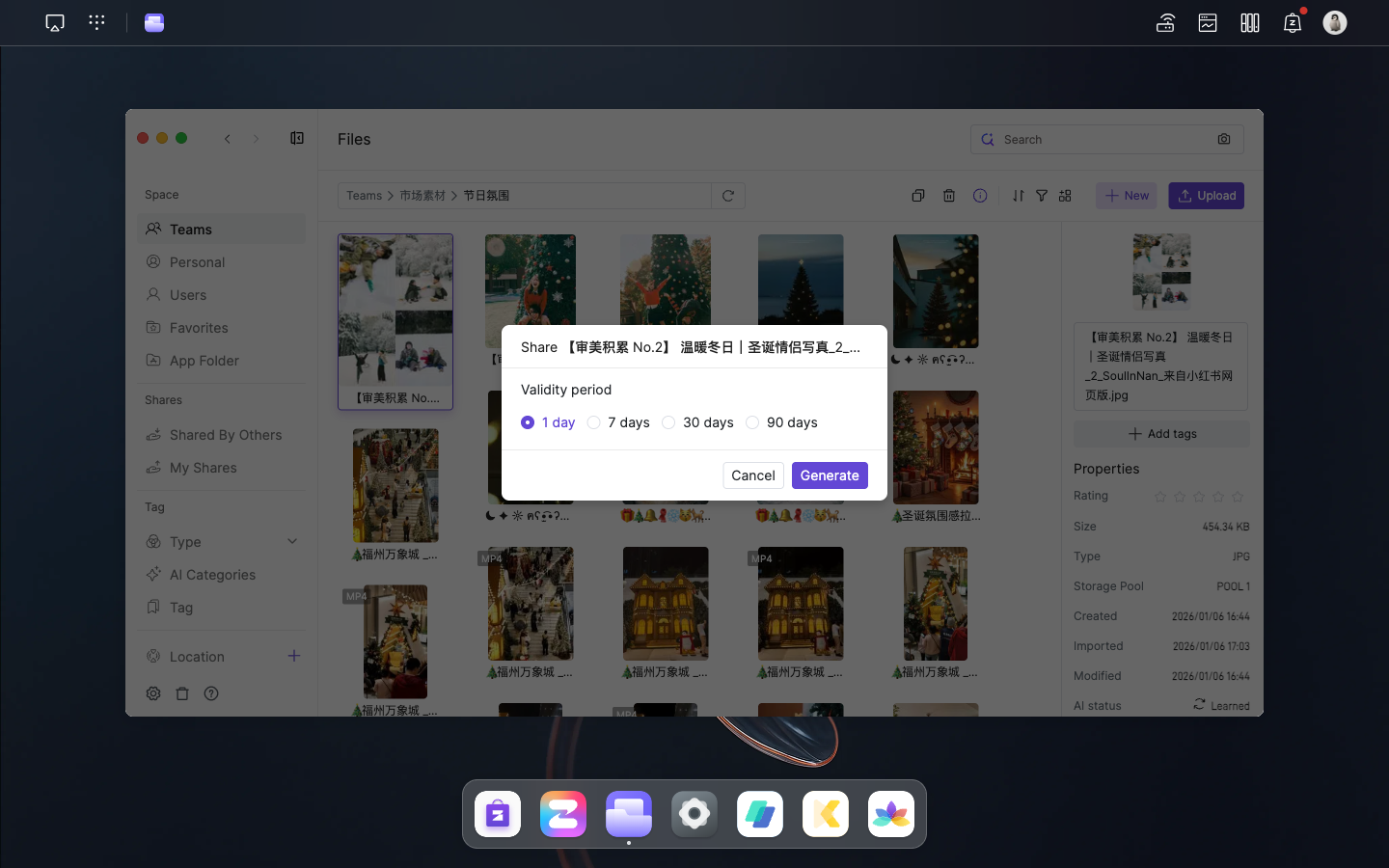
リンクと抽出コードをコピーする
外部共有が生成されたら、"リンクと抽出コードをコピー" をクリックし、受信者に送信します。リンクは選択した有効期間に従って有効になり、期限切れ後は共有を再作成する必要があります。
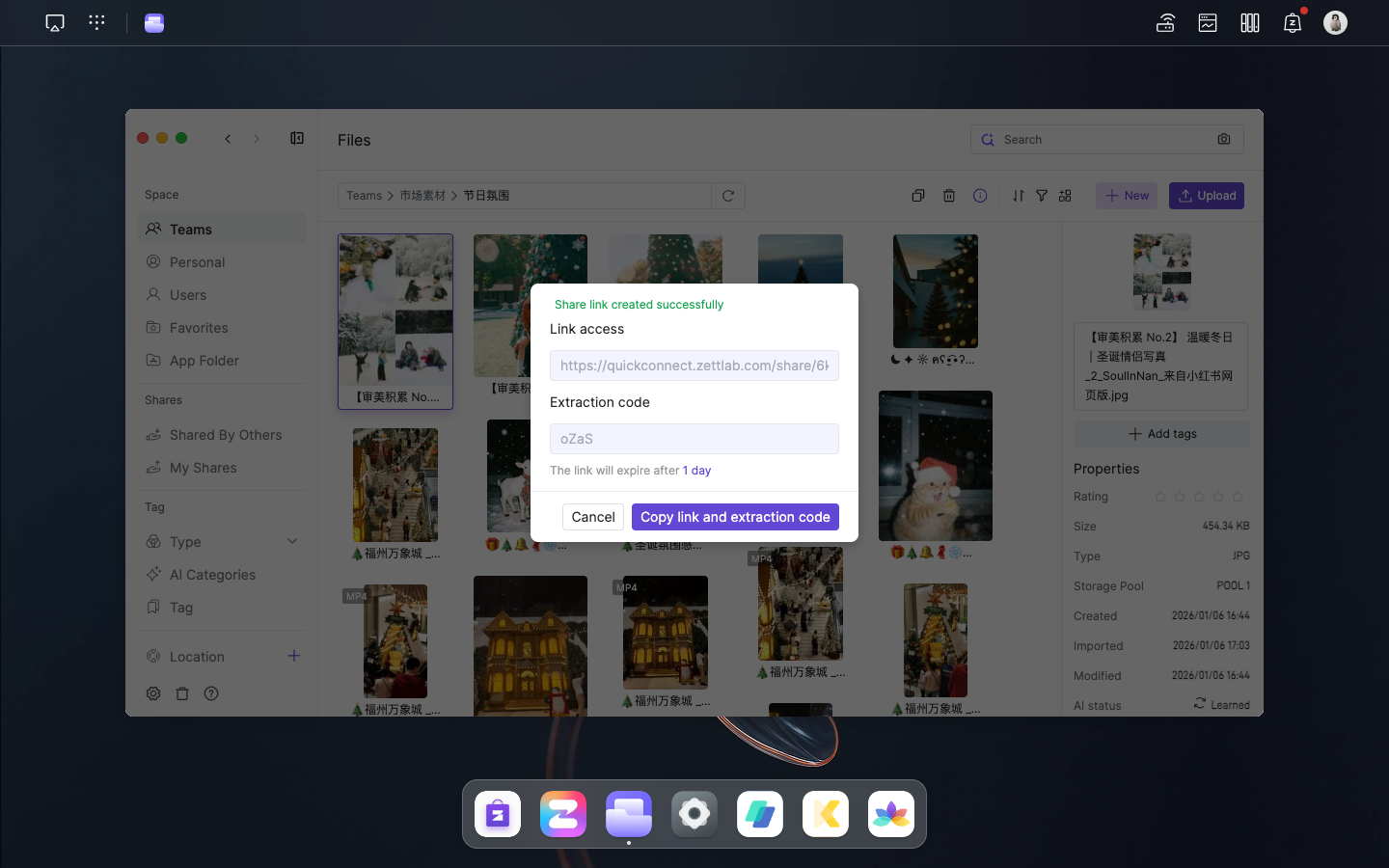
抽出コードと公開アクセス
外部共有ではリンクと抽出コードが生成されます。現在のインターフェースには、抽出コードを削除したりカスタマイズしたりするための入口はありません。受信者はリンクと抽出コードを通じてアクセスし、Zettlab アカウントにログインする必要はありません。ただし、アクセスの成否は NAS のリモートアクセス、パブリックネットワークアクセス、またはネットワーク到達性の状態に依存します。
内部共有を作成する
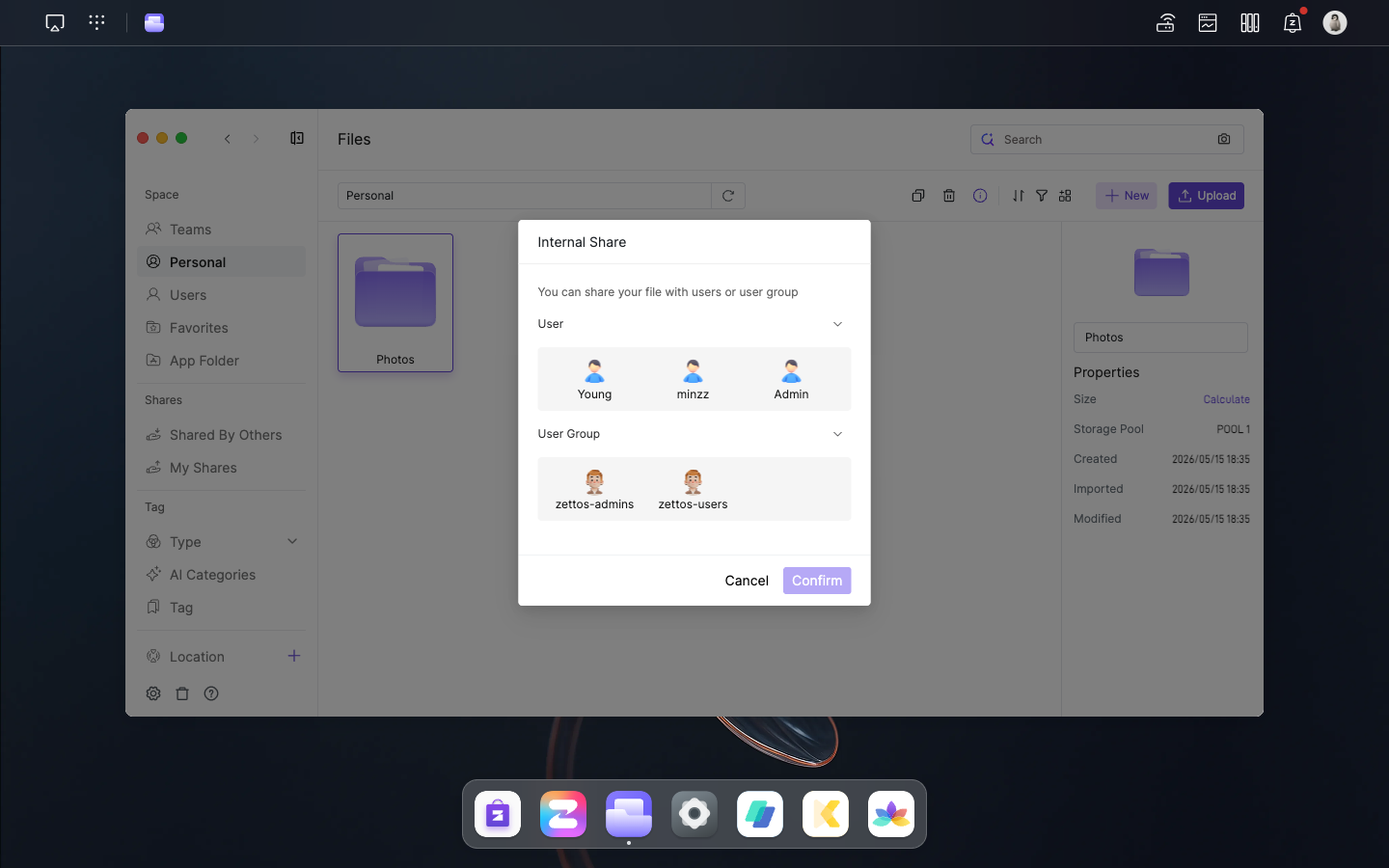
個人スペースに入り、共有したいファイルまたはフォルダーを選択し、"共有 - 内部共有" をクリックして、ユーザーまたはユーザーグループを選択し確認します。
共有が成功すると、受信者は "共有 - 他のユーザーからの共有" で確認できます。
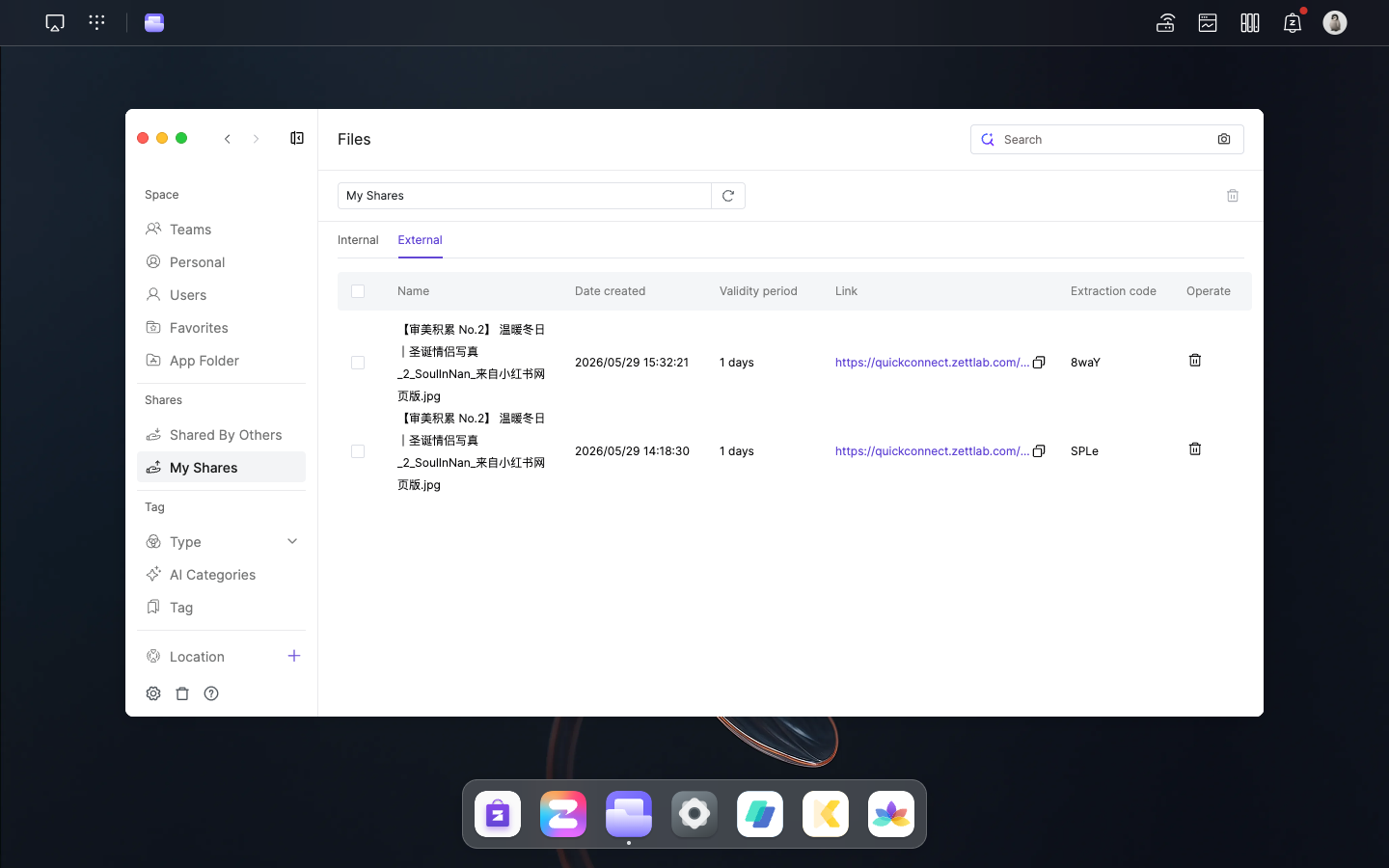
自分の共有を管理する
"共有 - 自分の共有" に入り、"内部" と "外部" を切り替えて、現在のアカウントが作成した共有記録を表示します。
他のユーザーが共有した内容を表示する
"共有 - 他のユーザーからの共有" に入り、他のユーザーが現在のアカウントに共有したファイルまたはフォルダーを表示します。利用可能な操作は、共有者の設定と現在のアカウントの権限によって異なります。
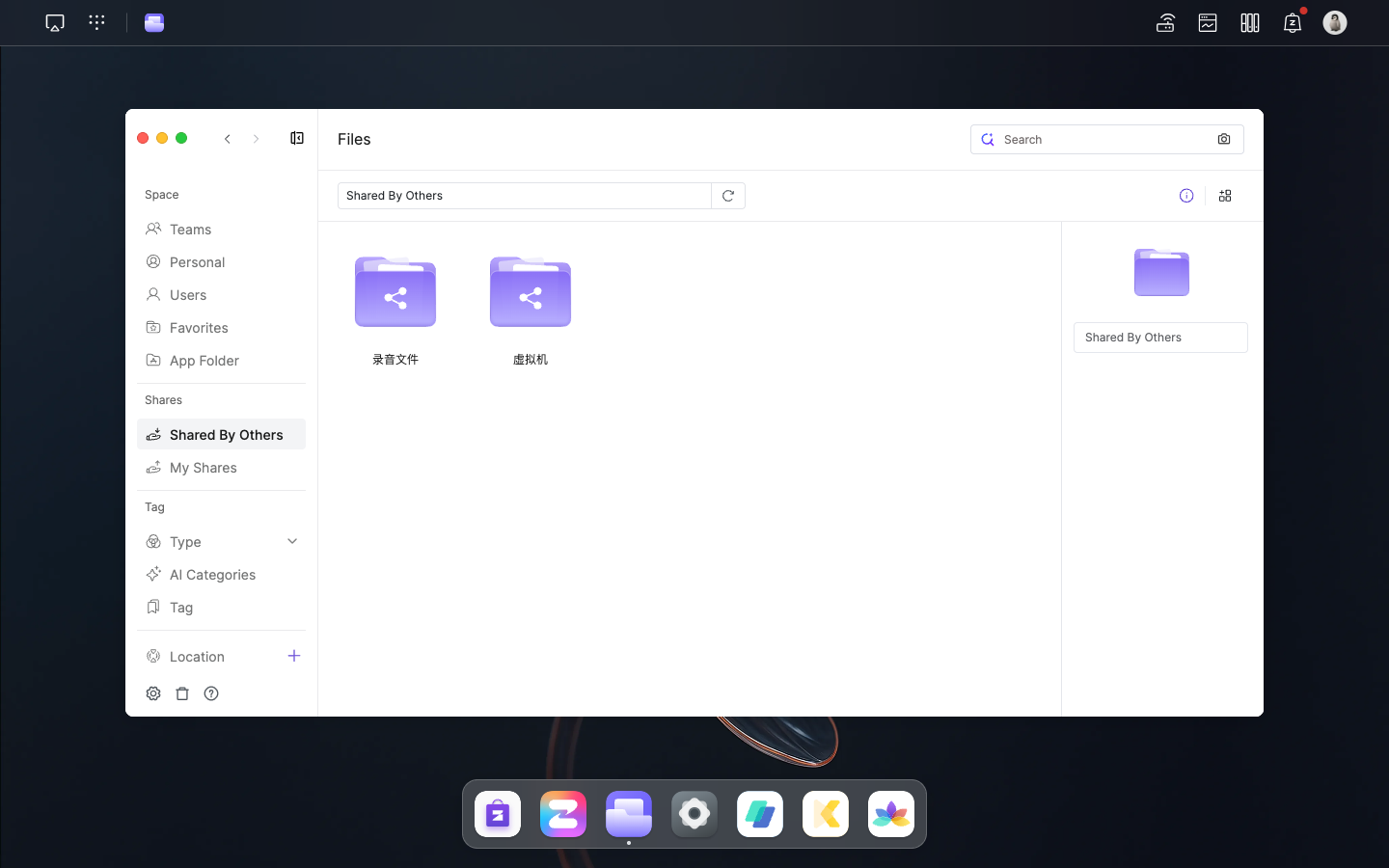
注意: 現在のデモアカウントに他のユーザーから共有された項目が表示されない場合は、まず別のデモアカウントからこのアカウントにファイルを共有してください。
共有を停止する
"共有 - 自分の共有" で共有記録を選択した後、"削除" または "共有を停止" をクリックします。停止すると、受信者はその共有を通じてファイルにアクセスできなくなります。
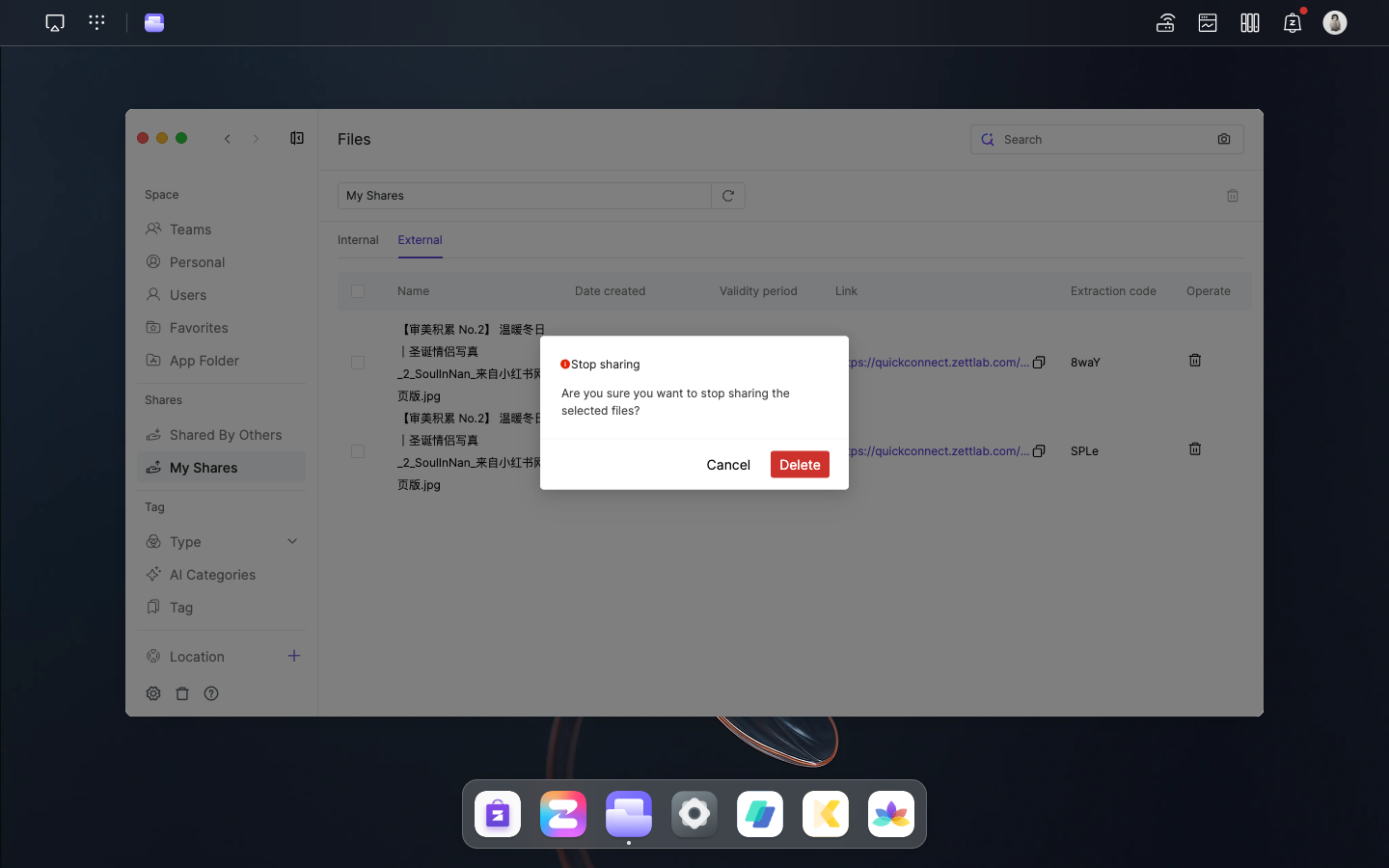
注意: 現在のデモアカウントに停止できる共有記録がない場合は、まず共有を作成してから停止してください。
FAQ
| 問題 | 解決方法 |
|---|---|
| 外部ネットワークからリンクを開けない | "設定 - ネットワーク" を確認し、リモートアクセス、パブリックネットワークアクセス、またはポート転送が設定されているか確認してください。必要に応じて管理者に連絡してください。 |
| 外部共有を作成できない | リモートアクセスが有効になっているか確認してください。一般ユーザーに権限がない場合は、管理者に連絡してください。 |
| 元のファイルを削除した後もリンクが利用可能か | 共有は元のファイルに依存します。元のファイルが削除されたり、アクセスできない場所に移動されたり、共有が停止されたりすると、リンクが無効になる場合があります。 |
| 共有リンクは更新できるか | 現在の作成ポップアップウィンドウでは、生成時に有効期間を選択するオプションのみ提供されています。延長が必要な場合は、共有を再作成してください。 |
| 受信者にアカウントは不要 | 外部共有の受信者には Zettlab アカウントは不要です。内部共有の受信者は NAS ユーザーまたはユーザーグループのメンバーである必要があります。 |
| "外部共有" ボタンが見つからない | 現在の場所が外部共有をサポートしていない、または現在のアカウントに権限がない可能性があります。アクセス可能な通常のファイルディレクトリに切り替えて、もう一度お試しください。 |
| 内部共有の入口が見つからない | まず現在の場所が個人スペース内かどうか確認してください。内部共有は、チームスペース、リモート場所、またはごみ箱では表示されない場合があります。 |
| 他のユーザーからの共有が見えない | 共有が停止されている、または現在のアカウントが共有範囲に追加されていない可能性があります。共有者に確認を依頼してください。 |
