イメージレジストリ(デフォルトは Docker Hub)を参照してイメージをプルし、ローカルにダウンロード済みのイメージを管理します。
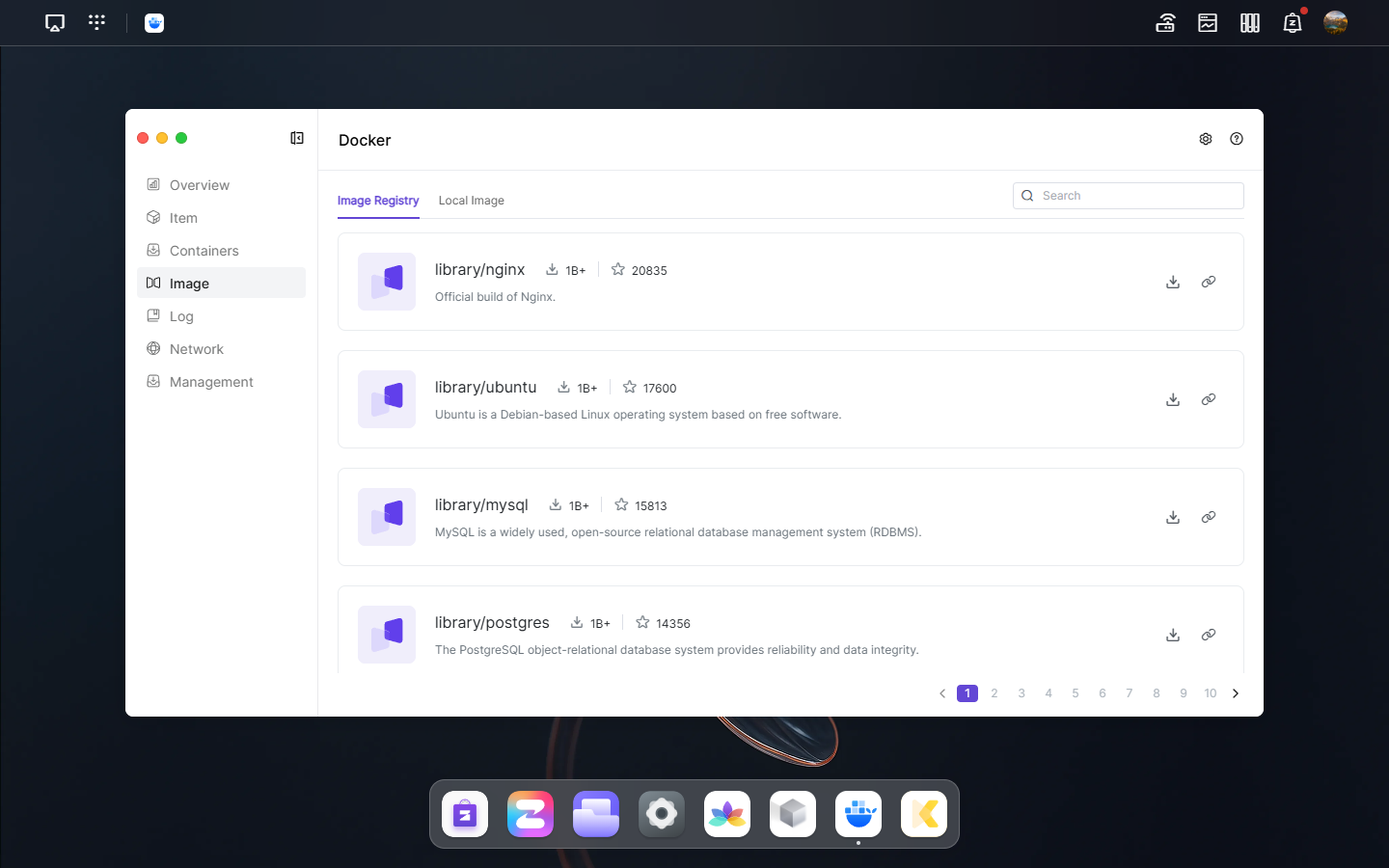
イメージをプルする
「イメージレジストリ」Tab で対象のイメージを見つけ、行の右側にある ⬇ アイコンをクリックしてプルします。完了するとイメージは「ローカルイメージ」Tab に表示されます。
ミラーとプロキシを設定する
右上の ⚙️ をクリックして設定ダイアログを開きます。「イメージレジストリ」と「プロキシ」の 2 つの Tab があります。
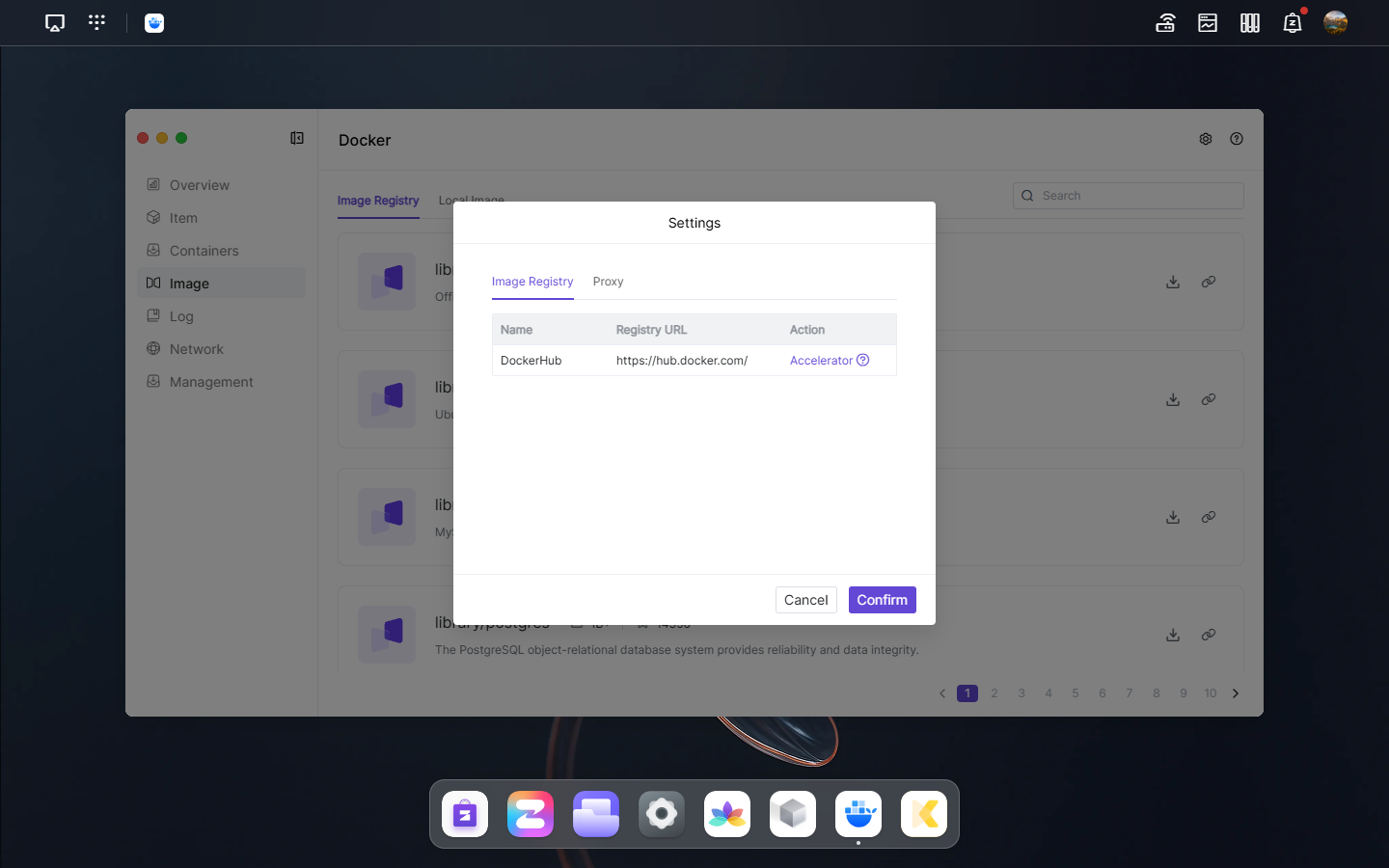
- イメージレジストリ:設定済みのレジストリ一覧。行の右側の「ミラー」からミラーアドレスを設定できます
- プロキシ:プロキシのスイッチを有効にし、http/https のプロキシアドレスを入力します
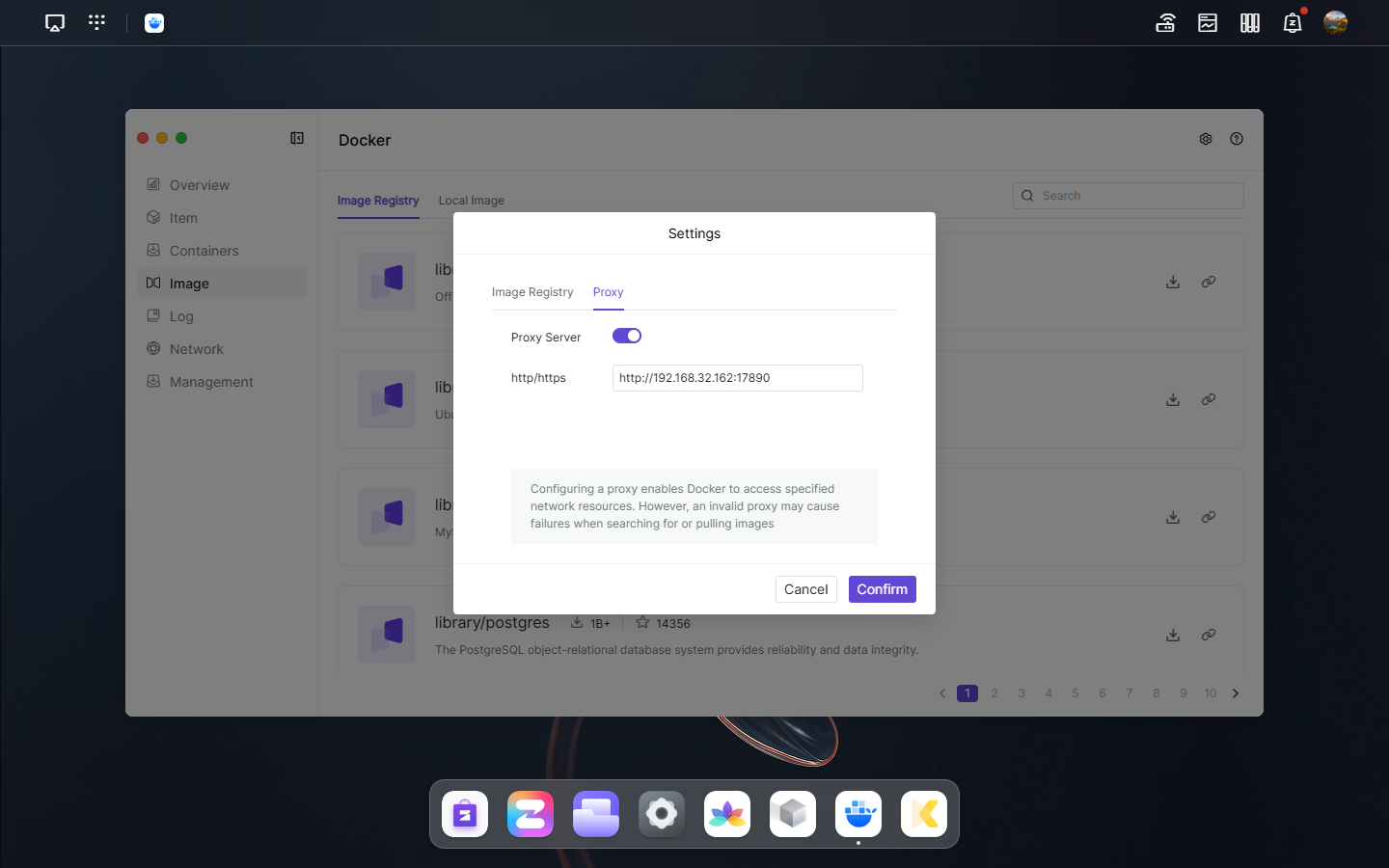
> ℹ️ 無効なプロキシはプルの失敗を引き起こします > **プロキシを設定することで Docker から指定したネットワークリソースにアクセスできるようになりますが、無効なプロキシではイメージの検索やプルが失敗する可能性があります。
FAQ
| 質問 | 対応または推奨 |
|---|---|
| イメージのプルが遅い/失敗する場合はどうすればよいですか | 1. 「イメージ」> 右上の ⚙️ 設定 に移動します 2. 「イメージレジストリ」Tab で DockerHub にミラーアドレスを設定します 3. または「プロキシ」Tab で http/https プロキシを有効にします |
| 新しいイメージのバージョンが利用可能かどうかを知るには | 「管理」ページでリアルタイム検出スイッチを有効にしてください。システムが定期的に検出し、リストで更新を通知します。なお、この機能はアプリセンターでインストールされたアプリには適用されません。 |
