すべての Docker コンテナを一覧表示します。ユーザーが手動で作成した標準コンテナと、アプリセンターからインストールされたアプリコンテナの両方が含まれます。各コンテナは個別に起動・停止でき、リアルタイムのリソースやログの確認、コンテナのターミナルに入ってのコマンド実行も可能です。
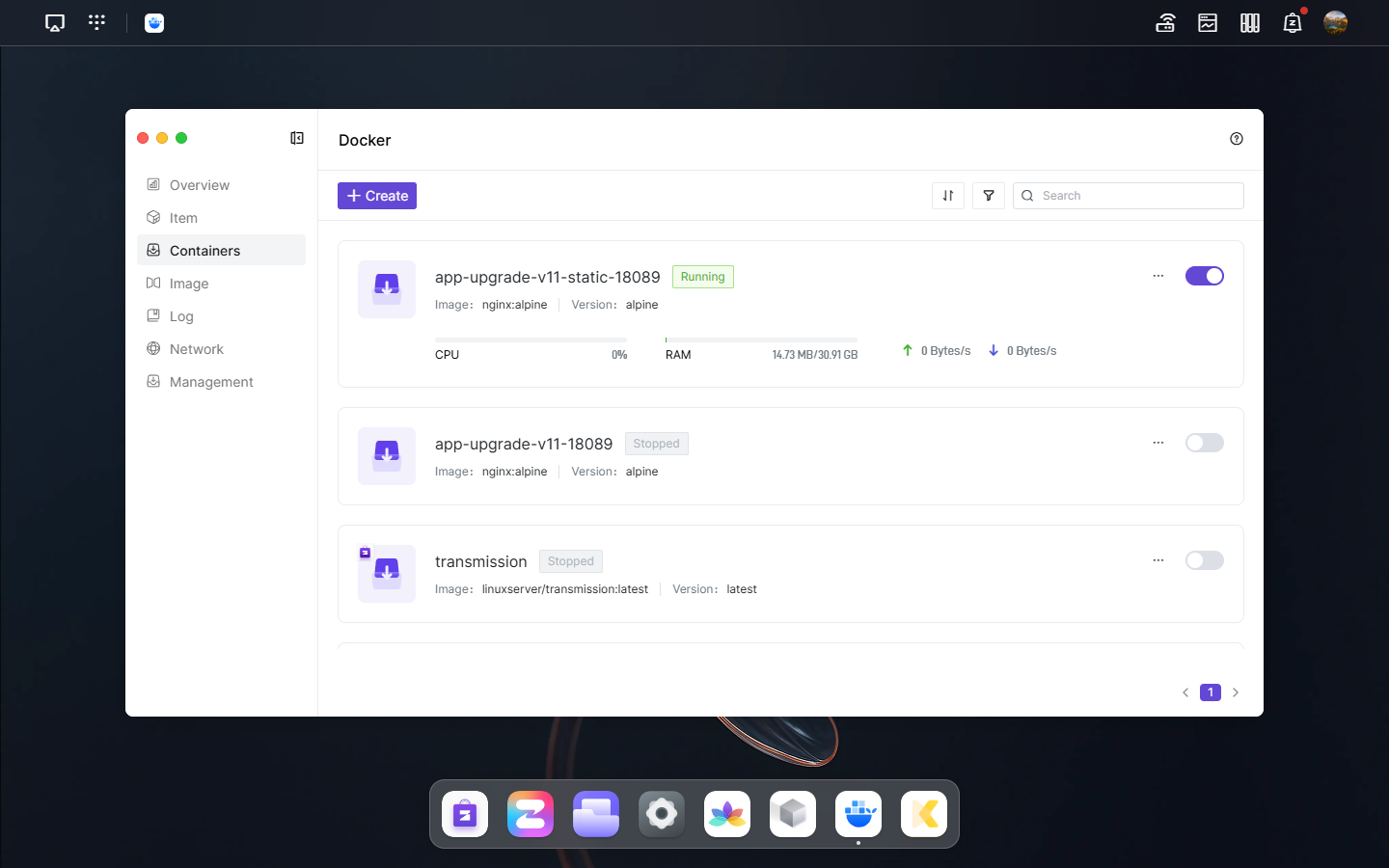
> ⚠️ アプリコンテナは「アプリストア」で管理してください > **アプリコンテナ(アイコンの左上にバッジが付いているもの)はアプリセンターから来ています。Docker アプリ内で直接編集または削除すると関連アプリが正常に動作しなくなる可能性があるため、「アプリストア」で操作してください。
コンテナを絞り込む
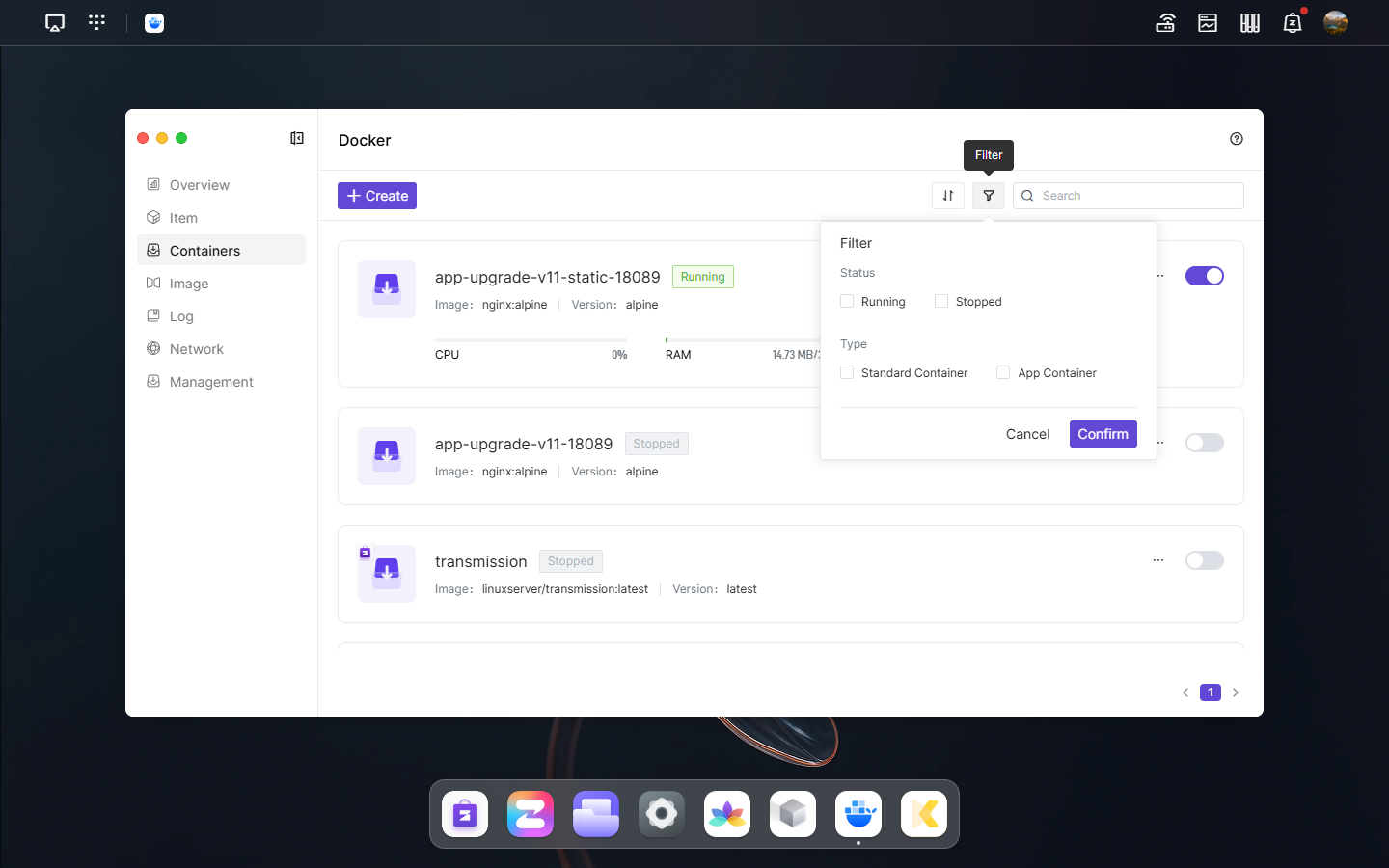
右上の ⏷ フィルター アイコンをクリックすると、以下の条件で絞り込めます。
- ステータス:実行中/停止中
- タイプ:標準コンテナ/アプリコンテナ(この 2 種類を区別する最も速い方法でもあります)
コンテナを作成する
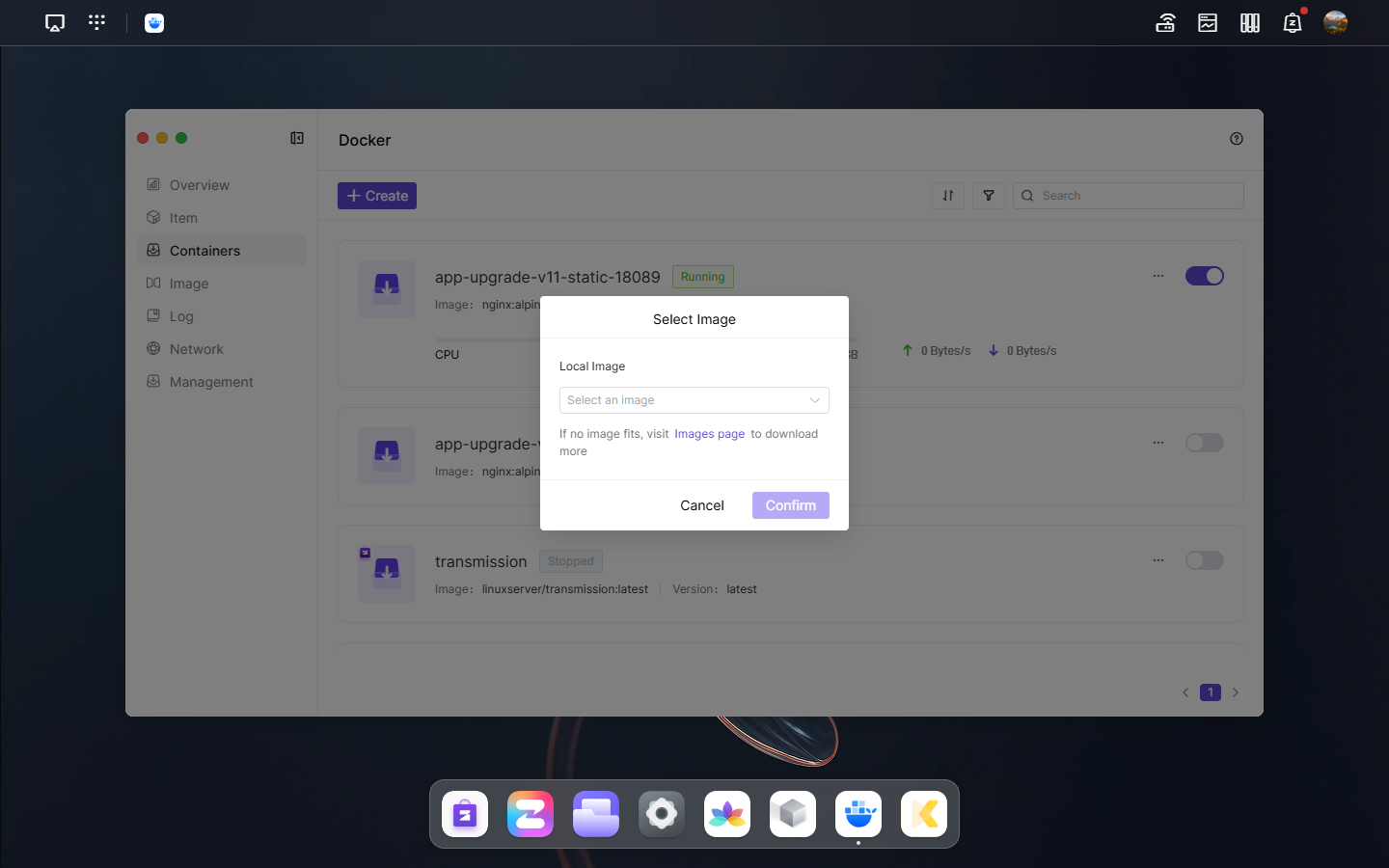
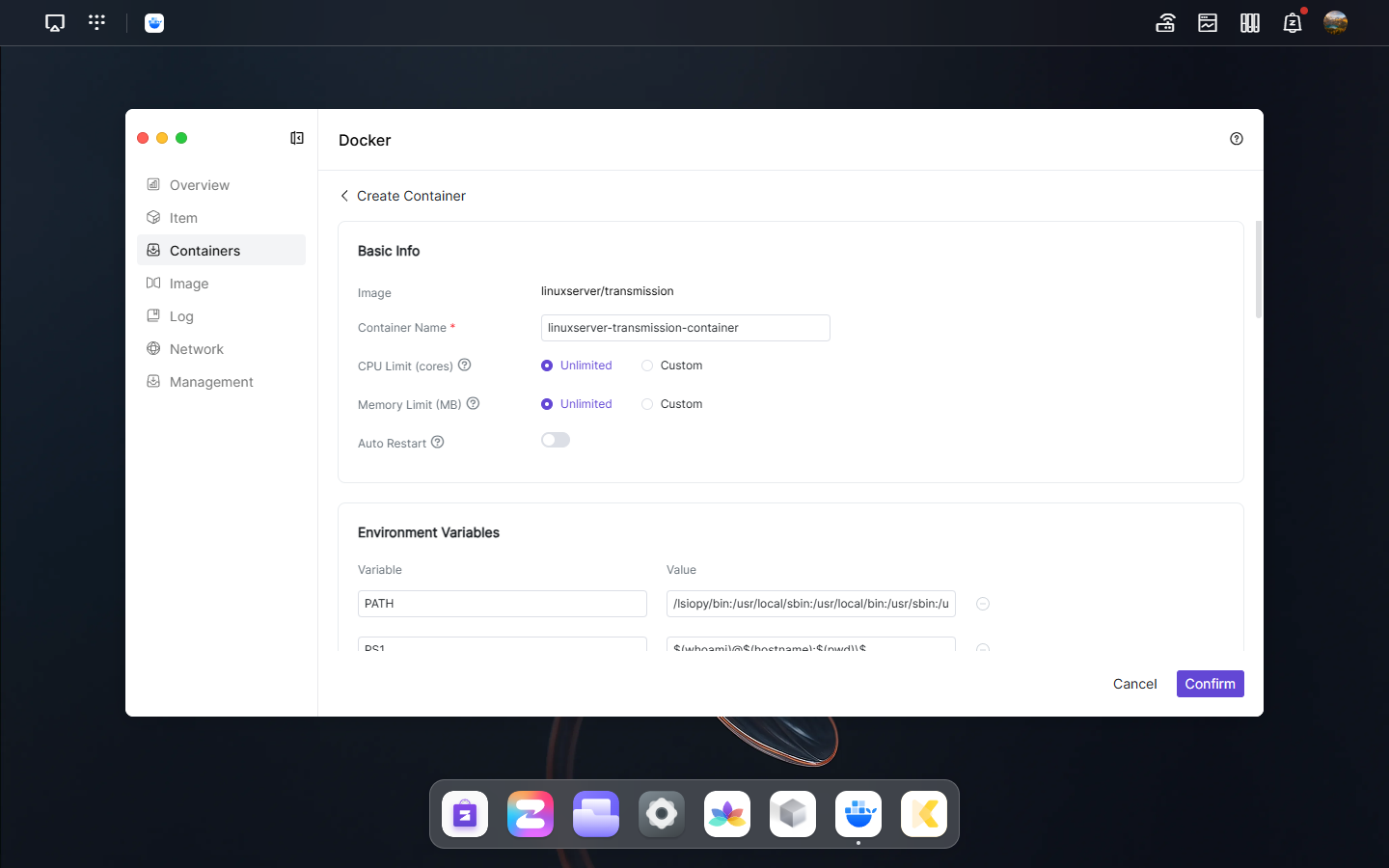
+ 作成 をクリック → ローカルイメージを 1 つ選択 → 確認 で作成フォームに入ります。適切なイメージがない場合は、リンクから「イメージ」ページに移動してプルできます。
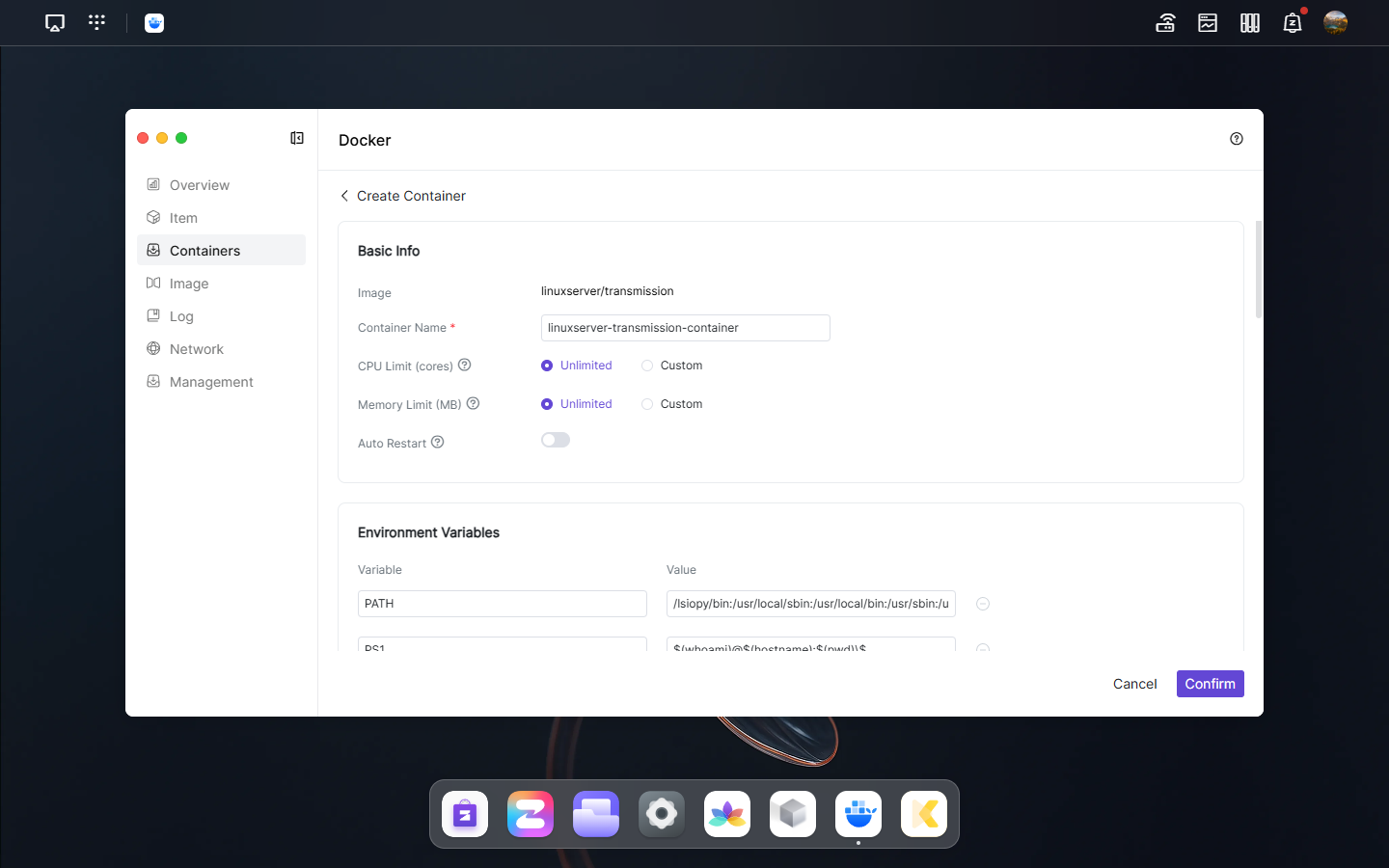
作成フォームは1 ページの縦スクロール構成で、上から順に以下のようになっています。
- 基本情報:コンテナ名、CPU/メモリ制限、自動再起動
- 環境変数:変数名/値のキー・バリュー
- ストレージパス:NAS のフォルダをコンテナ内のディレクトリにマッピング(読み書きまたは読み取り専用を選択可能)
- ネットワーク設定:ブリッジ/ホスト/Macvlan の 3 択
- ポート設定:NAS ポート ↔ コンテナポート、タイプは TCP/UDP/TCP&UDP
- コマンド:コンテナ起動時に実行されるランタイムコマンド
> ℹ️ 推奨事項 > **重要なデータは「ストレージパス」で NAS にマッピングしてください。そうしないと、コンテナの再構築時(バージョン更新など)にデータが失われます。
コンテナの詳細
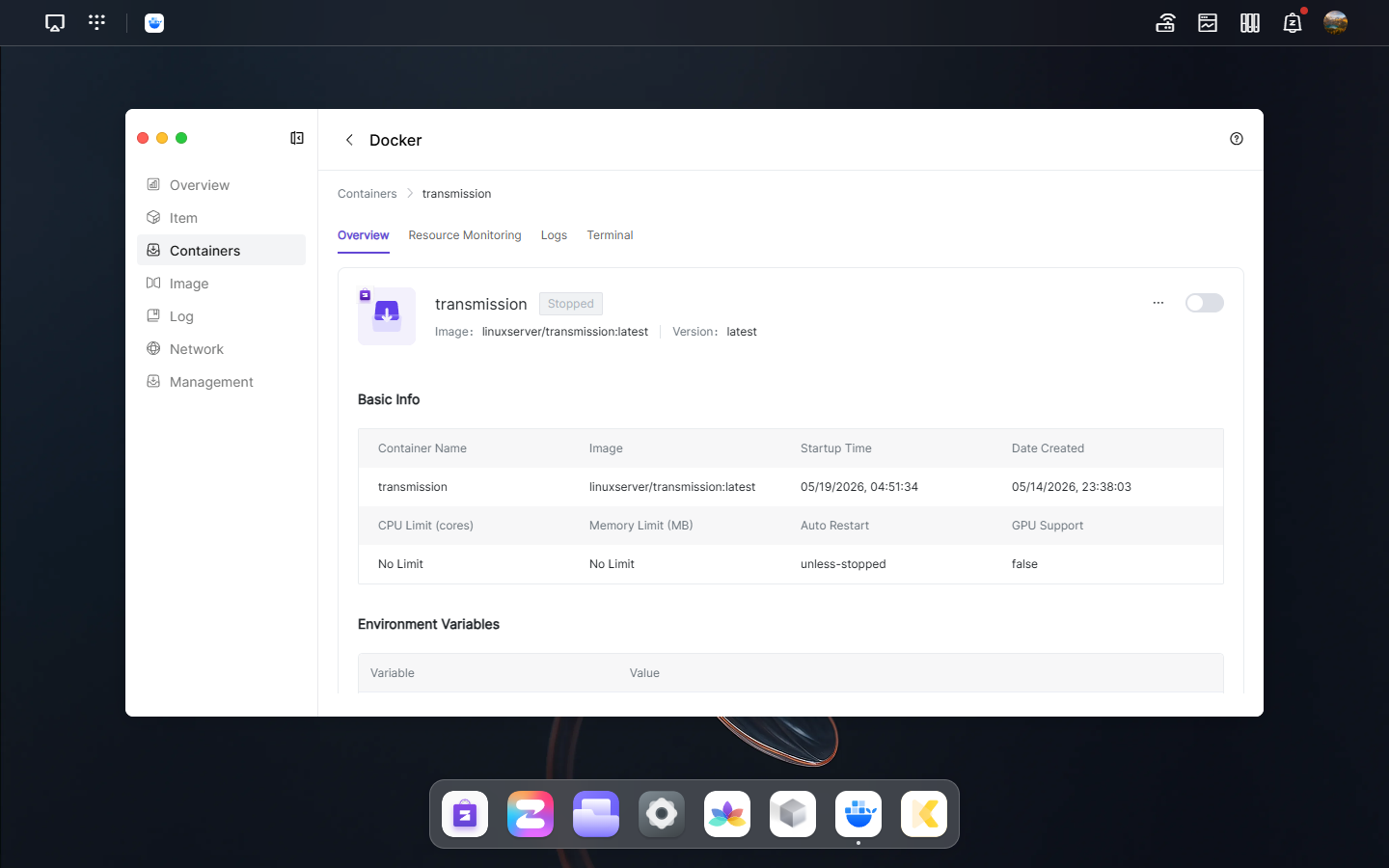
コンテナのカードをクリックすると詳細ページに入ります。概要/リソースモニター/ログ/ターミナルの 4 つの Tab があります。
概要
コンテナの基本情報(コンテナ名、イメージ、起動/作成時刻、CPU/メモリ制限、自動再起動、GPU サポート)と環境変数の一覧を表示します。
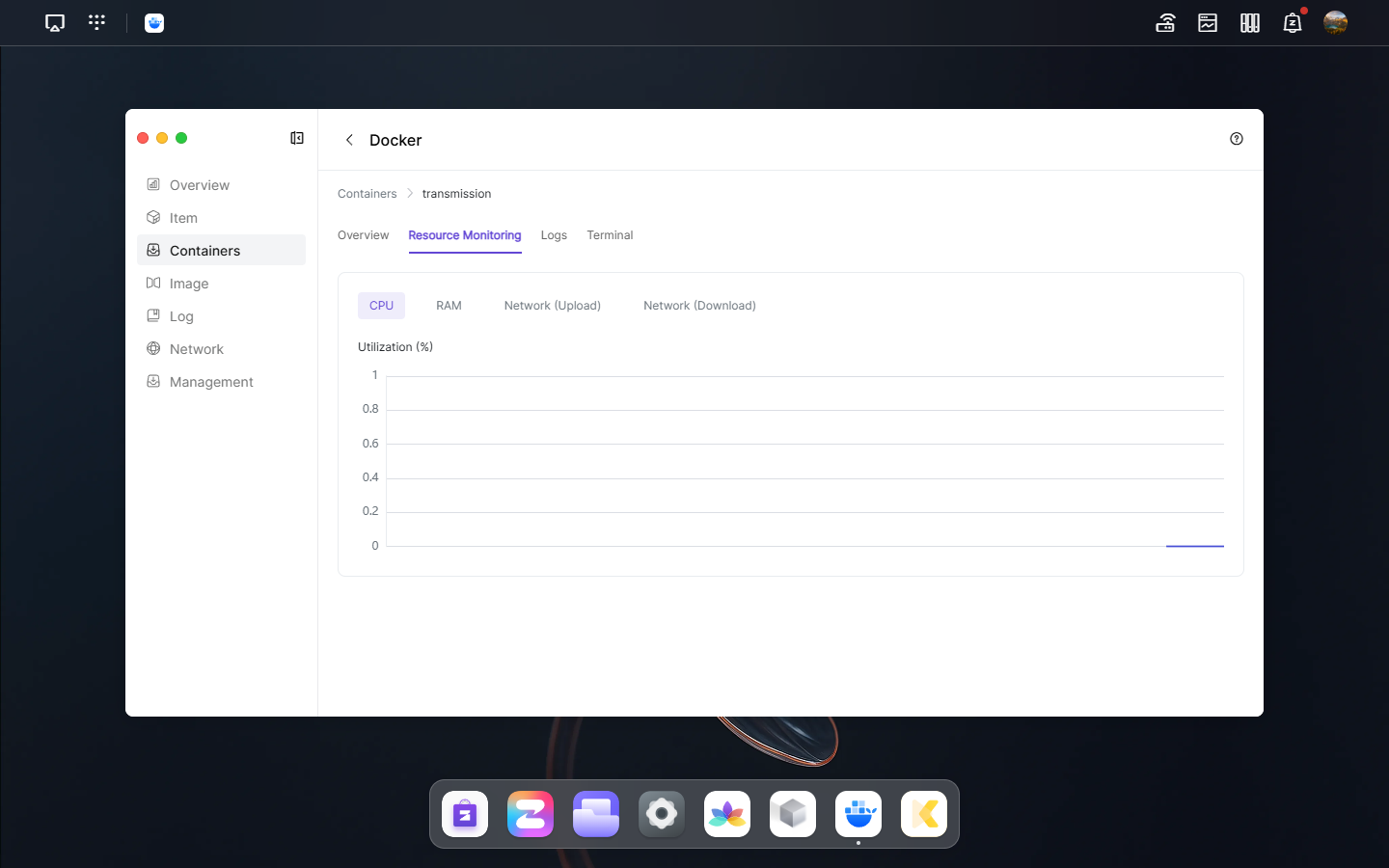
リソースモニター
現在のコンテナの CPU /メモリ/ネットワーク(アップロード/ダウンロード)のリアルタイム推移を表示します。
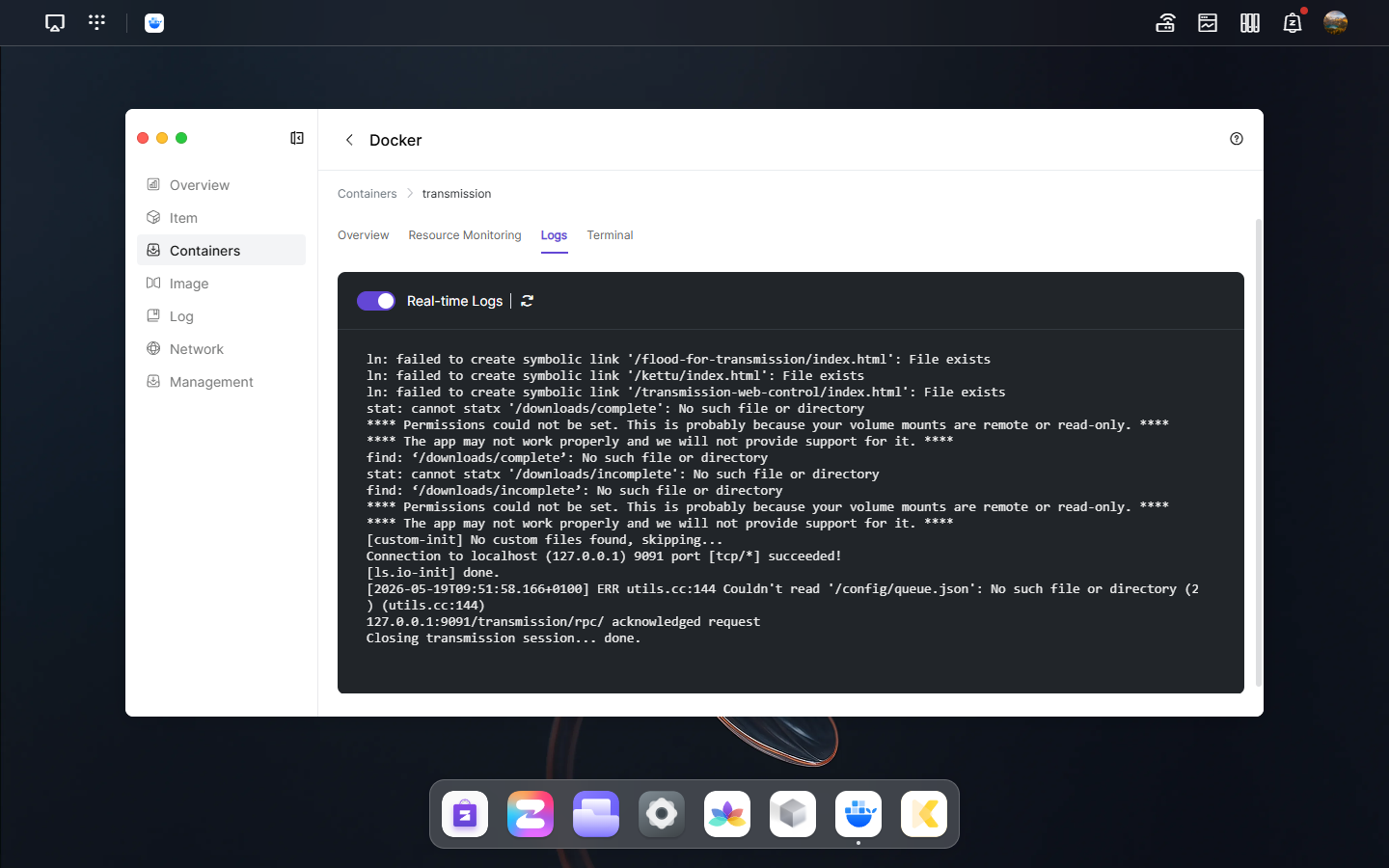
ログ
現在のコンテナの実行ログを表示します。
ターミナル
コンテナ内でコマンドを実行するための対話型 shell です。ターミナル Tab を初めて開いたときは空の状態で、「利用可能な接続がありません。作成してください」と表示されます。
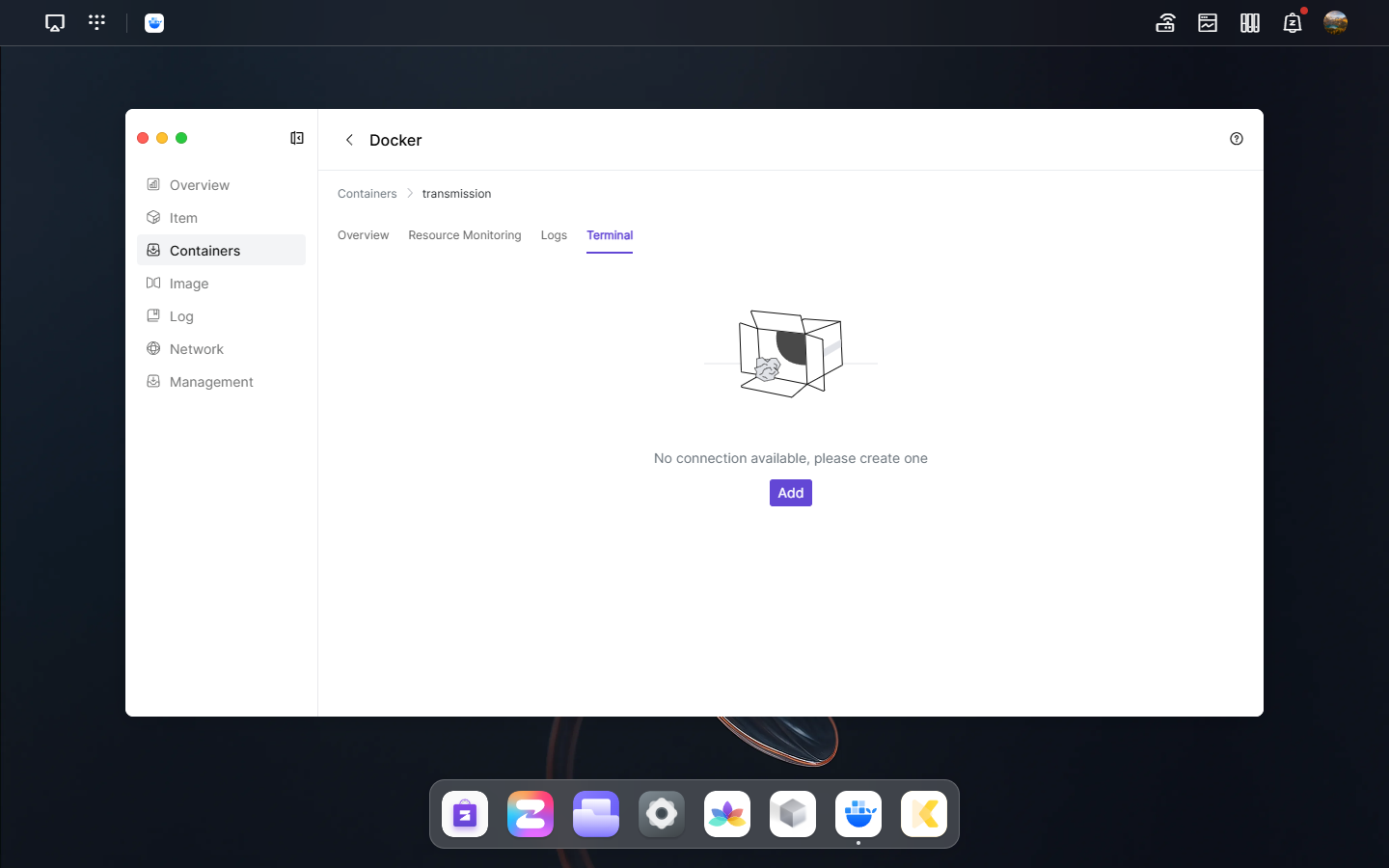
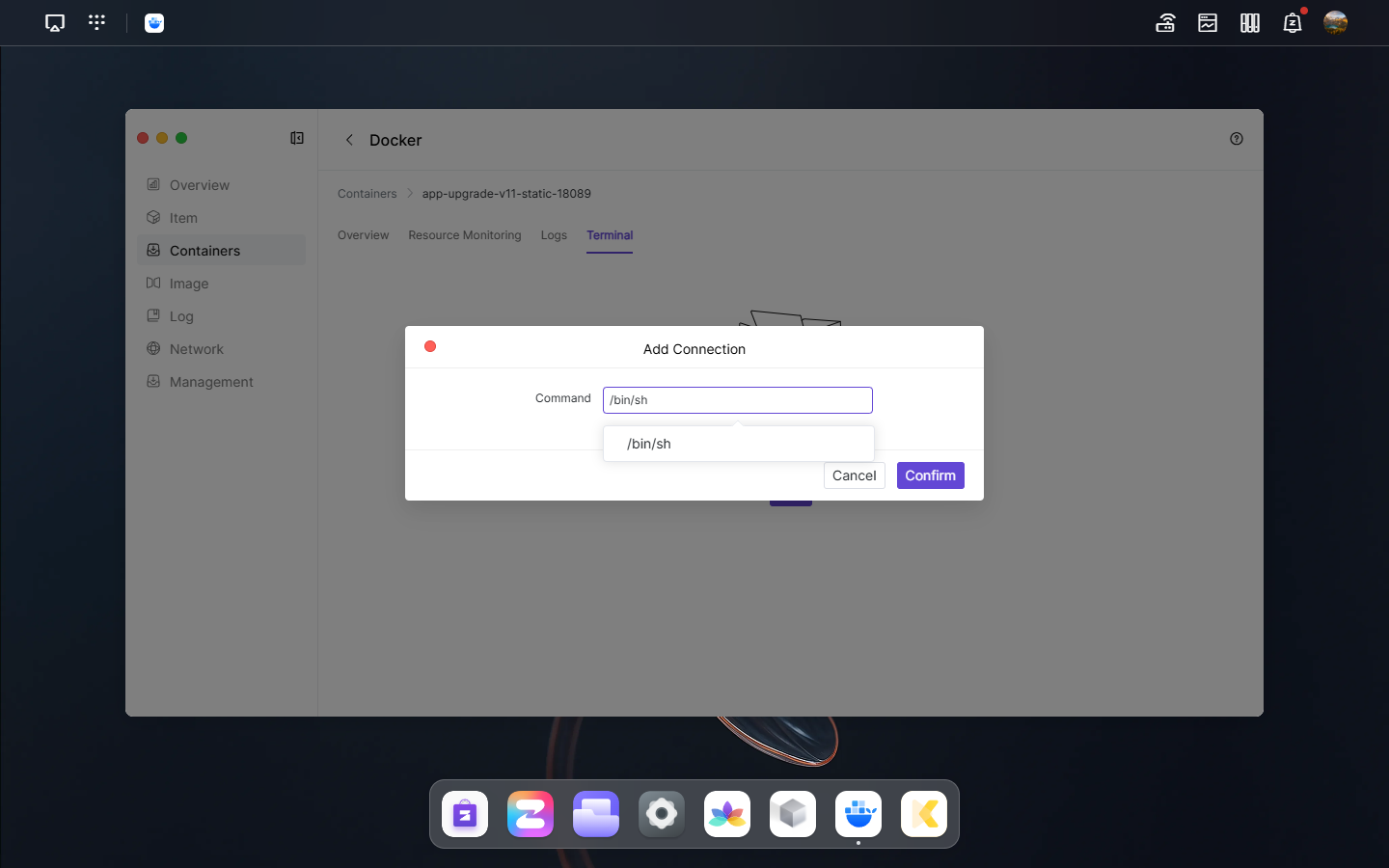
追加 をクリックし、「接続を追加」ダイアログでコマンドを入力します。推奨は /bin/bash(機能がより充実していますが、すべてのイメージに同梱されているわけではありません)。イメージに bash がない場合は、互換性が最も高い /bin/sh を使ってください。確認 で接続が作成されます。
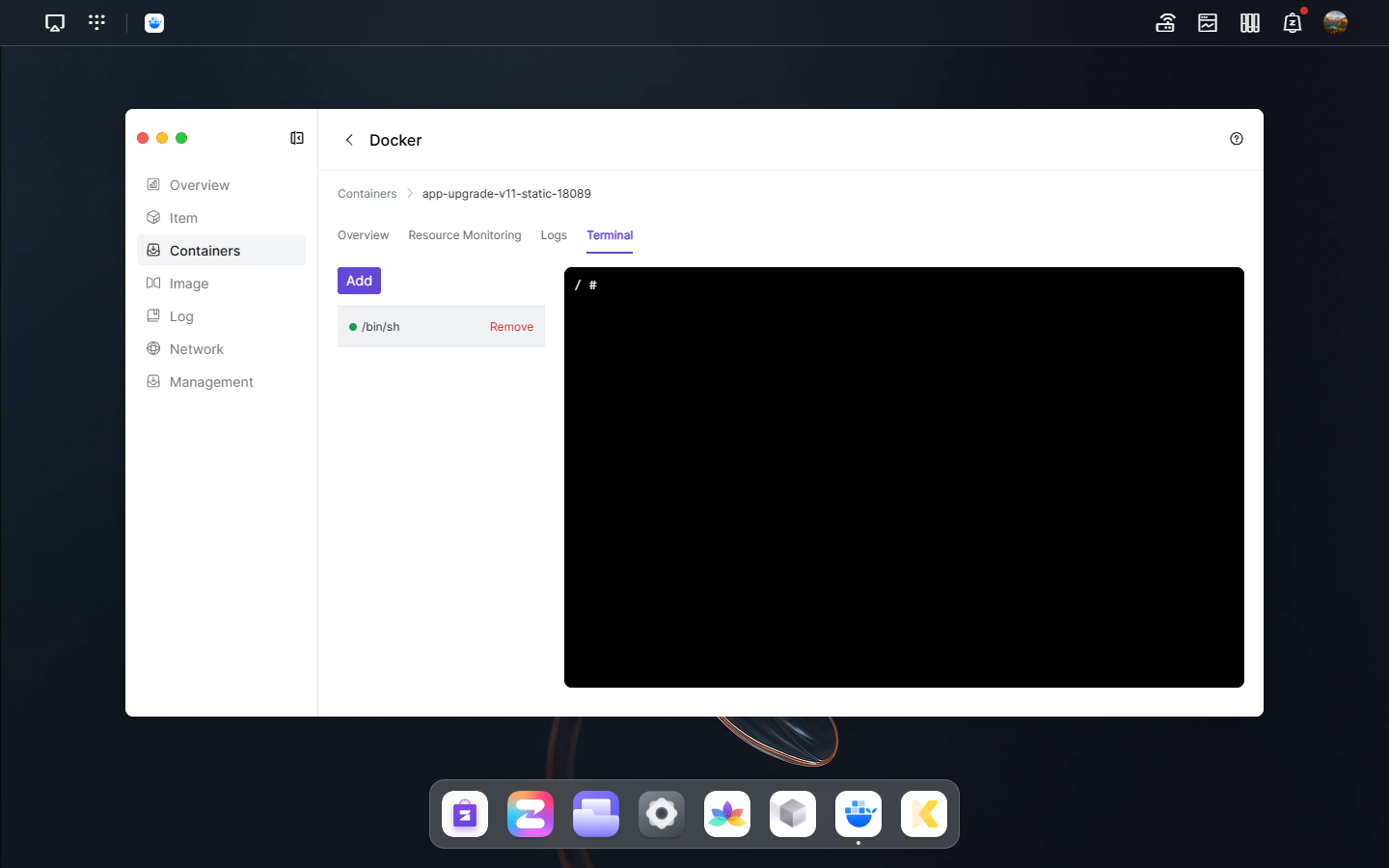
接続を作成すると、左側に現在のすべての接続が一覧表示され、右側に shell のプロンプトが表示されます。各接続は個別に 削除 できます。
FAQ
| 質問 | 対応または推奨 |
|---|---|
| コンテナのターミナルが開かず、「利用可能な接続がありません」と表示されます | これは正常な状態です。「コンテナ詳細 > ターミナル」Tab を開いたら、まず 追加 をクリックして接続を作成し(/bin/sh や /bin/bash などの shell を指定)、その後で操作を開始してください。 |
| コンテナのバージョンを更新するとデータは失われますか | 失われる可能性があります。バージョン更新ではコンテナが再構築され、コンテナ内のファイルシステムはリセットされます。コンテナ作成時に「ストレージパス」フィールドを設定し、重要なデータを NAS のフォルダにマッピングしておくことで、更新後もデータが残るようにしてください。 |
