設定-セキュリティ では、ログインセッション、自動ロック、二要素認証、SSH、ファイアウォール、ユーザー改善プログラム、証明書を設定できます。
自動ログアウトを設定する
自動ログアウトは、Web アプリで長時間操作がない場合に現在のログインセッションを終了します。
設定-セキュリティ-セキュリティを開きます:
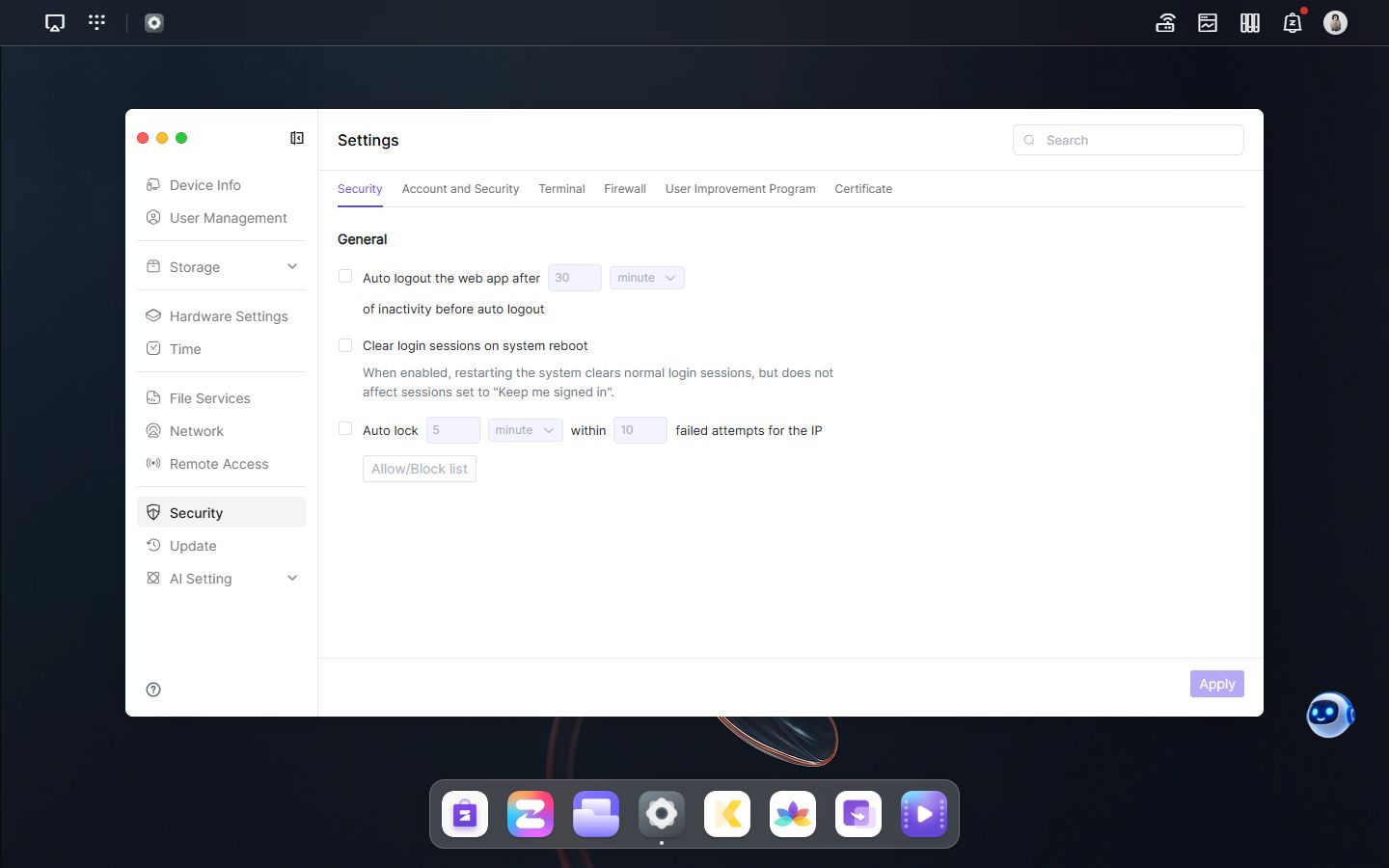
- [ログインを保持していない Web アプリで操作がない場合] を選択します。
- 待機時間を設定し、時間単位を選択します。
- [適用] をクリックして設定を保存します。
- 保存後、画面に
"タイムアウトによる自動ログアウトルールが調整されました。再ログイン後に有効になります"と表示されます。再度ログインすると、新しい自動ログアウトルールが有効になります。
再起動後にログインセッションを消去する
有効にすると、システム再起動時に通常のログインセッションが消去されます。長期間ログインを保持するよう設定されたセッションには影響しません。
設定-セキュリティ-セキュリティを開きます。- [システム再起動時にログインセッションを消去] を選択します。
- [適用] をクリックして設定を保存します。保存に成功すると、画面に
"保存しました"と表示されます。 - 無効にする場合は、[システム再起動時にログインセッションを消去] の選択を解除し、[適用] をクリックします。
自動ロックを設定する
自動ロックは、連続してログインに失敗した IP からのデバイスアクセスを制限します。許可リストとブロックリストを同時に管理できます。
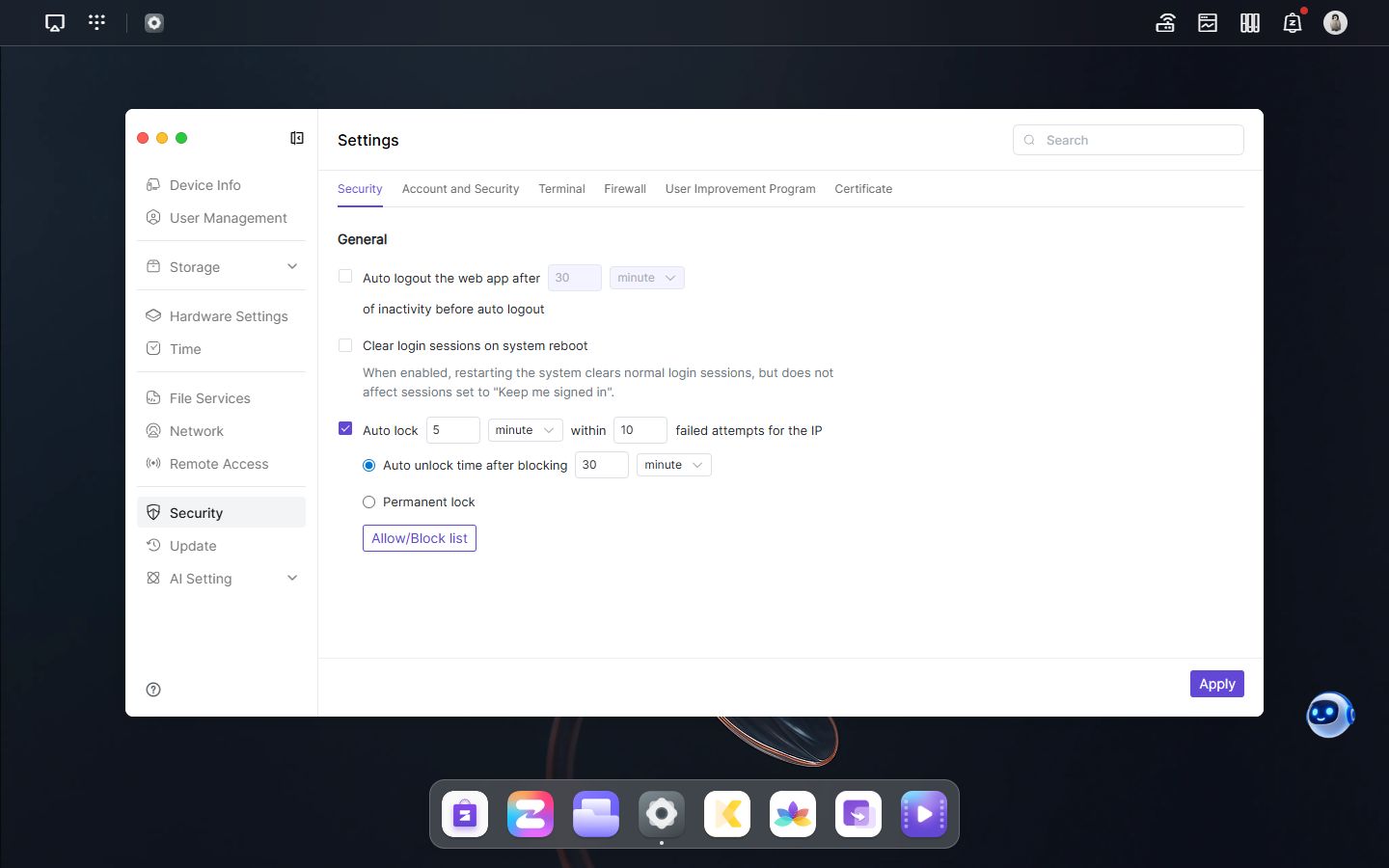
設定-セキュリティ-セキュリティを開きます。- [自動ロック] を選択します。
- ログイン失敗の時間枠と失敗回数を設定します。
- ブロック後の処理方法を選択します。自動解除時間を選ぶか、[永久ロック] を選択できます。ブロックリストで永久ロックされた IP は
"永久ロック"と表示されます。 - [適用] をクリックして設定を保存します。保存に成功すると、画面に
"保存しました"と表示されます。 - 許可リストまたはブロックリストを管理するには、[許可/ブロックリスト] をクリックします:
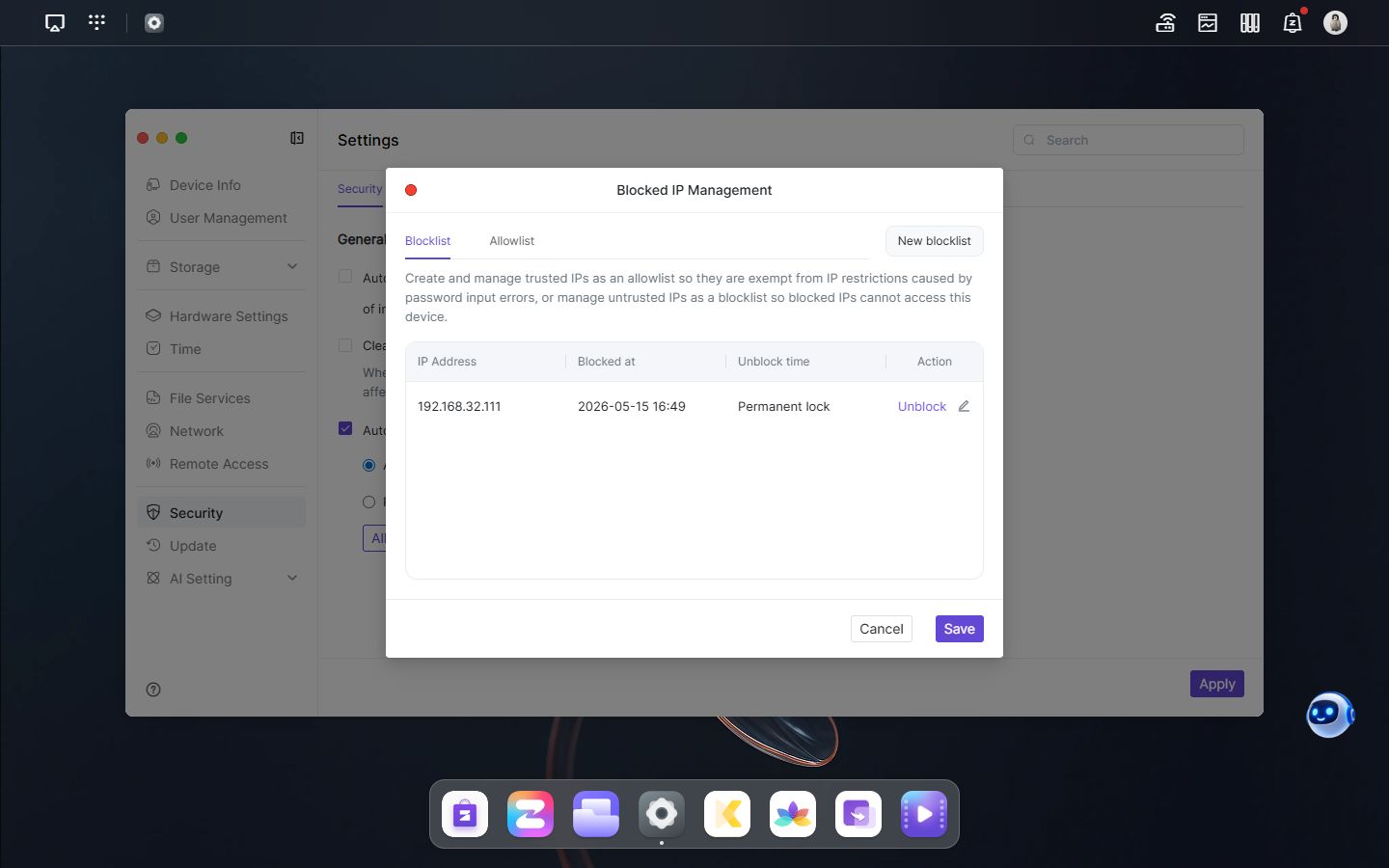
許可リストタブで [許可リストを追加] をクリックし、IP タイプを選択して IP アドレスを入力します:
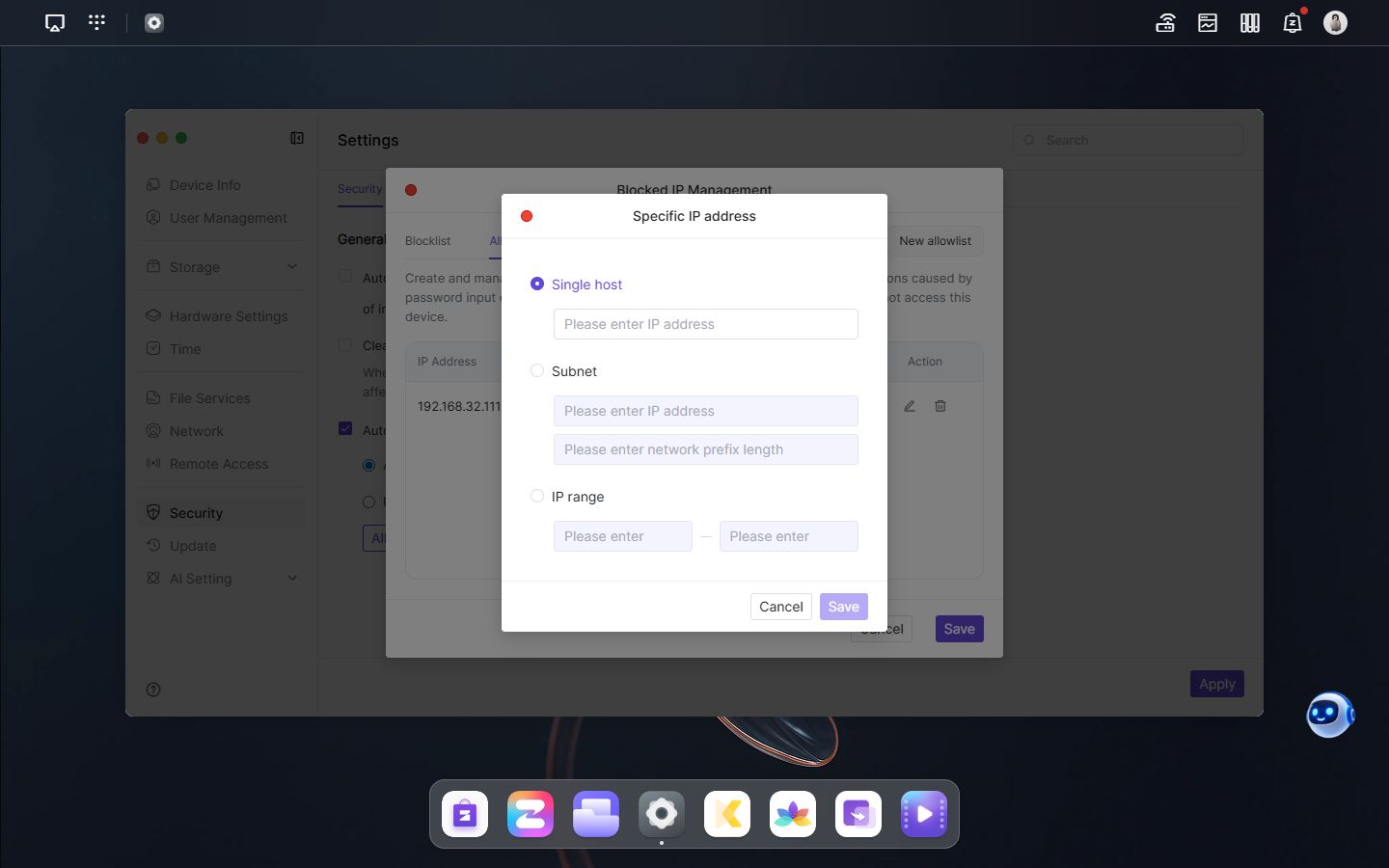
- [保存] をクリックした後、リストに IP が追加されていれば追加成功です。
- 許可リストの IP を削除するには、その IP 行の [削除] をクリックします。確認ダイアログに
"この IP を削除してもよろしいですか?"と表示されます:
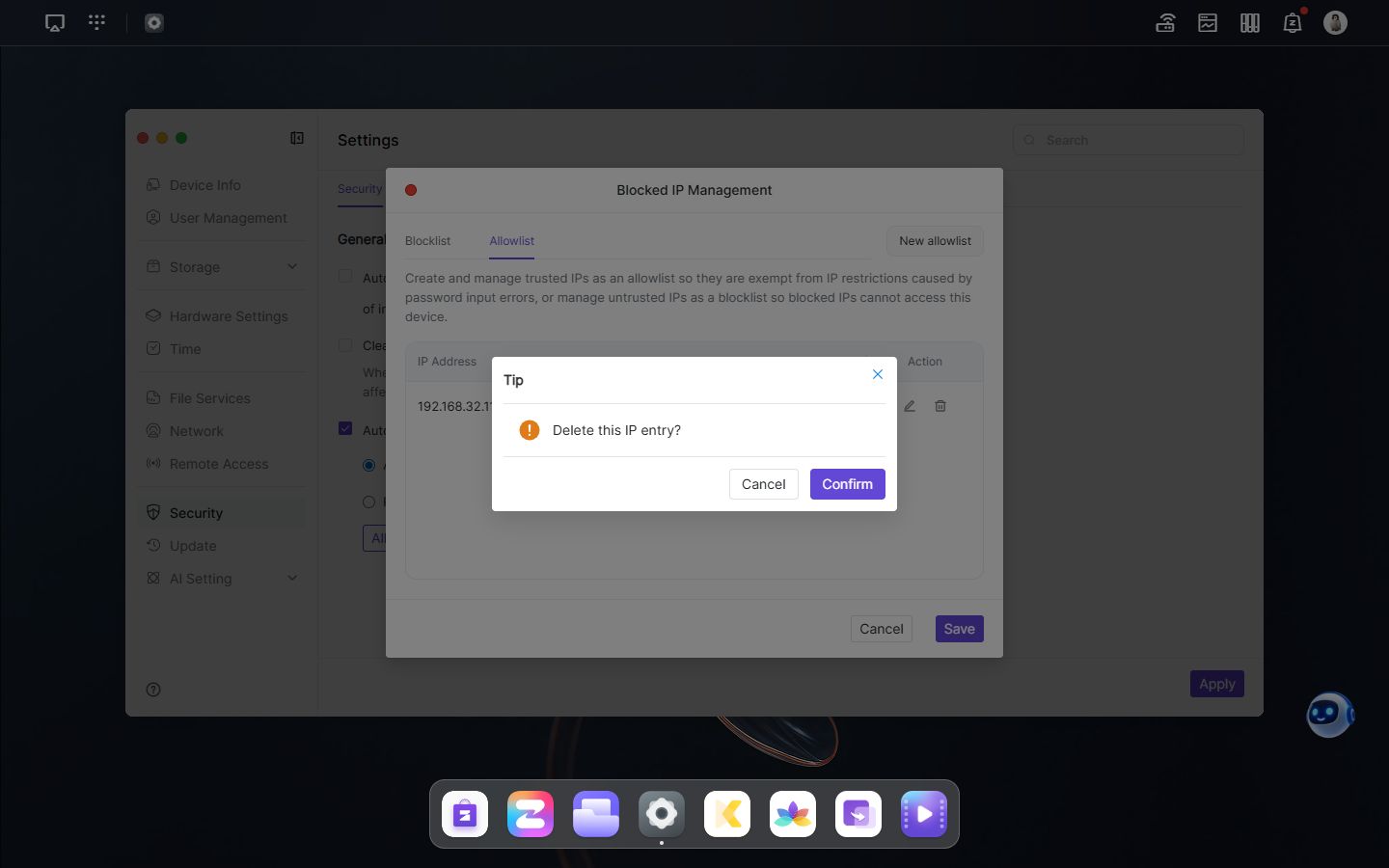
- [確認] をクリックした後、リストから IP が削除されていれば操作成功です。
ブロックリストタブでは、同じ方法でブロック IP を追加できます。- ブロックリストの IP を解除するには、その IP 行の [ブロック解除] をクリックします。確認ダイアログに
"この IP のブロックを解除してもよろしいですか?"と表示されます:
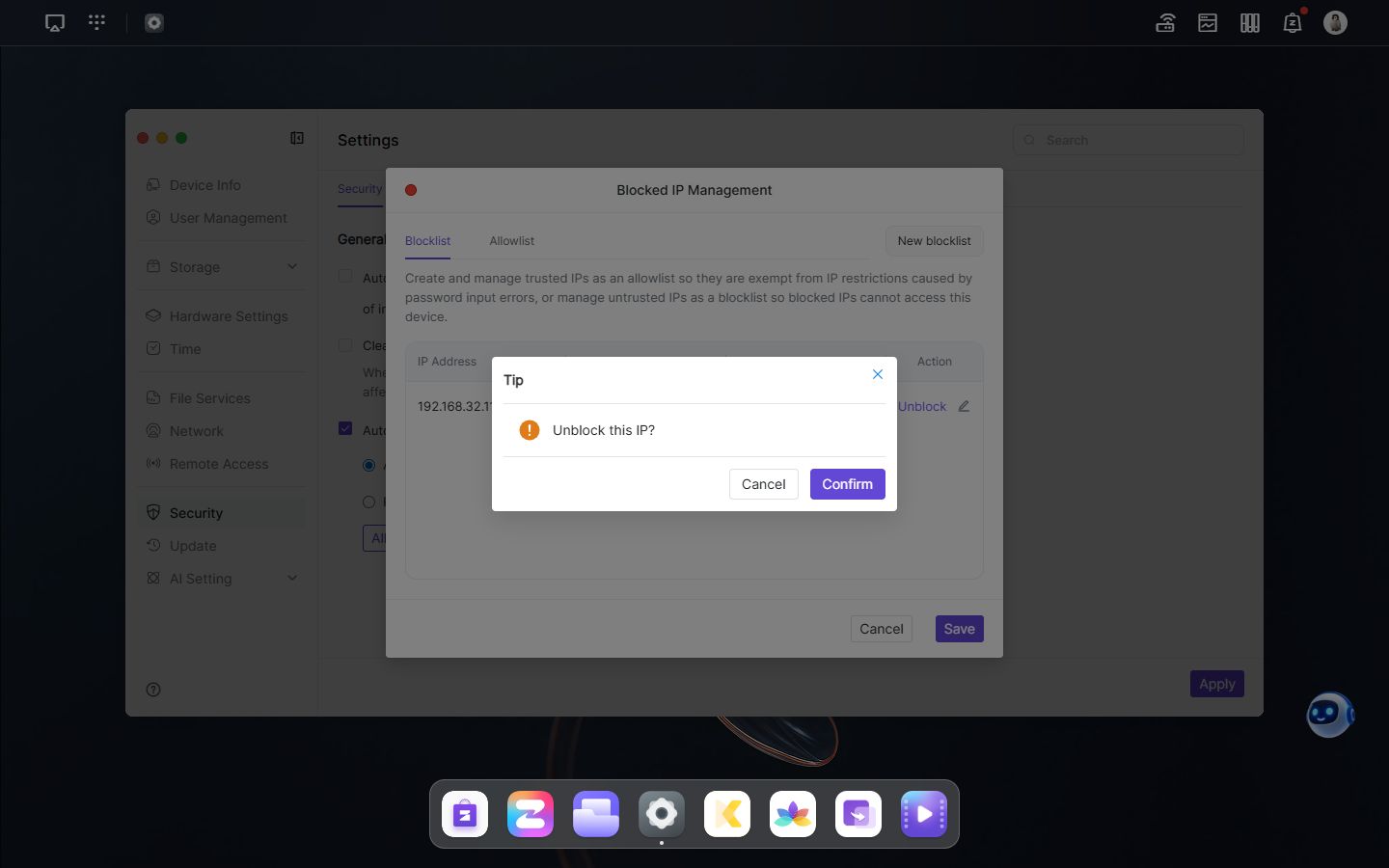
- [確認] をクリックした後、リストから IP が削除されていれば操作成功です。
二要素認証を有効にする
二要素認証は アカウントとセキュリティ タブにあります。有効にすると、Zettlab デバイスへのログイン時にアカウントパスワードに加えて 2 段階目の認証(OTP)が必要になります。
設定-セキュリティ-アカウントとセキュリティを開きます:
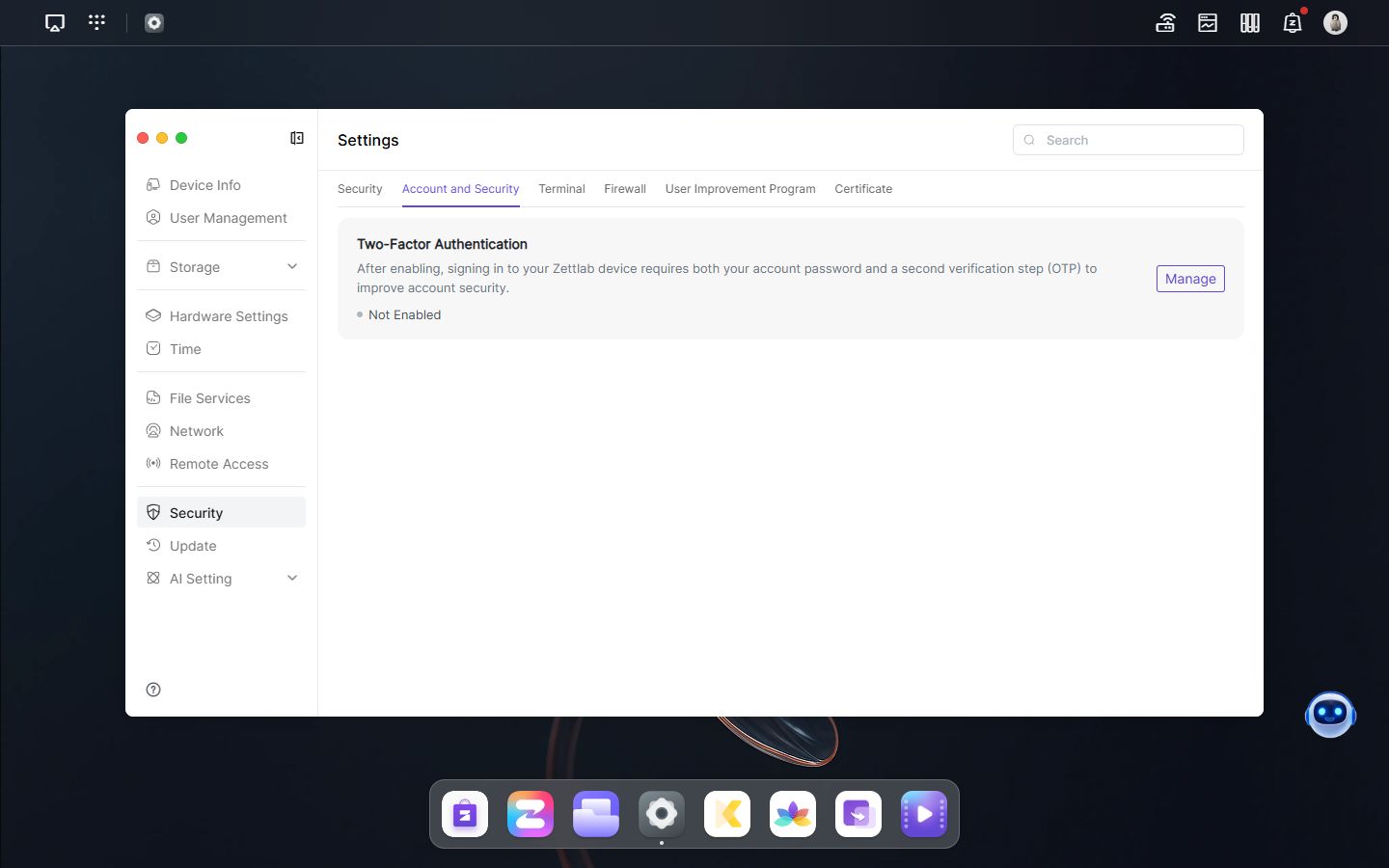
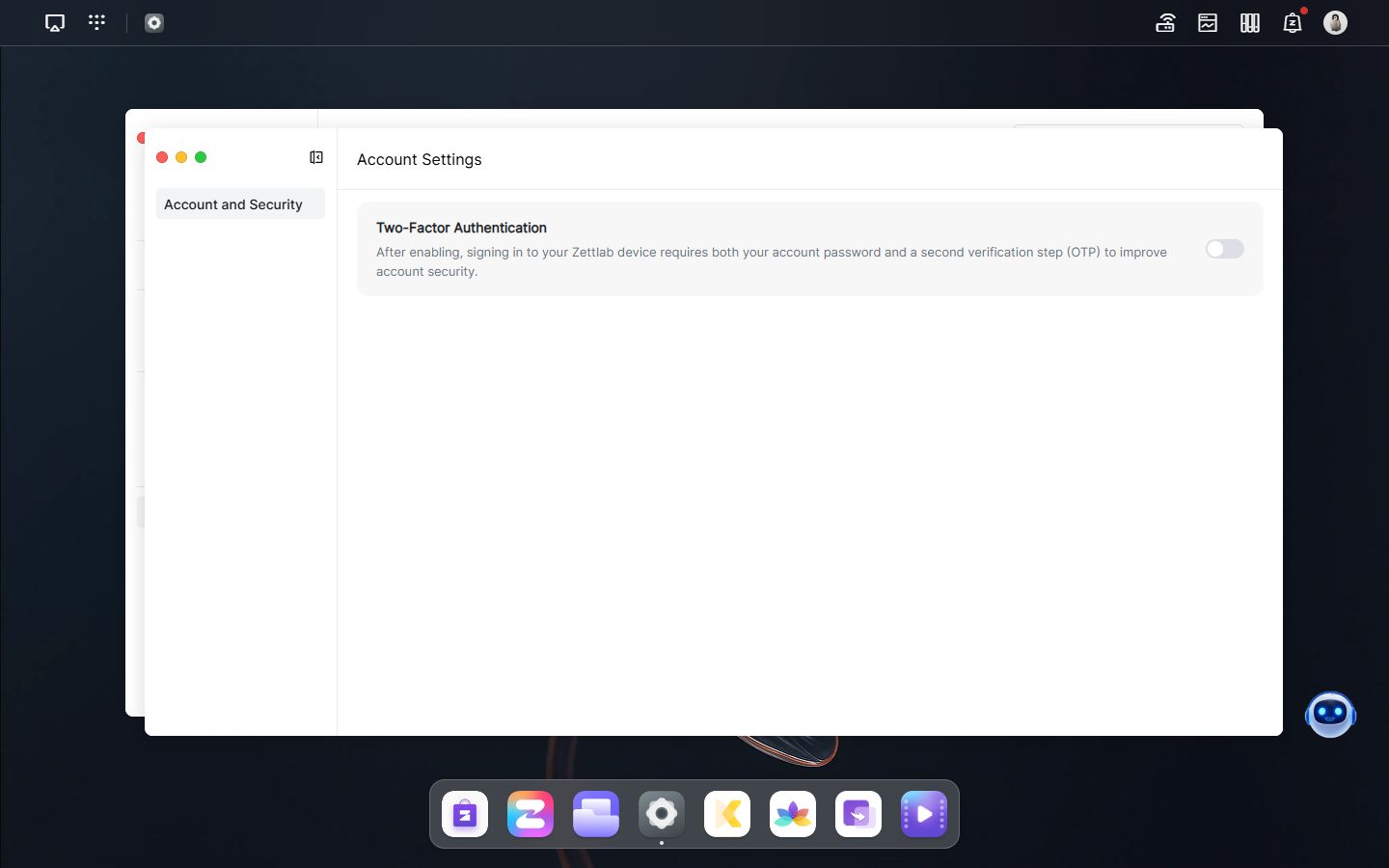
二要素認証エリアで現在の状態を確認します。- [管理] をクリックすると、システムが独立した
アカウント設定ウィンドウを開きます。 アカウント設定-アカウントとセキュリティで二要素認証スイッチを見つけます:
SSH サービスを設定する
SSH サービスは、ターミナルからログインしてシステムを管理するために使用します。SSH サービスの有効化、およびポートまたは自動終了時間の変更には、管理者パスワード認証が必要です。
設定-セキュリティ-ターミナルを開きます:
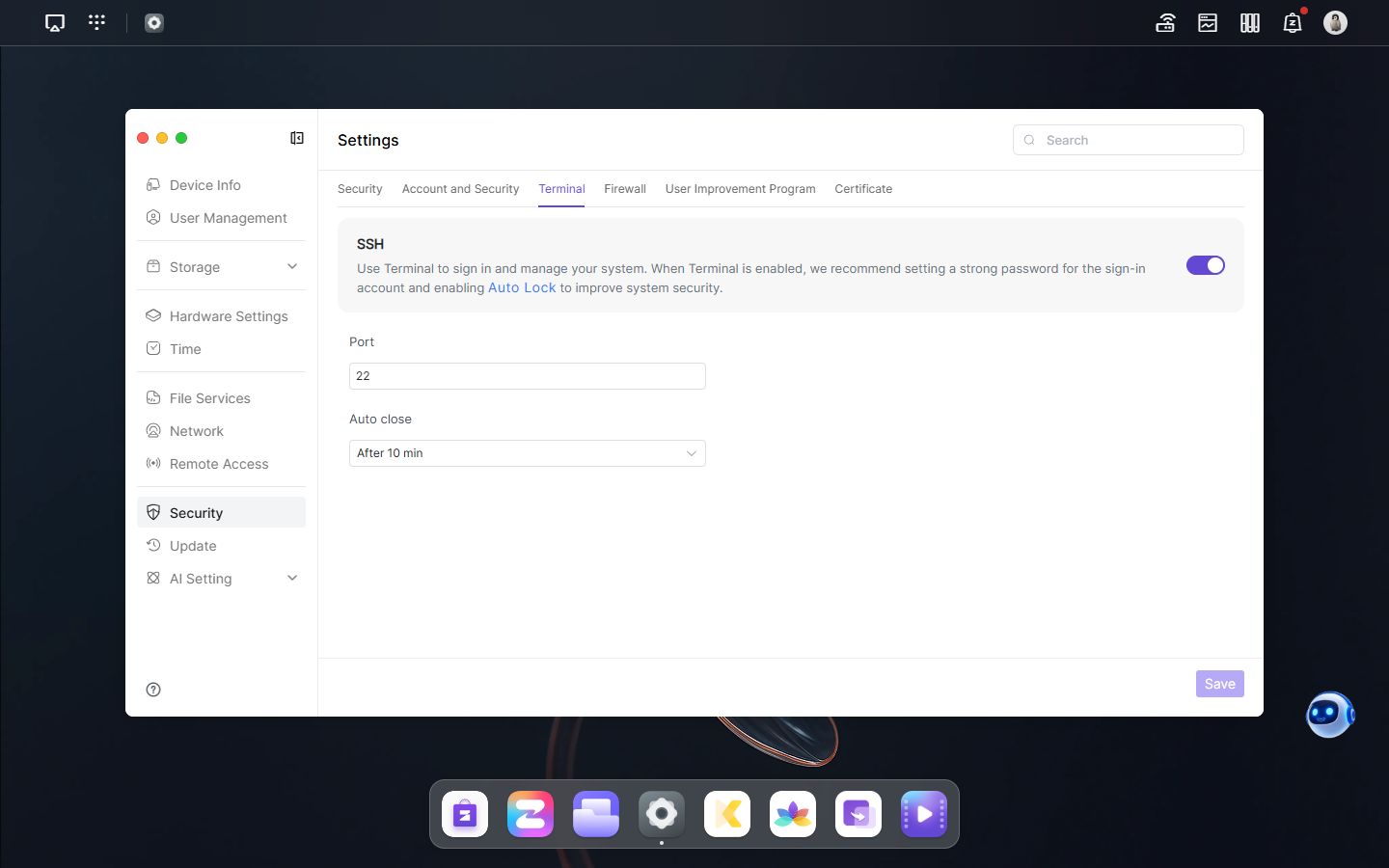
SSH サービスを有効にする
- [SSH] スイッチをオンにすると、システムがリスク通知ダイアログを表示します:
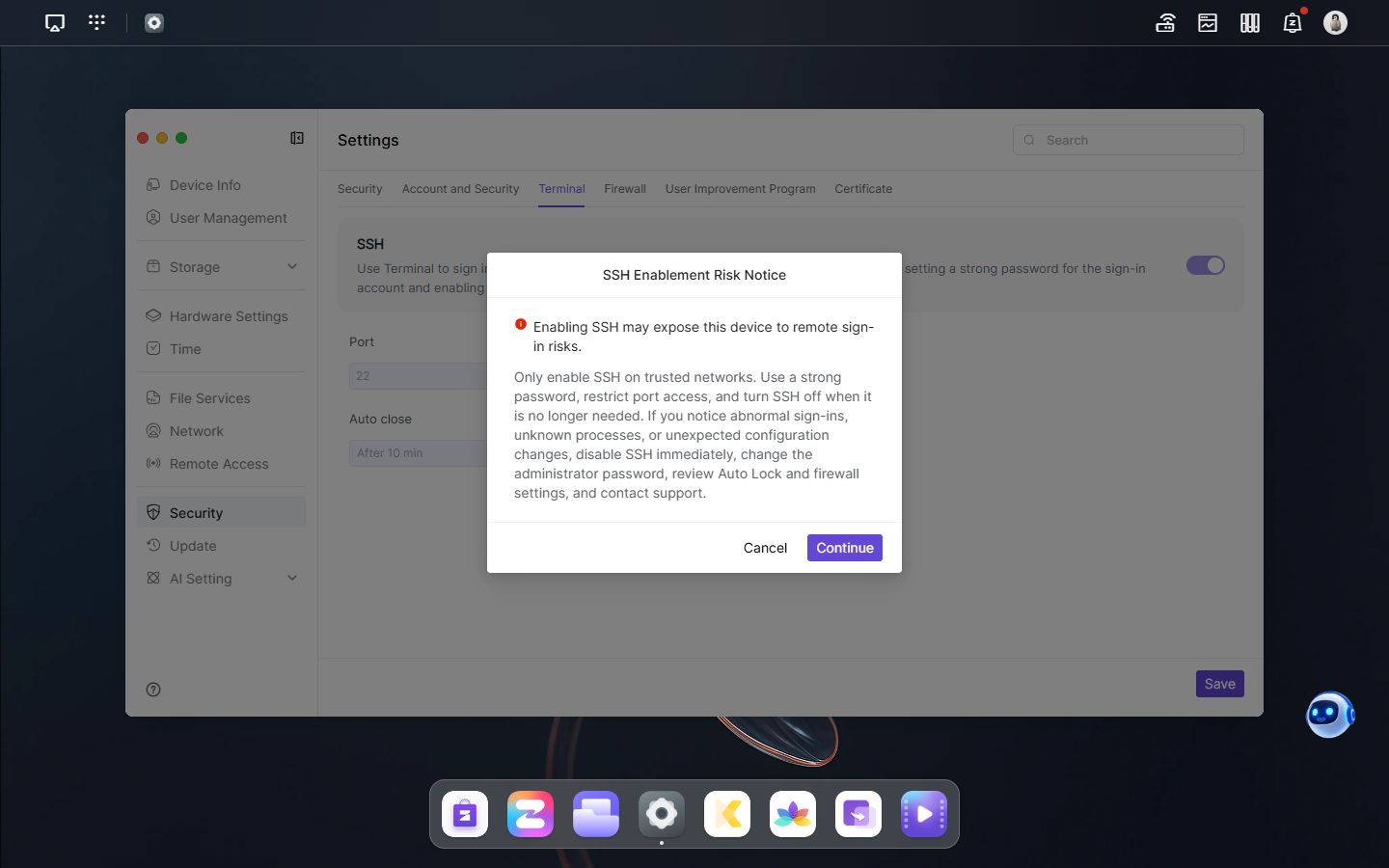
- リスク通知には
"SSH を有効にすると、デバイスがリモートログインのリスクにさらされる可能性があります。"と表示され、信頼できるネットワークでのみ SSH を有効にすること、強力なパスワードを使用すること、ポートアクセスを制限すること、不要になった SSH を速やかに閉じることが案内されます。 - [続行] をクリックし、管理者パスワードを入力して有効化を完了します:
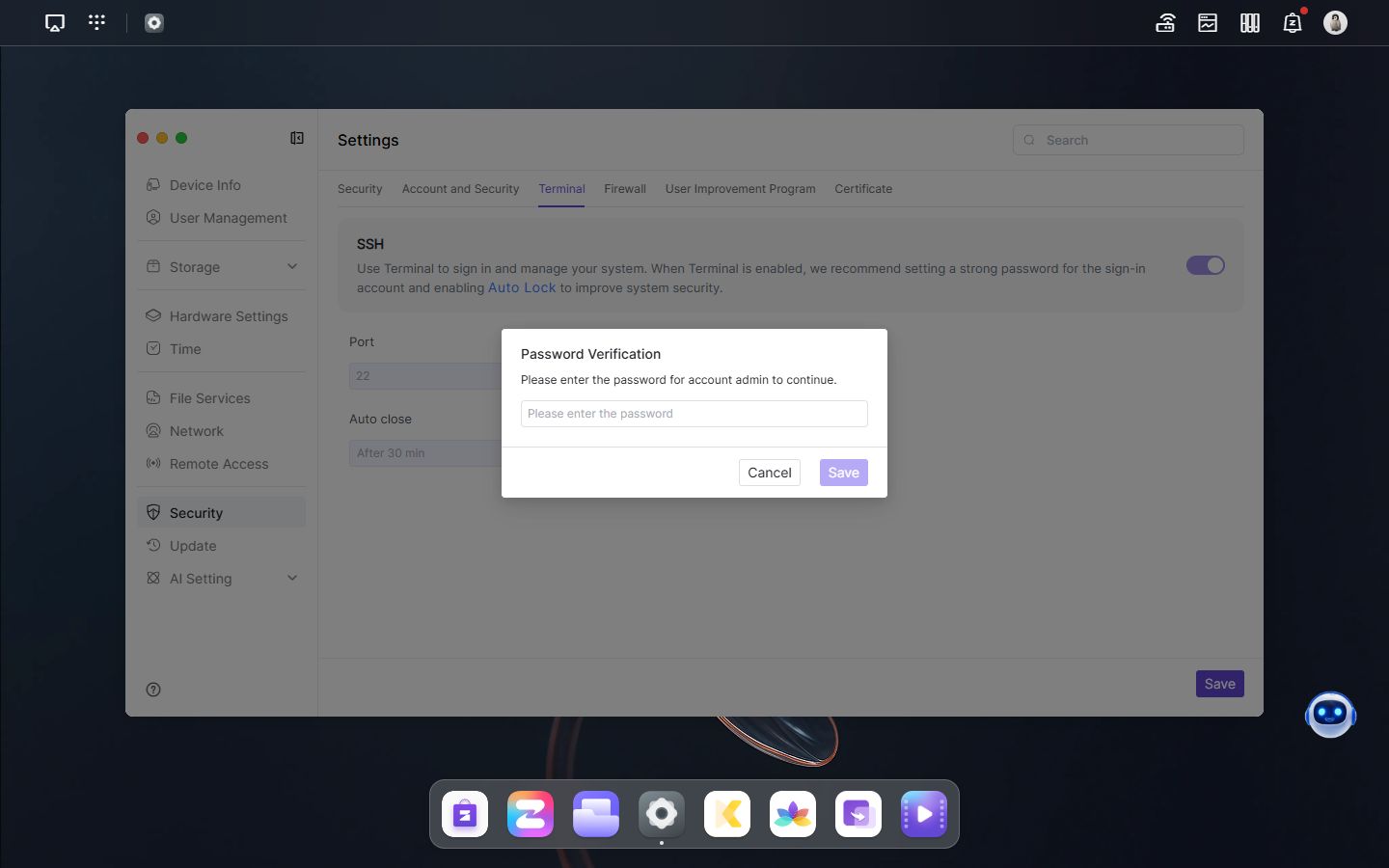
SSH サービスを無効にする
- [SSH] スイッチをオフにすると、すぐに無効になります。
ポートまたは自動終了時間を調整する
ポートでポートを設定するか、自動終了で自動終了時間を選択します。選択肢には常に有効、10 分後、30 分後、1 時間後、2 時間後があります。- [保存] をクリックし、管理者パスワードを入力して保存を完了します。保存に成功すると、画面に
"保存しました"と表示されます。
ファイアウォールを管理する
ファイアウォールは、特定の IP アドレスからネットワークポートへのアクセスを制御します。ファイアウォール設定の変更はデバイスへのアクセスに影響する場合があるため、ルールを確認してから保存してください。
設定-セキュリティ-ファイアウォールを開きます:
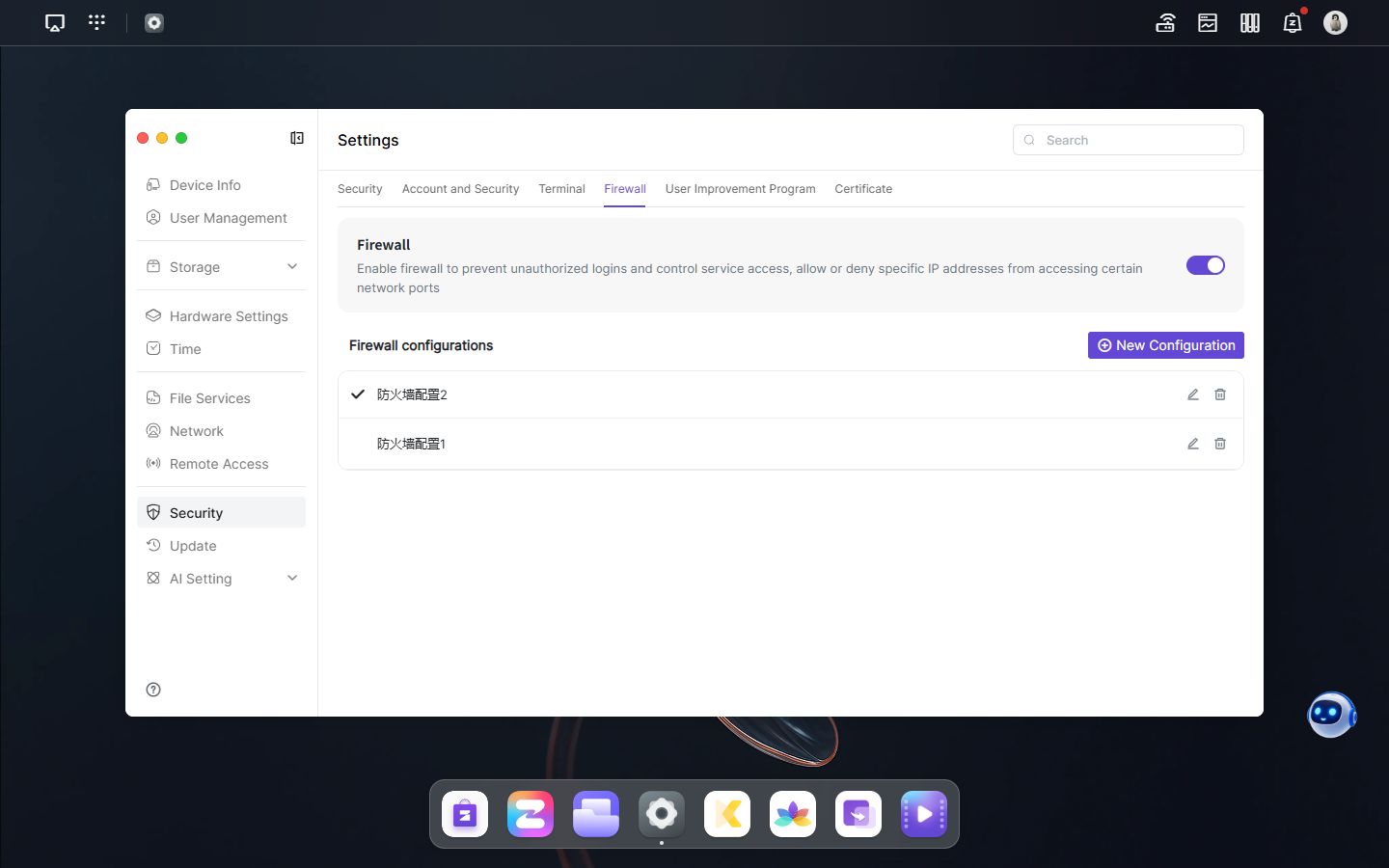
- [ファイアウォール] スイッチをオンにします。
- [新規設定] をクリックして新しいファイアウォール設定を作成します:
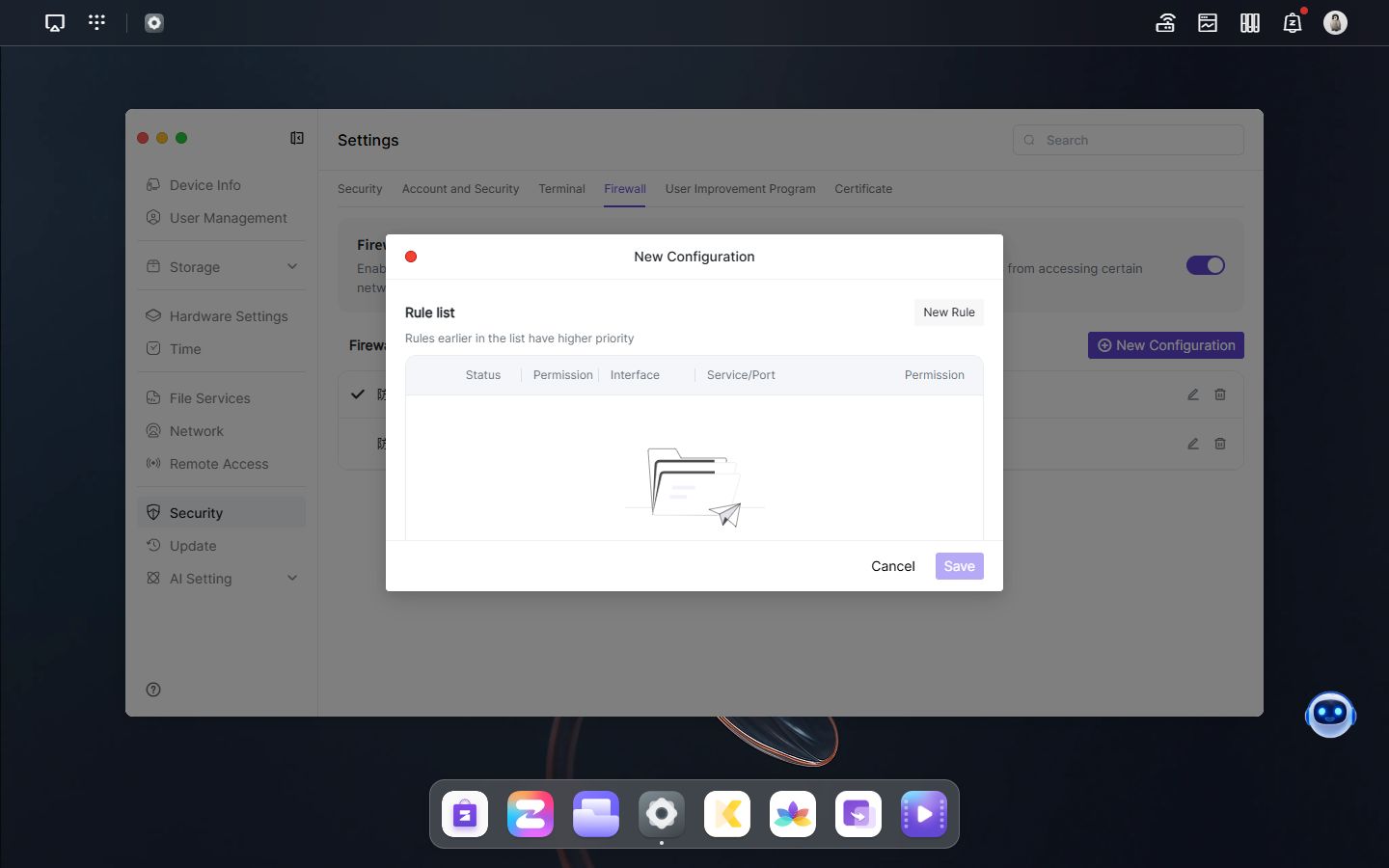
- 設定ダイアログでファイアウォール名と説明を入力します。
- [新規ルール] をクリックし、ルールの権限、ネットワークインターフェイス、ポートポリシー、プロトコル、IP ソースを設定します:
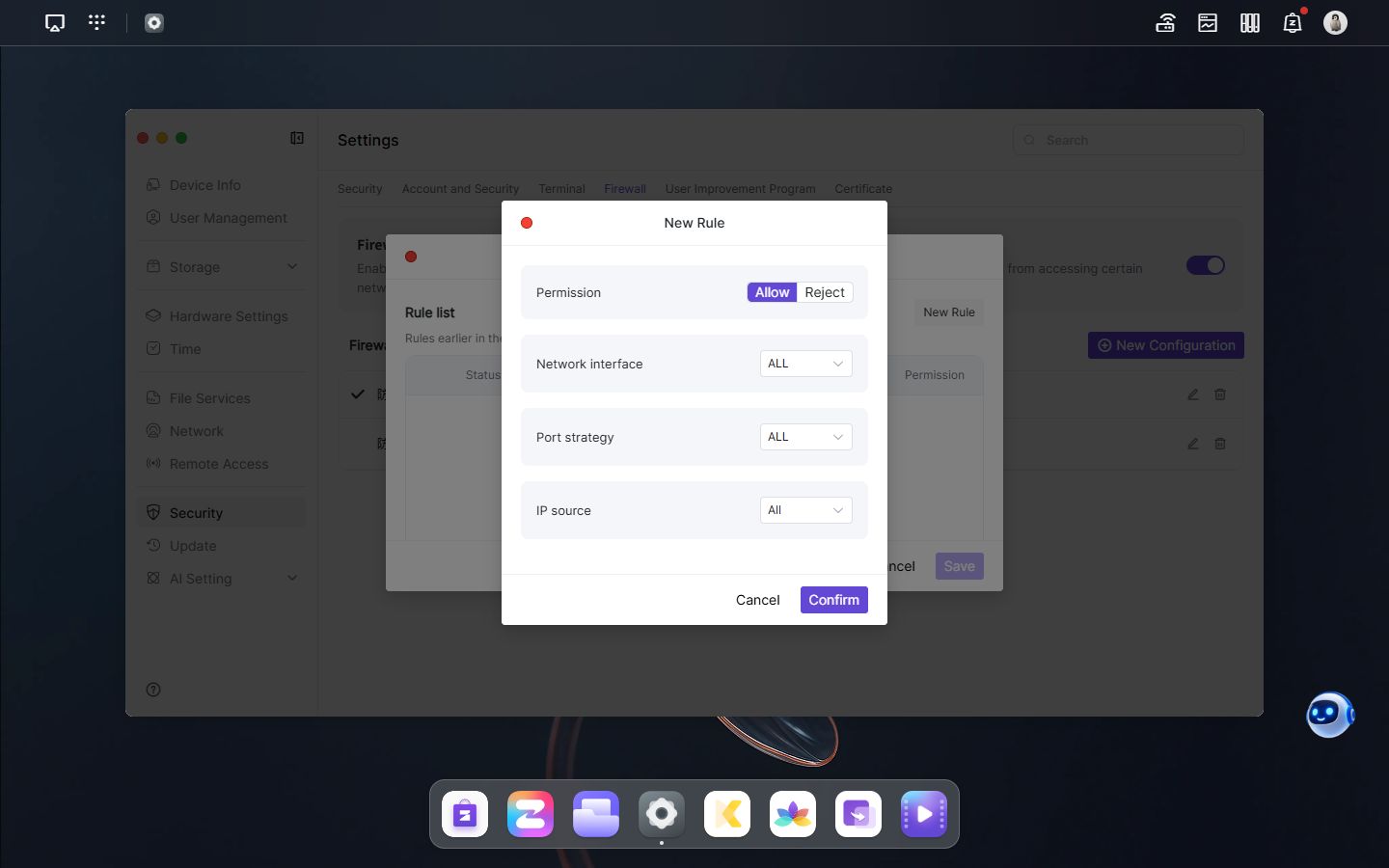
- [確認] をクリックしてルールをルールリストに追加します。
上記ルール以外の場合で既定の処理方法を選択します。- [保存] をクリックして設定を保存します。リストが更新されれば保存成功です。
- 設定を変更するには、設定行の [編集] をクリックし、画面の案内に従って保存します。
- 設定を削除するには、設定行の [削除] をクリックし、確認ダイアログで削除を完了します。リストが更新されれば操作成功です。
ユーザー改善プログラムに参加または退出する
ユーザー改善プログラムは、機能の使用状況と稼働状態を共有し、zettOS の改善に役立てるためのものです。このページには [《プライバシーポリシー》] リンクがあります。
設定-セキュリティ-ユーザー改善プログラムを開きます:
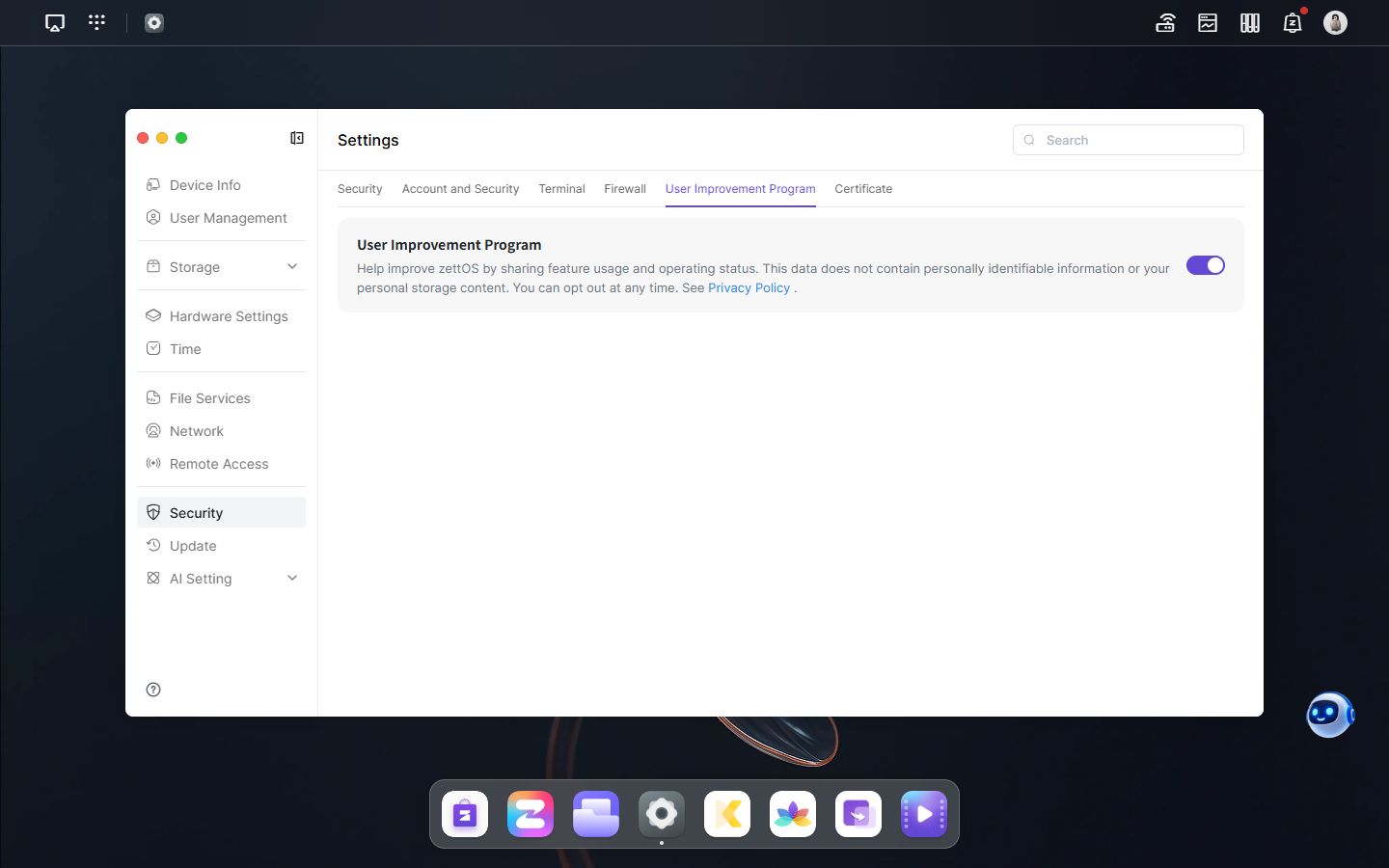
- スイッチをオンにすると、ユーザー改善プログラムに参加します。
- スイッチをオフにすると、ユーザー改善プログラムから退出します。
- オンまたはオフが成功すると、画面に
"設定しました"と表示されます。
証明書を管理する
証明書ページでは、現在の証明書の確認、証明書の追加、証明書の再生成、証明書ファイルのエクスポートを行えます。
設定-セキュリティ-証明書を開きます:
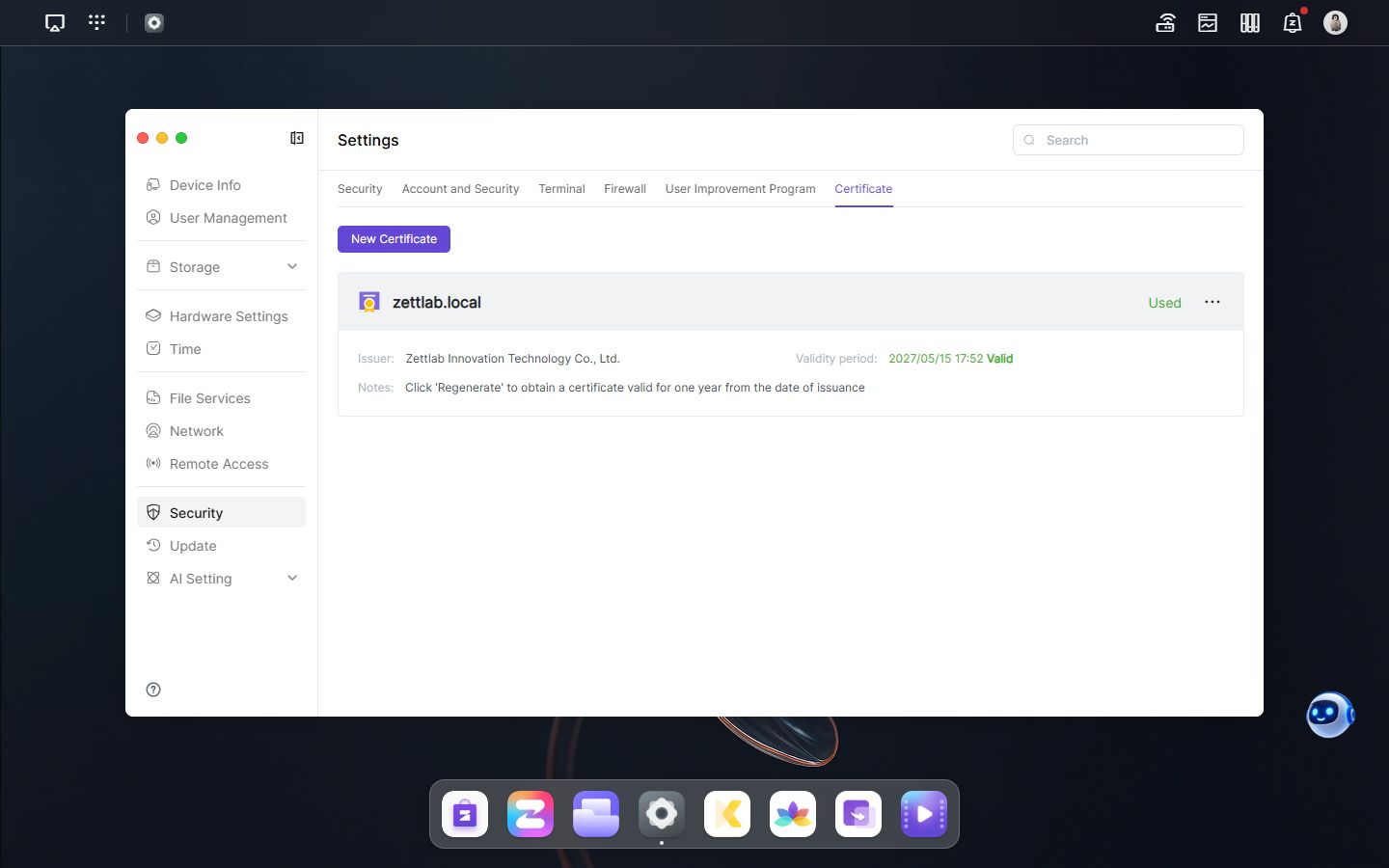
- 証明書を追加するには、[新しい証明書] をクリックします:
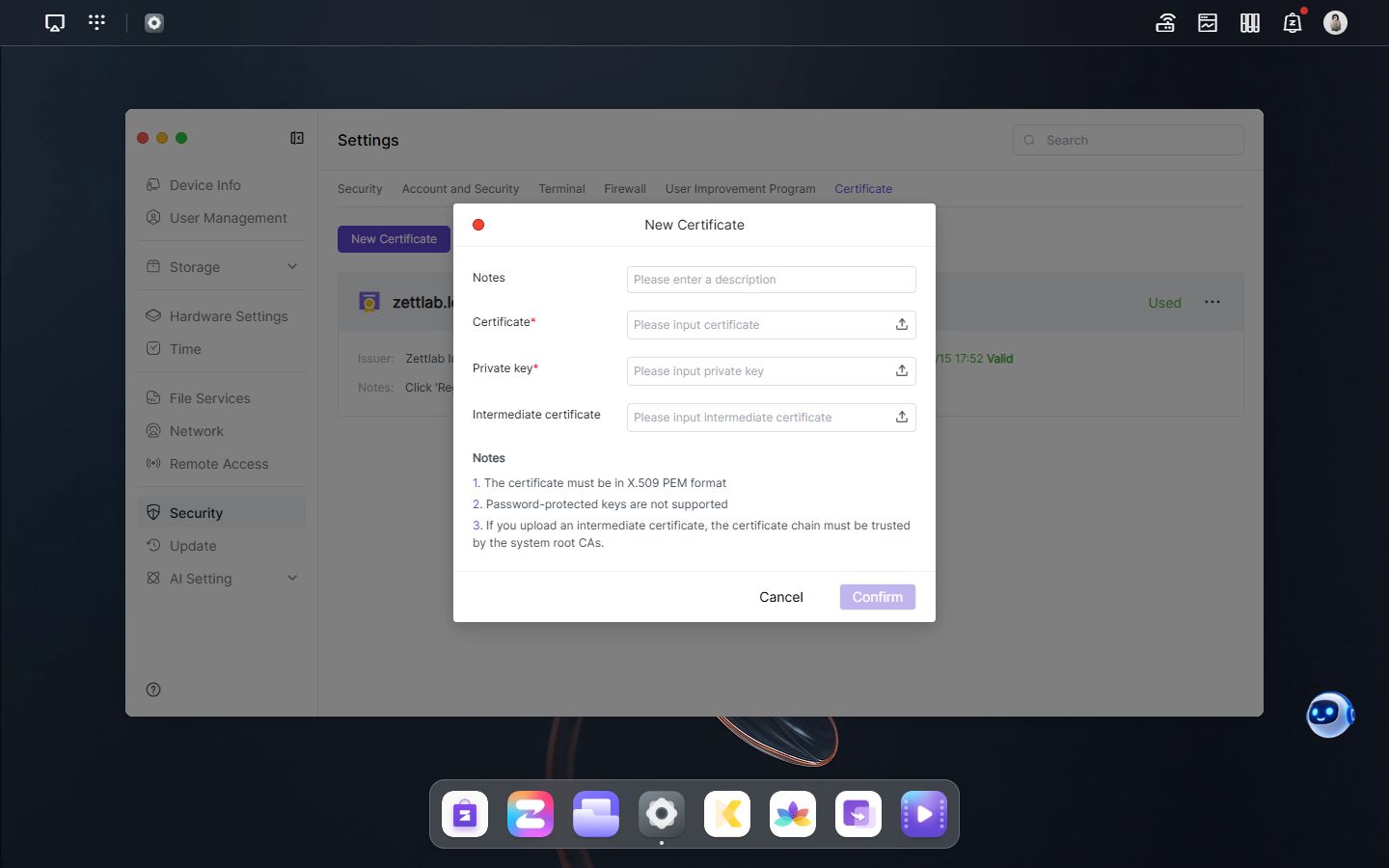
メモを入力し、証明書、秘密鍵、中間証明書を貼り付けます。- 証明書形式の要件には、証明書が
X.509 PEM形式であること、パスワード保護された鍵はサポートされないこと、中間証明書をアップロードする場合は証明書チェーンがシステムのルート証明書によって信頼されている必要があることが含まれます。 - [確認] をクリックして証明書を送信します。
- 証明書を再生成するには、証明書カード右側のその他メニューをクリックし、[再生成] を選択します:
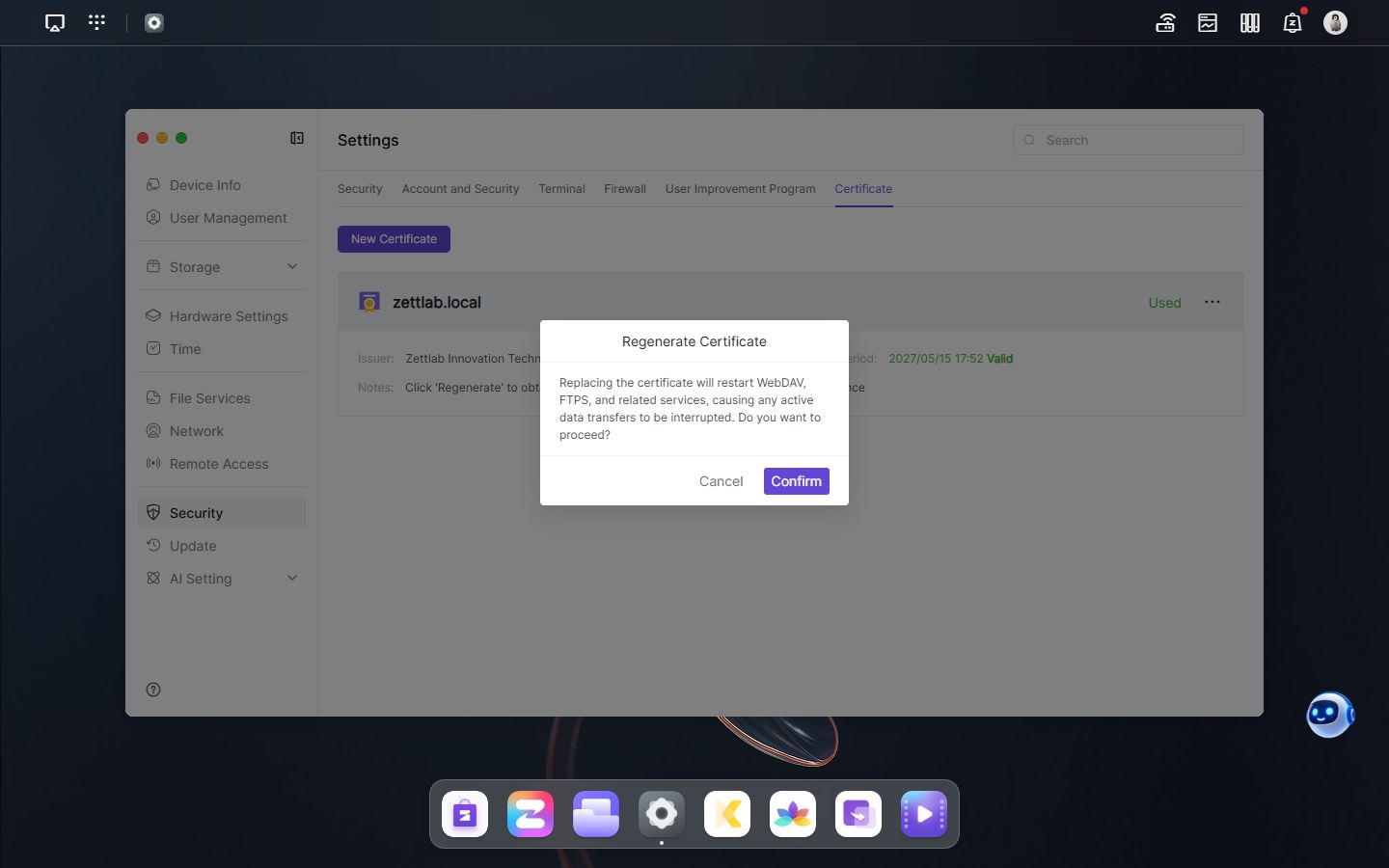
- 確認ダイアログに
"証明書を置き換えると WebDAV、FTPS、および関連サービスが再起動され、進行中のデータ転送が中断される可能性があります。続行しますか?"と表示されます。[確認] をクリックして続行します。 - 証明書をエクスポートするには、証明書カード右側のその他メニューをクリックし、[エクスポート] を選択して証明書ファイルをダウンロードします。
FAQ
| 質問 | 対応または推奨 |
|---|---|
| SSH を有効にするときに追加確認が必要なのはなぜですか? | SSH を有効にすると、デバイスはリモートログイン用ポートを公開するため、製品は "SSH を有効にすると、デバイスがリモートログインのリスクにさらされる可能性があります。" と通知します。そのため、リスク通知が表示され、管理者パスワードによる確認が必要です。ポートまたは自動クローズ時間を変更する場合も、管理者パスワード認証が必要です。詳しくは セキュリティ設定を構成する を参照してください。 |
| 自動ロックの「永久ロック」とは何ですか? | 永久ロックを選択すると、ブロックされた IP はブロックリストに "永久ロック" と表示され、ブロックリストで手動解除する必要があります。詳しくは セキュリティ設定を構成する を参照してください。 |
