Docker Compose を使って複数のコンテナを 1 つのまとまりとしてオーケストレーション、デプロイ、管理します。1 つのプロジェクトは 1 つの docker-compose.yml 設定ファイルに対応します。標準プロジェクト(手動で作成)とアプリプロジェクト(アプリセンターからインストール)の 2 種類に分かれます。
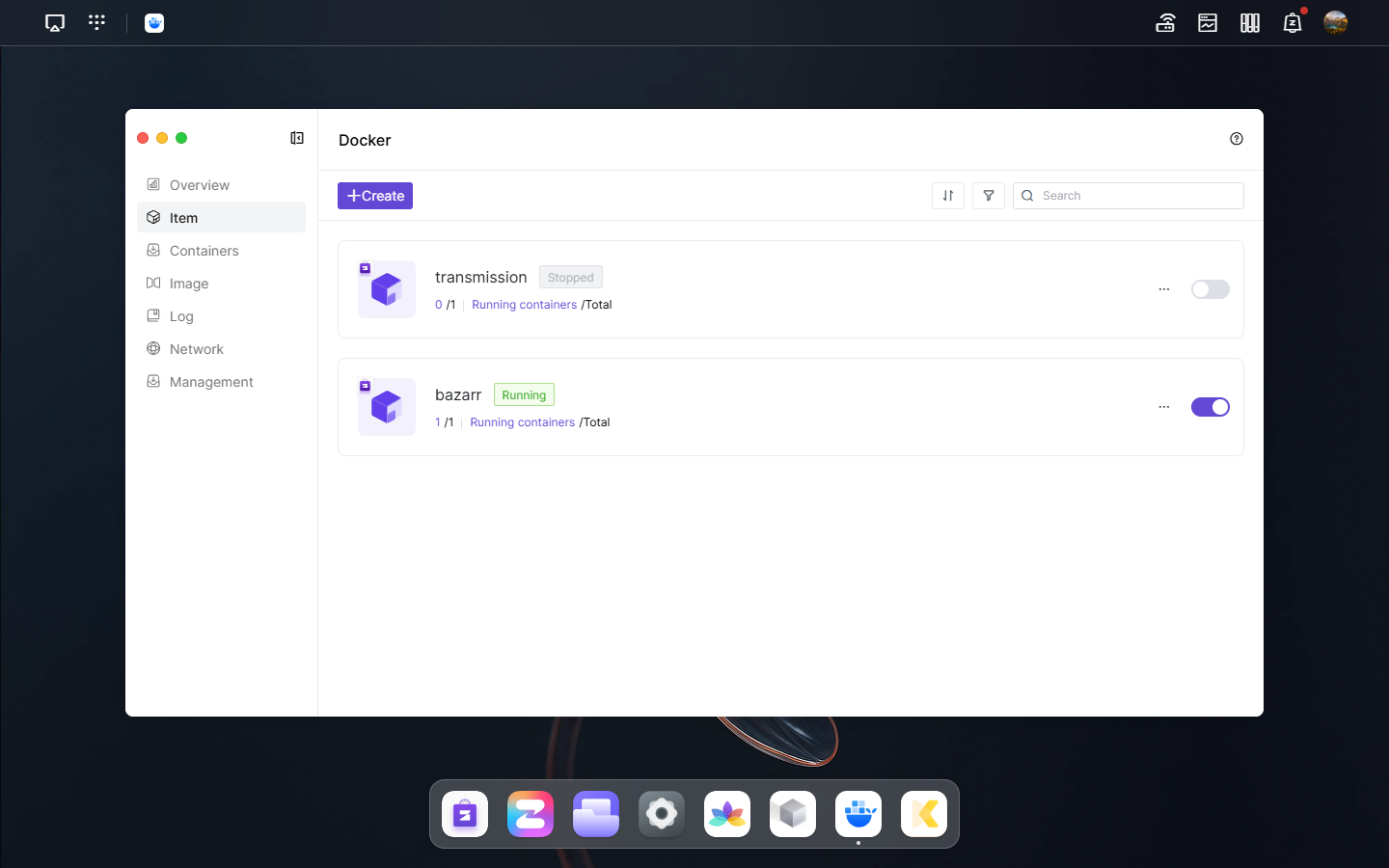
> ⚠️ アプリセンターからインストールされたプロジェクトは、直接「アプリセンター」で管理することを推奨します
プロジェクトを絞り込む
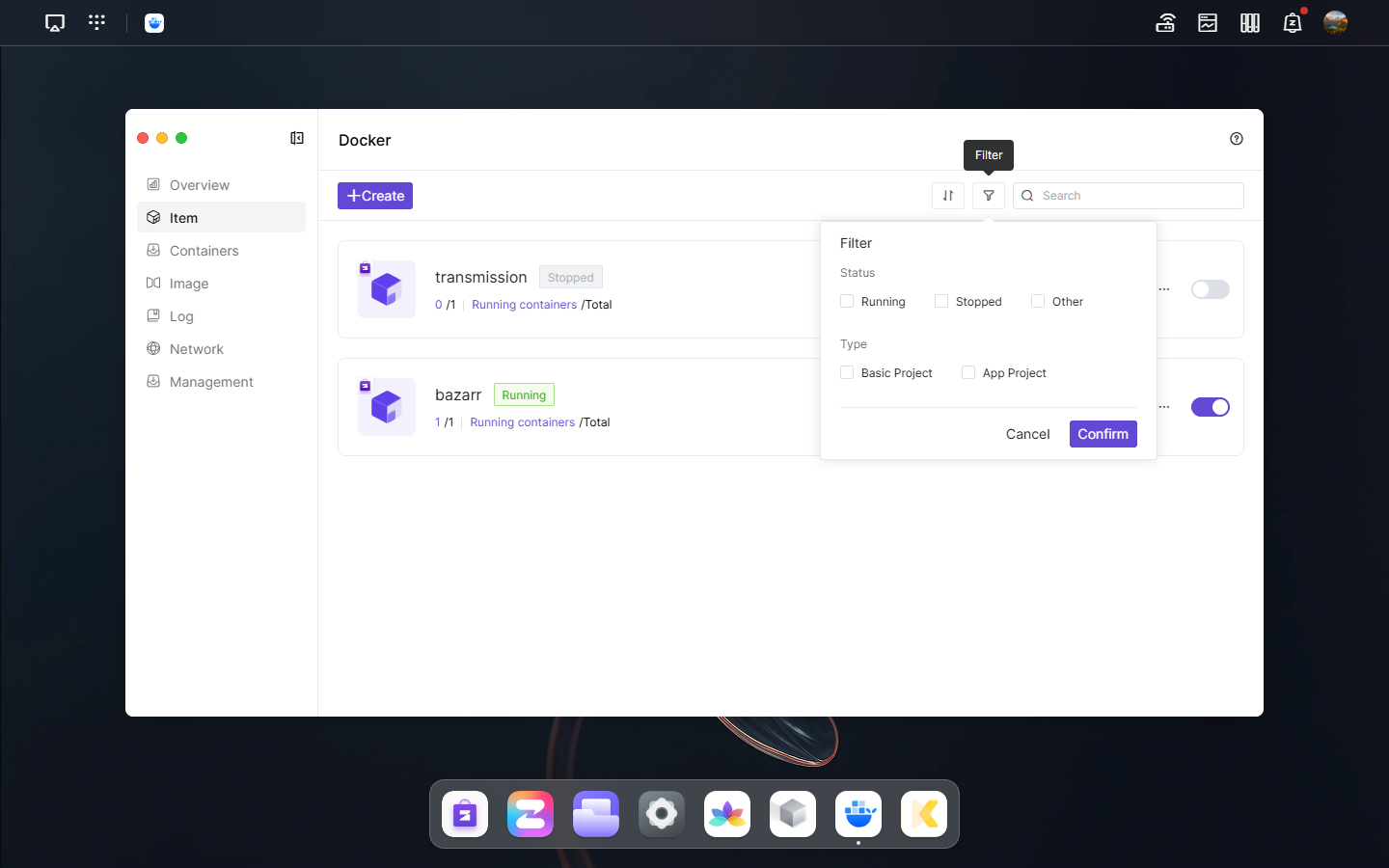
右上の ⏷ フィルター アイコンをクリックすると、ステータス(実行中/停止中)とタイプ(標準コンテナ/アプリコンテナ)で絞り込めます。タイプの列は、手動で作成したプロジェクトとアプリセンターのプロジェクトをすばやく区別する手段です。
プロジェクトを作成する
+ 作成 をクリックし、プロジェクト名と保存パスを入力します。docker-compose.yml の内容をエディタに貼り付けるか、インポート をクリックしてファイルをアップロードし、デプロイ で完了です。
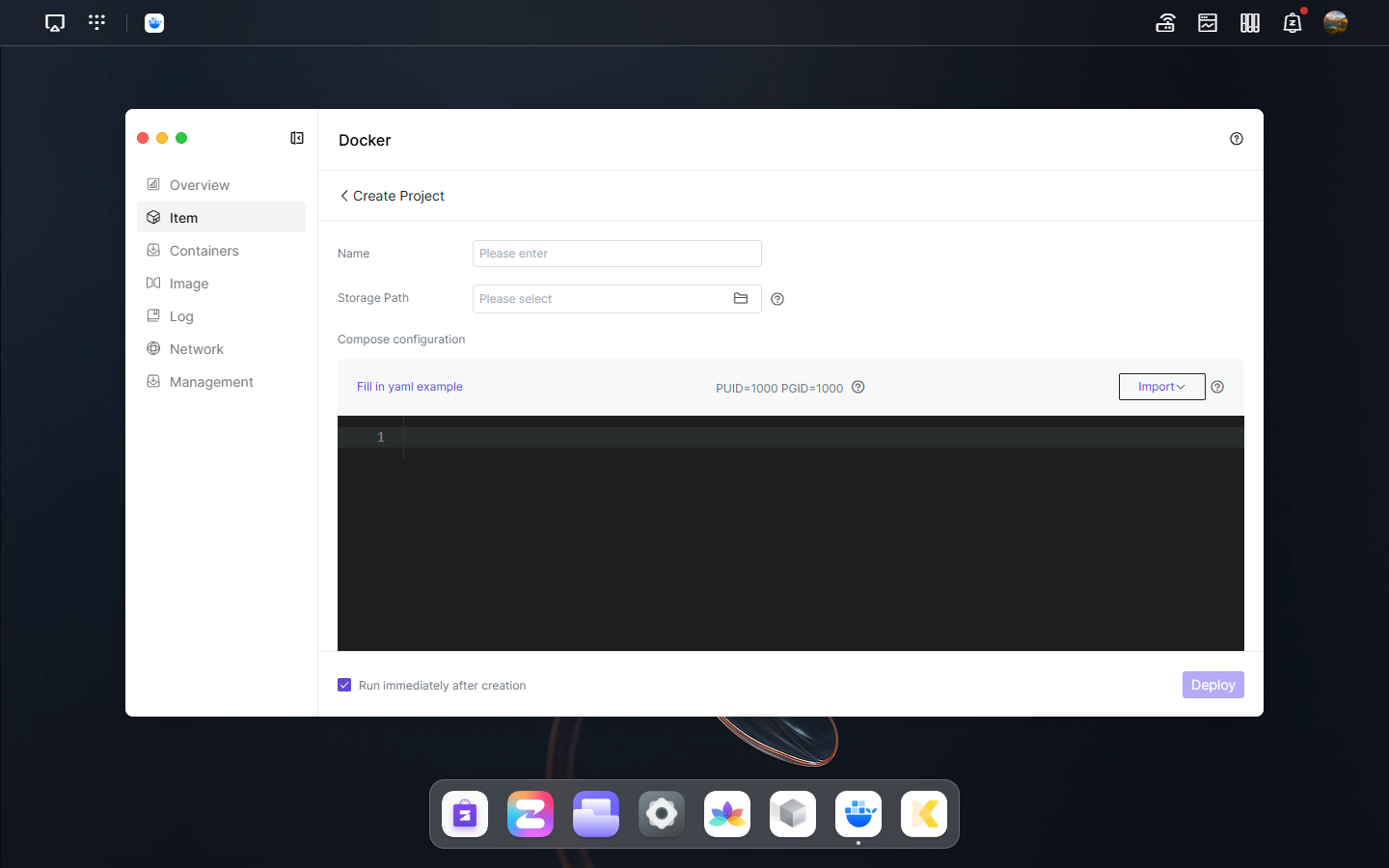
> ℹ️ PUID / PGID の推奨設定 > **yaml の environment セクションに現在のユーザーの UID/GID を記述してください(例:PUID=1000 / PGID=1000)。権限不足によりコンテナの動作に異常が発生するのを防げます。
プロジェクトの詳細
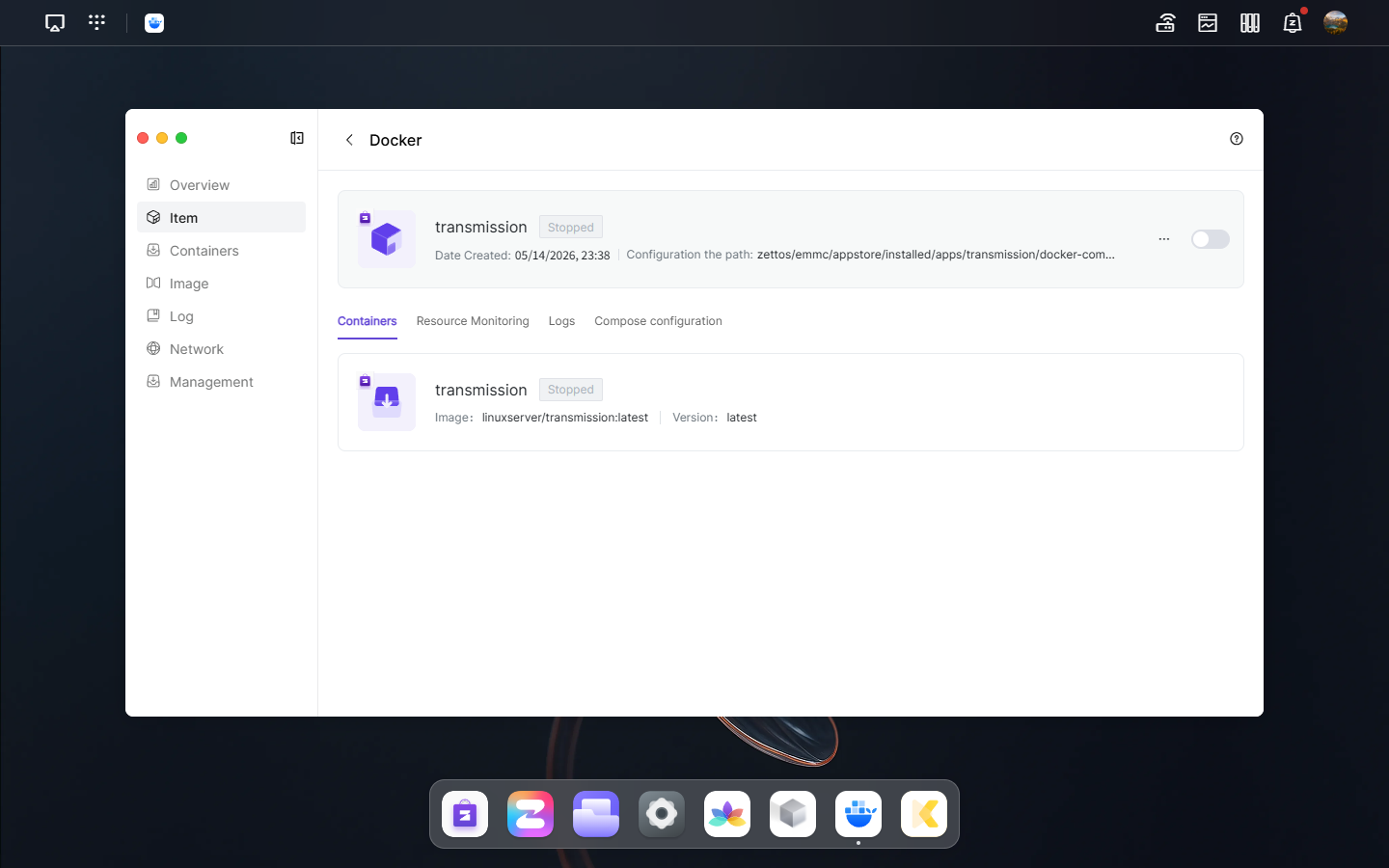
プロジェクトをクリックすると詳細画面に入ります。コンテナ、リソースモニター、ログ、Compose 設定の 4 つの Tab があります。
FAQ
| 質問 | 対応または推奨 |
|---|---|
| 「プロジェクト」と「コンテナ」の違いは | 「プロジェクト」は Docker Compose(yaml ファイル)でオーケストレーションされた複数コンテナのまとまりで、「コンテナ」は単一の独立したコンテナです。1 つのプロジェクトに複数のコンテナが含まれることがあります。 |
