設定-ネットワーク では、ネットワークポートの接続状態の確認、IPv4 と IPv6 の設定、標準ブリッジの作成ができます。設定-リモートアクセス では、Zettlab リモートアクセスの有効化または無効化、Zettlab ID の変更、DDNS 設定の追加ができます。
ネットワークインターフェイスの状態を確認する
設定-ネットワークを開きます:
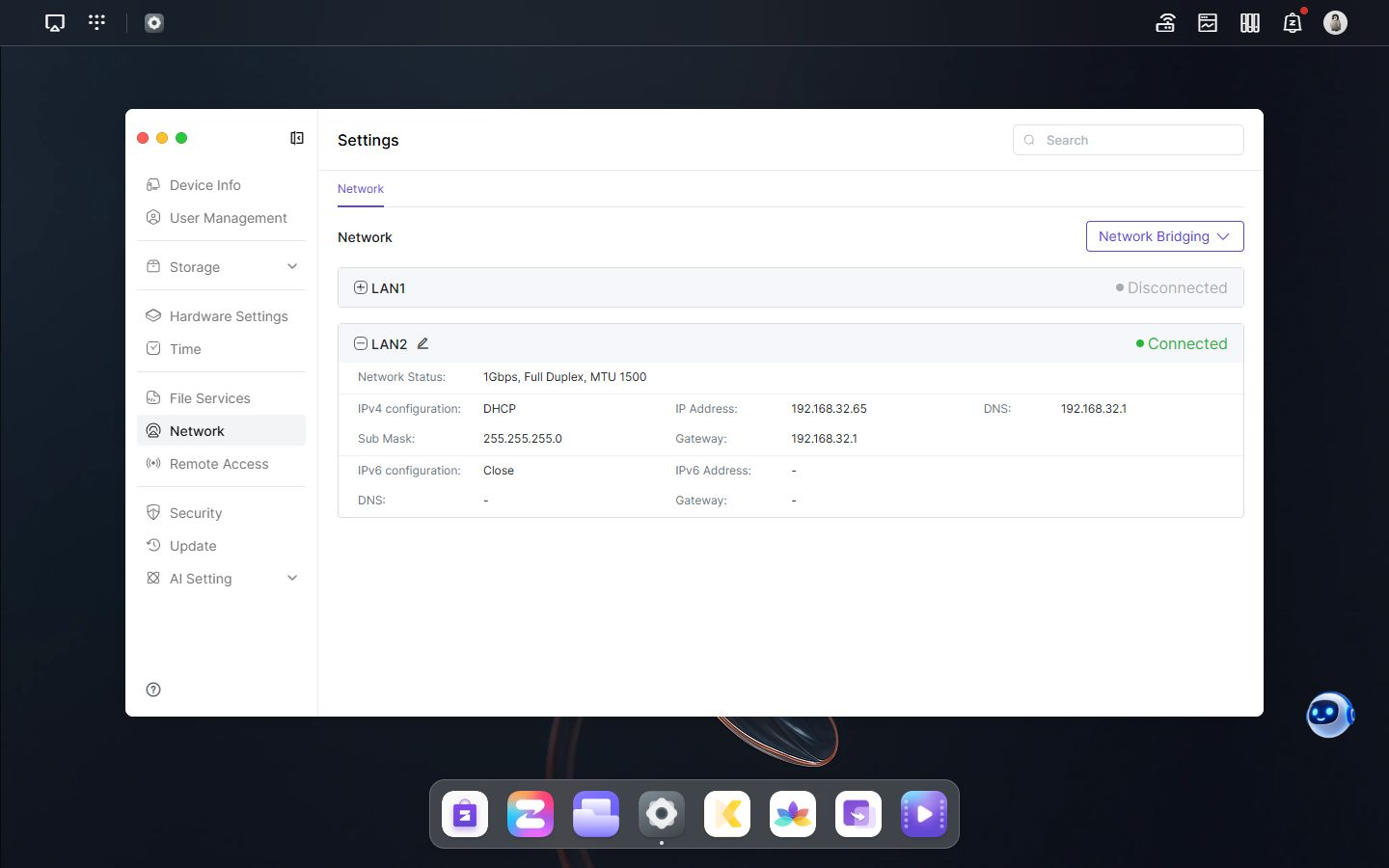
LAN1、LAN2などのポートカードの接続状態を確認します。- ポートカードを展開し、そのポートの接続状態、IPv4 設定の概要、IPv6 設定の概要を確認します。
- 接続中のポートでは、ポート名の横にある [編集] をクリックして設定ダイアログに入ります。
IPv4 を設定する
設定-ネットワークを開きます。- 接続中のポートカードで [編集] をクリックします。
IPV4タブで設定方法を選択します:
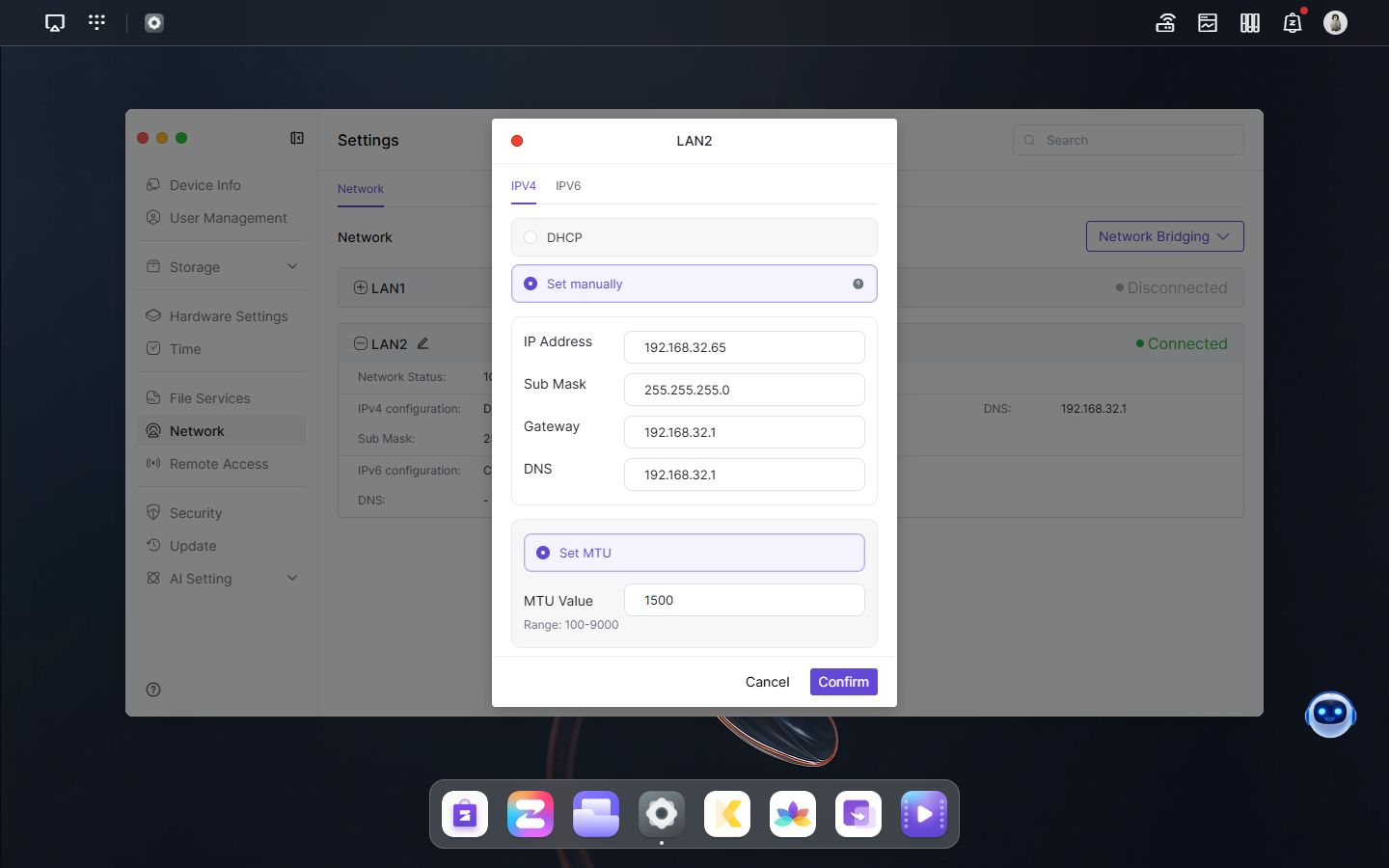
DHCPを選択すると、NAS は DHCP 経由で IPv4 設定を取得します。手動設定を選択すると、IP アドレス、サブネットマスク、ゲートウェイ、DNSを入力します。- MTU を調整する場合は [MTU を設定] を選択し、
MTU 値に数値を入力します。MTU の範囲は100-9000です。 - 入力後、[確認] をクリックして設定を保存します。保存後、現在のネットワークが一時的に切断される場合があります。
IPv6 を設定する
設定-ネットワークを開きます。- 接続中のポートカードで [編集] をクリックします。
IPV6タブに切り替えます:
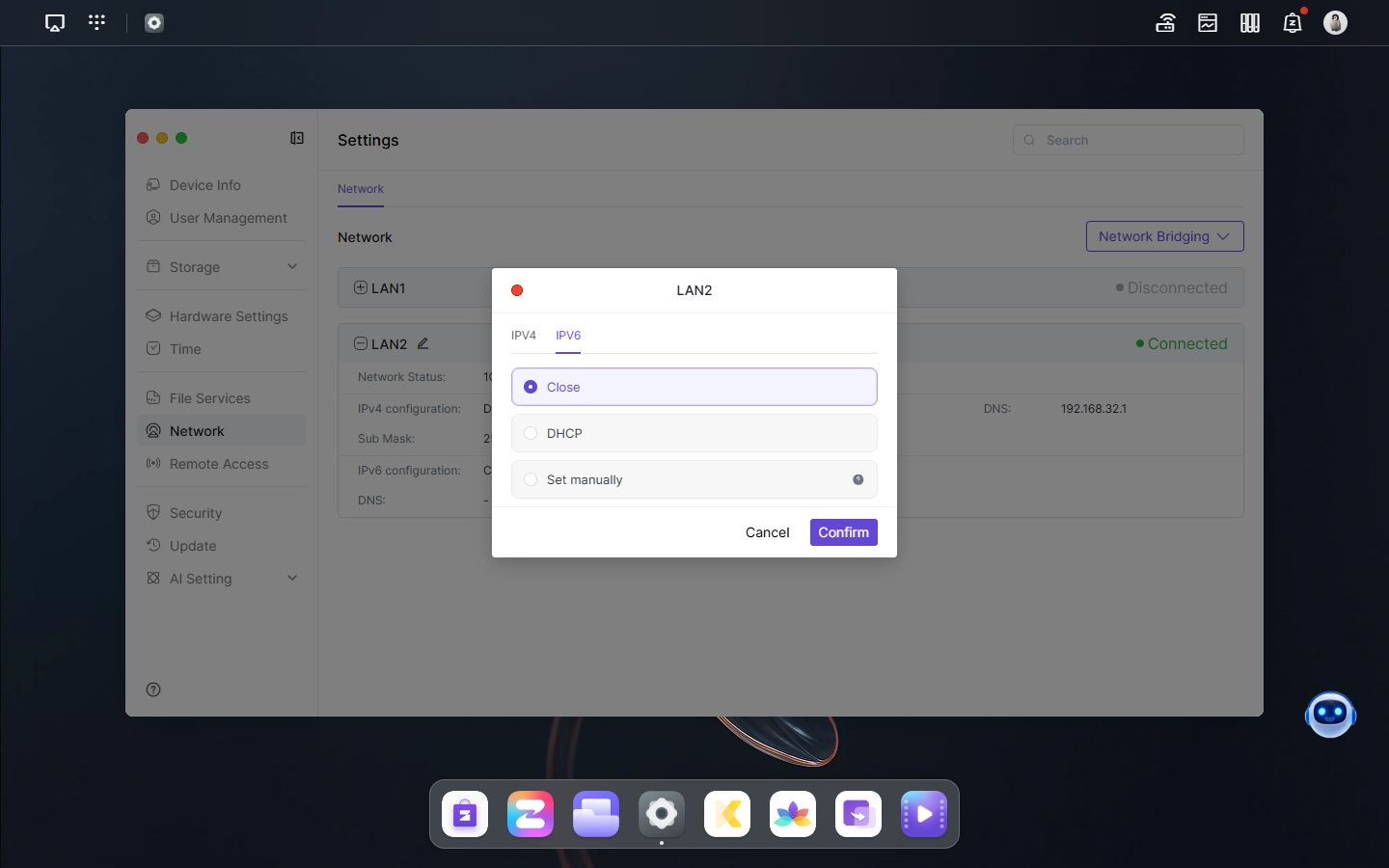
閉じるを選択すると、このポートの IPv6 設定を無効にできます。DHCPを選択すると、NAS は DHCP 経由で IPv6 設定を取得します。手動設定を選択すると、IP アドレス、ゲートウェイ、DNS、プレフィックス長を入力します。プレフィックス長は既定で64と表示されます。- 入力後、[確認] をクリックして設定を保存します。保存後、現在のネットワークが一時的に切断される場合があります。
標準ブリッジを作成する
標準ブリッジは、コンピューターが NAS 経由でインターネットにアクセスしながら、NAS との高速な直接接続を維持するために使用します。
設定-ネットワークを開きます。- [ネットワークブリッジ] をクリックし、[標準ブリッジ] を選択します。
標準ブリッジダイアログで、ブリッジに追加するポートを選択します:
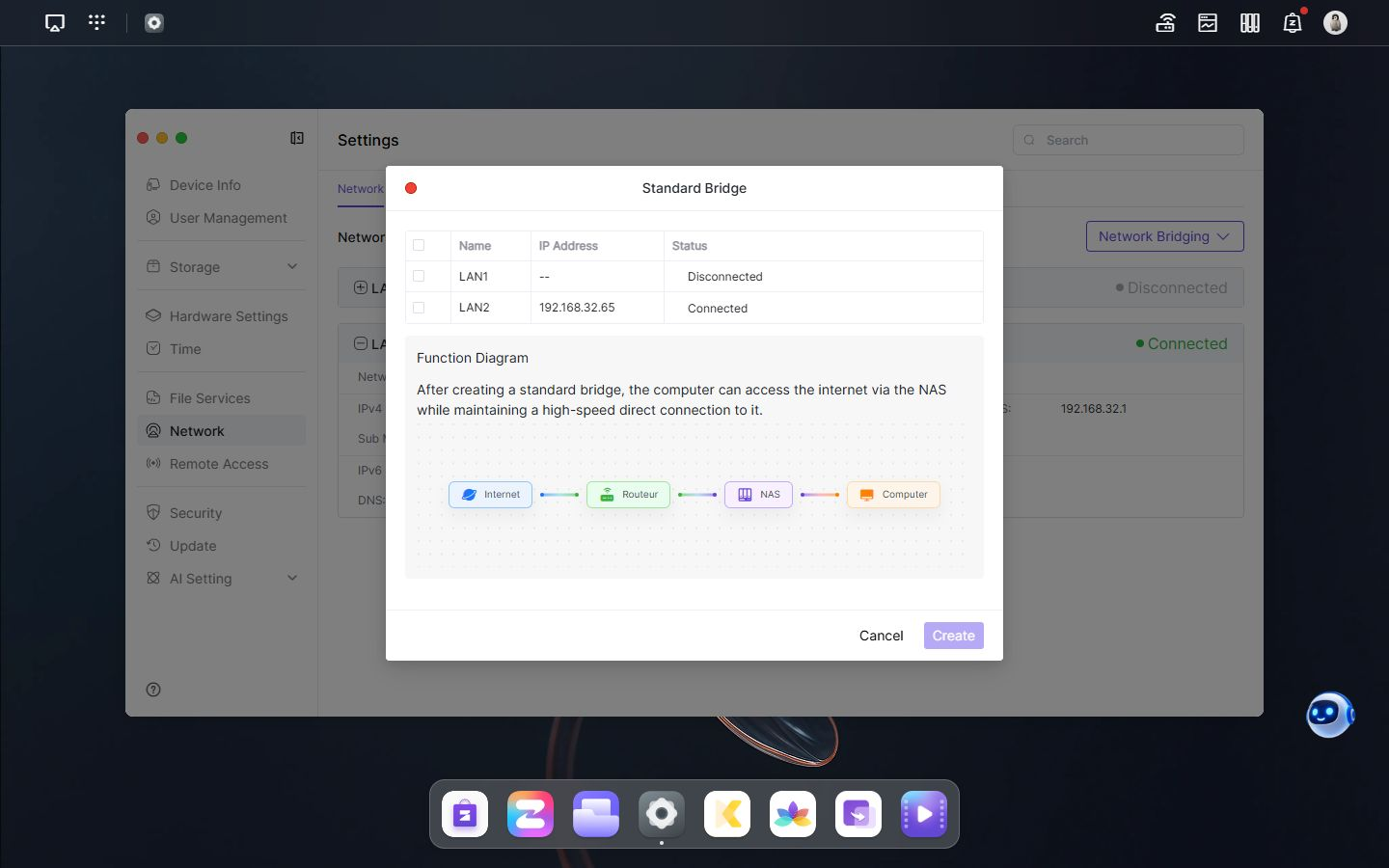
- 2 つ以上のポートを選択すると、[作成] ボタンが使用可能になります。
- [作成] をクリックして標準ブリッジを作成します。保存後、現在のネットワークが一時的に切断される場合があります。
リモートアクセスを有効化または無効化する
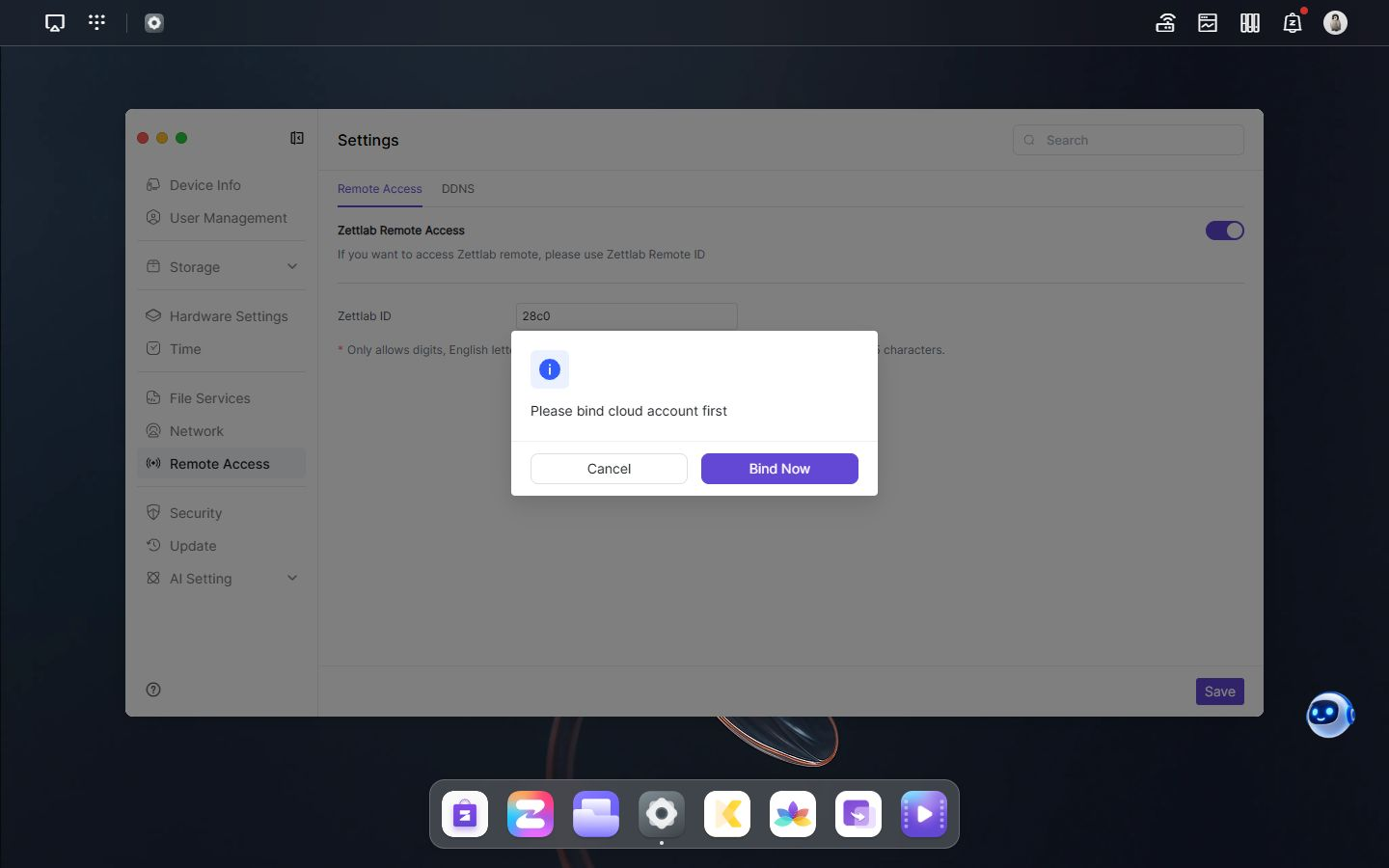
Zettlab リモートアクセスを有効にするには、先にクラウドアカウントをバインドする必要があります。クラウドアカウントがバインドされていない場合、リモートアクセスを有効にすると 先にクラウドアカウントをバインドしてください と表示されます。
設定-リモートアクセス-リモートアクセスを開きます:
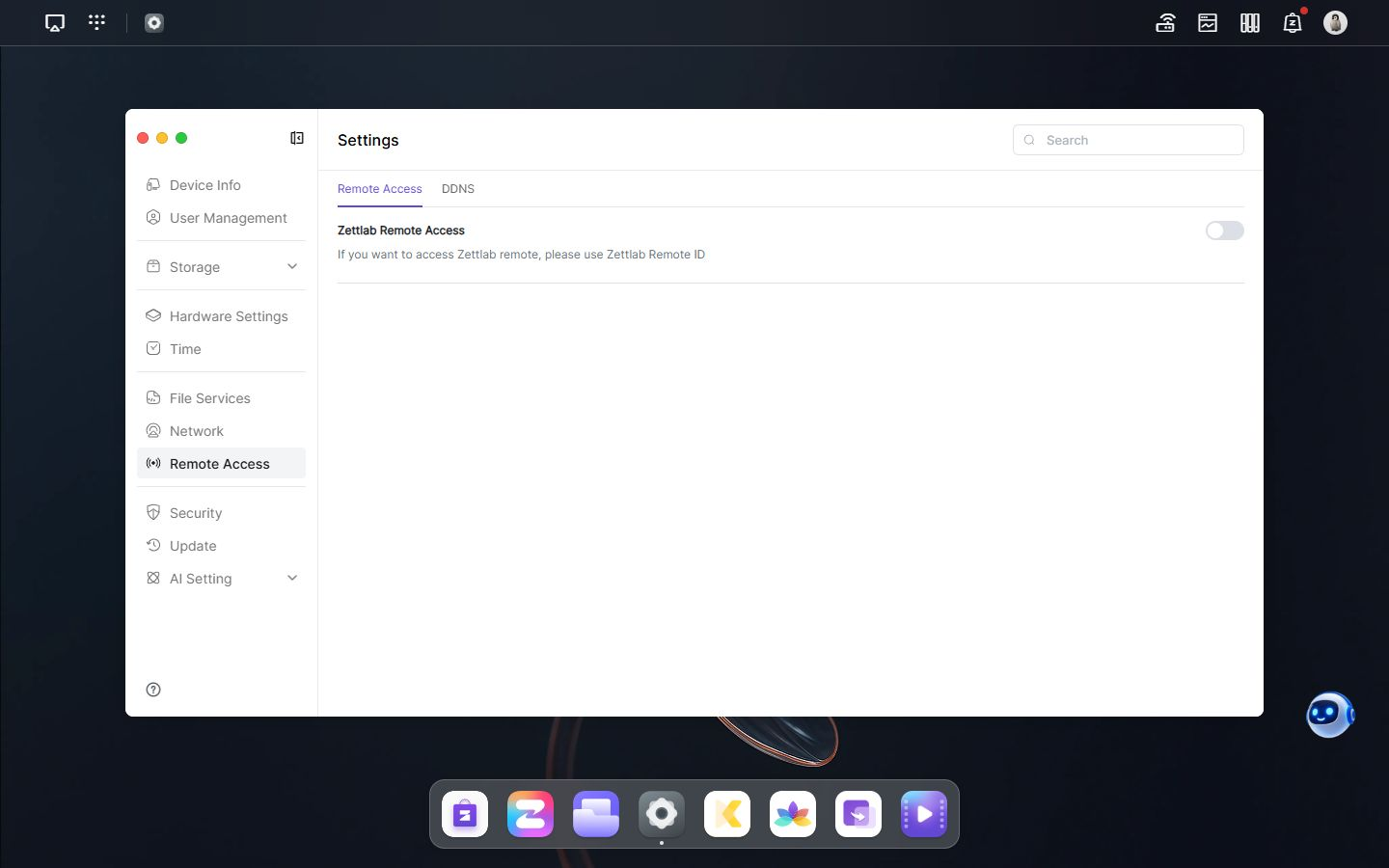
- [Zettlab リモートアクセス] を有効にします。
- 確認ダイアログで [確認] をクリックします。
- 画面に
先にクラウドアカウントをバインドしてくださいと表示された場合は、[バインドへ] をクリックし、画面の案内に従ってバインドを完了します:
- リモートアクセスを無効にする場合は、[Zettlab リモートアクセス] をオフにします。
- 確認ダイアログで [確認] をクリックします。ダイアログには
リモート ID を無効にすると、LAN 外から NAS にアクセスできなくなりますと表示されます。 - 無効化が完了すると、画面に
リモートアクセスがオフになりましたと表示されます。
Zettlab ID を変更する
Zettlab ID は、リモートアクセス時にこの NAS を識別するために使用します。
設定-リモートアクセス-リモートアクセスを開きます。Zettlab IDに新しい ID を入力します。ID に使用できるのは数字、英字、-、_のみで、長さは8から25文字です。- [保存] をクリックします。
- ルールに合った ID が正常に保存されたら、新しい Zettlab ID を使用してリモートアクセスします。
DDNS を追加する
DDNS は、ドメイン名を NAS の現在の外部 IP アドレスに解決するために使用します。
設定-リモートアクセス-DDNSを開きます:
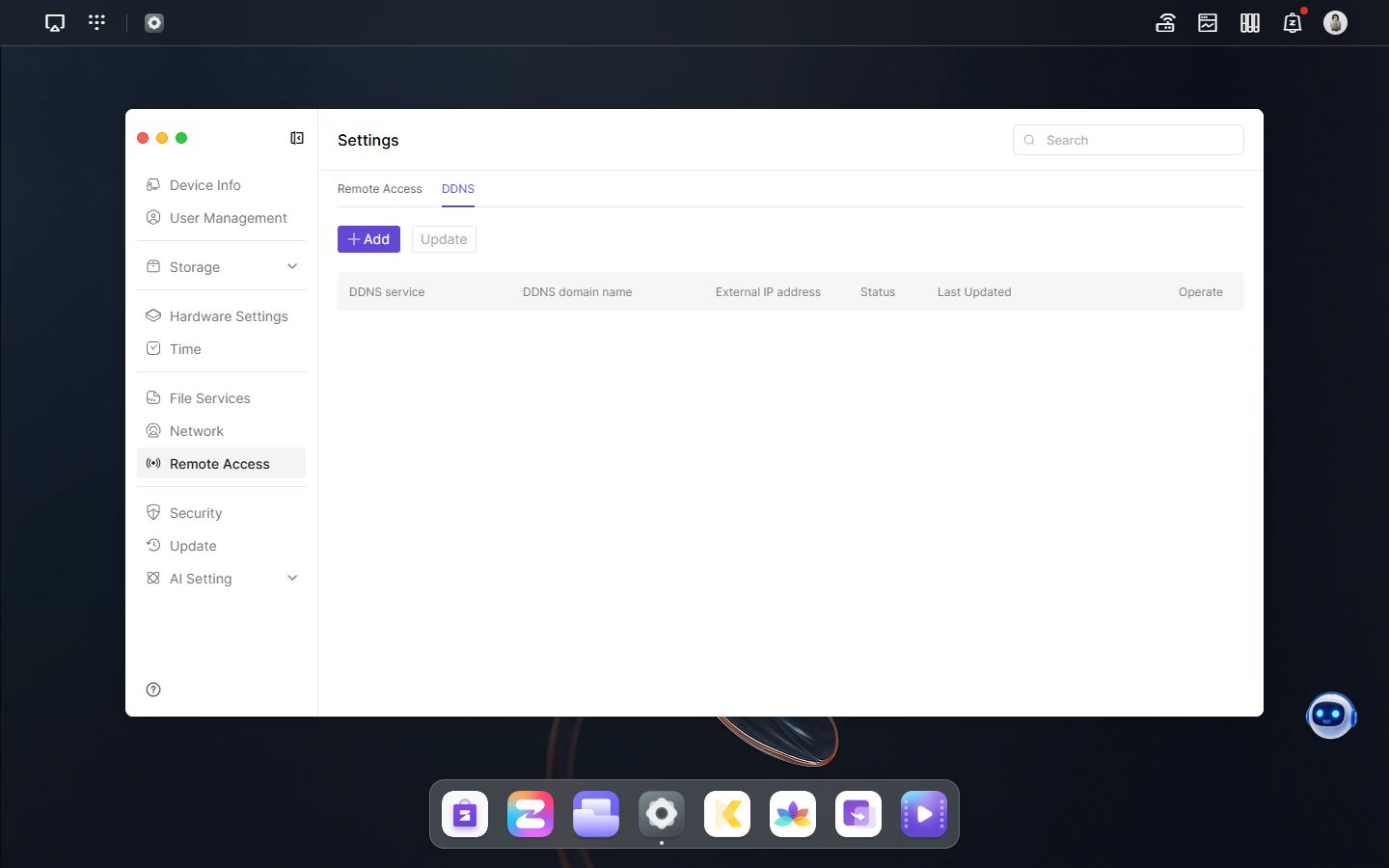
- [追加] をクリックします。
新規 DDNSダイアログでサービスプロバイダーを選択します:
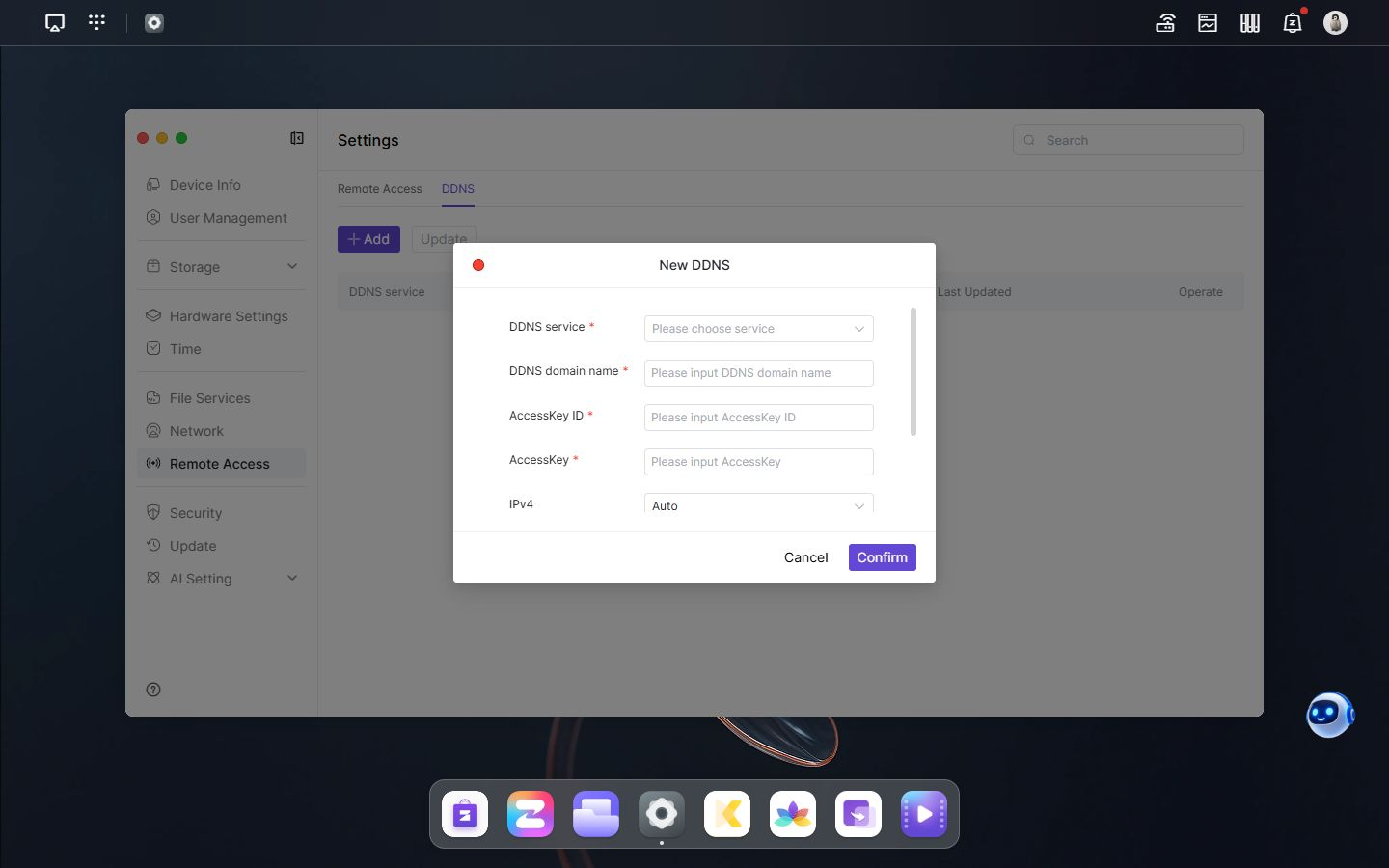
- 選択可能なサービスプロバイダーは
Alibaba Cloud、Cloudflare、Huawei Cloud、Tencent Cloudです。 DDNS ドメイン名、AccessKey ID、AccessKeyを入力します。
FAQ
| 質問 | 対応または推奨 |
|---|---|
| リモートアクセスを有効にする前提条件は何ですか? | 先にクラウドアカウントをバインドする必要があります。未バインドの場合、画面には "先にクラウドアカウントをバインドしてください" と表示されます。詳しくは ネットワークとリモートアクセスを設定する を参照してください。 |
| IPv4、IPv6 を変更したりネットワークブリッジを作成したりすると、ネットワークは切断されますか? | ネットワーク設定を保存した後、現在のネットワークが一時的に中断される場合があります。変更前にネットワークパラメーターが正しいことを確認してください。詳しくは ネットワークとリモートアクセスを設定する を参照してください。 |
| Zettlab ID にはどの文字を使用できますか? | Zettlab ID には数字、英字、-、_ のみ使用でき、長さは 8 から 25 文字です。詳しくは ネットワークとリモートアクセスを設定する を参照してください。 |
