アプリを選択し、指定したストレージプールにインストールして、完了後に開きます。
開始前の確認
- 利用可能なストレージプールがある。ない場合は、先に 初期設定 を完了します。
- 対象ストレージプールの空き容量が十分である。
- 管理者アカウントでログインしている。
操作手順
- 「アプリセンター」で目的のアプリを見つけ、カード上の [インストール] をクリックします。または詳細ページを開いて [インストール] をクリックします。
- 「インストール先を選択」ダイアログで、サードパーティアプリのデータ保存先を選択します:
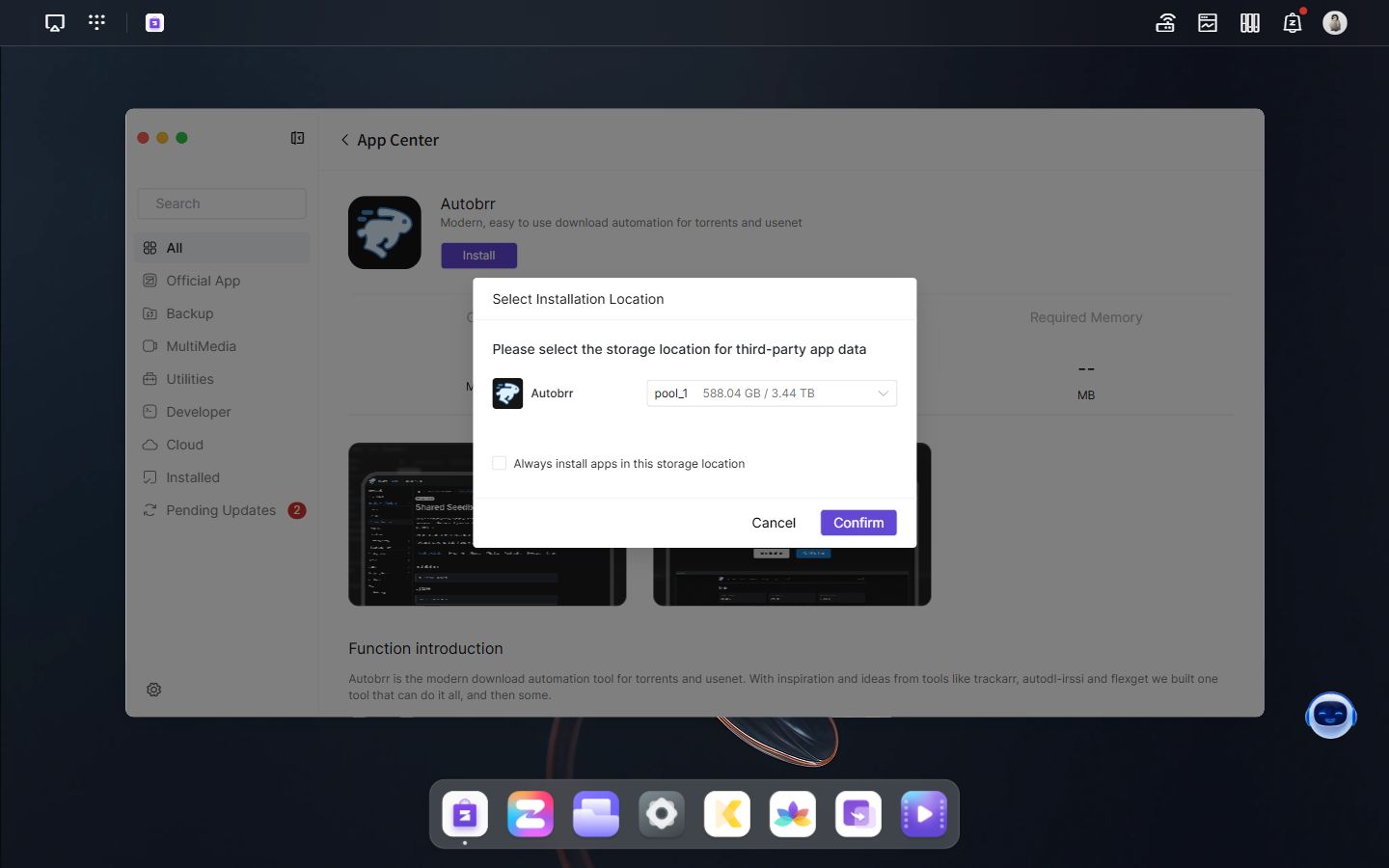
- 今後も同じストレージプールを使用する場合は、[常にこの保存場所にアプリをインストール] を選択します。毎回確認したい場合は選択しません。
- [確認] をクリックし、インストール完了まで待ちます:
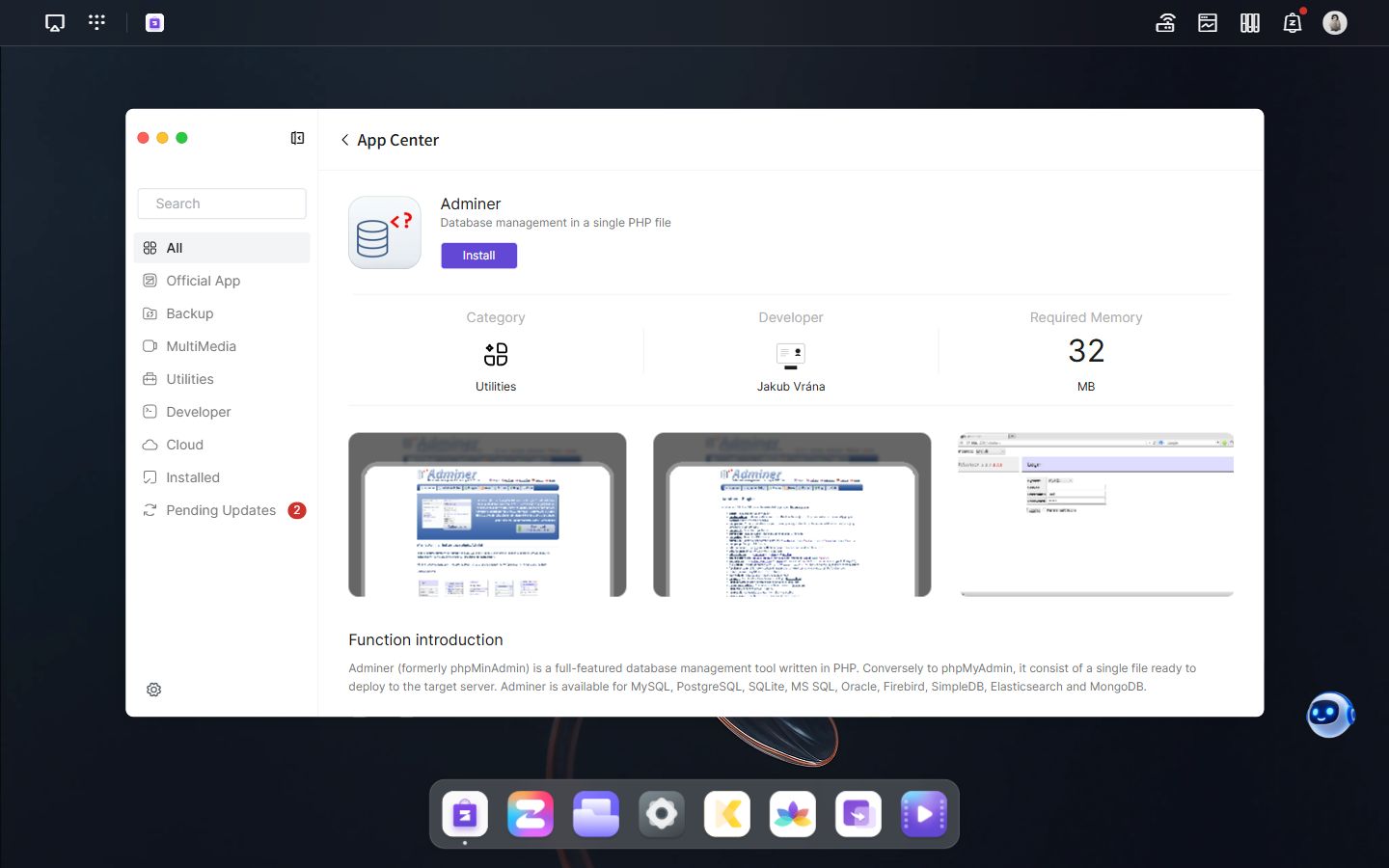
- インストール後、アプリ詳細ページで [開く] をクリックするか、デスクトップまたはアプリ一覧からアプリを開きます。
成功の目安
- アプリの状態がインストール済み、または開ける状態になる。
- アプリのアイコンがデスクトップまたはアプリ一覧に表示される。
よくある質問
| 質問 | 対応または推奨 |
|---|---|
| なぜストレージプールを選択する必要があるのか | サードパーティアプリのデータ保存先が必要です。ストレージプールに異常がある、または空き容量が不足している場合は、インストールを続行できません。 |
| Docker の案内が表示される理由 | 一部のサードパーティアプリは Docker に依存しており、先に Docker のインストールまたは設定が必要です。 |
| インストールに失敗する | ネットワーク、ストレージプールの空き容量、Docker の状態、アプリパッケージのダウンロード状況を確認します。 |
| アプリ一覧が読み込まれない | ネットワーク接続を確認し、アプリセンターを更新します。状態が変わらない場合は、しばらく待ってから再度開きます。 |
| アプリをインストールできない | ストレージプールの空き容量、ネットワーク接続、Docker の状態、現在のアカウント権限を確認します。 |
| AppFolder のファイルを削除できますか? | アプリデータを不用意に削除または移動しないでください。設定、データベース、メディアインデックスが失われる可能性があります。事前にバックアップするか、アプリ説明を確認してください。 |
| ローカルのインストールパッケージを使用できますか | はい。ローカルインストール を開き、開発仕様に準拠して検証に合格する ZPK パッケージを 1 つ選択します。 |
