D6 Ultra / D8 Ultra などの Ultra シリーズで、ZettOS 公式システムの再インストール、復旧、手動フラッシュが必要な場合は、zettos_livecd.iso で USB 起動ディスクを作成し、Ultra Series のシステムイメージを起動ディスクに配置してフラッシュを実行します。
重要事項
- この手順は D6 Ultra / D8 Ultra などの Ultra Series 機種専用です。D4 / D6 などの ARM 機種では使用しないでください。
- フラッシュするとシステム環境が再インストールされ、システム設定やシステムディスク上のデータが消去される場合があります。重要なデータをバックアップし、対象機器とイメージのバージョンを確認してください。
- フラッシュ中は電源を切らず、USB ドライブを途中で抜かないでください。
- 通常のバージョンアップでは、まず「設定 > システム更新」を使用してください。
事前準備
| 項目 | 要件 |
|---|---|
| 作業用 PC | Windows PC |
| USB ストレージ | 64 GB 以上推奨。起動ディスク作成時にフォーマットされます。 |
| 必要ファイル | zettos_livecd.iso、Rufus(Windows)、Zettlab Download Center の Ultra Series システムイメージ |
| 機器接続 | 起動項目の選択と進捗確認のため、ディスプレイとキーボードを接続します。 |
1. USB 起動ディスクを作成する
- zettos_livecd.iso と Rufus(Windows) をダウンロードします。Zettlab Download Center を開き、「Downloads for Your Devices」で ZettOS に切り替え、Ultra Series のシステムイメージ圧縮ファイルをダウンロードします。
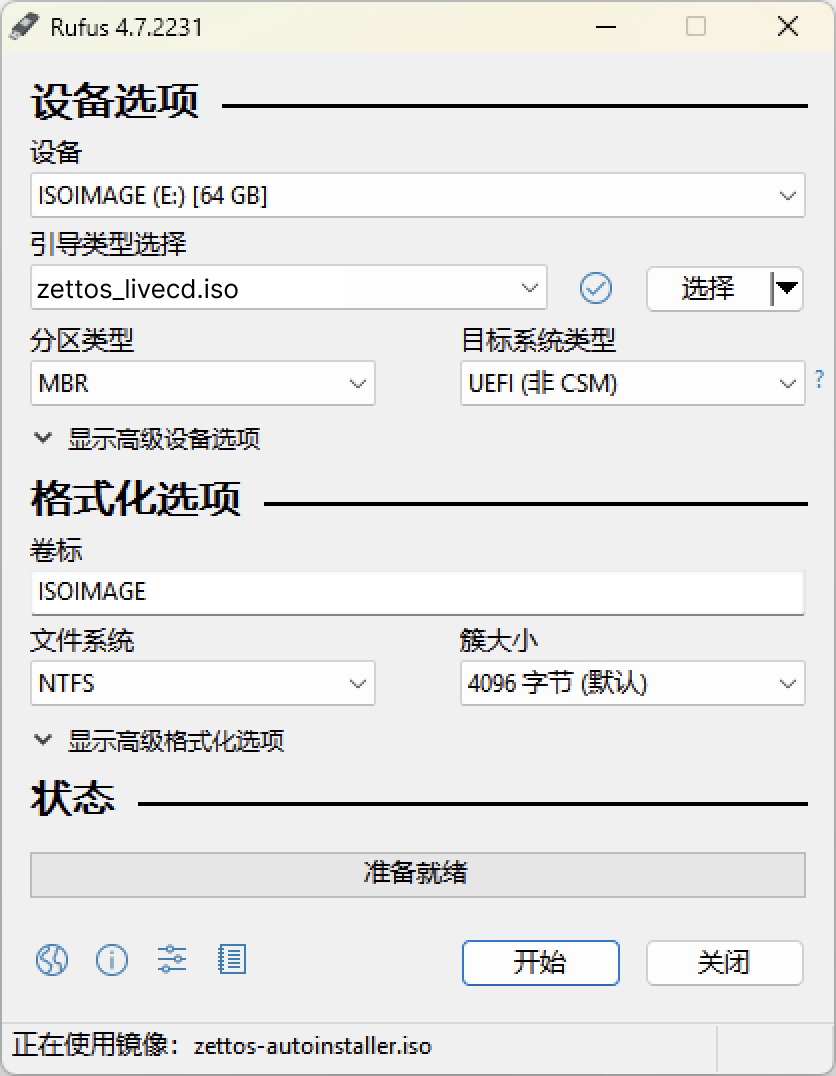
- USB ストレージを Windows PC に挿入し、Rufus を開いて「デバイス」でその USB ストレージを選択します。
- 「ブートの種類」で
zettos_livecd.isoを選択し、ファイルシステムを NTFS にして、その他の項目は既定値のままにします。 - 「スタート」をクリックし、確認画面の項目は既定値のままにして、作成完了を待ちます。
2. イメージファイルと update ディレクトリを準備する
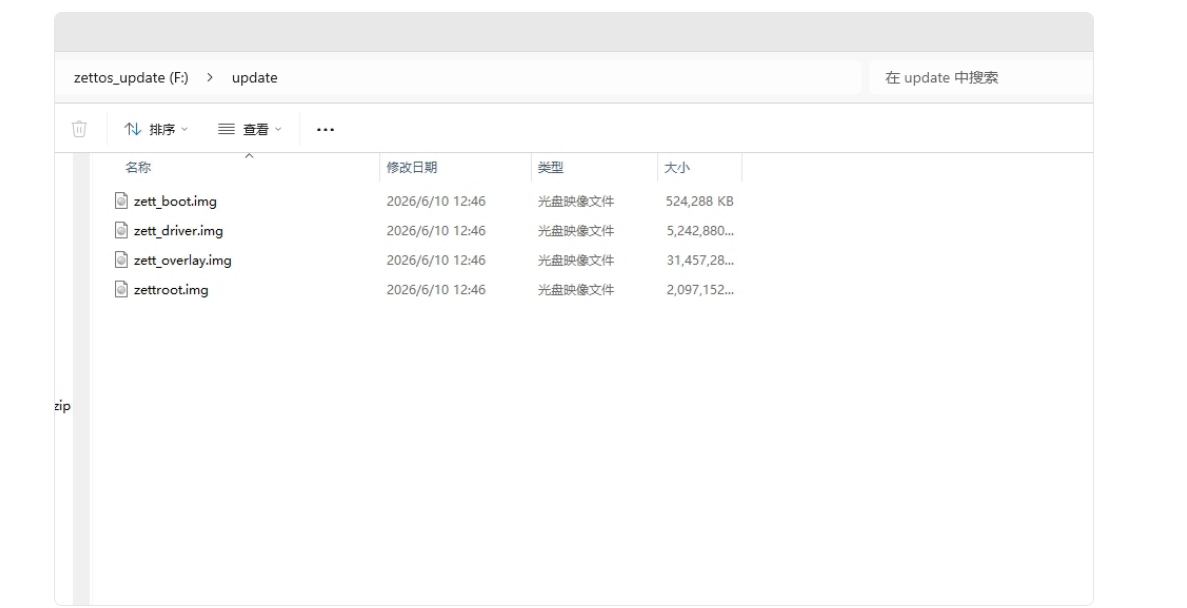
- Windows エクスプローラーで USB 起動ディスクを開き、ルートに
updateフォルダーがなければ作成します。Ultra Series のシステムイメージ圧縮ファイルを展開し、rootfs.img、overlay.imgなどをupdateにコピーします。 - コピー完了後、Windows から USB ドライブを安全に取り外します。
3. USB から起動してフラッシュする
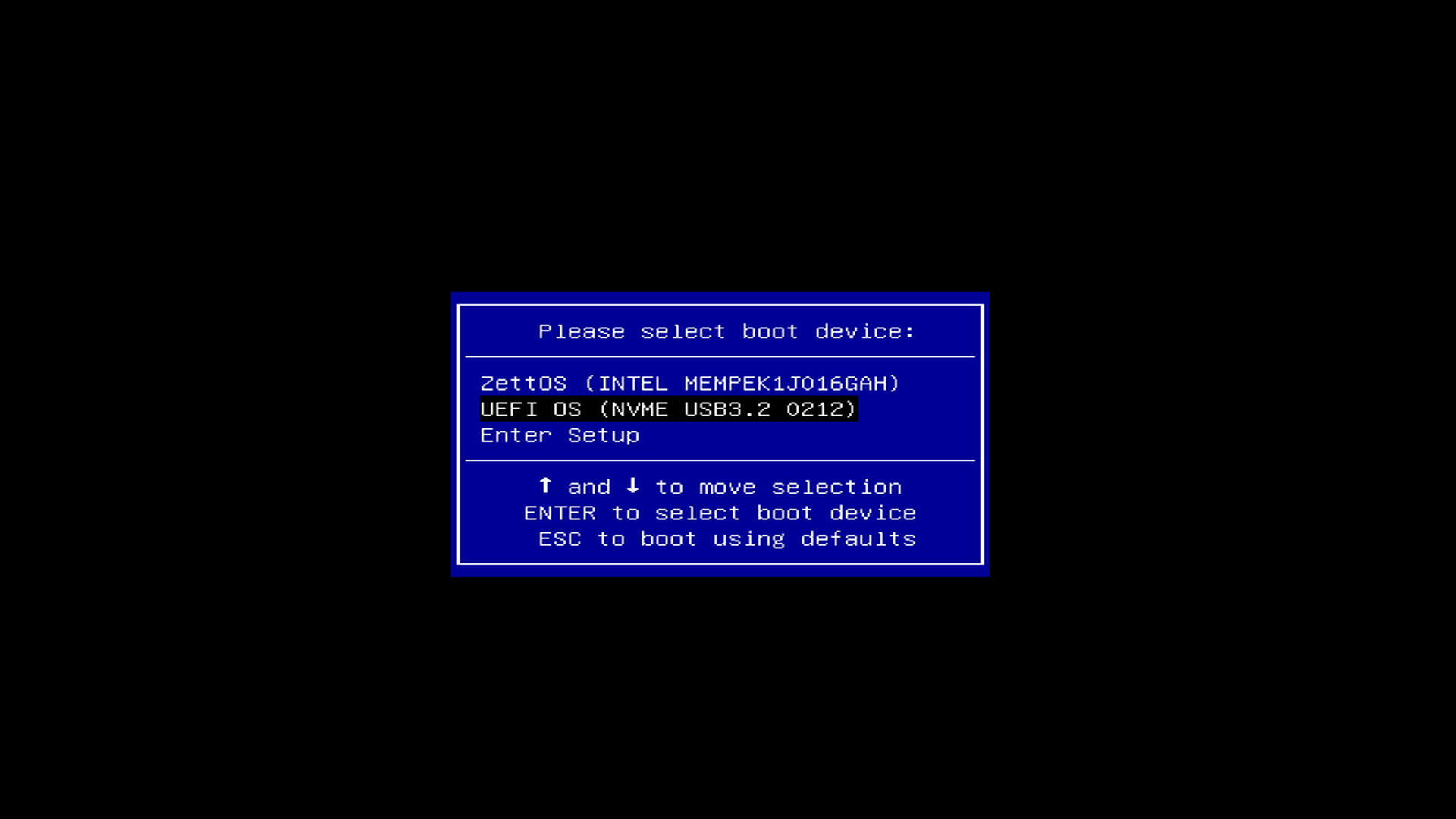
- Zettlab デバイスの電源を切り、作成した USB 起動ディスクを挿入して、起動時に F12 を連続で押してブートメニューを開きます。
- USB 起動ディスクに対応する EFI 起動項目を選択します。
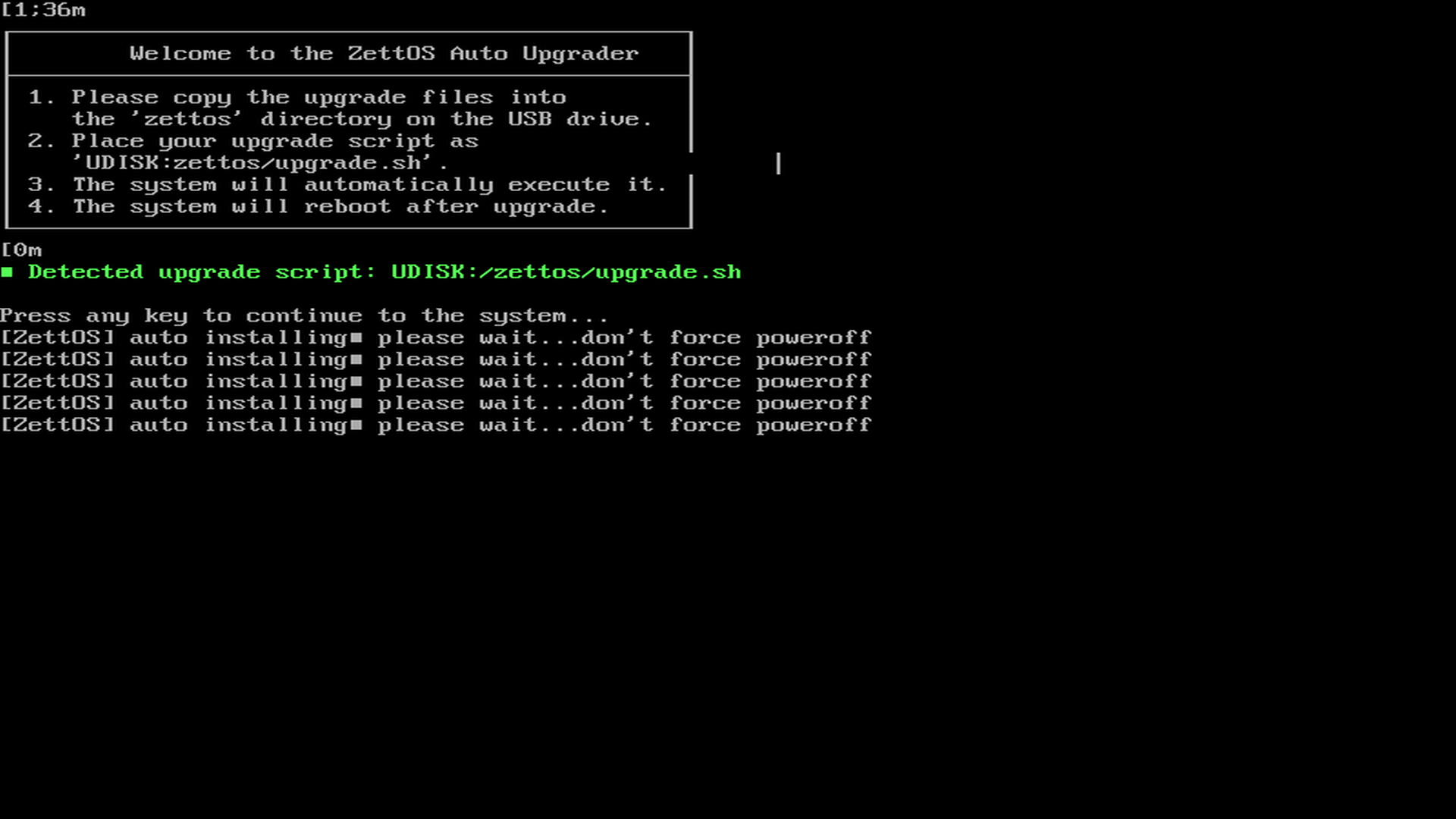
- USB から起動するとフラッシュスクリプトが自動実行されます。対象ディスクの選択を求められた場合、通常は Enter で既定値を使用するか、既定フローの継続を待ちます。
- フラッシュ完了後、デバイスは自動的にシャットダウンします。それまでは電源を切らず USB も抜かないでください。シャットダウン後に USB を抜き、再度起動します。
4. 初回起動後に確認する
- デバイスが再起動して ZettOS に入るまで待ちます。
- 初回起動とログインの手順に従い、デバイスを検出して管理画面にログインします。
- 「設定」でシステムバージョン、ネットワーク、ストレージ状態を確認します。
- 以前のサービスを復元する場合は、バックアップ内容に従ってアカウント、共有、アプリ、タスクを再設定します。
ディスプレイまたはキーボードがない場合
現地でディスプレイやキーボードを接続できない場合、一般ユーザーが直接操作することは推奨しません。この場合は既存の起動項目またはシステムディスクの EFI パーティションを事前に整理し、USB 起動を優先させる必要があります。判断を誤ると通常起動できなくなる可能性があります。先に公式テクニカルサポートへ確認してください。
よくある質問
| 質問 | 対応または推奨 |
|---|---|
| どのイメージをダウンロードすべきですか | この手順は Ultra シリーズ専用です。D6 Ultra / D8 Ultra は Ultra Series のシステムイメージを選択してください。 |
| 起動ディスク作成で USB は消去されますか | はい。Rufus は USB ストレージをフォーマットします。事前に USB 内のデータをバックアップしてください。 |
| ブートメニューに USB EFI が表示されません | USB が正しく作成され、デバイスの USB ポートに挿入されていることを確認し、起動時に F12 を連続で押してください。表示されない場合は USB ポートを変えるか、起動ディスクを作り直してください。 |
| フラッシュ中に電源を切れますか | いいえ。フラッシュ中の電源断はシステムが起動できなくなる原因になります。デバイスが自動シャットダウンするまで待ってから USB を抜いてください。 |
| 通常のアップグレードにもフラッシュが必要ですか | 不要です。通常のシステムアップグレードは「設定 > システム更新」を優先してください。フラッシュは主にシステム復旧、再インストール、またはサポートから指示された手動復旧向けです。 |
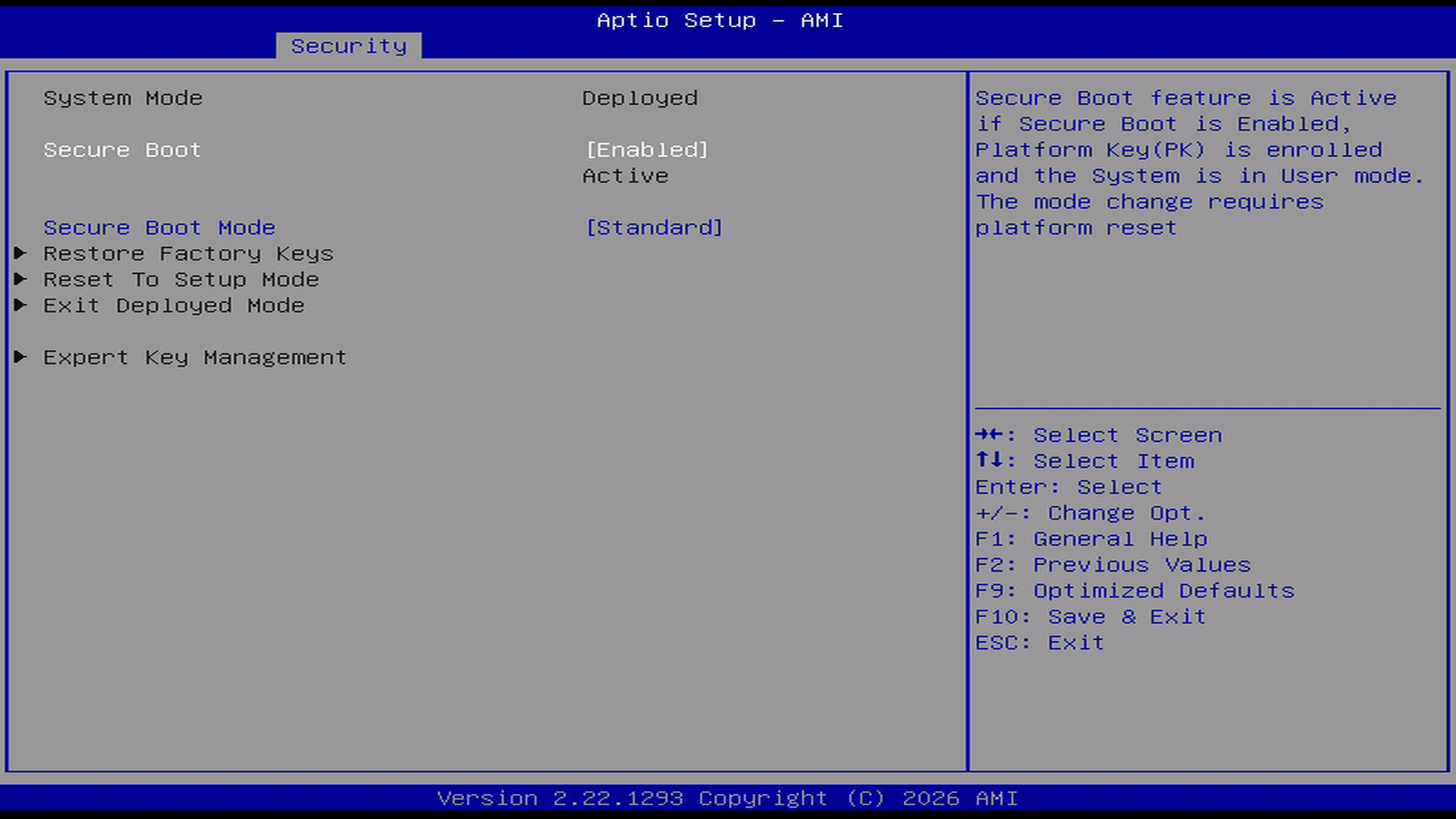
| 起動ディスクは認識されるのにフラッシュを開始できません | Secure Boot が Enabled に設定されていることを確認します。 |