ファイル管理のデフォルト動作を設定し、ユーザーがアクセスできる個人スペースとチームスペースを準備します。
該当するシナリオ
初めてファイル管理を使用し、新しいウィンドウのデフォルトの場所を調整する必要がある場合、または同じ名前のファイルの処理方法を理解する必要がある場合、一般ユーザーは「デフォルトの開いている場所」と「同じ名前のファイルの処理」を読むことができます。 管理者は、ユーザーにスペースとクォータを割り当てるには、「個人スペースの管理」および「チーム スペースの管理」も読む必要があります。
始める前の準備
- 一般ユーザー: NASにログインでき、管理者から個人スペースまたはチームスペースが割り当てられていることを確認します。
- 管理者: 管理者アカウントでログインし、NAS に使用可能なストレージ プールがあることを確認します。
- 利用可能なストレージ プールがないことを示すメッセージが表示された場合は、[設定] - [ストレージ] に移動してストレージ プールを作成または修復してください。
デフォルトの開始場所
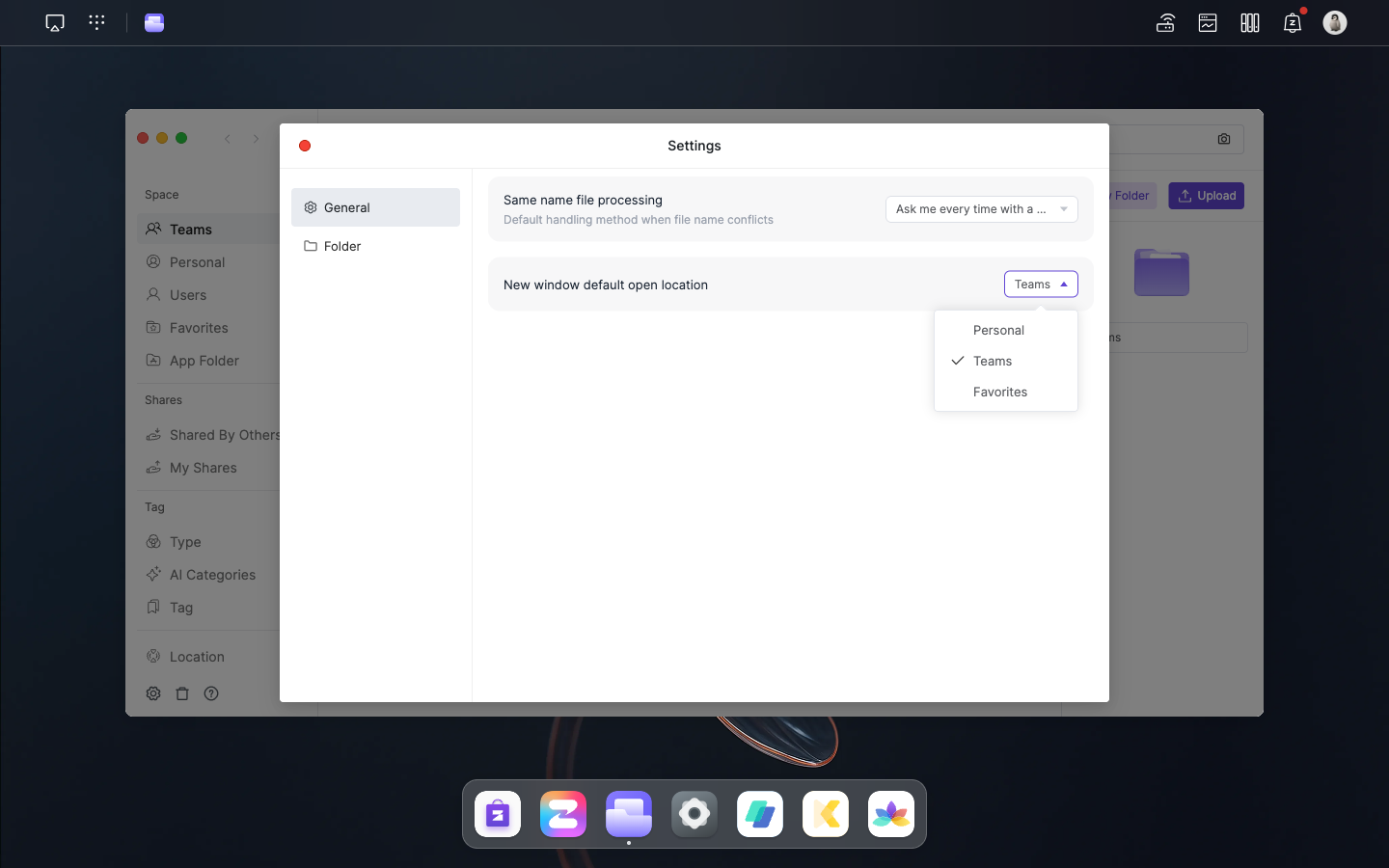
「ファイル管理 - 設定 - 一般」に移動し、「新しいウィンドウでデフォルトで開く場所」で「個人スペース」、「チームスペース」、または「お気に入り」を選択します。 設定が保存されると、新しく開いたファイル管理ウィンドウがデフォルトで選択した場所に入ります。
同名ファイルの処理
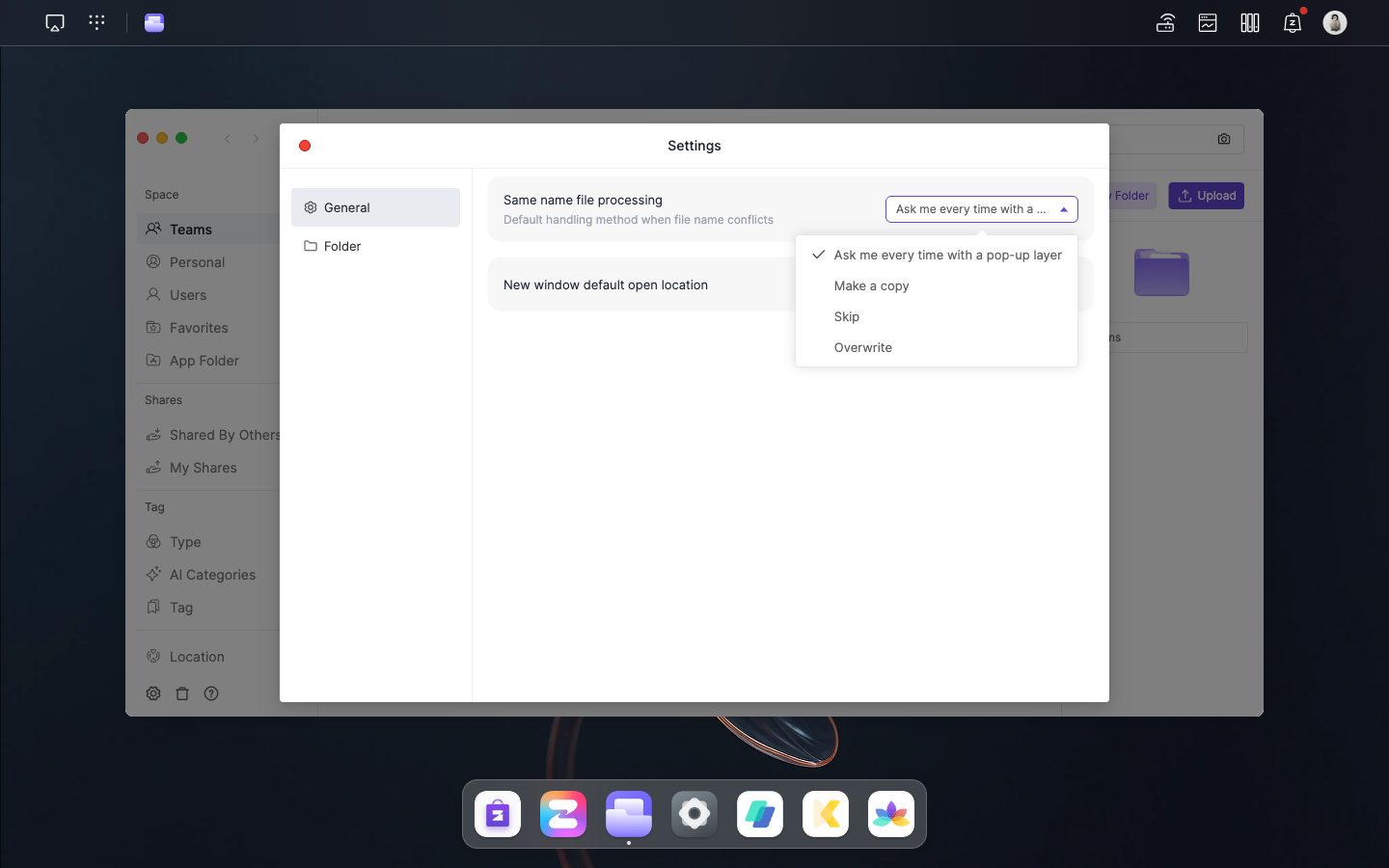
「ファイル管理 - 設定 - 一般」に入り、「同じ名前のファイルの処理」でデフォルトの方法を選択します。 現在のオプションには、「ポップアップ ウィンドウで毎回確認する」、「コピーを作成する」、「スキップ」、「上書き」が含まれます。
古いファイルを置き換えてもよいかわからない場合は、「毎回ポップアップで確認する」または「コピーを作成する」を使用することをお勧めします。 「上書き」を選択すると、転送先にある同名のファイルが転送中のファイルと上書きされますので、ご注意ください。
個人スペースを管理する
> 管理者のみに表示されます。 一般ユーザーは、管理者に連絡して容量を有効化または拡張してください。
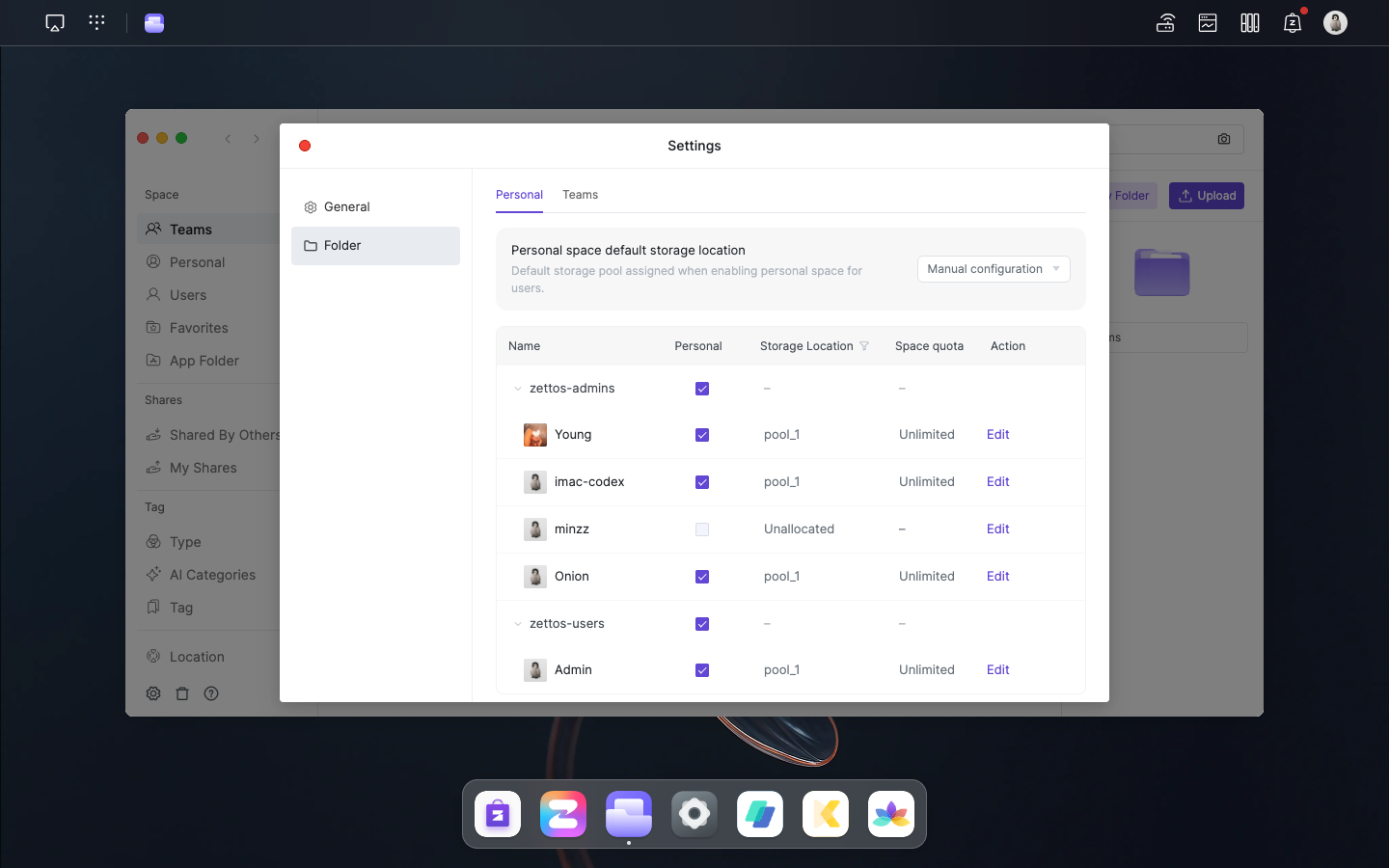
管理者は、「ファイル管理 - 設定 - フォルダー - 個人スペース」に移動して、ユーザーの個人スペースを有効または無効にし、ストレージ プールとスペース クォータを設定できます。 パーソナル スペースを無効化すると、ユーザーはパーソナル スペース データにアクセスできなくなります。既存のデータはシステムに残ります。
チームスペースを管理する
> 管理者のみに表示されます。 一般ユーザーは、管理者に連絡して容量を有効化または拡張してください。
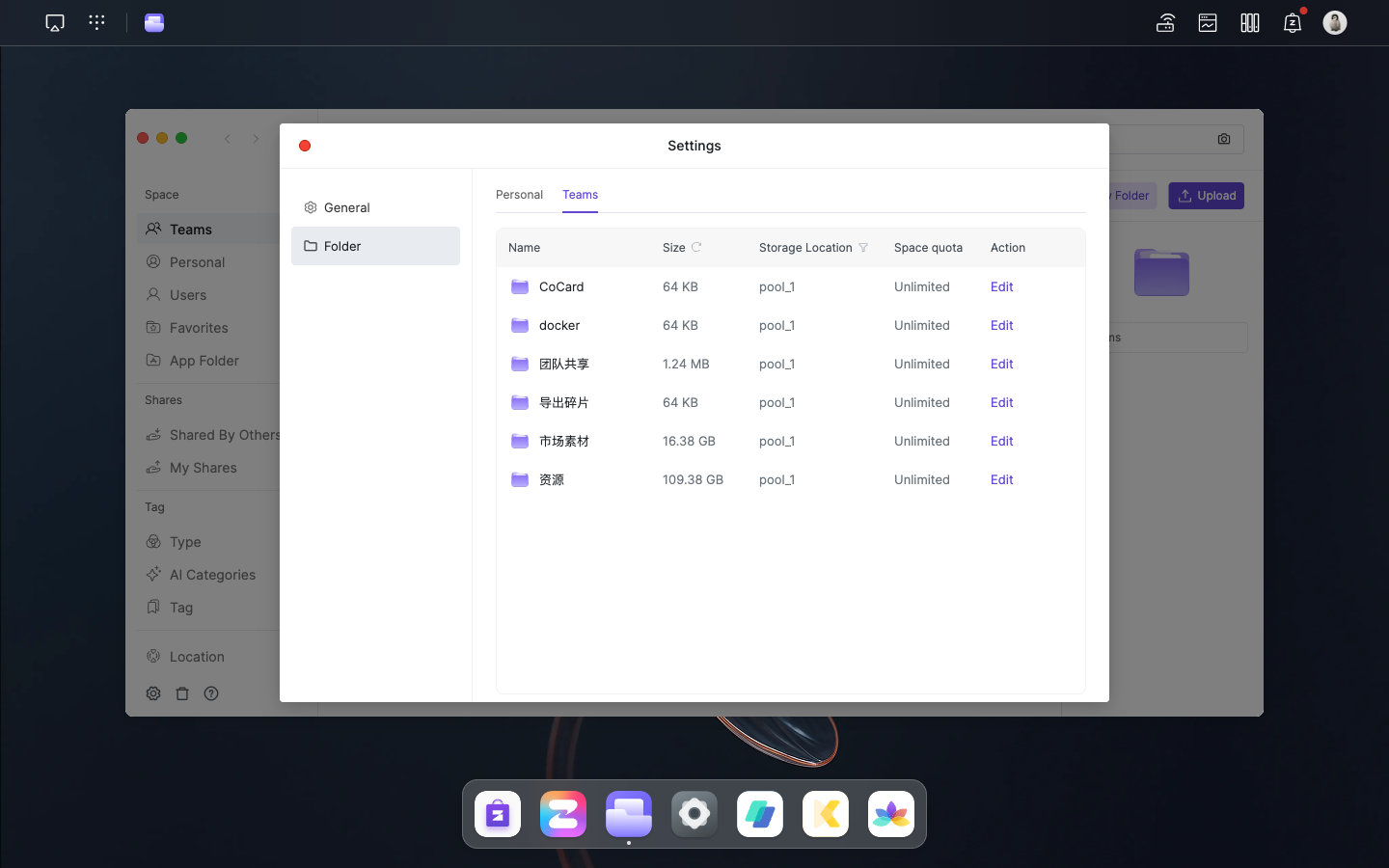
管理者は、[ファイル管理 - 設定 - フォルダー - チーム スペース] に移動してチーム共有フォルダーを一元管理し、ページの指示に従ってストレージ プールとスペース クォータを構成できます。 チームスペースは、複数人でファイルを共有するために使用されます。設定する前に、どのユーザーまたはユーザー グループがスペースにアクセスする必要があるかを確認してください。
成功フラグ
- 新しいウィンドウのデフォルトの開始位置は、必要な入り口としてすでに表示されています。
- 同名ファイルの処理方法はチームのファイルカバレッジルールに準拠しています。
- 管理者は、パーソナル スペースとチーム スペースのリストで、割り当てられたストレージ プールとクォータを確認できます。
よくある質問
| 質問 | 対応または推奨 |
|---|---|
| パーソナルスペースが見えない | 管理者はまず「ファイル管理 - 設定 - フォルダー - 個人スペース」に移動して、現在のユーザーの個人スペースを開く必要があります。 |
| チームスペースが見えない | 管理者は、まずチーム スペースを作成し、現在のユーザーまたはユーザー グループにアクセス権を割り当てる必要があります。 |
| 使用可能なストレージ プールがないことを確認するプロンプト | まず「設定 - ストレージ」に移動してストレージプールを作成または修復し、ファイル管理構成スペースに戻ります。 |
| 一般ユーザーはスペースを設定できません | 個人スペースとチームスペースは管理者によって設定され、一般ユーザーは管理者に連絡して処理する必要があります。 |
| フォルダがいっぱいです | 不要なファイルをクリーンアップするか、管理者に対応するスペースのクォータを調整するよう依頼してください。 |
