写真を他の人に共有したり、ローカルデバイスにダウンロード/書き出ししたりします。
始める前に
- 対象写真の NAS 上のフォルダがわかっている(写真パス配下のディレクトリ。例:
Photos) - 外部共有の場合:リモートアクセスが有効化されている(「ネットワークとリモートアクセスの設定」を参照)
写真のダウンロード(「フォト」で実施)
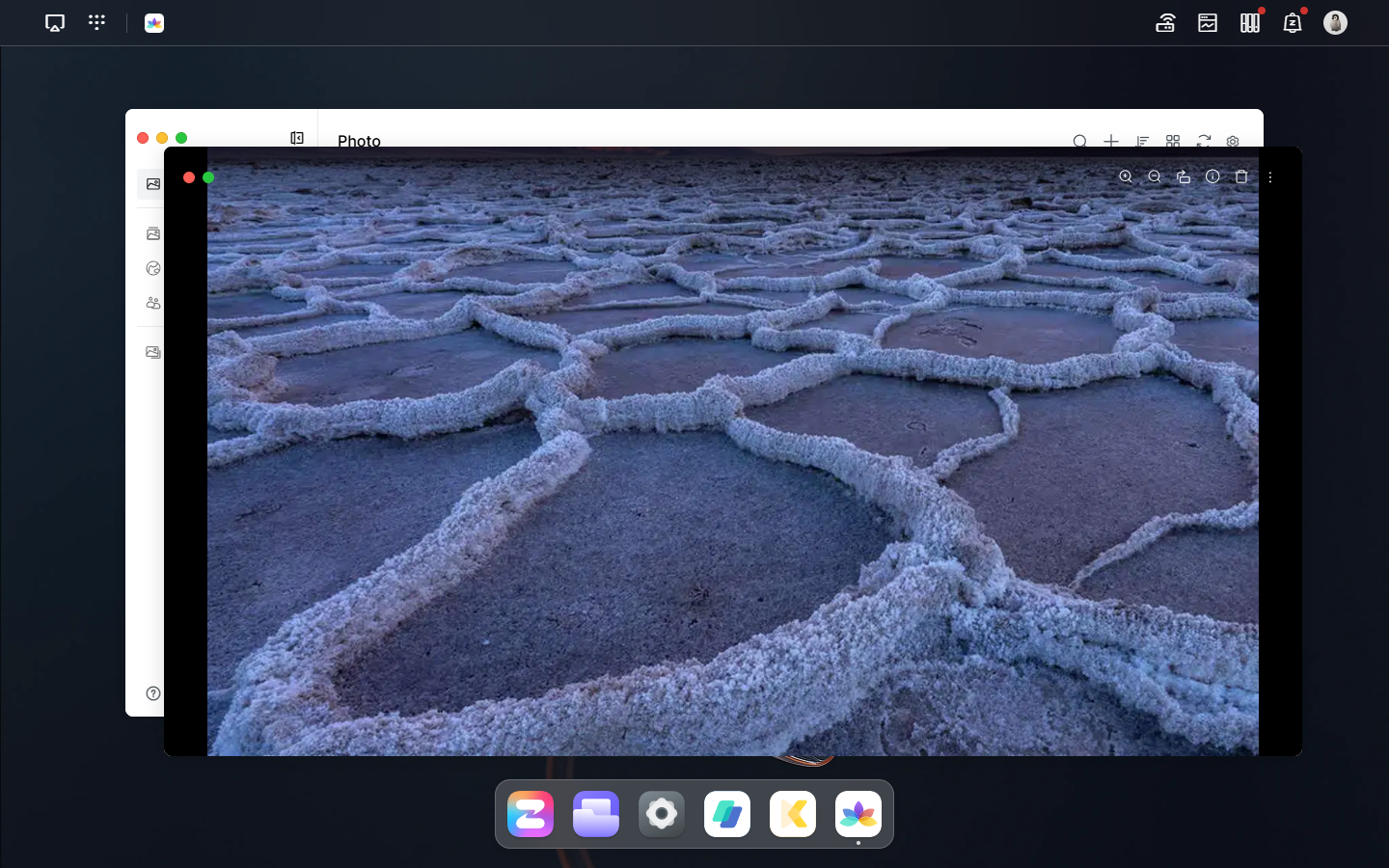
- 1 枚:「フォト」で画像を開き、右上の
⋮ もっと見る→ダウンロードをクリック - 複数枚:タイムライン/アルバムでサムネイルにマウスを乗せ、選択円をクリックして複数選択モードに入り、
もっと見る→ダウンロードを選択
写真の共有(「ファイル管理」で実施)
> ℹ️ ヒント: > **PC 版の「フォト」アプリ自体は共有機能を提供しないため、「ファイル管理」で操作してください。モバイル版のアプリは共有機能を備えているので、モバイル側の使い方説明を参照してください。
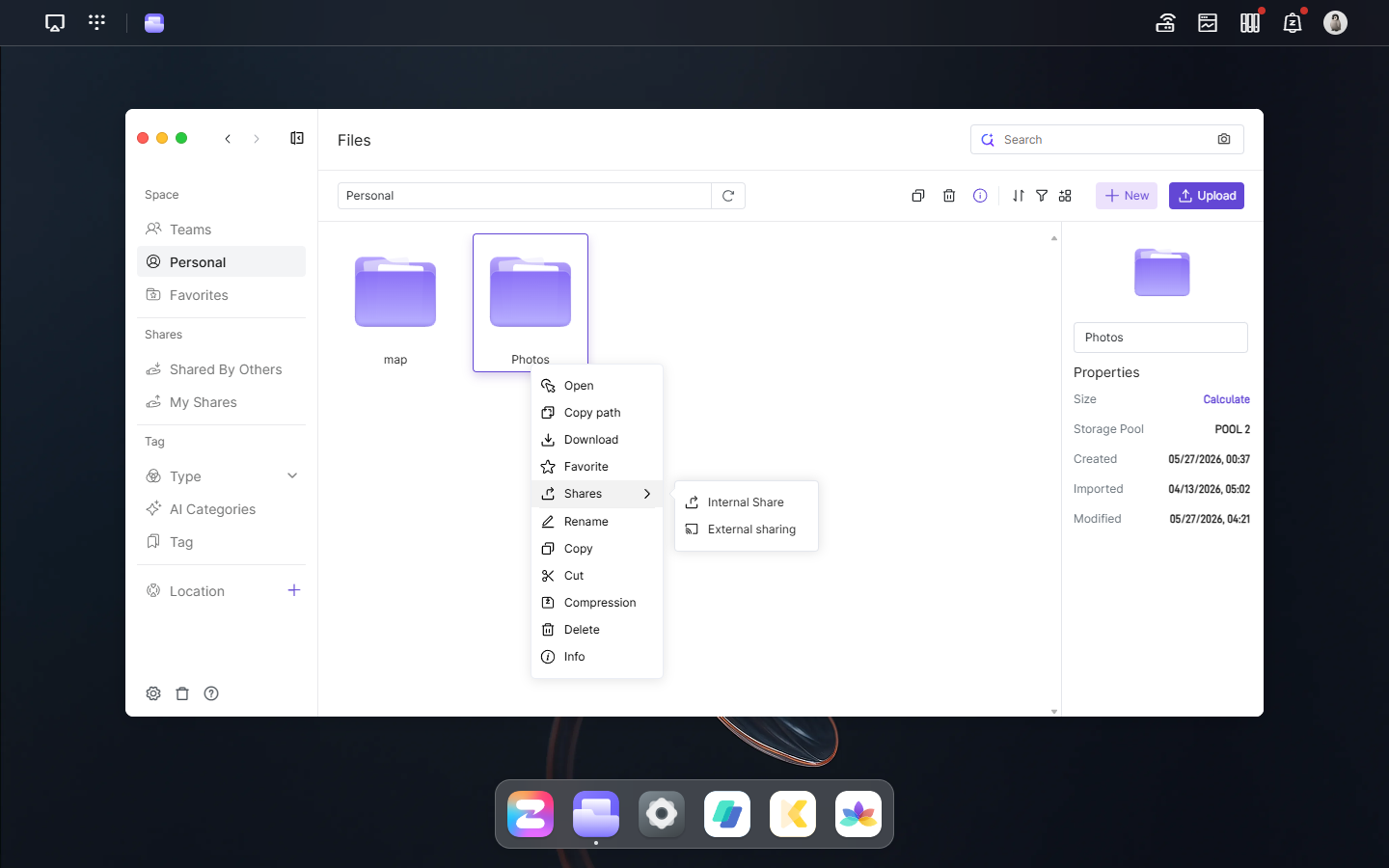
- 「ファイル管理」を開く
- 「個人スペース」→ 写真があるフォルダ(既定は
Photos、または自分で写真パスに追加したディレクトリ)に移動 - フォルダまたは具体的なファイルを選び、右クリック →
共有 - サブメニューから選択:
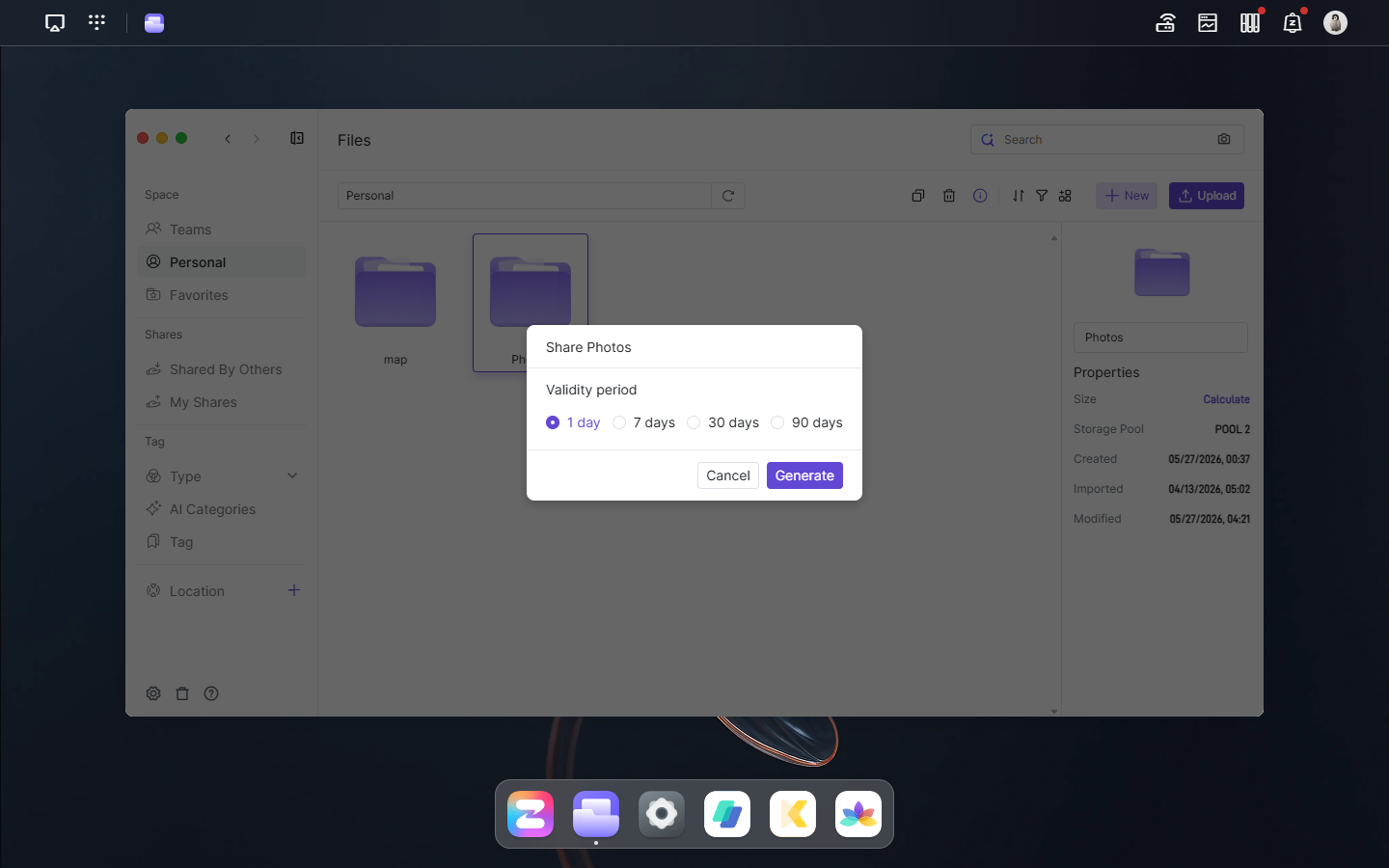
内部共有 — 同じ NAS 上の他のアカウントに共有 外部共有 — 公開リンクを生成して NAS 外の人に共有(有効期限:1 / 7 / 30 / 90 日から選択可能)
- ダイアログで有効期限を設定 →
生成をクリック → リンクをコピーして送信
既存の共有を確認する
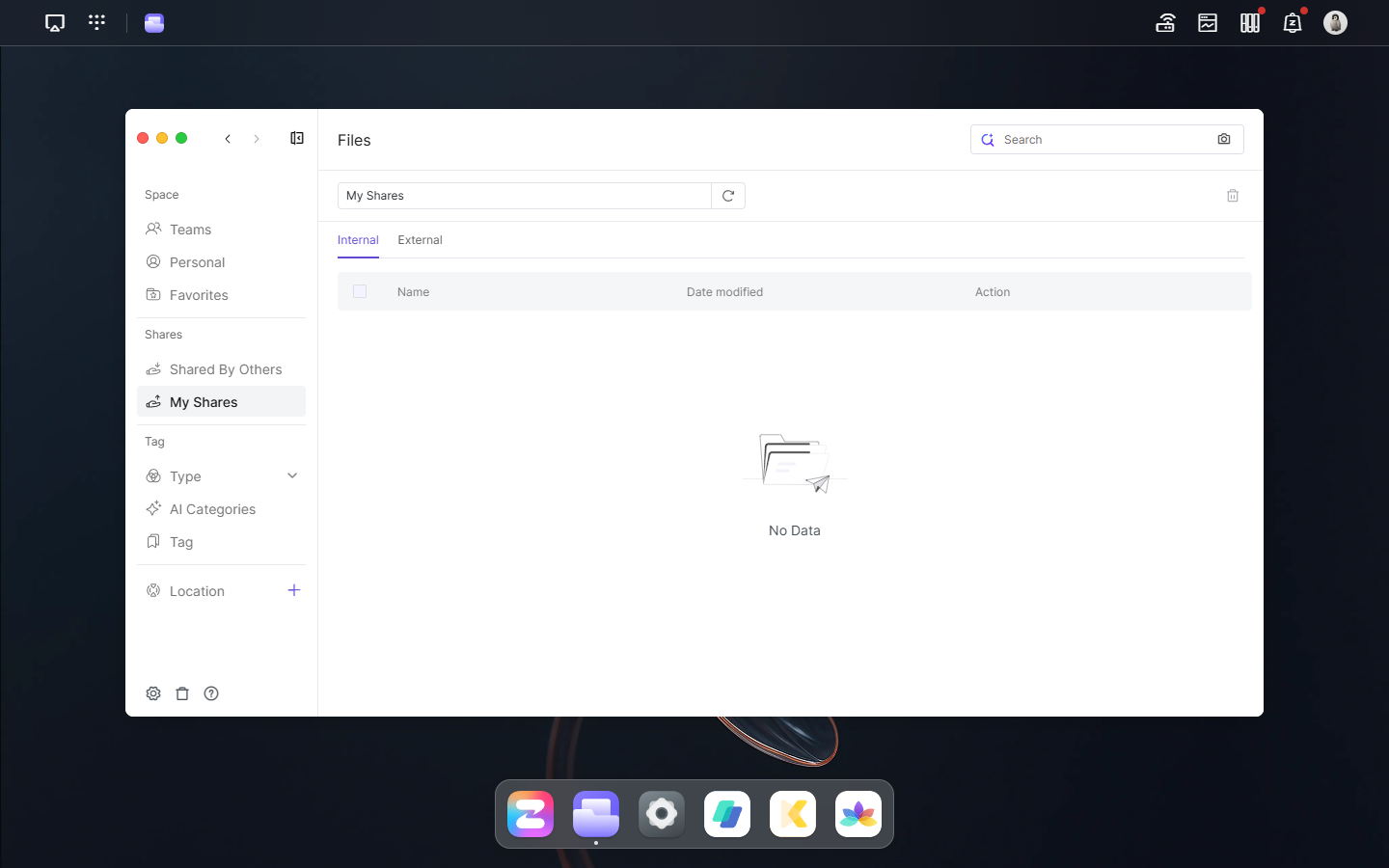
- ファイル管理サイドバー → 共有 → マイ共有(内部 / 外部の 2 タブ)
- ファイル管理サイドバー → 共有 → 他者からの共有(自分宛に共有されたものを確認)
成功の目安
- ダイアログにコピー可能な共有リンクが表示される
- 「マイ共有」一覧に新規作成した項目が表示される
よくある問題
- 共有ボタンが見つからない — 共有は「ファイル管理」で操作する。「フォト」内ではない
- 外部共有リンクが開かない — リンク期限切れ、取り消し、またはリモートアクセスが無効
- 共有を取り消すには — ファイル管理 → マイ共有 → 該当項目を見つける → 操作列で削除
FAQ
| 質問 | 対応または推奨 |
|---|---|
| 写真を共有するには | フォトアプリは直接共有機能を提供しない 「ファイル管理」で写真があるフォルダを見つけ、右クリック → 共有 → 内部共有または外部共有を選択。「写真の共有とダウンロード」を参照 |
