「ファイル管理」で NAS のファイルを表示し、上部の操作バーまたは右クリックメニューからアップロード、ダウンロード、パスのコピー、共有、名前変更、削除などの日常操作を行います。
利用シーン
NAS 上のファイルを確認する、ローカルファイルをアップロードする、ファイルをコンピューターにダウンロードする、フォルダーを整理する、またはごみ箱からファイルを復元するときに、このページを参照します。
始める前に
- 現在のアカウントには、対象のスペースまたはフォルダーへのアクセス権限が必要です。
- アップロード、新規作成、名前変更、削除などの操作には読み書き権限が必要です。権限が不足している場合、関連ボタンは使用できないか無効になります。
- 個人スペースが有効でない、ストレージプールがない、またはデータ移行中であると表示された場合は、まず画面の案内に従うか、管理者に連絡してください。
ファイルを閲覧する
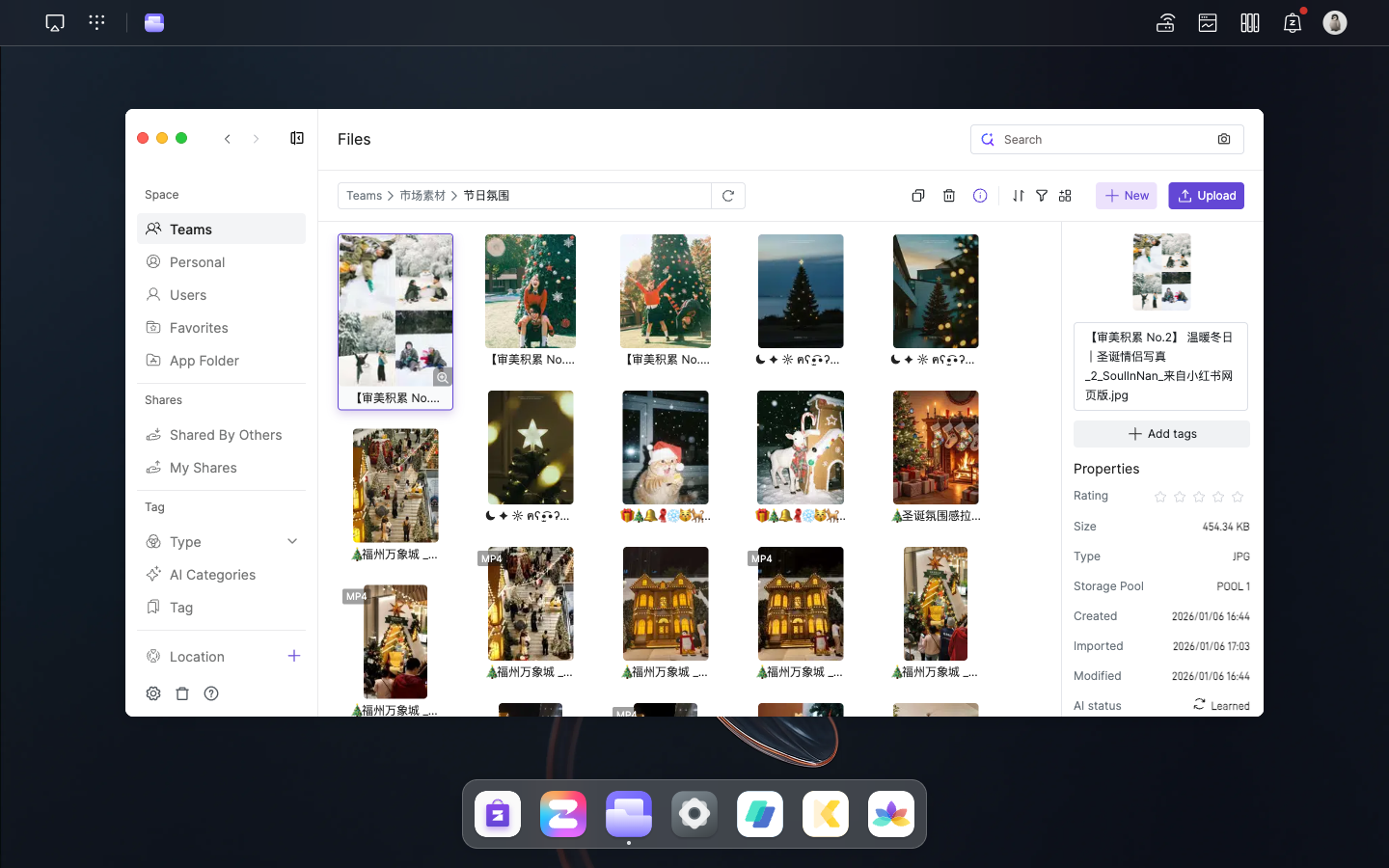
「ファイル管理」を開き、左側でスペースを選択して、対応するファイルディレクトリに入ります。
| 入口 | 説明 |
|---|---|
| チームスペース | 複数ユーザーで共有するファイルスペースです。ユーザーはアクセス権限のあるチームスペースだけを確認できます。 |
| 個人スペース | 現在のアカウント専用のファイルスペースです。管理者がユーザーに対して有効化または割り当てます。 |
| ユーザースペース | すべてのユーザーの個人スペースを表示・管理する管理者向け入口です。通常、一般ユーザーには表示されません。 |
| お気に入り | お気に入りに追加したファイルやフォルダーへのクイックアクセスです。お気に入りに追加しても元のファイルは移動しません。 |
| アプリケーションスペース | インストール済みまたは実行中のアプリが使用するデータディレクトリです。一般ユーザーが直接操作する必要は通常ありません。 |
フォルダーに入った後は、上部のパンくずで現在位置を確認し、「並べ替え」「フィルター」「表示を変更」でファイル一覧を調整します。
ファイルをアップロードする
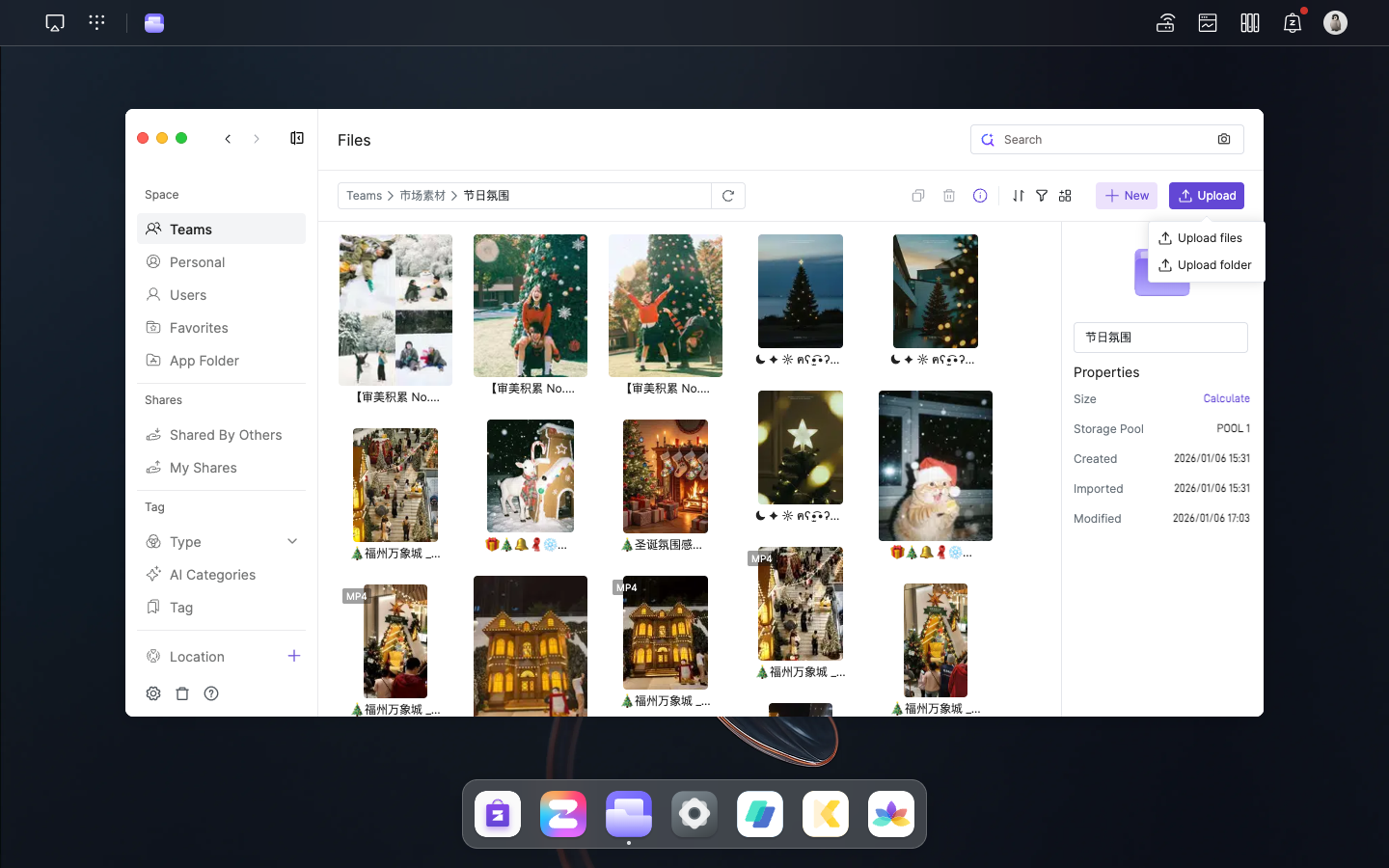
書き込み権限のあるフォルダーで、右上の「アップロード」をクリックし、「ファイルをアップロード」または「フォルダーをアップロード」を選択して、コンピューターからアップロードする内容を選びます。
アップロード開始後は、画面の案内に従ってタスク状態を確認できます。完了すると、対象ディレクトリに対応するファイルまたはフォルダーが表示されます。
対象場所に同名ファイルがすでに存在する場合、システムは「ファイル管理 - 設定 - 一般 - 同名ファイルの処理」のルールに従います。現在のルールで確認が必要な場合は、処理方法を選ぶダイアログが表示されます。
右クリックメニューの機能
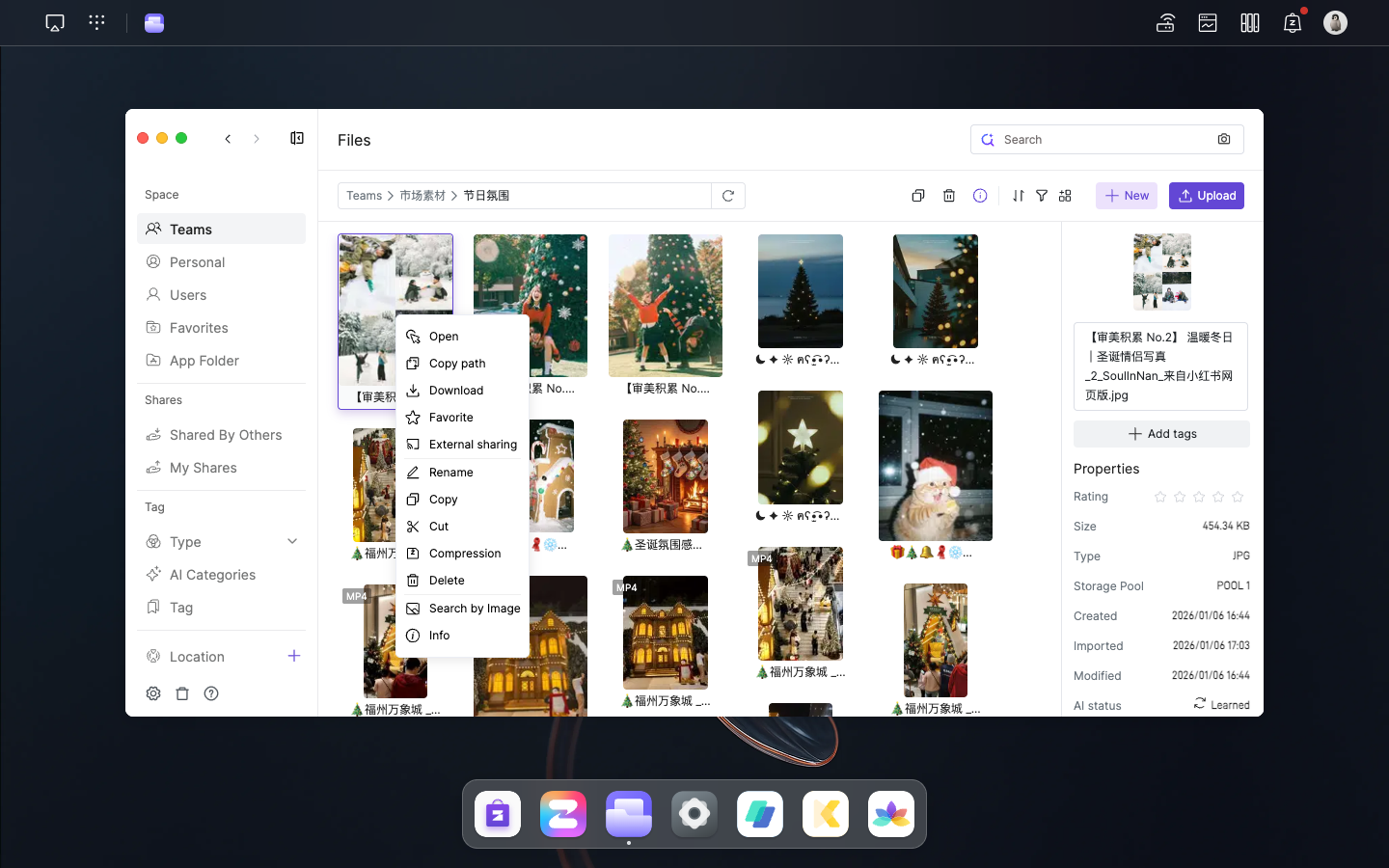
ファイルまたはフォルダーを選択した後、右クリックメニューからよく使う操作を実行できます。利用できる操作は、スペース、フォルダー権限、ファイルタイプによって異なります。対応していない操作は自動的に非表示または無効になります。
| 機能 | 対象 説明 |
|---|---|
| 開く | フォルダー、プレビュー可能なファイル フォルダーを開く、または対応ファイルタイプをプレビューします。 |
| パスをコピー | ファイル、フォルダー 選択した項目の NAS 上のパスをコピーし、記録や共有に使用できます。 |
| ダウンロード | ファイル、フォルダー 選択したファイルまたはフォルダーをコンピューターにダウンロードします。開始後はシステムの案内に従って進行状況と保存先を確認します。 |
| お気に入りに追加 | ファイル、フォルダー 選択内容をお気に入りに追加し、後で素早くアクセスできるようにします。 |
| 外部共有 | ファイル、フォルダー 外部アクセス用の共有リンクを作成します。権限と有効期間は共有設定に従います。 |
| 名前変更 | ファイル、フォルダー ファイル名またはフォルダー名を変更します。読み取り専用フォルダーや権限不足の場合は使用できません。 |
| コピー | ファイル、フォルダー 選択した項目をコピーし、書き込み権限のある場所で後から利用できるようにします。 |
| 削除 | ファイル、フォルダー 選択内容をごみ箱に移動します。直接削除またはごみ箱を空にした場合、ごみ箱から復元できません。 |
| 権限 | フォルダー フォルダーのアクセス権限を表示または調整します。管理権限のあるアカウントでのみ使用できます。 |
| ストレージ設定 | フォルダー フォルダーに関連するストレージ設定を表示または調整します。対応している場所と十分な権限がある場合のみ使用できます。 |
| 情報 | ファイル、フォルダー サイズ、場所、権限、作成時刻、インポート時刻、更新時刻、AI 状態などを表示します。 |
ファイルを削除・復元する
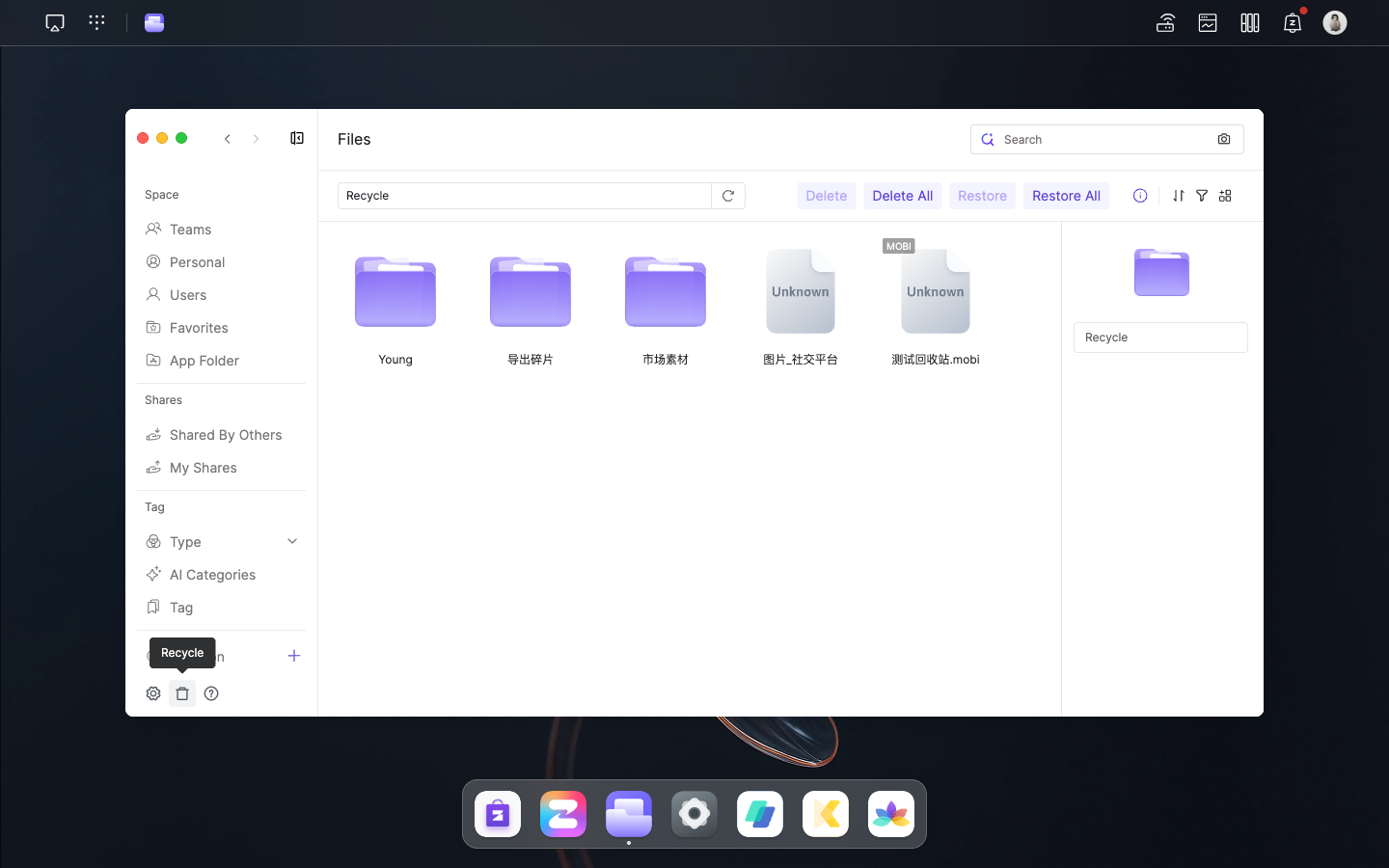
削除したファイルは既定で「ごみ箱」に移動します。復元するには、左側の「ごみ箱」を開き、ファイルを選択して「復元」をクリックします。
削除時に「ごみ箱に移動せず直接削除」を選択した場合、またはごみ箱で「削除」「すべて削除」を実行した場合、そのファイルはごみ箱から復元できません。これらの操作を行う前に、不要なファイルであることを確認してください。
FAQ
| 質問 | 対応または推奨 |
|---|---|
| アップロードやフォルダー作成ができません。 | 現在のフォルダーが書き込みに対応しているか、アカウント権限を確認してください。 |
| 右クリックメニューに機能がありません。 | 現在のスペース、フォルダー権限、またはファイルタイプがその操作に対応していない可能性があります。別のフォルダーに切り替えるか、「情報」で権限を確認してください。 |
| ダウンロードボタンが使用できません。 | アカウントに読み取り権限がない、または選択した項目がダウンロードに対応していない可能性があります。 |
| 同名ファイルがある場合はどうなりますか。 | システムは「ファイル管理 - 設定 - 一般 - 同名ファイルの処理」に従います。確認が必要な場合はダイアログが表示されます。 |
| 削除したファイルが見つかりません。 | まず「ごみ箱」を確認してください。直接削除した場合、またはごみ箱を空にした場合は、ごみ箱から復元できません。 |
| 一部のスペース入口が表示されないのはなぜですか。 | 入口はアカウントロール、スペース割り当て、権限によって変わります。一般ユーザーには通常、管理者入口は表示されません。 |
<!-- legacy-faq-p0-p1 -->
転送とプレビューの FAQ
| 質問 | 対応または推奨 |
|---|---|
| Web アップロードに失敗した場合は? | 書き込み権限、ブラウザのネットワーク状態、空き容量を確認します。大容量または多数のファイルでは、クライアントまたは SMB 転送を優先してください。 |
| 大容量ファイルのバックアップには何を使うべきですか? | 大容量ファイルや長時間のバックアップには、SMB、同期とバックアップタスク、または専用クライアントを推奨します。ブラウザアップロードは少数の一時ファイル向けです。 |
| アップロード/ダウンロード速度を改善するには? | LAN 接続を優先し、ルーター、スイッチ、LAN ケーブル、Wi-Fi 品質を確認します。頻繁な読み書きには 設定 - ストレージ で利用可能な SSD キャッシュを設定できます。 |
| どのファイルをプレビューできますか? | プレビューはファイル種類、ブラウザ、システム能力に依存します。一般的には PDF、Word、Excel、PowerPoint、TXT、PNG、JPEG、BMP、TIFF、GIF、SVG などです。RAW 対応は実際のバージョンに依存します。 |
| 転送失敗は元ファイルに影響しますか? | 通常のアップロード、ダウンロード、バックアップ失敗は元ファイルを変更しません。原因を確認してから再実行してください。 |
