Schalten Sie das NAS aus und trennen Sie die Stromversorgung, bevor Sie Festplatten installieren. Beim Erstellen eines Speicherpools werden die Festplatten formatiert. Stellen Sie daher sicher, dass sich darauf keine Daten befinden, die Sie behalten müssen.
Vorbereitung
- Bereiten Sie die 3,5-Zoll-Festplatte, 2,5-Zoll-Festplatte oder M.2-Festplatte vor, die installiert werden soll.
- Wenn Sie eine 2,5-Zoll-Festplatte installieren, bereiten Sie die passenden Befestigungsschrauben vor.
- Wenn Sie eine M.2-Festplatte installieren, bereiten Sie das mitgelieferte Wärmeleit-Silikonpad und die Befestigungsschraube vor.
- Wenn das NAS noch läuft, halten Sie die
Power Buttonauf der Rückseite gedrückt, bis das Gerät vollständig ausgeschaltet ist.
3,5-Zoll-Festplatte installieren
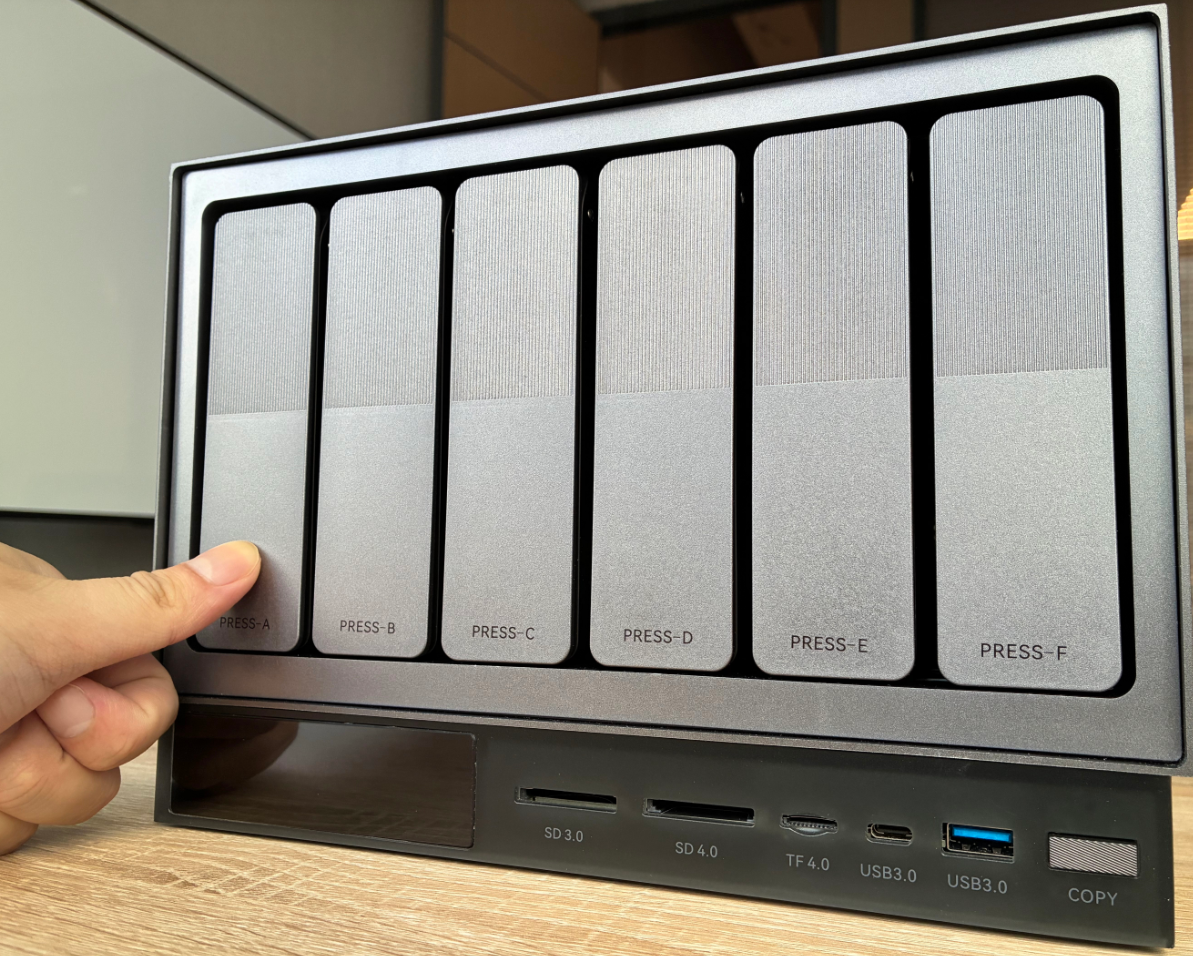
- Drücken Sie auf den bedruckten Bereich des Festplattenträgers, damit der Griff herausspringt, halten Sie den Griff fest und ziehen Sie den Festplattenträger heraus:
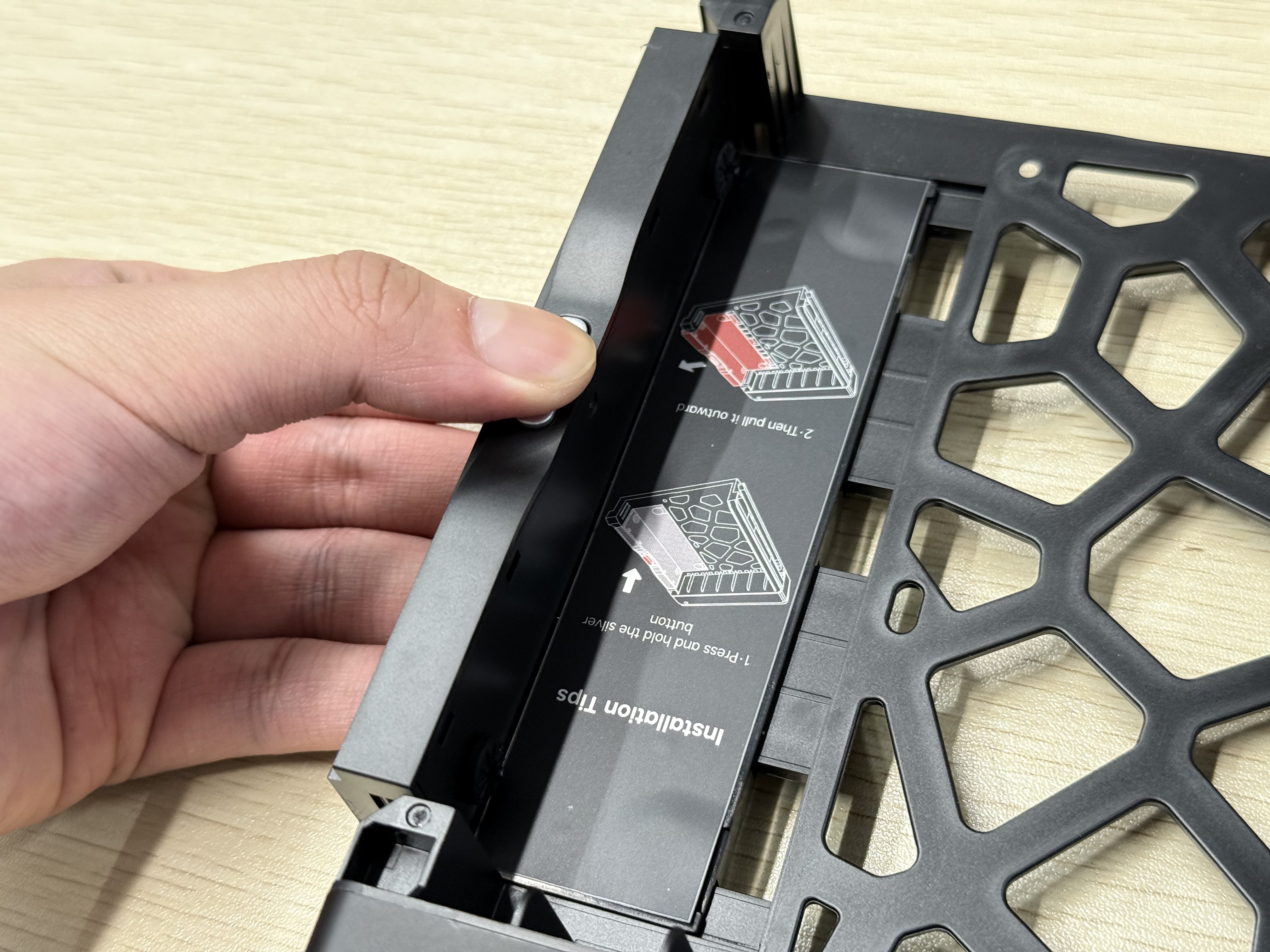
- Halten Sie die silberne Taste am Festplattenträger gedrückt und ziehen Sie den Haltearm der Festplatte nach außen:
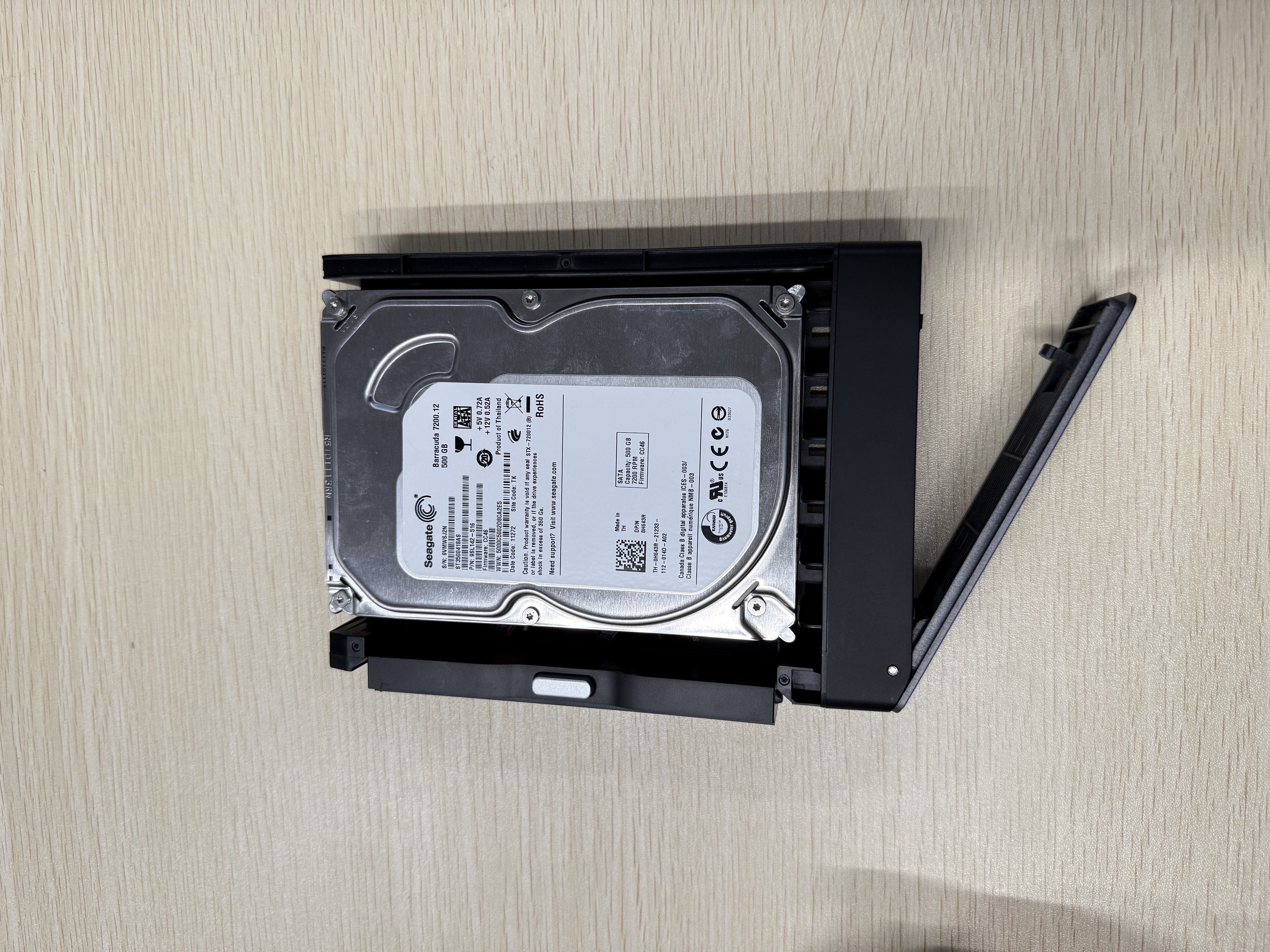
- Legen Sie die Festplatte mit der Etikettseite nach oben, der Leiterplattenseite zum Festplattenträger und dem goldenen Anschluss nach außen in den Festplattenträger. Richten Sie die Erhebungen am Träger an den vier Schraublöchern der Festplatte aus:
- Schließen Sie den Haltearm des Festplattenträgers.
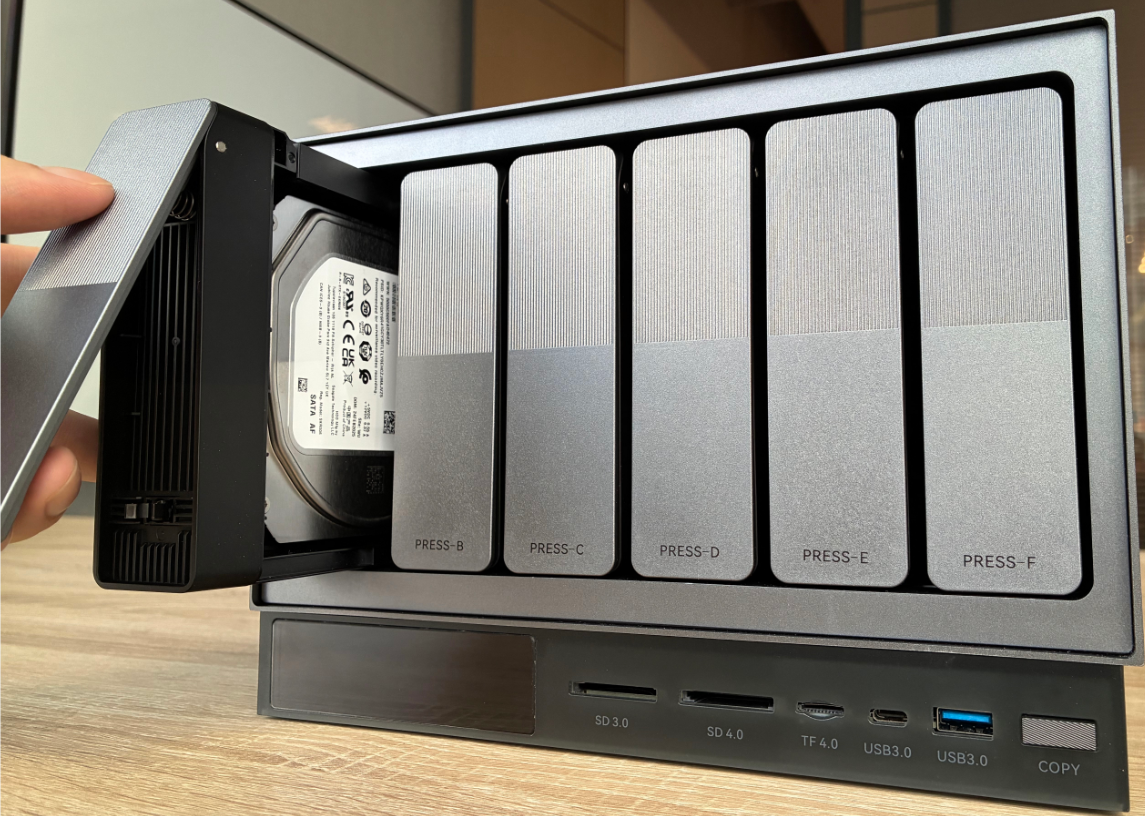
- Schieben Sie den Festplattenträger in den Festplattenkäfig, bis er sich nicht weiter einschieben lässt:
- Drücken Sie den Griff des Festplattenträgers zu.
2,5-Zoll-Festplatte installieren
- Drücken Sie auf den bedruckten Bereich des Festplattenträgers, damit der Griff herausspringt, halten Sie den Griff fest und ziehen Sie den Festplattenträger heraus:
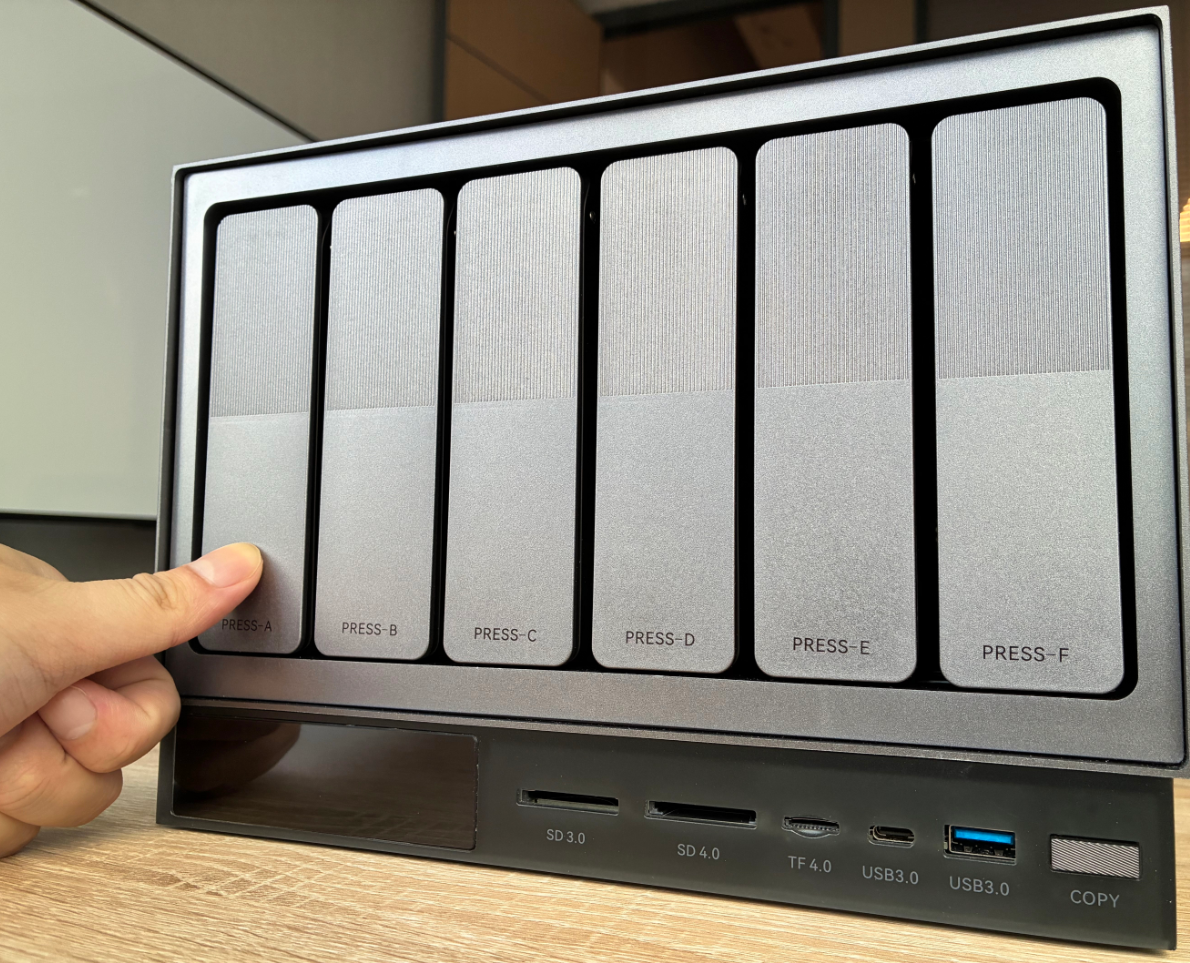
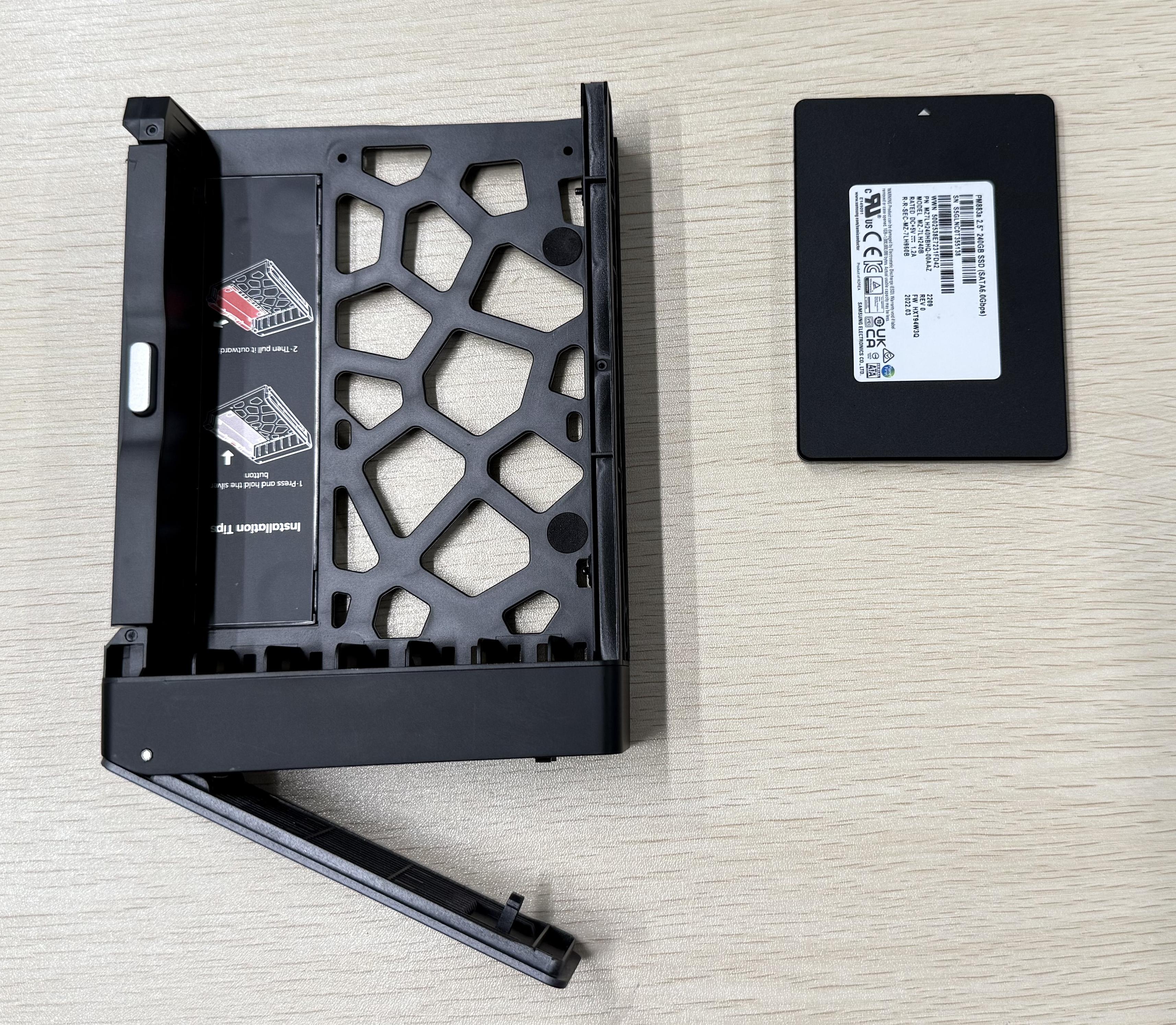
- Suchen Sie das Vibrationsdämpfungspad für die Festplatte unten links im Festplattenträger, an der Stelle, die am weitesten vom ausklappbaren Griff entfernt ist. Legen Sie die Festplatte anschließend mit der Etikettseite nach oben in den Festplattenträger:
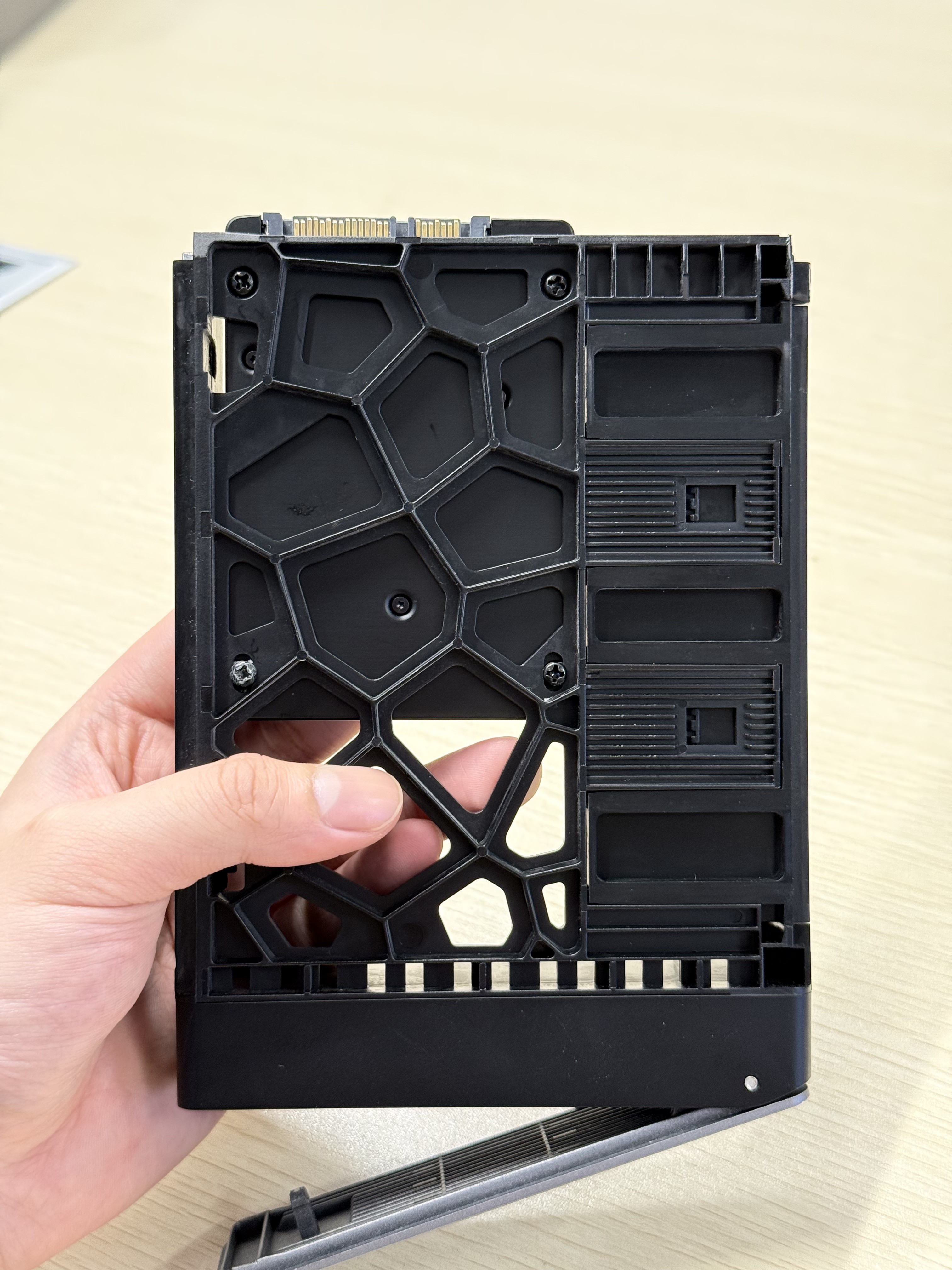
- Drehen Sie den Festplattenträger um, setzen Sie die Befestigungsschraube der Festplatte ein und ziehen Sie sie fest:
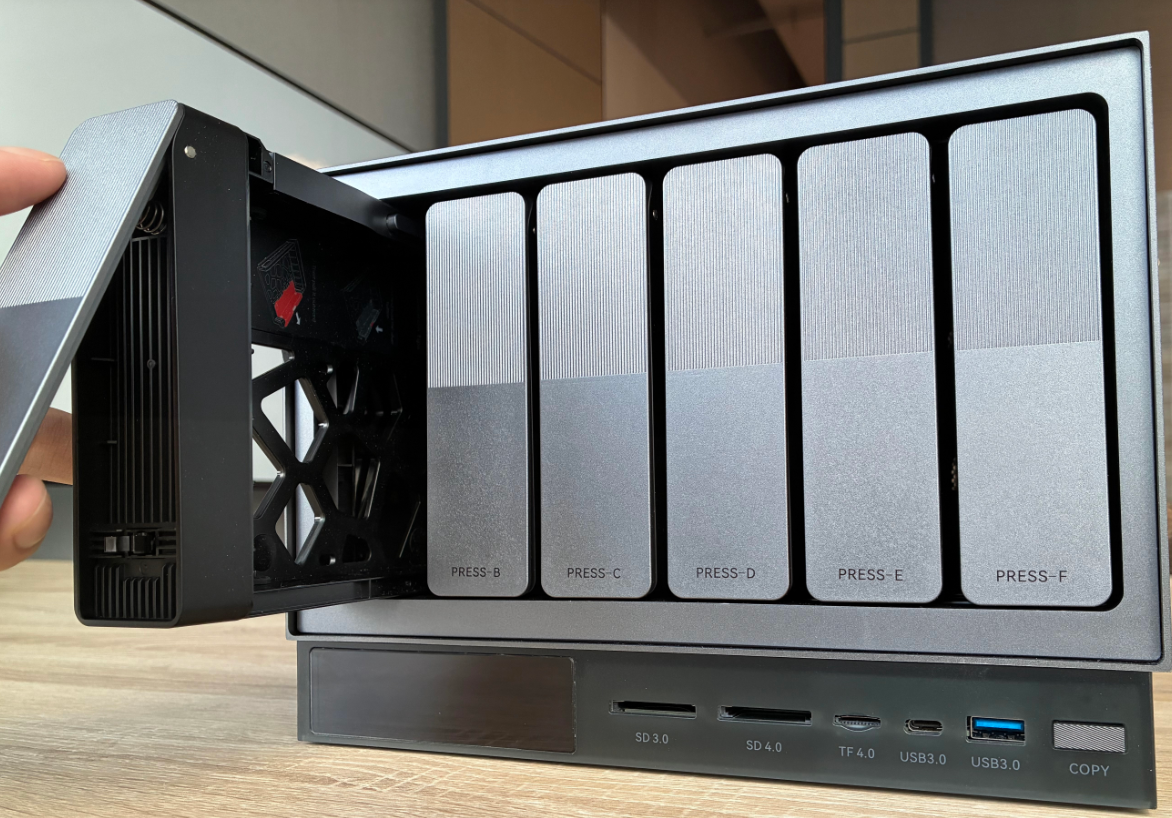
- Schieben Sie den Festplattenträger in den Festplattenkäfig, bis er sich nicht weiter einschieben lässt, und drücken Sie dann den Griff des Festplattenträgers zu:
M.2-Festplatte installieren
- Drehen Sie das Gerät um, sodass die Unterseite nach oben zeigt:
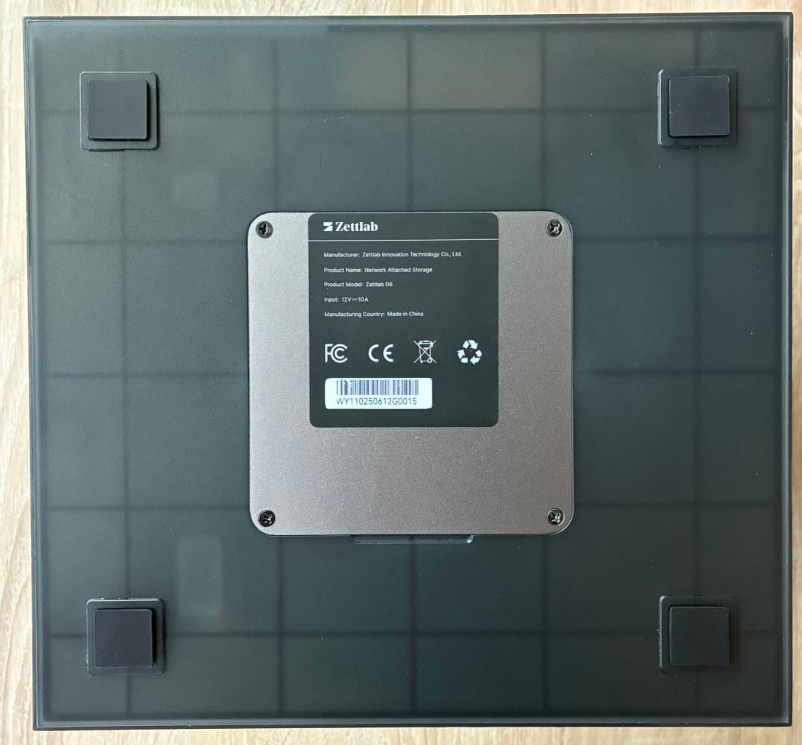
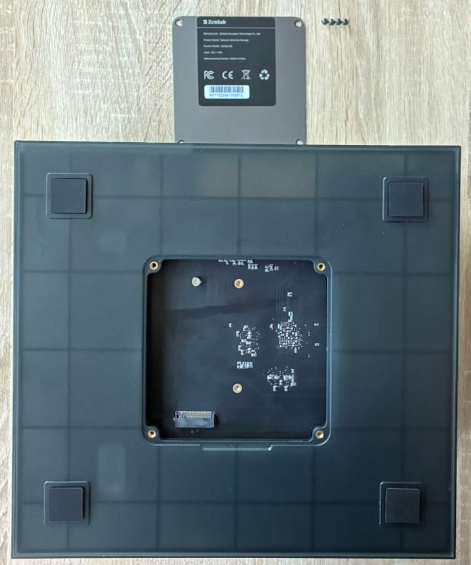
- Entfernen Sie die vier Befestigungsschrauben der unteren Abdeckung und nehmen Sie die untere Abdeckung ab:
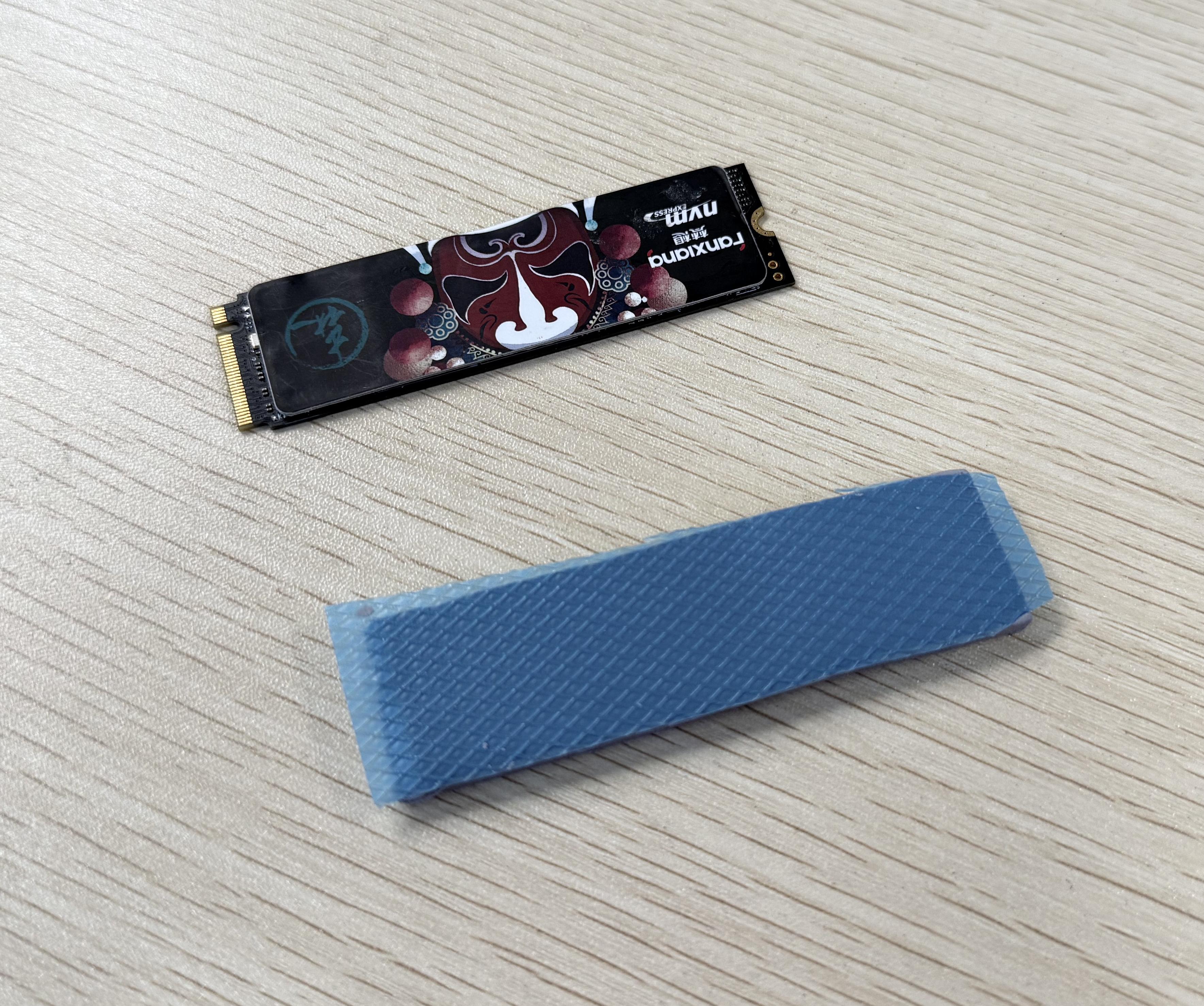
- Ziehen Sie die transparente Schutzfolie auf beiden Seiten des Wärmeleit-Silikonpads ab und bringen Sie das Pad auf der beschrifteten Seite der M.2-Festplatte an:
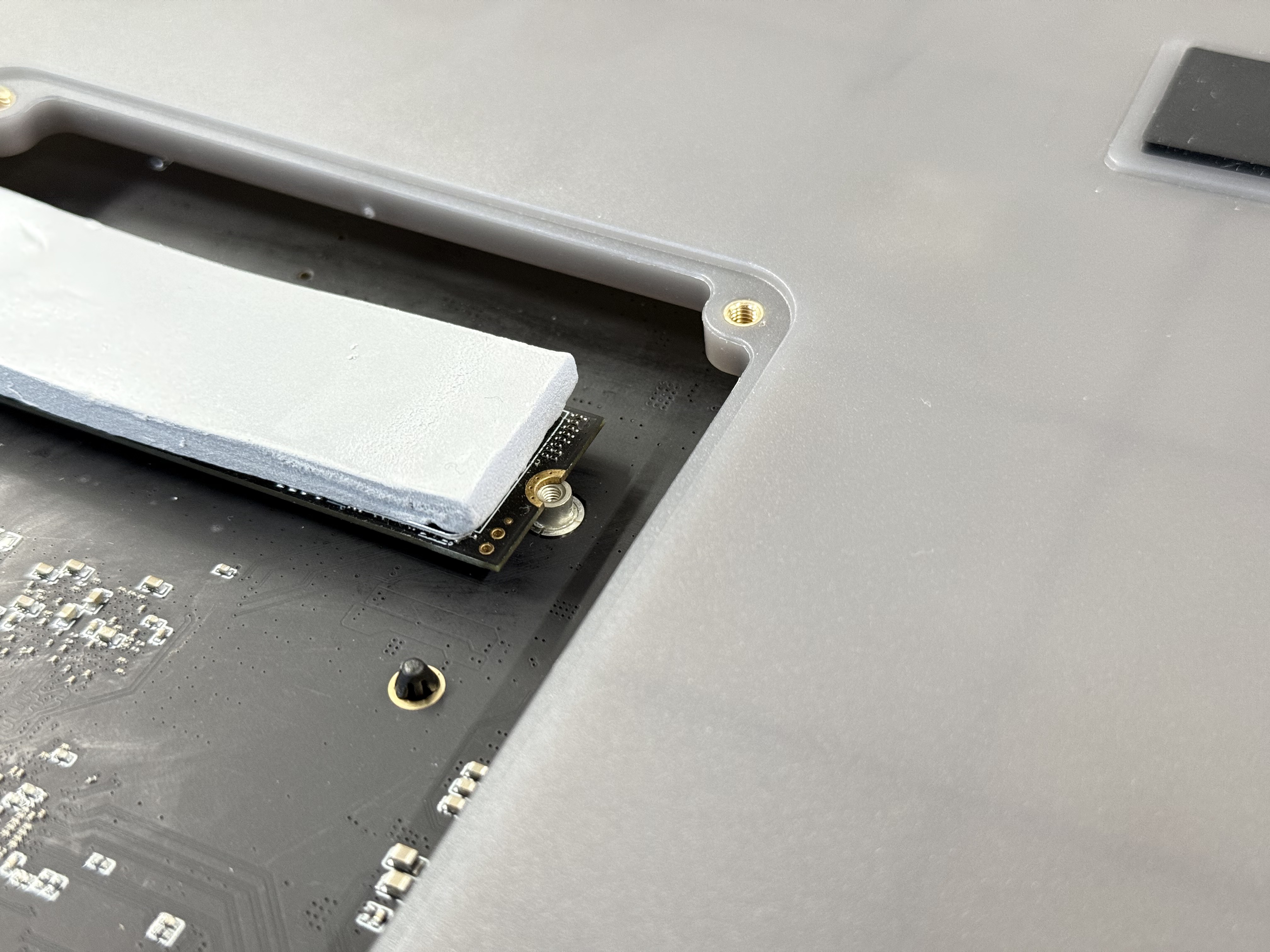
- Setzen Sie die M.2-Festplatte mit angebrachtem Wärmeleit-Silikonpad in den Anschluss ein. Nachdem Sie bestätigt haben, dass sie vollständig eingesteckt ist, befestigen Sie das hintere Ende der Festplatte mit der mitgelieferten Befestigungsschraube:
- Bringen Sie die untere Abdeckung wieder an.
Nach der Installation der Festplatten können Sie mit dem Anschließen von Netzwerk und Strom fortfahren. Siehe Netzwerk und Strom anschließen.
