Erstelle eine Medienbibliothek und füge Ordner hinzu, in denen Filme oder Serien gespeichert sind. Die ausgewählten Ordner bestimmen, welche Dateien Theater scannt.
Vor dem Start
- Das NAS ist initialisiert, und der Zielordner ist in der Dateiverwaltung erreichbar.
- Das aktuelle Konto kann auf den Ordner zugreifen, den du hinzufügen möchtest.
- Film- oder Seriendateien liegen in einem Team Space, persönlichen Space oder einem anderen auswählbaren Verzeichnis.
- Für eine genauere Erkennung sollten Dateinamen möglichst Titel, Jahr, Staffel und Episodennummer enthalten.
Schritte
- Öffne Theater. Wenn noch keine Medienbibliothek vorhanden ist, wird auf der Startseite ein Eintrag zum Hinzufügen angezeigt; du kannst sie auch über die Medienbibliotheksliste in den Einstellungen hinzufügen.
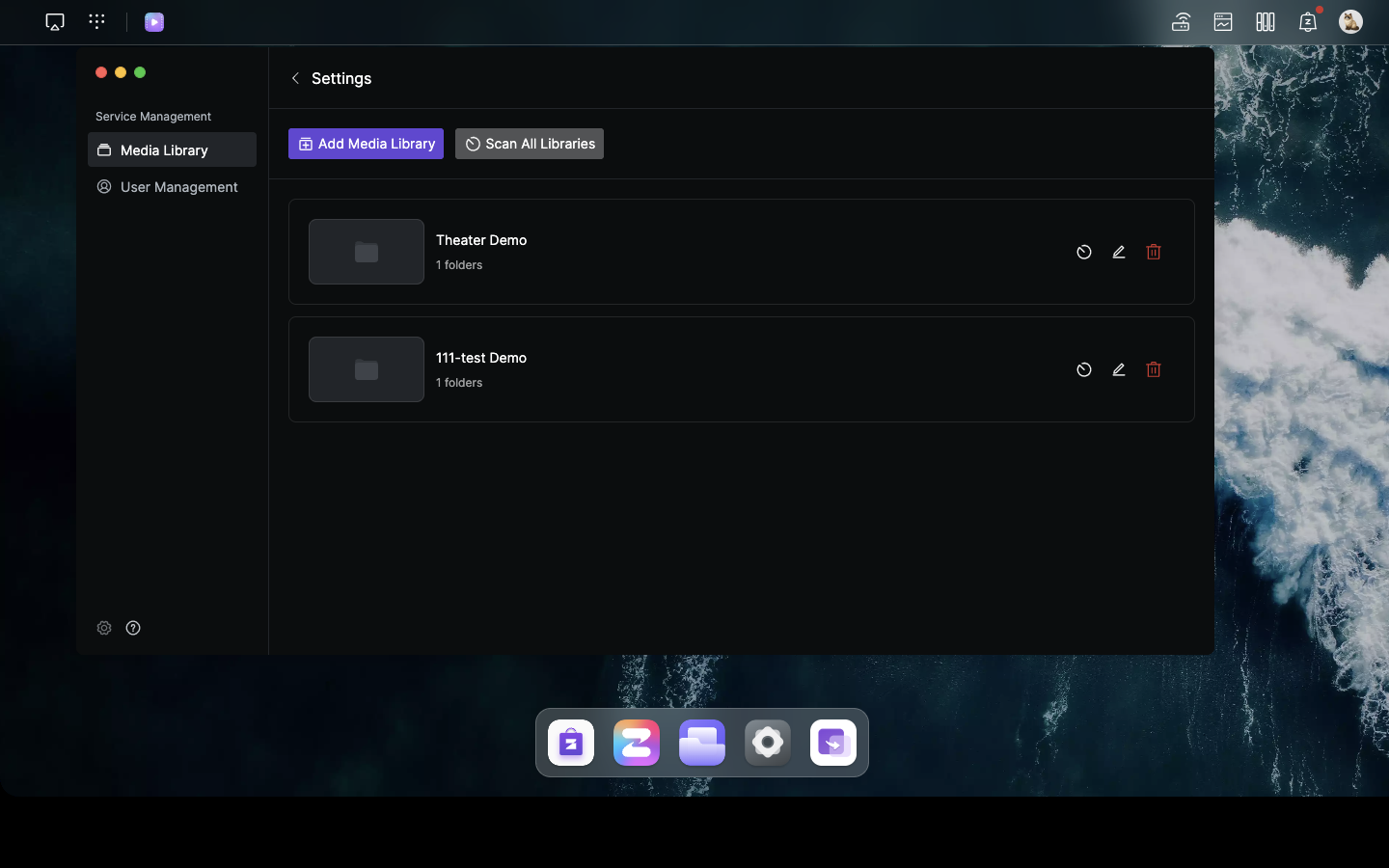
- Klicke auf [Medienbibliothek hinzufügen].
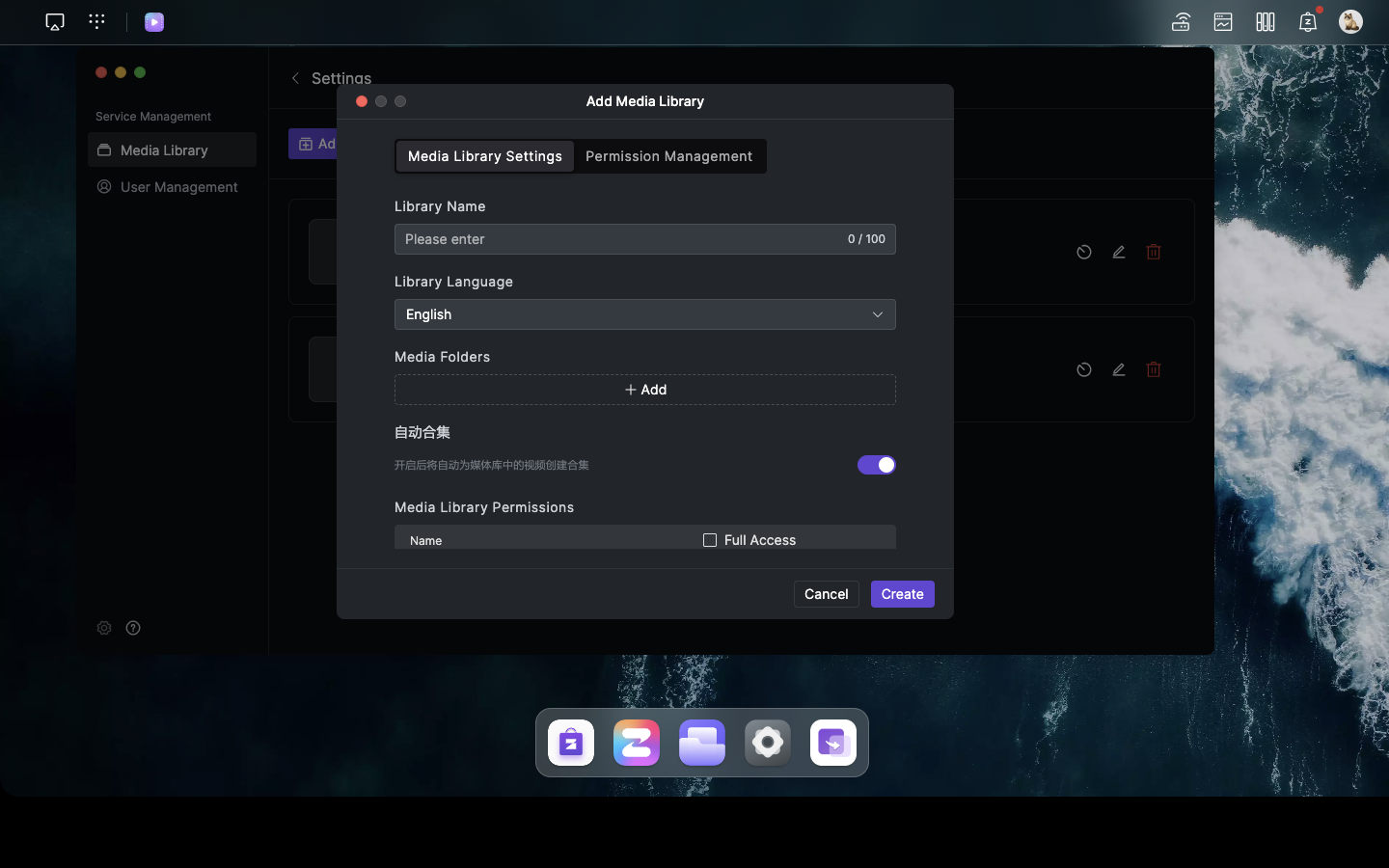
- Gib einen Namen für die Medienbibliothek ein, zum Beispiel Filme, Serien oder Shows.
- Wähle unter Metadatensprache die Sprache für erkannte Medieninformationen aus.
- Klicke im Bereich Medienordner auf [Hinzufügen].
- Öffne im Ordnerauswahldialog den Zielbereich und wähle den Ordner mit den Videodateien aus.
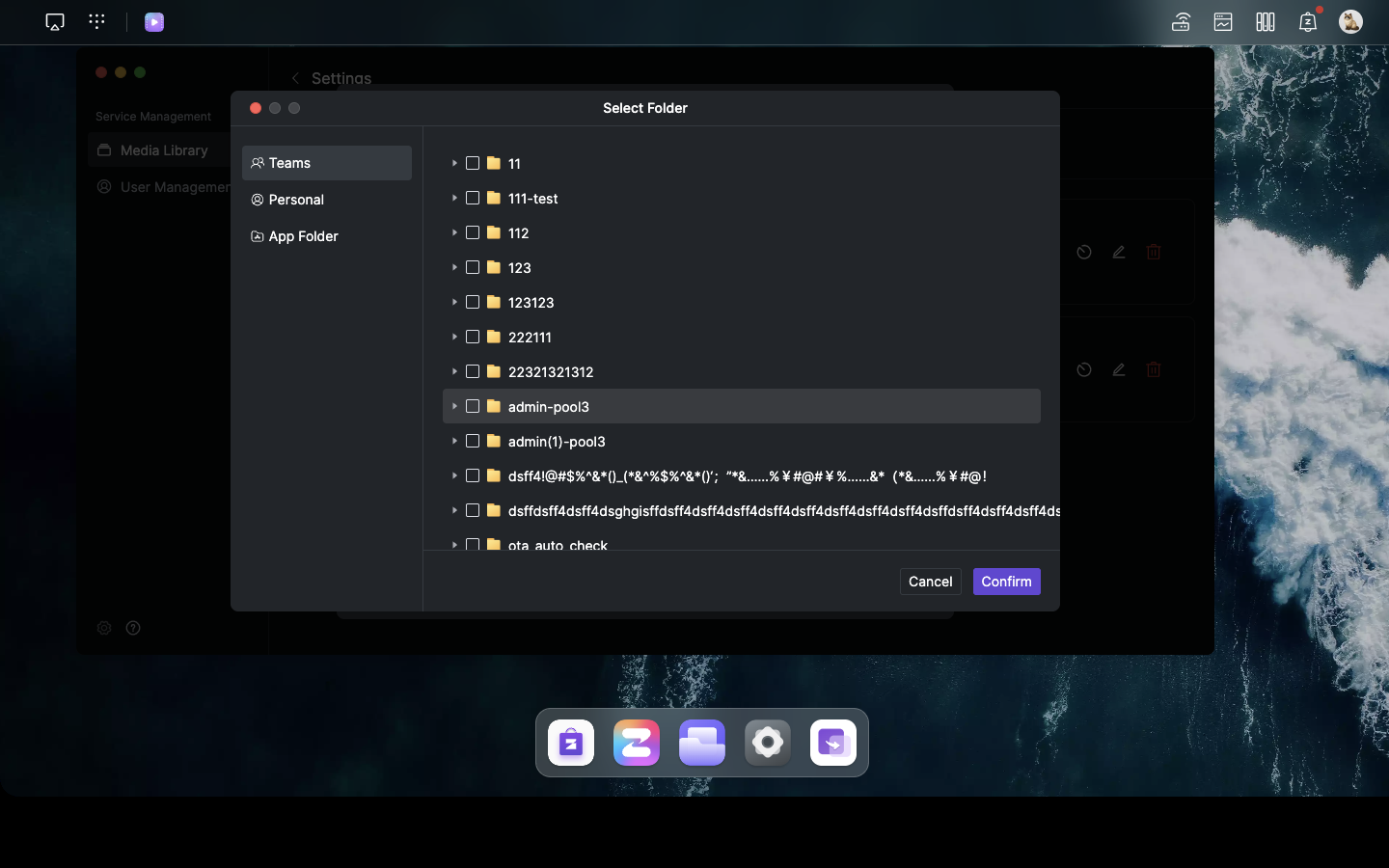
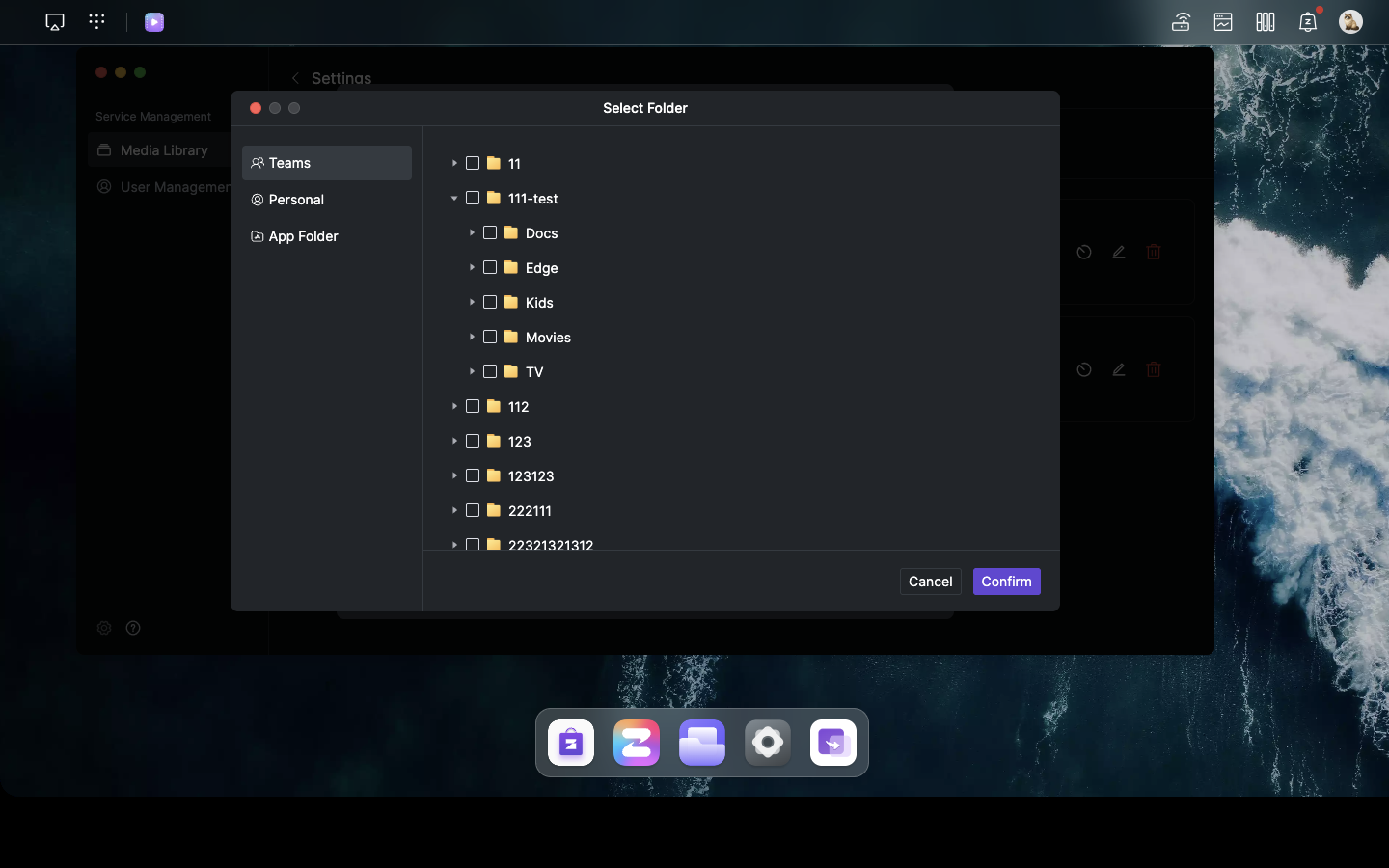
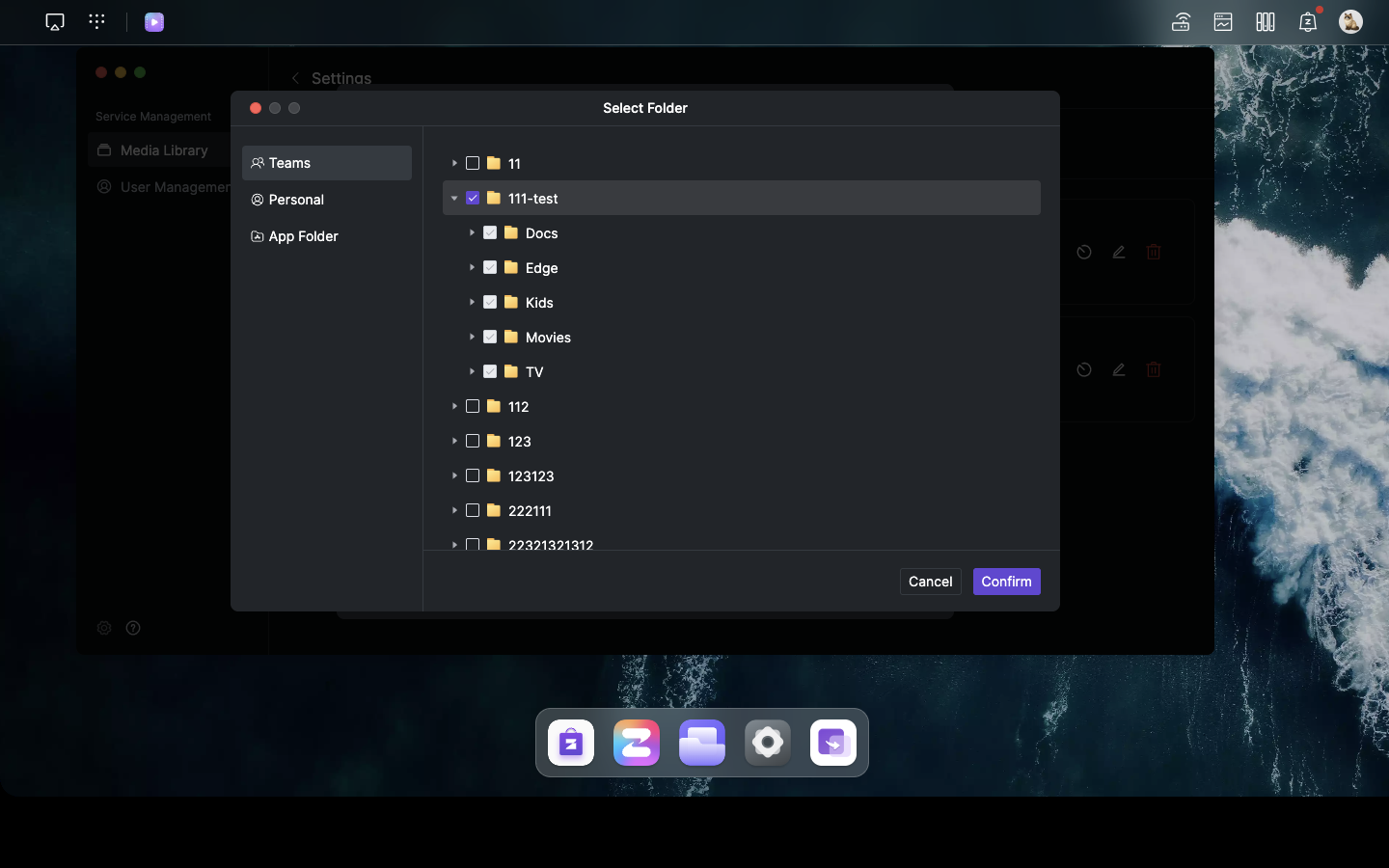
- Bestätige den Ordner und kehre zu den Medienbibliothekseinstellungen zurück.
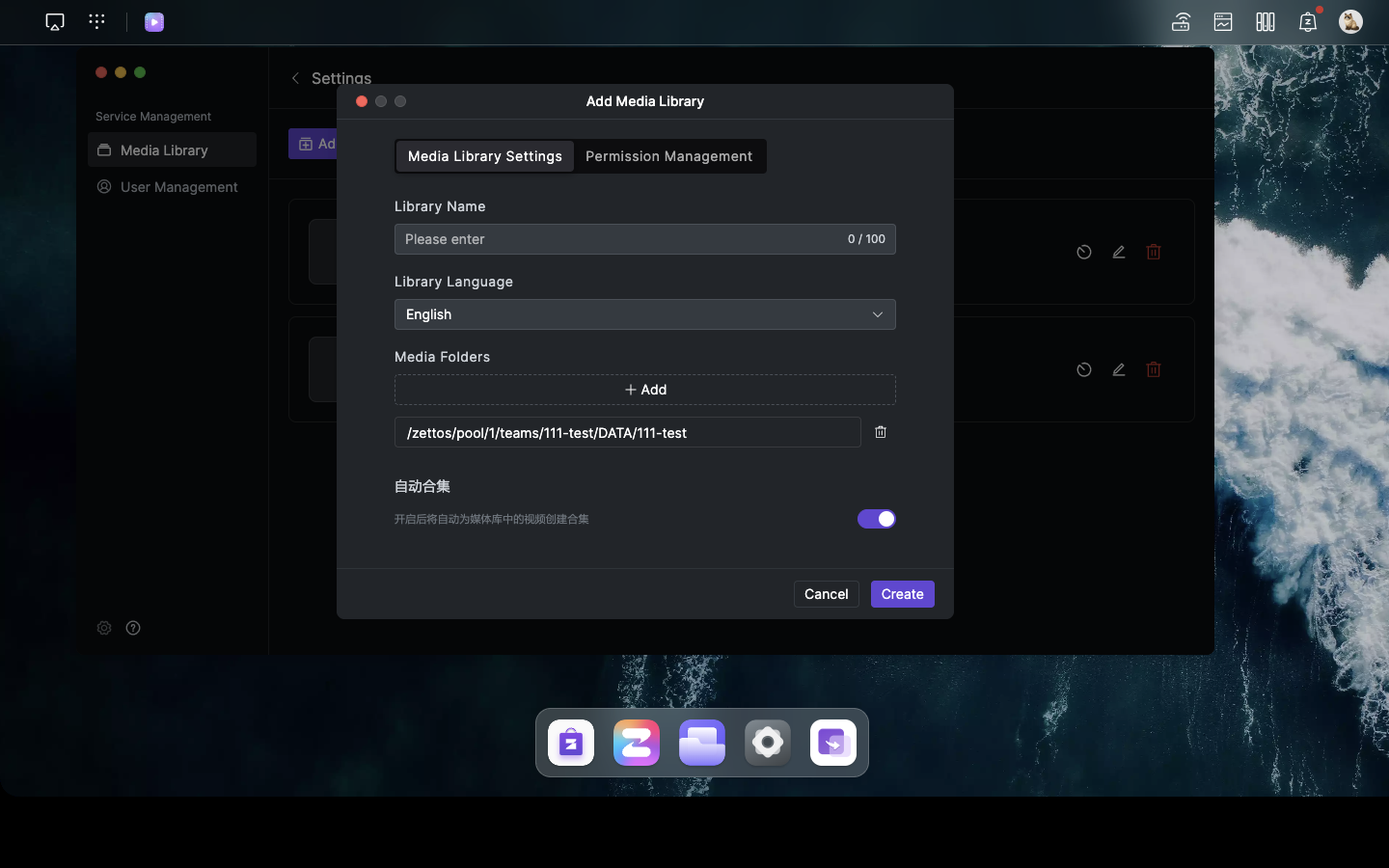
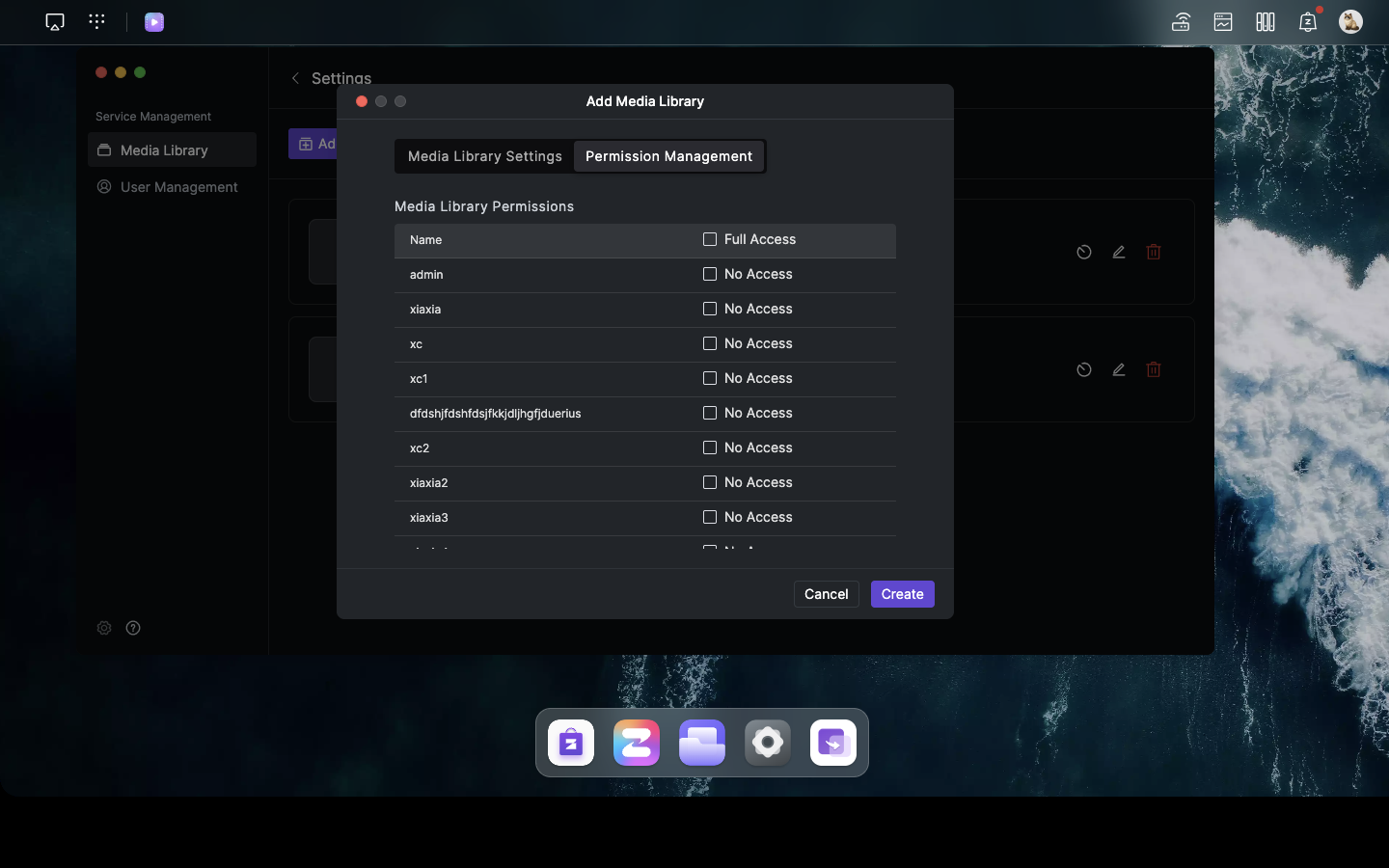
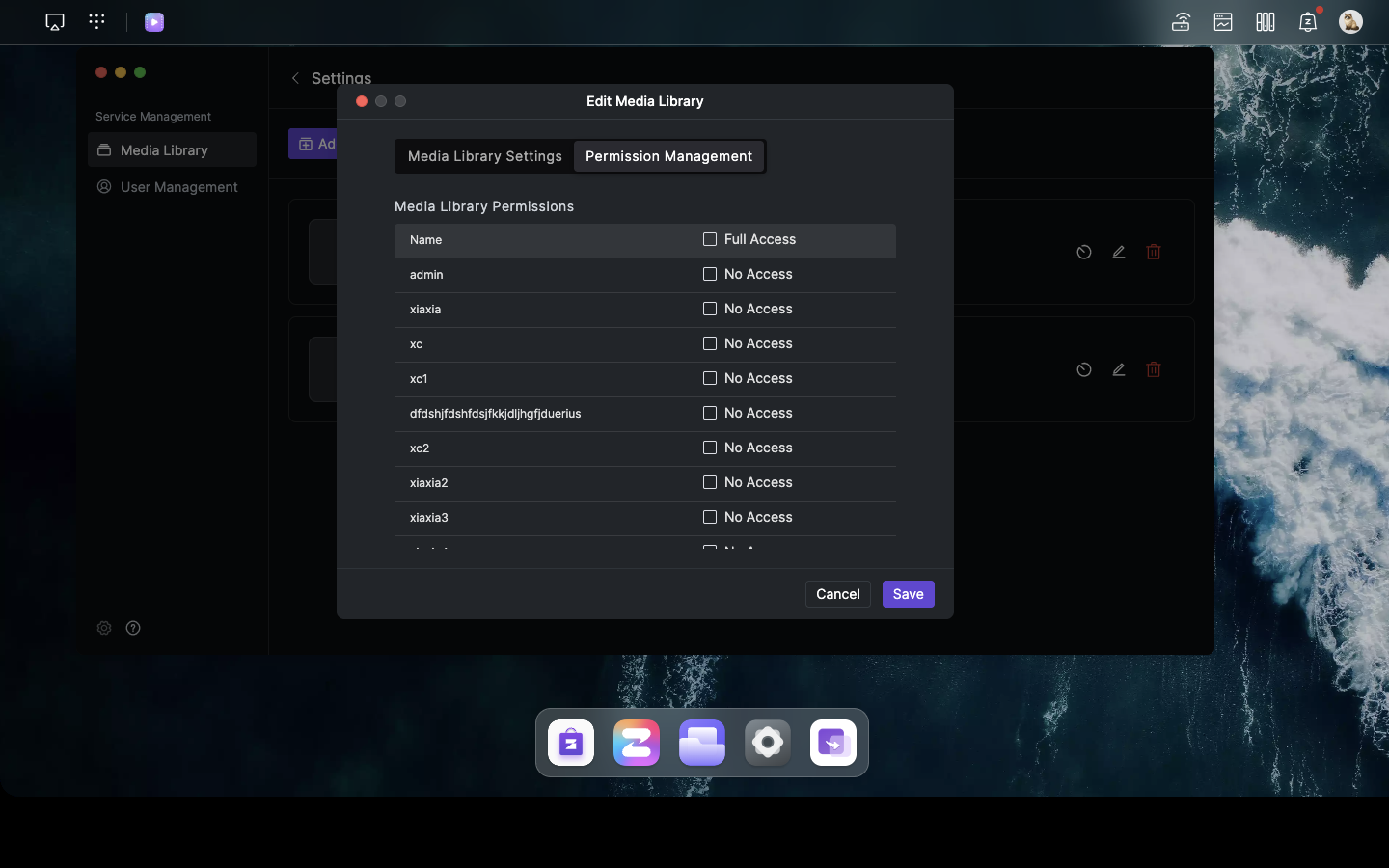
- Konfiguriere bei Bedarf die Berechtigungen und klicke auf [Erstellen].
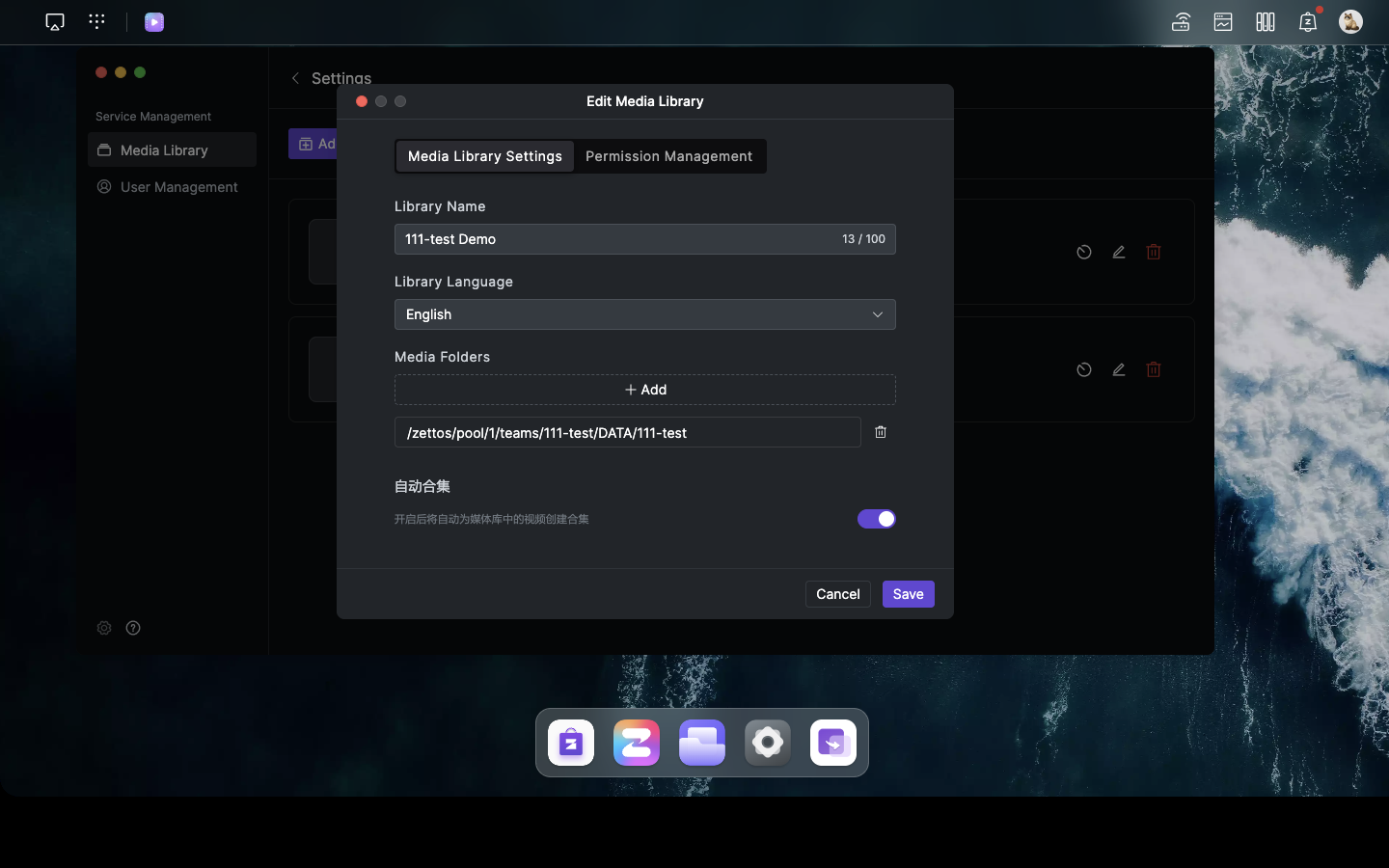
- Nach der Erstellung kannst du im Bearbeitungsdialog Name, Sprache, Ordner und Berechtigungen ändern.
Erfolgskriterien
- Die neue Medienbibliothek erscheint in der Bibliotheksliste.
- Der ausgewählte Ordner wird in den Medienbibliothekseinstellungen angezeigt.
- Theater beginnt mit dem Scan, oder Videoinhalte erscheinen in der Bibliothek.
FAQ
| Frage | Vorgehen oder Empfehlung |
|---|---|
| Der Ordner wird nicht gefunden | Prüfe zuerst Speicherort und Berechtigungen in der Dateiverwaltung. |
| Nach dem Erstellen erscheinen keine Videos | Prüfe Dateiformate und Ordnerpfade und warte, bis der Scan abgeschlossen ist. |
| Andere Benutzer sehen die Bibliothek nicht | Prüfe die Berechtigungen der Medienbibliothek und autorisiere die benötigten Benutzer. |
| Warum ist die Theater-Startseite leer? | Es wurde noch keine Medienbibliothek hinzugefügt, oder der Bibliotheksordner enthält keine unterstützten Videodateien. Gehe zu Medienbibliothekspfade festlegen und füge den Ordner mit Filmen oder Serien hinzu. |
| Warum finde ich den Zielordner nicht? | Das aktuelle Konto hat möglicherweise keine Berechtigung für den Space oder Ordner. Prüfe zuerst den Ordner in der Dateiverwaltung und bitte bei Bedarf einen Administrator um Freigabe. |
| Löscht das Entfernen einer Medienbibliothek Quelldateien? | Benutzer könnten befürchten, Originalvideos versehentlich zu löschen. Das Löschen einer Medienbibliothek entfernt normalerweise nur Theater-Einträge und Erkennungsdaten; lies vor dem Löschen trotzdem den Bestätigungsdialog. |
