Unter Einstellungen-Speicher können Sie die Kapazität von Speicherpools und den Zustand der Laufwerke anzeigen, Speicherpools erstellen oder erweitern, SSD-Cache verwalten und S.M.A.R.T.-Tests ausführen. Speicher lässt sich im linken Menü erweitern und enthält die Seiten Speicherpool und HDD/SSD.
Status und Kapazität eines Speicherpools anzeigen
- Öffnen Sie
Einstellungen-Speicher-Speicherpool:
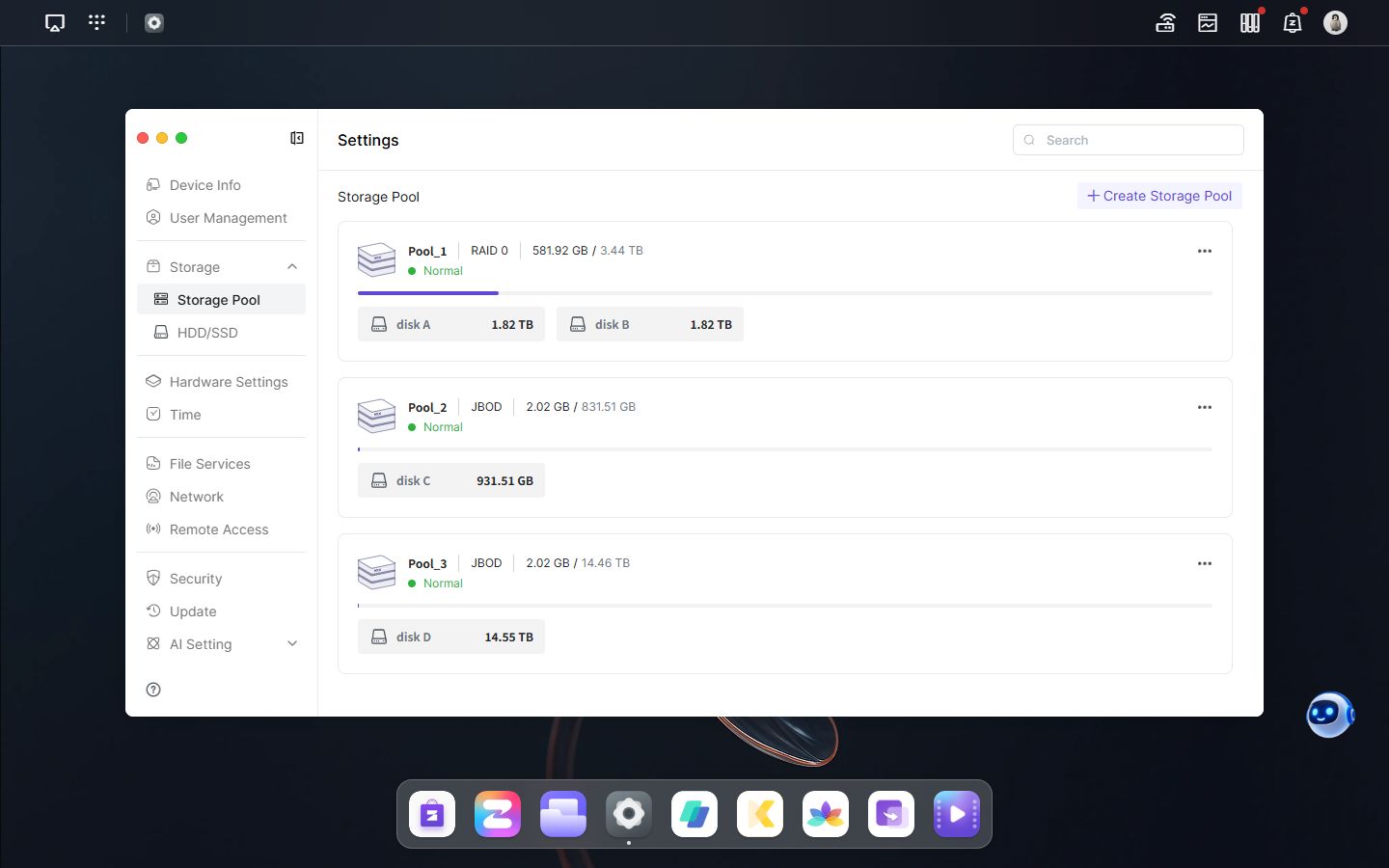
- Prüfen Sie auf der Speicherpool-Karte den Namen des Speicherpools, den Speichermodus, die belegte Kapazität und die Gesamtkapazität. Der Name unterscheidet einzelne Speicherpools; der Speichermodus zeigt, ob der Pool RAID, JBOD, Basic oder einen anderen Modus verwendet; die belegte Kapazität zeigt den aktuell genutzten Speicherplatz; die Gesamtkapazität zeigt die verfügbare Gesamtkapazität des Speicherpools.
- Prüfen Sie den Status des Speicherpools. Wenn der Status
Normallautet, ist der Speicherpool verfügbar. - Prüfen Sie die mit dem Speicherpool verbundenen Laufwerke. Unterhalb der Speicherpool-Karte werden die Namen und Kapazitäten der zugehörigen Laufwerke angezeigt.
Speicherpool erstellen
Beim Erstellen eines Speicherpools werden die ausgewählten Laufwerke formatiert und die darauf befindlichen Daten gelöscht. Stellen Sie vor Beginn sicher, dass sich auf den Laufwerken keine Daten befinden, die Sie behalten müssen.
- Öffnen Sie
Einstellungen-Speicher-Speicherpool. - Klicken Sie auf [Speicherpool erstellen].
- Wählen Sie unter
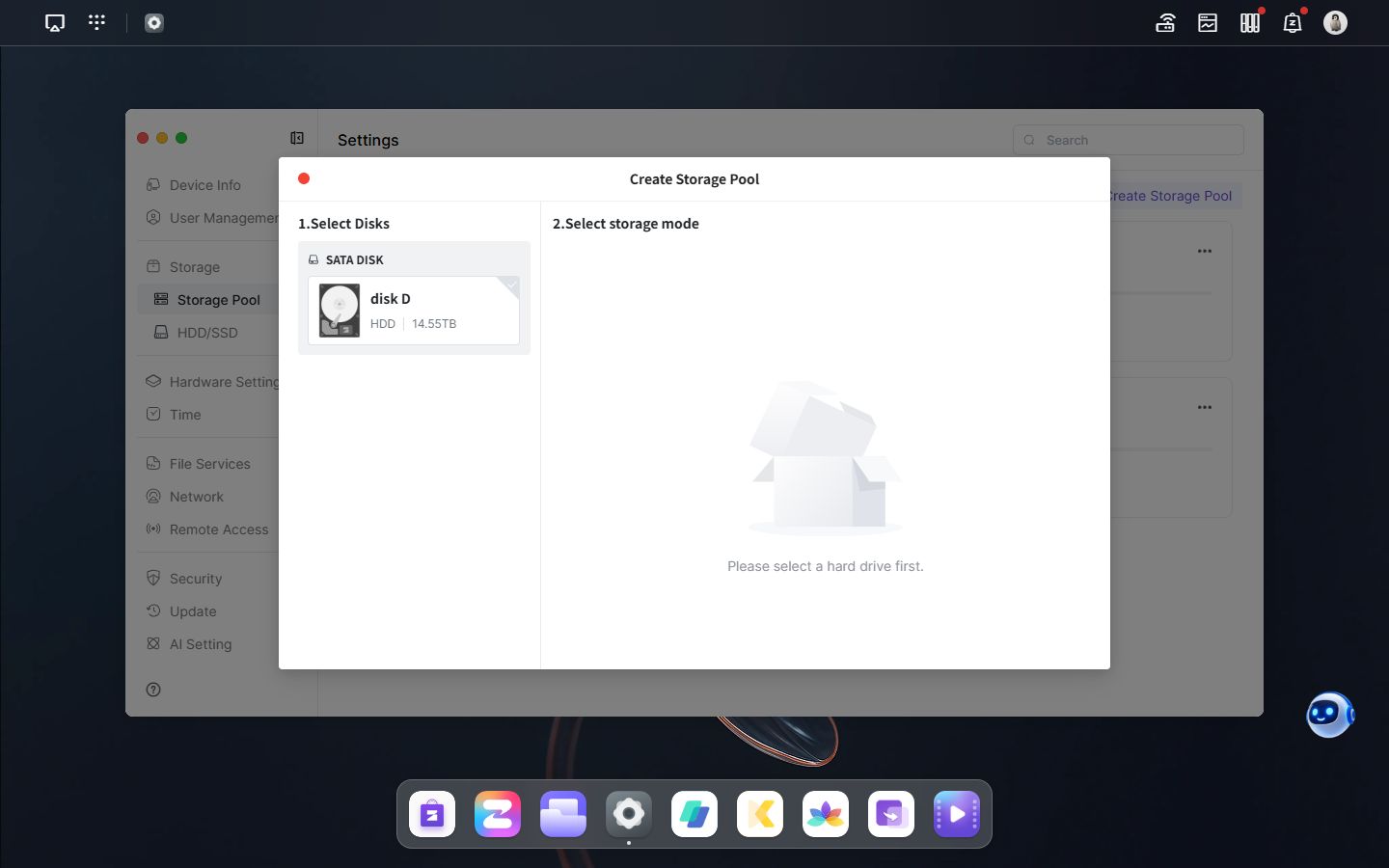
1.Datenträger auswählenverfügbare Laufwerke aus. Die Oberfläche gruppiert verfügbare Laufwerke nachSATA-Datenträger; nach der Auswahl erscheint oben rechts auf der Karte ein violettes Häkchen:
- Wählen Sie unter
2.Speichermodus auswähleneinen Speichermodus aus. Die verfügbaren Speichermodi hängen von der Anzahl der ausgewählten Laufwerke ab; Modi, deren Laufwerksanforderung nicht erfüllt ist, erscheinen in der GruppeNicht auswählbare Modi:
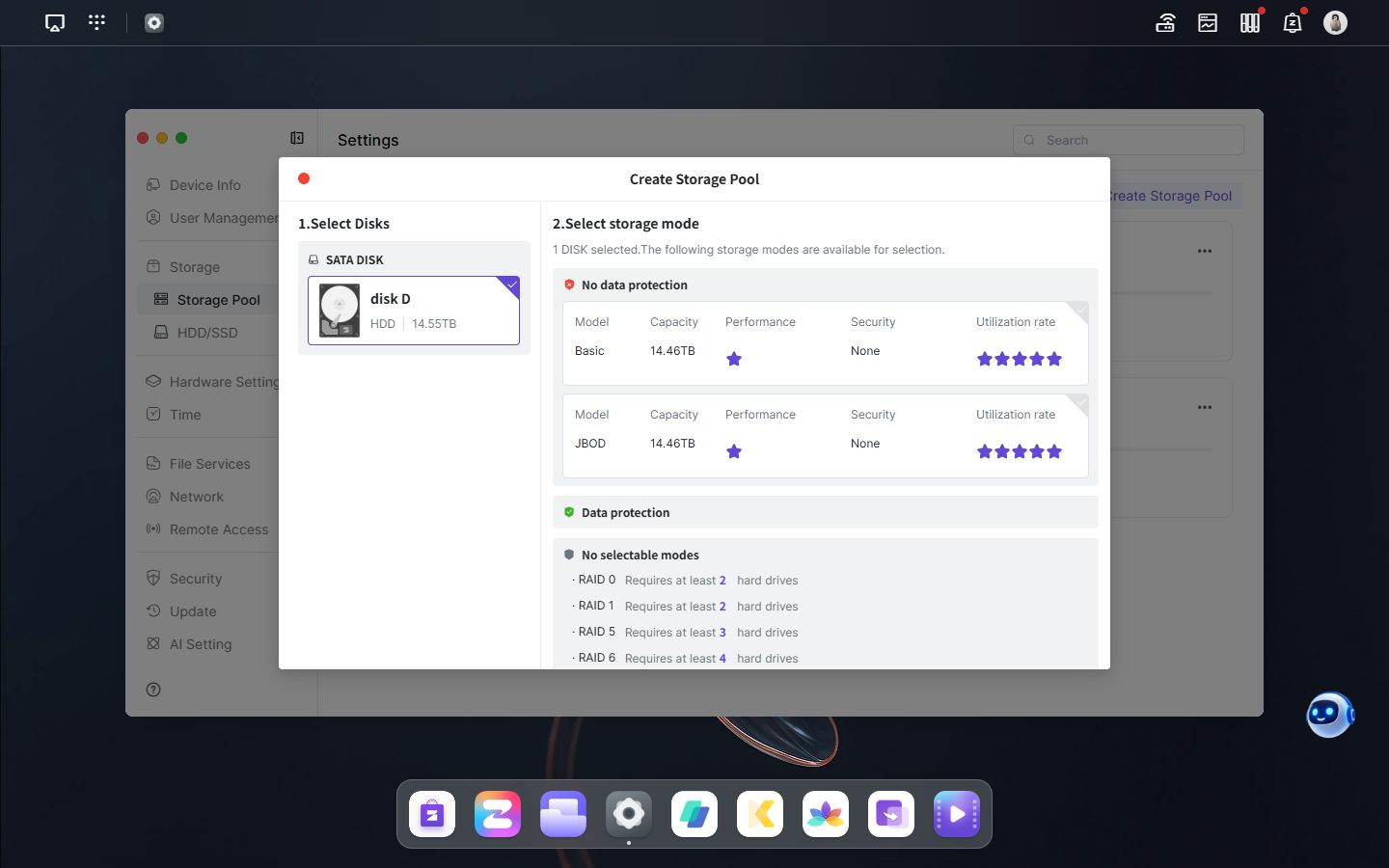
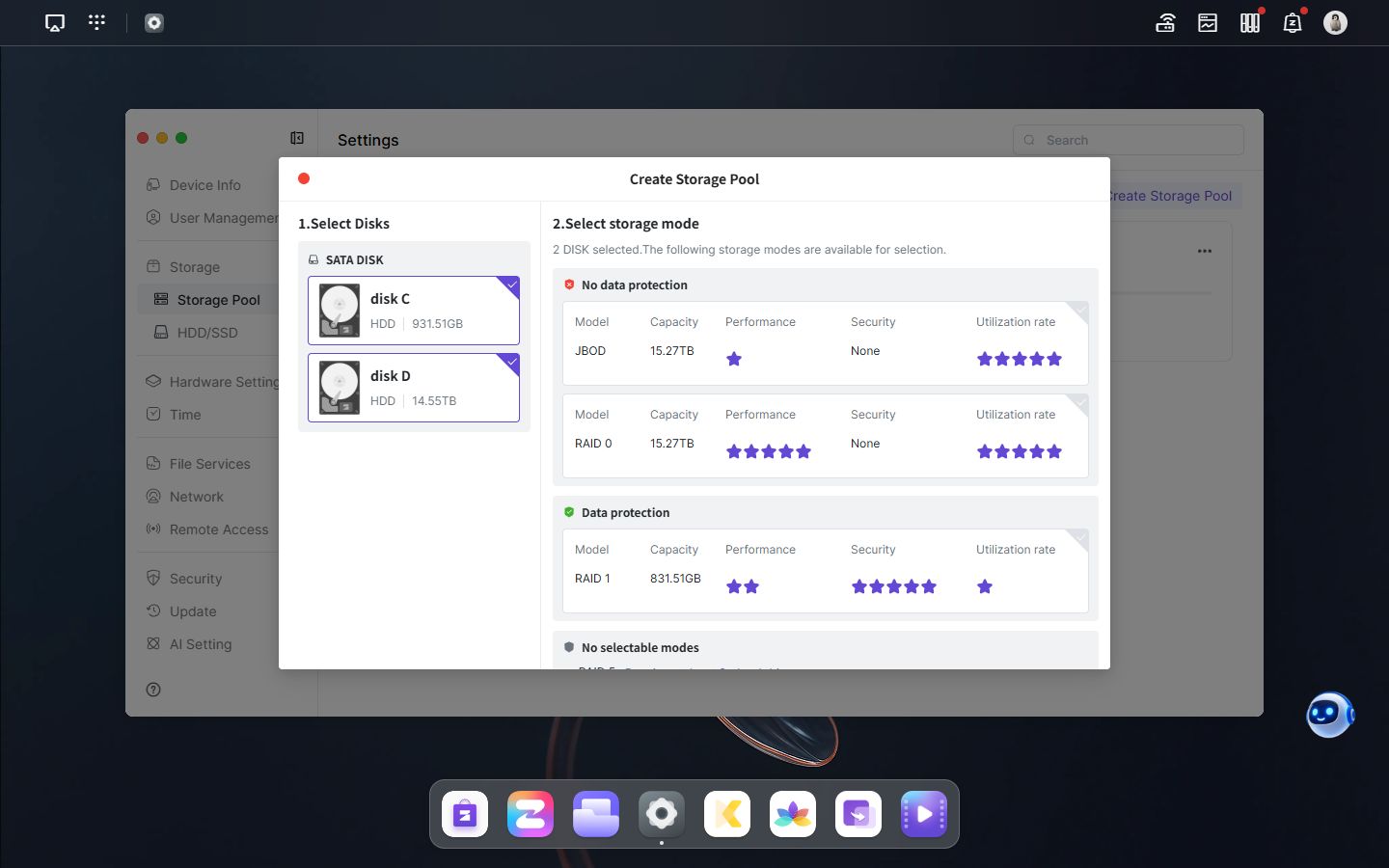
Die Mindestanforderungen an Laufwerke für die Speichermodi lauten: - Basic: wird nur angezeigt, wenn 1 Laufwerk ausgewählt ist; bei 2 oder mehr Laufwerken erscheint es nicht unter den verfügbaren Modi. - JBOD: 1 oder mehr Laufwerke. - RAID 0: Mindestens 2 Laufwerke erforderlich. - RAID 1: Mindestens 2 Laufwerke erforderlich. - RAID 5: Mindestens 3 Laufwerke erforderlich. - RAID 6: Mindestens 4 Laufwerke erforderlich. - RAID 10: Mindestens 4 Laufwerke erforderlich und die Anzahl muss gerade sein.
- Prüfen Sie unten
Geschätzte Kapazität, bestätigen Sie die Kapazitätsschätzung für die ausgewählten Laufwerke und den Speichermodus, und klicken Sie dann auf [Weiter]. - Legen Sie für jeden Benutzer ein Kapazitätskontingent für diesen Speicherpool fest:
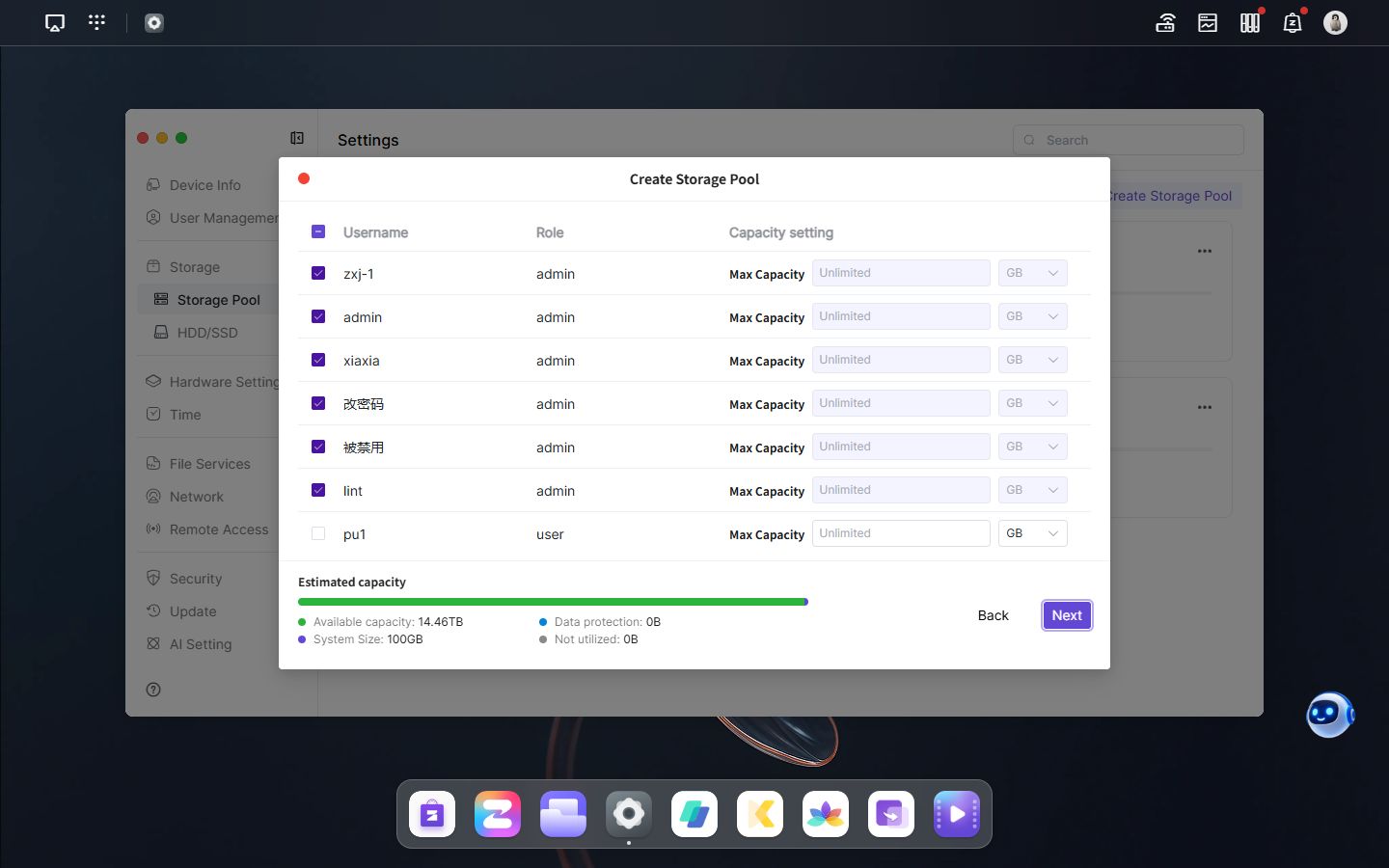
Das Standardkontingent ist Unbegrenzt; um ein Limit festzulegen, ändern Sie das Eingabefeld in der entsprechenden Benutzerzeile auf einen GB-Wert.
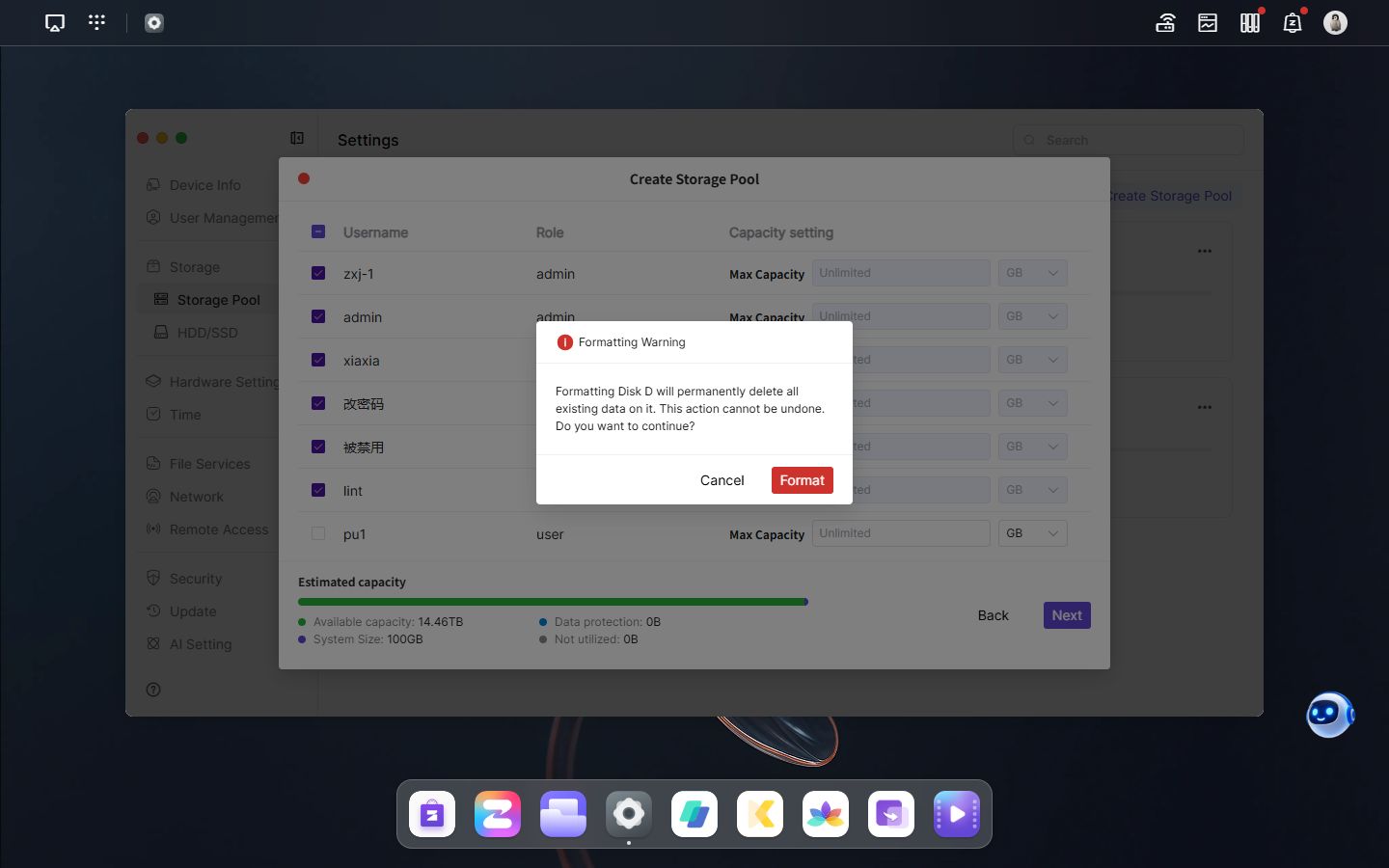
- Klicken Sie auf [Weiter] und bestätigen Sie im Dialog
Formatierungswarnungdas Risiko. Der Dialog weist darauf hin, dass das Formatieren der ausgewählten Laufwerke alle Daten darauf dauerhaft löscht und nicht rückgängig gemacht werden kann. Die Schaltflächen sind [Abbrechen] und [Formatieren]:
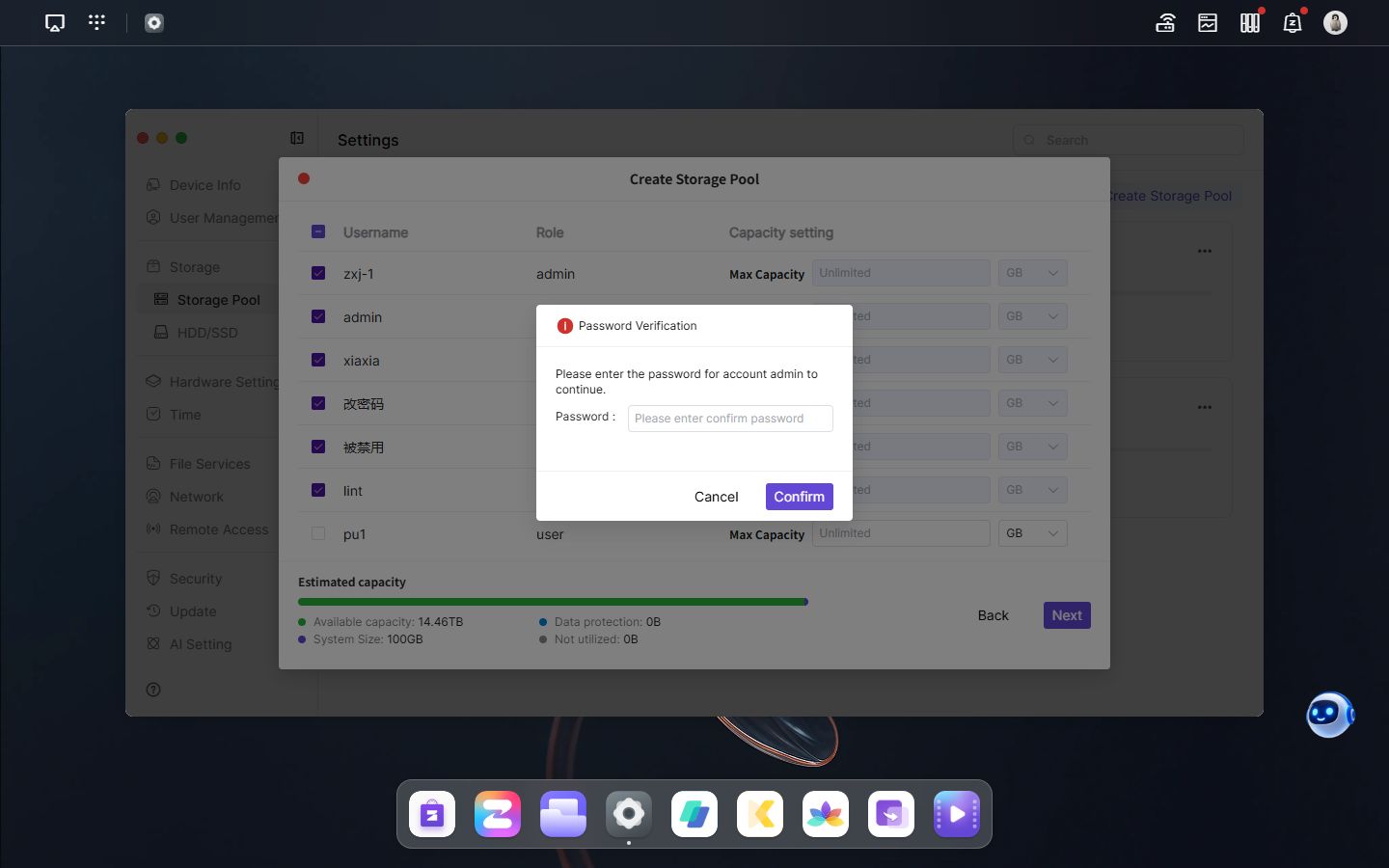
- Klicken Sie auf [Formatieren] und geben Sie im Dialog
Passwortüberprüfungdas aktuelle Administratorkennwort ein. Der Dialog zeigtBitte geben Sie das Passwort für Konto admin ein, um fortzufahren.an; die Schaltflächen sind [Abbrechen] und [Bestätigen]:
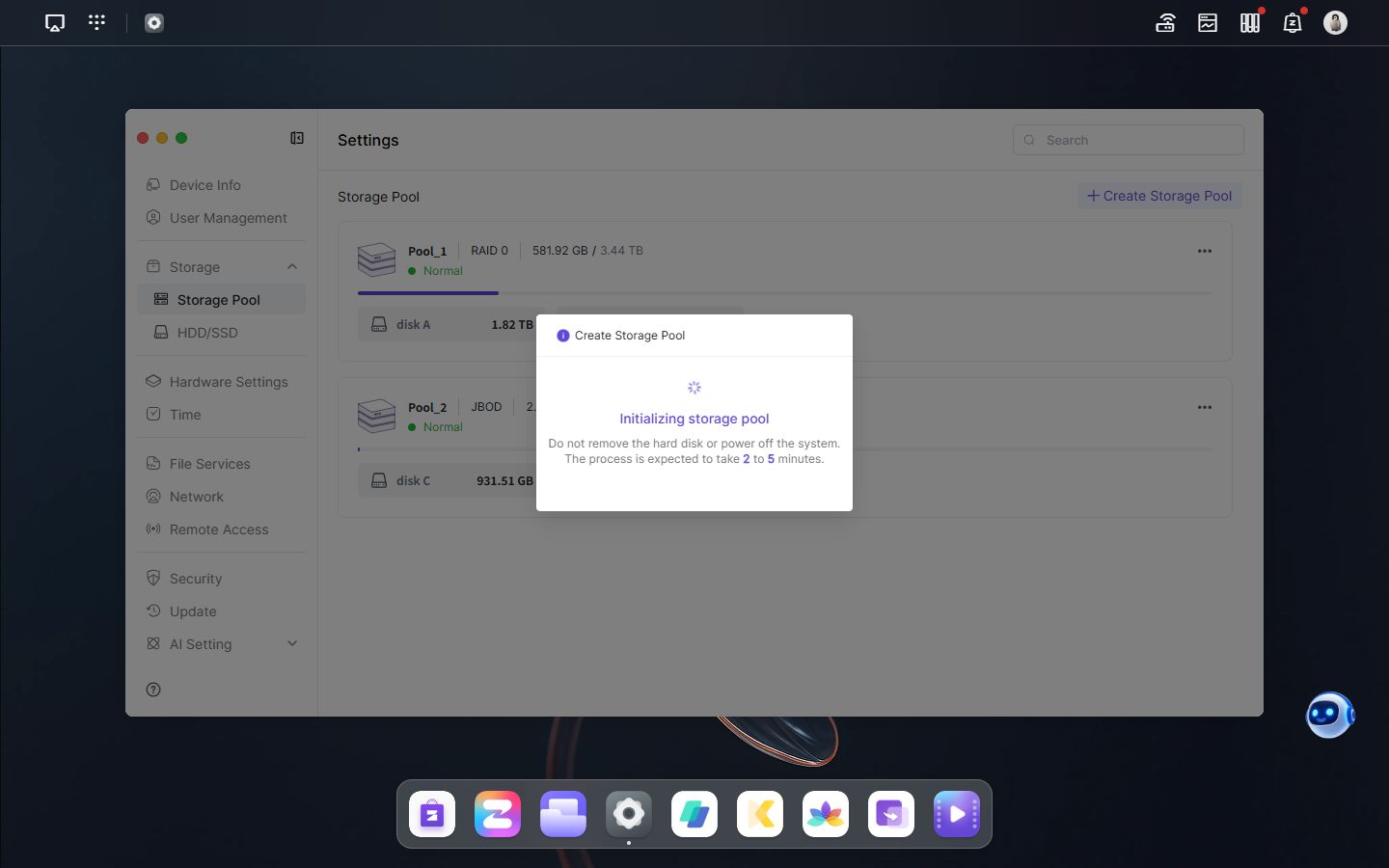
- Klicken Sie auf [Bestätigen] und warten Sie, bis die Erstellung abgeschlossen ist. Der Fortschrittsdialog trägt den Titel
Speicherpool erstellen, der Status lautetSpeicherpool wird initialisiert, und der Hinweis lautetBitte entfernen Sie keine Laufwerke und schalten Sie das System nicht aus. Der Vorgang dauert voraussichtlich 2 bis 5 Minuten.:
- Kehren Sie zur Liste
Speicherpoolzurück und bestätigen Sie, dass der neue Speicherpool angezeigt wird. Wenn der neue Speicherpool in der Liste erscheint, war die Erstellung erfolgreich.
Sowohl beim Erstellen als auch beim Löschen eines Speicherpools wird der Dialog Passwortüberprüfung geöffnet, aber die Beschriftung der unteren rechten Schaltfläche unterscheidet sich: Beim Erstellen lautet sie [Bestätigen], beim Löschen [Überprüfen].
Speicherpool erweitern
Der Eintrag Speicherpool erweitern befindet sich im Menü ... rechts auf der Speicherpool-Karte. Wenn im System ungenutzte Laufwerke vorhanden sind, zeigt ein JBOD-Speicherpool den Eintrag [Speicherpool erweitern] an; RAID-0-Speicherpools unterstützen keine Erweiterung und zeigen diesen Eintrag nicht an.
- Öffnen Sie
Einstellungen-Speicher-Speicherpool. - Klicken Sie rechts auf der Karte eines erweiterbaren Speicherpools auf
.... - Klicken Sie auf [Speicherpool erweitern]:
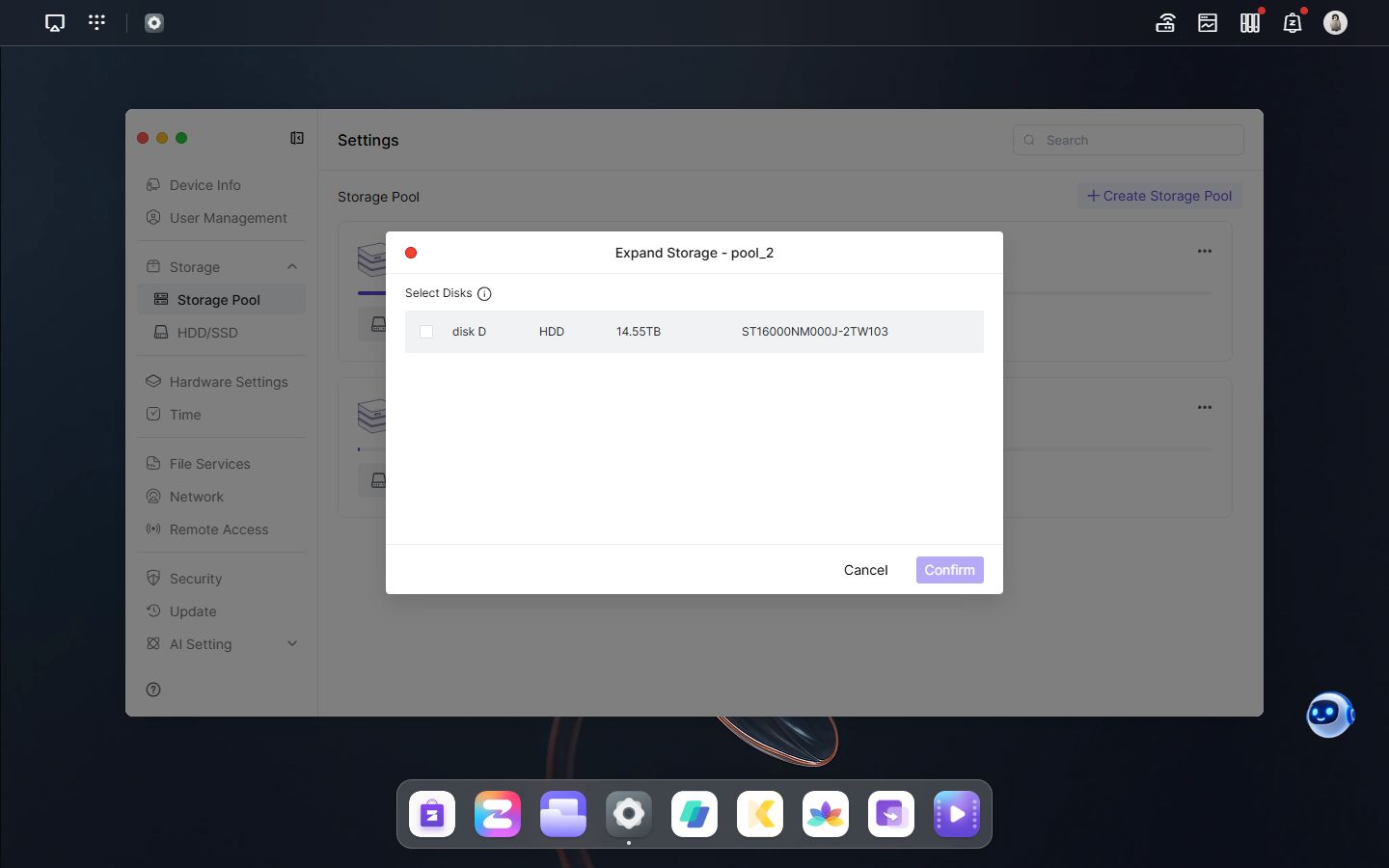
- Wählen Sie im Dialog
Speicher erweiternein ungenutztes Laufwerk aus, das für die Erweiterung verwendet werden kann. - Klicken Sie nach Prüfung der Auswahl auf [Bestätigen].
SSD-Cache verwalten
- Öffnen Sie
Einstellungen-Speicher-Speicherpool. - Klicken Sie rechts auf der Ziel-Speicherpool-Karte auf
.... - Klicken Sie auf [SSD-Cache-Verwaltung]:
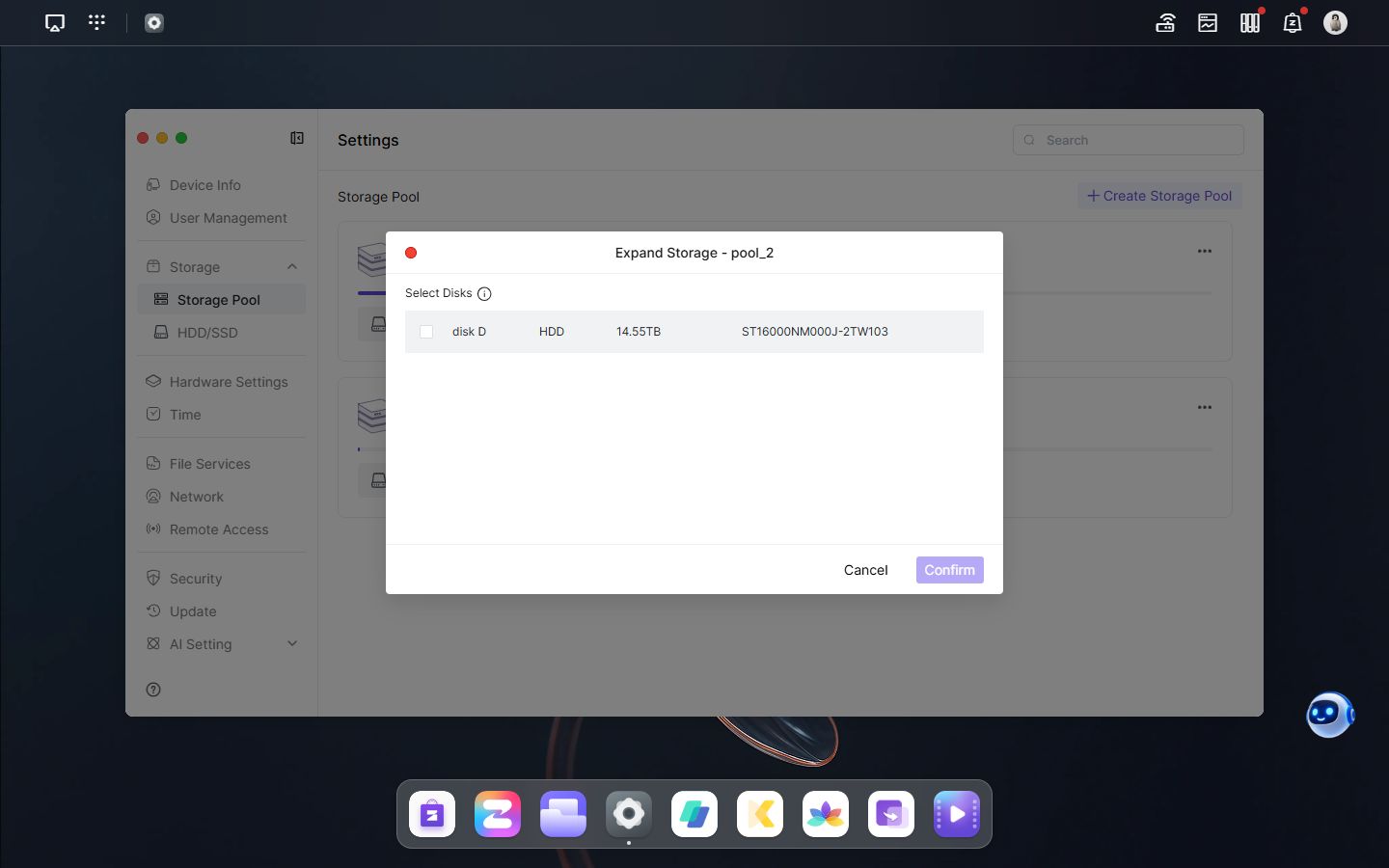
- Prüfen Sie im Dialog
SSD-Cache-<Speicherpoolname>den verfügbaren Cache. Wenn aktuell keine SSD für den Cache verfügbar ist, zeigt der DialogKein SSD-Cache verfügbaran und erklärt, dass ein SSD-Cache für den Speicherpool erstellt wird, um die Lese- und Schreibleistung zu verbessern. Außerdem weist die Oberfläche darauf hin, dass nur SSDs über 32 GB für Cache verwendet werden können. In diesem Zustand ist [Bestätigen] nicht verfügbar; klicken Sie auf [Abbrechen], um den Dialog zu schließen. - Wenn verfügbare SSDs vorhanden sind, wählen Sie zuerst unter
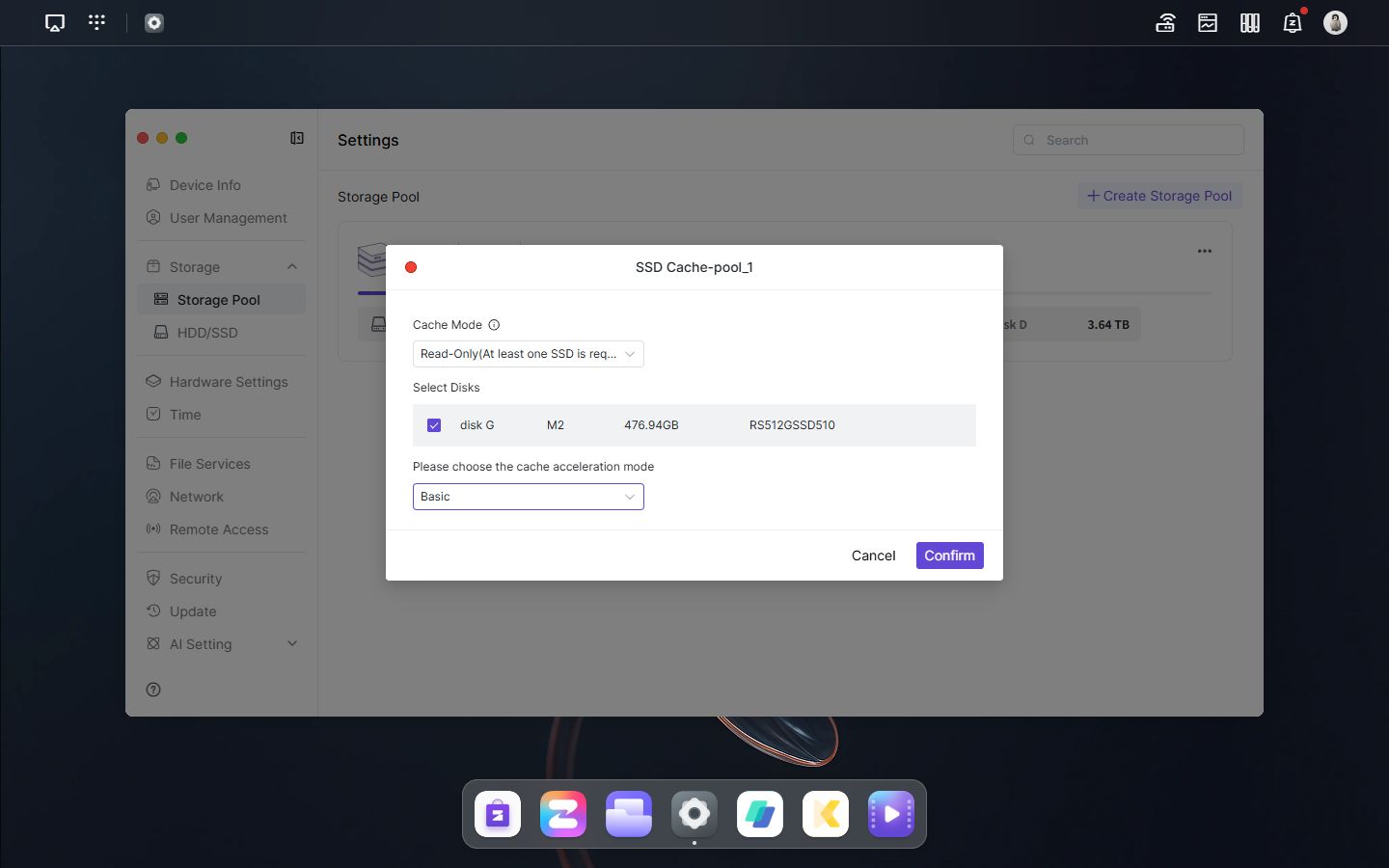
Cachemodusden Cachetyp aus. Verfügbare Optionen sindNur Lesen (mindestens eine SSD erforderlich)undLesen/Schreiben (mindestens zwei SSDs desselben Typs erforderlich):
- Wählen Sie im Bereich
Datenträger auswählendie SSDs aus, die für den Cache verwendet werden sollen. - Wählen Sie unter
Cache-Beschleunigungsmodus auswähleneinen Beschleunigungsmodus aus. Nachdem Sie Nur-Lesen-Cache ausgewählt und eine SSD markiert haben, wird als verfügbarer BeschleunigungsmodusBasicangezeigt. - Nachdem Cachemodus, SSD und Cache-Beschleunigungsmodus ausgewählt wurden, wird [Bestätigen] verfügbar. Klicken Sie auf [Bestätigen], um die aktuelle SSD-Cache-Konfiguration zu übermitteln.
Speicherpool löschen
Beim Löschen eines Speicherpools werden alle darin enthaltenen Daten gelöscht. Stellen Sie vor dem Vorgang sicher, dass Sie alle Inhalte gesichert haben, die Sie behalten müssen.
- Öffnen Sie
Einstellungen-Speicher-Speicherpool. - Klicken Sie rechts auf der Ziel-Speicherpool-Karte auf
...und dann auf [Speicherpool löschen]. - Lesen Sie im Dialog
Speicherpool löschenden Risikohinweis:
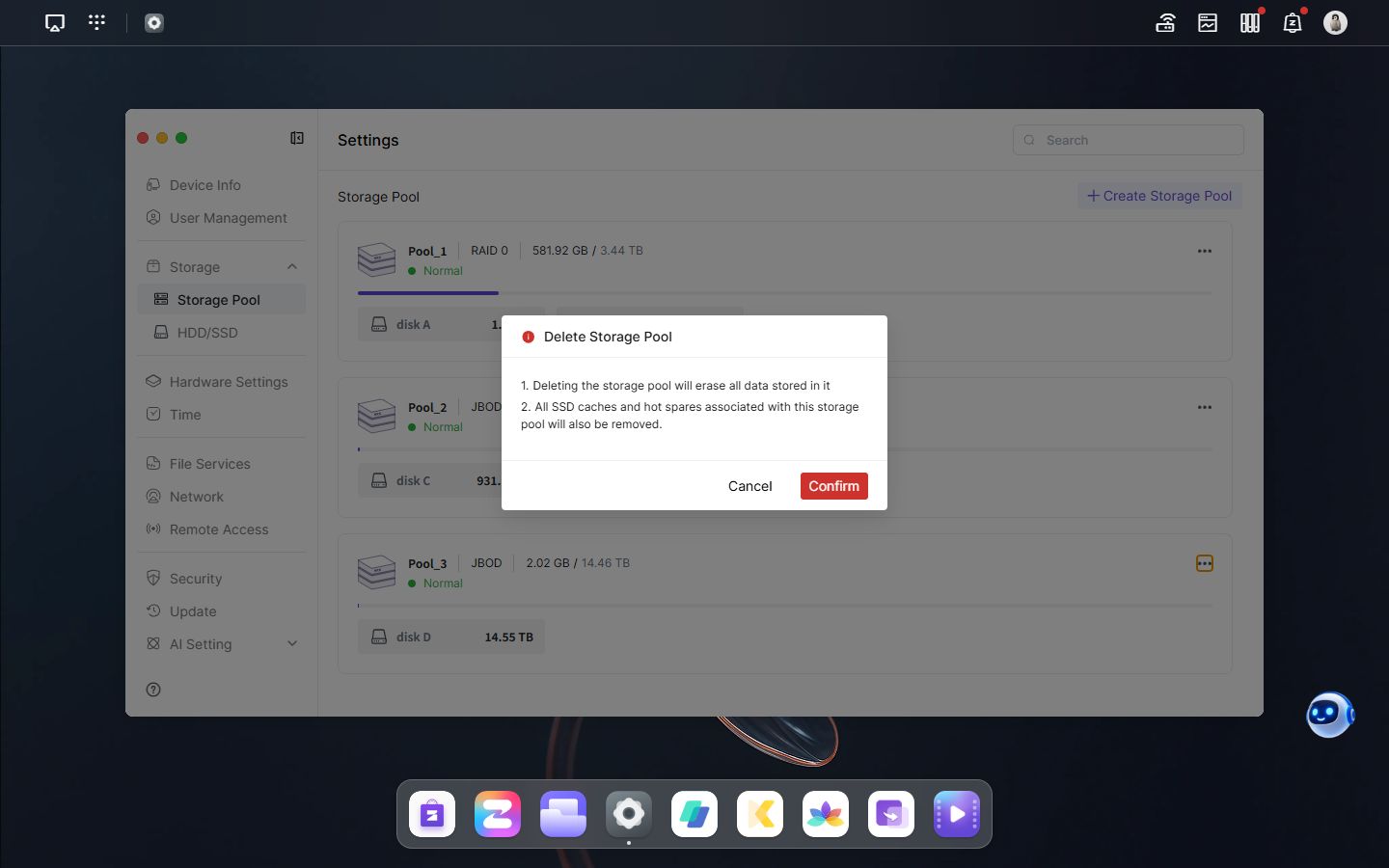
Der Dialog zeigt: - 1.Durch das Löschen des Speicherpools werden alle darin gespeicherten Daten gelöscht - 2.Alle SSD-Caches und Hot Spares, die diesem Speicherpool zugeordnet sind, werden ebenfalls entfernt.
- Klicken Sie auf [Bestätigen], um zur Passwortüberprüfung zu wechseln:
Beim Löschen weist der Dialog zur Passwortüberprüfung darauf hin, dass das NAS neu gestartet werden muss, wenn Ressourcen verwendet werden, um das Löschen des Speicherpools abzuschließen. Außerdem müssen Sie das Passwort für Konto admin eingeben. Die Schaltflächen sind [Abbrechen] und [Überprüfen]. Anders als beim Erstellen eines Speicherpools lautet die untere rechte Schaltfläche im Löschvorgang [Überprüfen].
- Geben Sie das Passwort ein und klicken Sie auf [Überprüfen]. Während des Löschens zeigt der Speicherpool-Status
Wird gelöscht…an. - Wenn der Speicherpool aus der Liste verschwindet, ist das Löschen abgeschlossen; danach kehren die zuvor zugeordneten Laufwerke auf der Seite
HDD/SSDin die GruppeNicht verwendetzurück.
HDD/SSD-Informationen anzeigen
- Öffnen Sie
Einstellungen-Speicher-HDD/SSD:
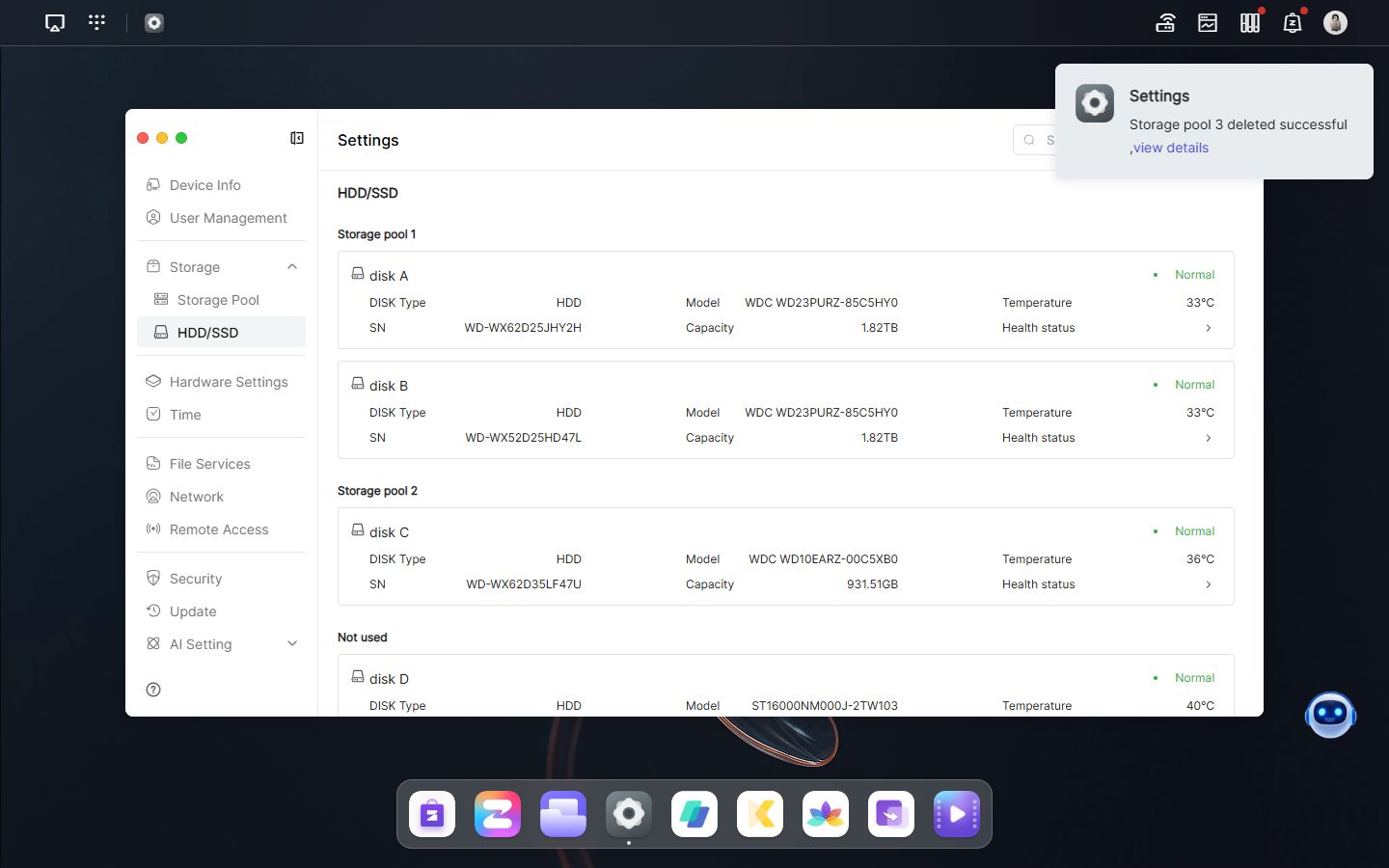
- Die Seite zeigt Laufwerke nach Speicherpool gruppiert an.
- Prüfen Sie grundlegende Laufwerksinformationen. Jede Laufwerkszeile dient zum Anzeigen der Basisinformationen und des Gesundheitszustands des Laufwerks.
- Prüfen Sie die Gruppe
Nicht verwendet. Laufwerke, die keinem Speicherpool hinzugefügt wurden, erscheinen unterNicht verwendet. - Prüfen Sie den Laufwerksstatus. Wenn der Status
Normallautet, ist der Gesundheitszustand des Laufwerks normal.
S.M.A.R.T.-Test anzeigen und ausführen
- Öffnen Sie
Einstellungen-Speicher-HDD/SSD. - Klicken Sie in der Zeile des Ziellaufwerks rechts neben
Gesundheitszustandauf den Pfeil, um den DialogS.M.A.R.T.-Testzu öffnen:
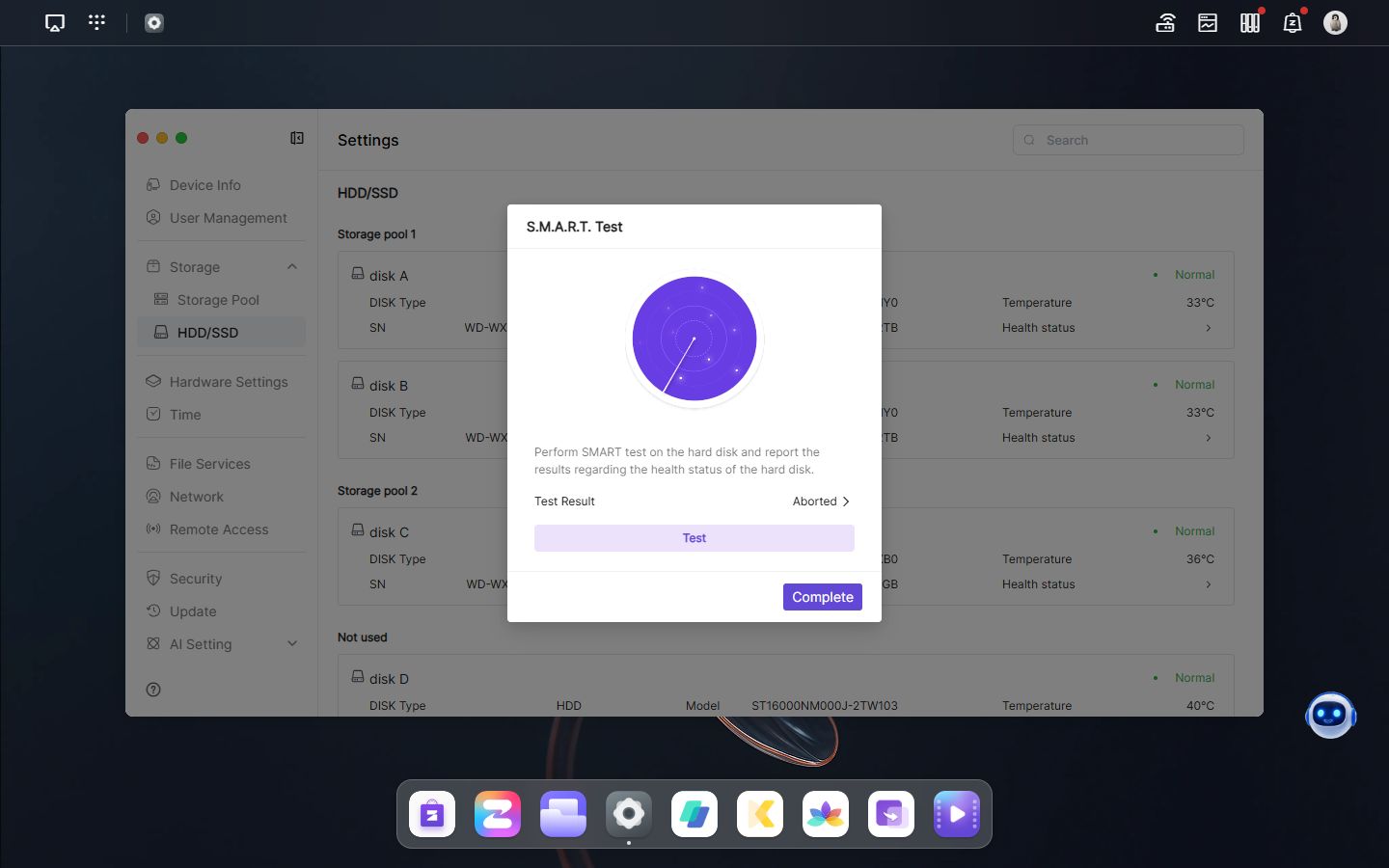
- Der Dialog erklärt: „Führt einen S.M.A.R.T.-Test für das Laufwerk aus und meldet das Ergebnis des Gesundheitszustands des Laufwerks.“
- Prüfen Sie
Testergebnis. Nach vollständigem Abschluss des Tests zeigt das FeldTestergebnisNormal; wenn Sie zwischendurch auf [Stopp] klicken, zeigt das FeldTestergebnisAbgebrochen. - Klicken Sie auf [Test], um den Test zu starten; während des Tests ändert sich die Schaltfläche zu [Stopp], und der Fortschritt wird angezeigt. Nach dem Klick auf [Stopp] zeigt das Testergebnis
Abgebrochen. - Klicken Sie auf [Fertig], um den Dialog zu schließen.
S.M.A.R.T.-Details anzeigen
- Öffnen Sie
Einstellungen-Speicher-HDD/SSD. - Klicken Sie rechts neben
Gesundheitszustanddes Ziellaufwerks auf den Pfeil, um den DialogS.M.A.R.T.-Testzu öffnen. - Klicken Sie rechts neben
Testergebnisauf den Pfeil, umDetailszu öffnen:
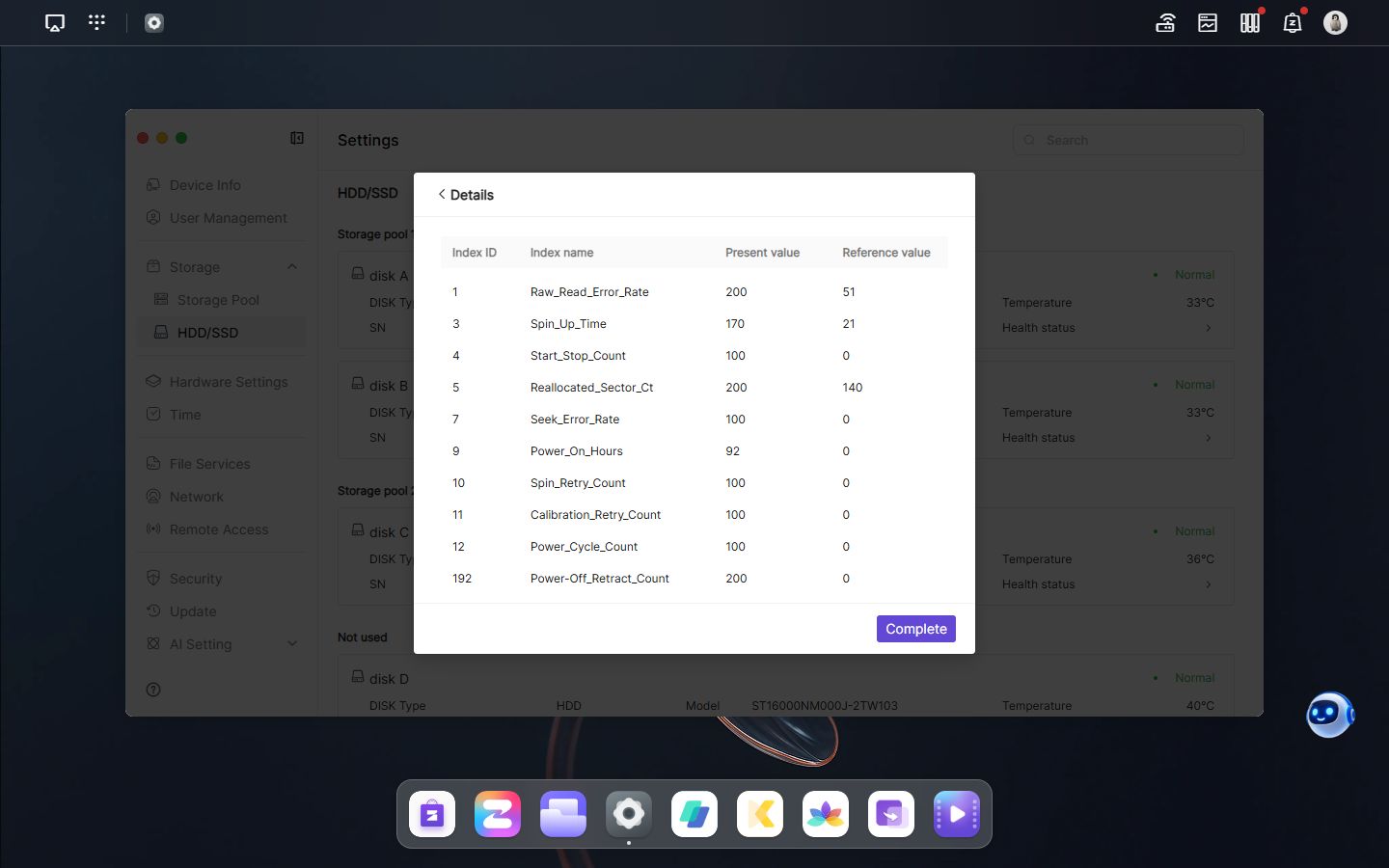
- Prüfen Sie in der Detailtabelle den vom Laufwerk zurückgegebenen S.M.A.R.T.-Indexstatus.
- Klicken Sie auf [Fertig], um das Detailfenster zu schließen.
<!-- legacy-faq-p0-p1 -->
FAQ
| Frage | Vorgehen oder Empfehlung |
|---|---|
| Welches Dateisystem verwendet der interne Speicherpool? | Interne ZettOS-Speicherpools verwenden Btrfs. Beim Erstellen oder Neuerstellen eines Speicherpools werden die ausgewählten Laufwerke formatiert; sichern Sie Daten vorher. |
| Warum sehe ich die Daten einer alten Festplatte im NAS nicht? | Laufwerke, die nicht von einem Zettlab NAS formatiert wurden, können über die SATA-Einschübe nicht direkt gelesen werden. Beim Hinzufügen zu einem Speicherpool startet ein Formatierungsvorgang. |
| Wie lese ich ein Laufwerk aus einem anderen Gerät? | Nicht-RAID-Laufwerke können über ein SATA-zu-USB-Gehäuse oder Dock angeschlossen und als externer Speicher gelesen werden. Häufig lesbare Formate sind NTFS, FAT32, exFAT, EXT2, EXT3, EXT4, Btrfs und XFS; die tatsächliche Verfügbarkeit hängt vom Zustand des Laufwerks ab. |
| Werden Hardware-RAID-Karten unterstützt? | Nein. Verwenden Sie die Modi in Einstellungen - Speicher - Speicherpool, z. B. Basic, JBOD, RAID 0, RAID 1, RAID 5, RAID 6 oder RAID 10. |
| Wo sehe ich RAID- oder Laufwerksfehler? | Prüfen Sie zuerst Speicherpoolstatus, Laufwerkszustand und Systemhinweise in Einstellungen - Speicher. Einige Geräte zeigen Hinweise auch auf dem vorderen LCD oder in Benachrichtigungen. |
| Was tun, wenn eine RAID-Reparatur fehlschlägt? | Stoppen Sie Schreibvorgänge, vermeiden Sie wiederholtes Ein- und Ausstecken, und notieren Sie Meldung, Laufwerksschacht, Modell und letzte Aktionen. Kontaktieren Sie den offiziellen Support, bevor Sie erneut neu aufbauen oder formatieren. |
| Wirkt sich das Erstellen eines Speicherpools auf vorhandene Daten aus? | Ja. Beim Erstellen eines Speicherpools werden die ausgewählten Laufwerke formatiert und die darauf gespeicherten Daten gelöscht. Die Warnung weist darauf hin, dass dieser Vorgang nicht rückgängig gemacht werden kann. |
| Warum sind einige RAID-Modi nicht verfügbar? | Die verfügbaren Speichermodi hängen von der Anzahl der ausgewählten Laufwerke ab. RAID 0 / RAID 1 benötigen mindestens 2 Laufwerke, RAID 5 mindestens 3 Laufwerke, RAID 6 und RAID 10 mindestens 4 Laufwerke; RAID 10 benötigt eine gerade Anzahl von Laufwerken. |
| Wann kann ich einen Speicherpool erweitern? | Wenn ungenutzte Laufwerke im System vorhanden sind, zeigt ein JBOD-Speicherpool den Eintrag [Speicherpool erweitern]. RAID-0-Speicherpools unterstützen keine Erweiterung. |
| Warum zeigt der SSD-Cache-Dialog „Kein SSD-Cache verfügbar“? | Für den SSD-Cache ist eine SSD mit mehr als 32GB erforderlich. Wenn keine geeignete SSD vorhanden ist, ist die Schaltfläche [Bestätigen] deaktiviert. |
