Anwendbare Szenarien
Wenn Sie sich nicht an den Dateinamen erinnern können und sich nur an den Bildschirminhalt, den Sprachinhalt, den Inhalt des Dokuments oder Ordnerhinweise erinnern, können Sie ZettAI zur Suche verwenden. Es eignet sich für die Beschreibung in natürlicher Sprache und nicht zum Ersetzen präziser Pfade und Berechtigungsverwaltung.
Vorbereitung vor dem Start
- ZettAI ist eingeschaltet und die relevanten Dateien wurden fertiggestellt oder durchlaufen das KI-Lernen.
- Der aktuelle Benutzer hat die Berechtigung, auf die durchsuchte Datei zuzugreifen.
Nach Dateien suchen
- Öffnen Sie „ZettAI“.
- Geben Sie eine Beschreibung in natürlicher Sprache in das Eingabefeld ein und senden Sie die Suche ab.
- Wechseln Sie zwischen Ergebnistypen wie Bildern, Videos, Audios, Dokumenten, Ordnern usw. und klicken Sie auf die Ergebnisse, um eine Vorschau anzuzeigen, den Speicherort zu öffnen oder sie nach Bedarf herunterzuladen.
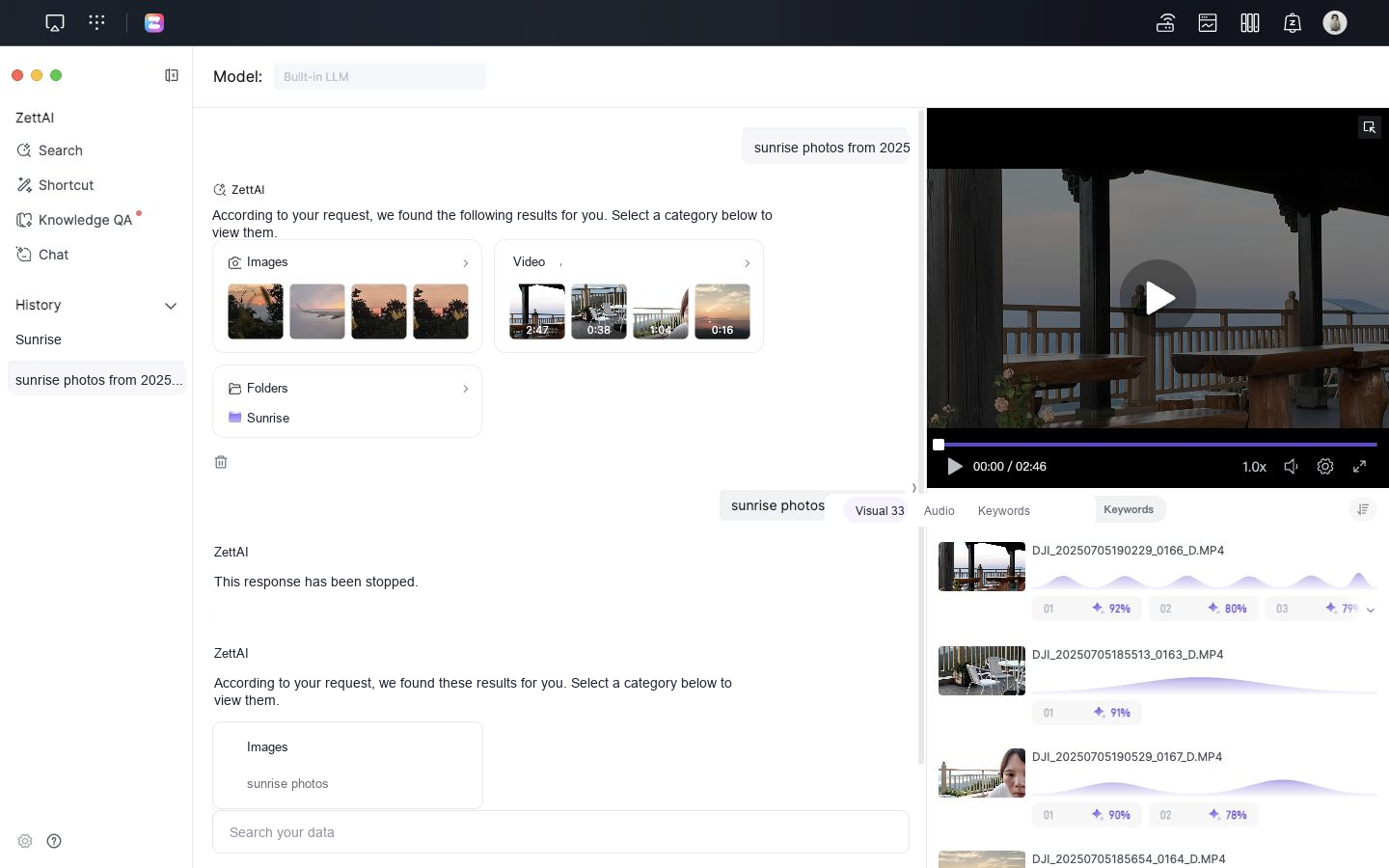
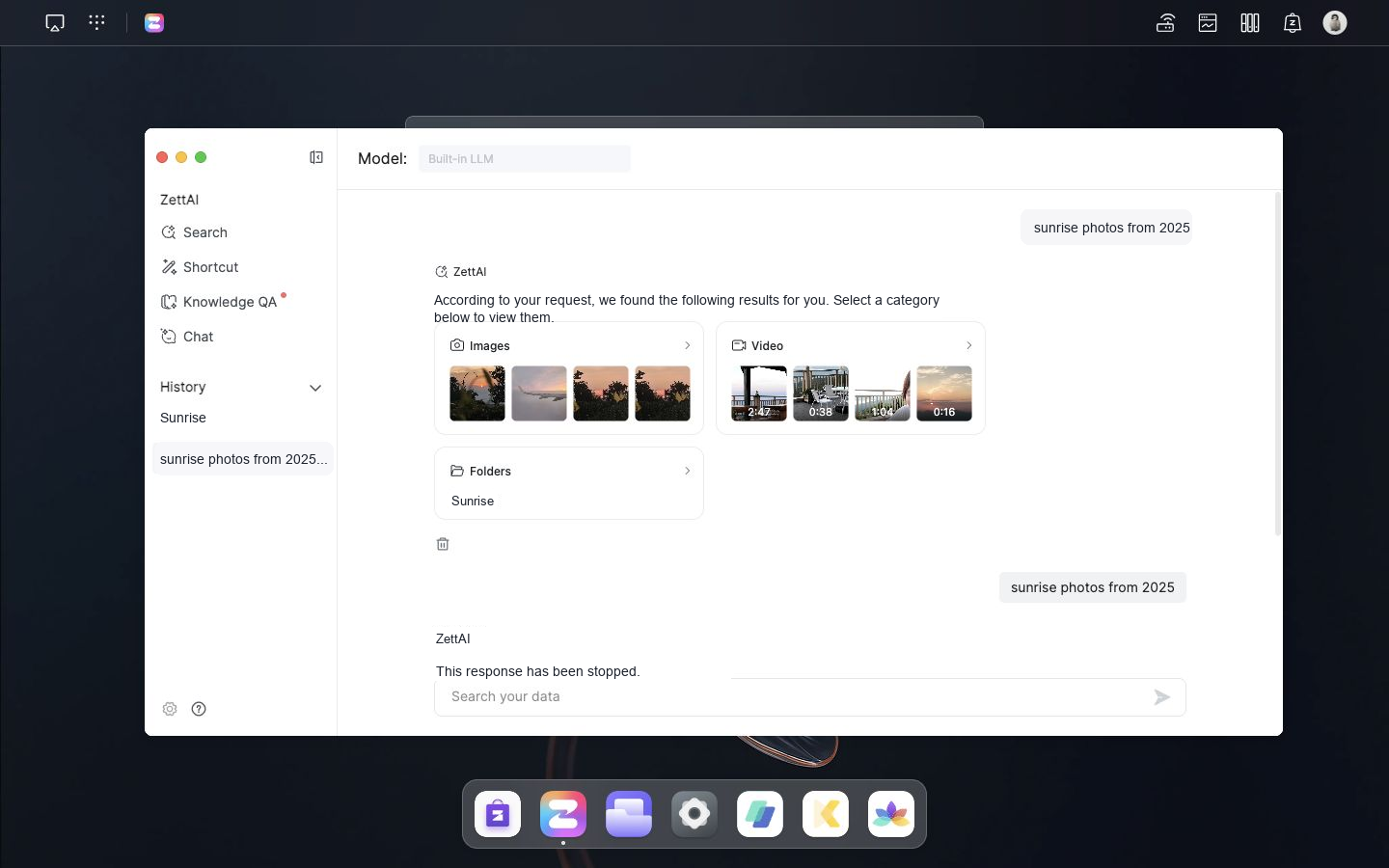
So suchen Sie
ZettAI unterstützt die Suche nach Bildschirminhalt, Sprachinhalt, Dokumentinhalt, Dateiname und Ordnername; Semantische und Sprachinhalte basieren auf KI-Lernergebnissen, und Ordner werden hauptsächlich nach Name und Pfad abgeglichen.
| Objekt | Unterstützung bei der Suche |
|---|---|
| Bilder | Suchen Sie nach Bildschirminhalten oder Dateinamenschlüsselwörtern. |
| Video | Suchen Sie nach Bildschirminhalten, Sprachinhalten im Video oder Dateinamen-Schlüsselwörtern. |
| Audio | Suchen Sie in der Aufnahme nach Sprachinhalten oder Dateinamenschlüsselwörtern. |
| Dokumente | Suchen Sie nach Dokumentinhalten oder Schlüsselwörtern. |
| Ordner | Suchen Sie nach Ordnernamen oder Pfadschlüsselwort. |
Es wird empfohlen, der Suche nach Inhalten in Dateien, die von der KI erlernt werden können, Vorrang einzuräumen oder Schlüsselwörter in Dateinamen und Ordnernamen zu löschen; Je näher die Beschreibung am Bildschirminhalt, Original-Sprachtext, Dokumenttext oder Dateinamen liegt, desto einfacher ist es, das Ziel zu treffen.
Suchumfang und Datenschutz
Standardmäßig sind die Suchergebnisse durch die Berechtigungen des aktuellen Kontos eingeschränkt und zeigen nur Dateien an, auf die das aktuelle Konto zugreifen darf. Dateien, die andere Benutzer nicht mit Ihnen geteilt haben, werden nicht in den Ergebnissen angezeigt.
Ob „Remote-Standort“, „Für mich freigeben“ und „Papierkorb“ im Suchbereich enthalten sind, hängt vom aktuellen Versionsindex und der Berechtigungsimplementierung ab. Wenn Sie dies nicht bestätigen können, sehen Sie sich bitte die tatsächliche Anzeige auf der Suchergebnisseite an und geben Sie der Prüfung nach Speicherort in der Dateiverwaltung Vorrang.
FAQ
| Phänomen | Mögliche Ursachen Lösungen |
|---|---|
| Die gerade hochgeladene Datei kann nicht gefunden werden | Die Datei hat das KI-Lernen noch nicht abgeschlossen Warten Sie, bis die „Aufgabe - KI-Lernaufgabe“ abgeschlossen ist, bevor Sie erneut suchen. |
| Keine Ergebnisse | AI hat die relevanten Dateien nicht gelernt oder die Beschreibung ist zu vage Ändern Sie die Beschreibung in eine spezifischere Beschreibung oder überprüfen Sie den Lernumfang. |
| Es wurden nur einige Dateien gefunden | Benutzerberechtigungseinschränkungen, Dateitypen werden nicht unterstützt oder einige Dateien wurden noch nicht gelernt Verwenden Sie zur Bestätigung ein autorisiertes Konto und warten Sie, bis der Lernvorgang abgeschlossen ist. |
| Ist es möglich, in gemischtem Chinesisch und Englisch zu suchen? Sie können versuchen, Schlüsselwörter zu mischen, die Wirkung hängt jedoch vom Dateinamen, dem Dateiinhalt und den Lernergebnissen ab | Geben Sie der Sprache Vorrang, die tatsächlich in der Datei vorkommt. |
| So wählen Sie zwischen Kurzbeschreibung und Langbeschreibung | Eine kurze Beschreibung eignet sich für klare Objekte, eine lange Beschreibung eignet sich zur Ergänzung von Szenen, Charakteren oder Dokumentthemen Zuerst kurz und dann lang, passen Sie die Schlüsselwörter mehrmals an. |
| Die Suche ist langsam oder reagiert nicht | Es gibt eine große Anzahl an Dateien, der AI-Dienst ist ausgelastet, das Modell wird aktualisiert oder die Systemressourcen sind knapp Versuchen Sie es später erneut und überprüfen Sie den AI-Dienst und das Taskcenter. |
| Das Videoergebnis kann nicht zum Segment | springen Die aktuelle Version unterstützt das Bereichs- oder Datei-Lernergebnislimit Warten Sie, bis der Lernvorgang abgeschlossen ist. Wenn es immer noch nicht verfügbar ist, drücken Sie zum Öffnen auf das normale Videoergebnis. |
| Ob die gesuchten Dateien direkt geöffnet oder heruntergeladen werden können | Abhängig vom Ergebnistyp und den aktuellen Kontoberechtigungen Nutzen Sie verfügbare Vorgänge wie Vorschau, Standort öffnen oder Herunterladen in der Ergebniskarte. |
