Prüfe im App-Center die Kategorien, die Suche, die App-Details und den App-Status.
Vor dem Start
- Die Ersteinrichtung des NAS ist abgeschlossen und ein verfügbarer Speicherpool ist vorhanden.
- Die Netzwerkverbindung funktioniert.
Schritte
- Öffne das App-Center.
- Durchsuche die Apps über die Kategorien auf der linken Seite.
- Gib den App-Namen in das Suchfeld links ein, um die gewünschte App zu finden:
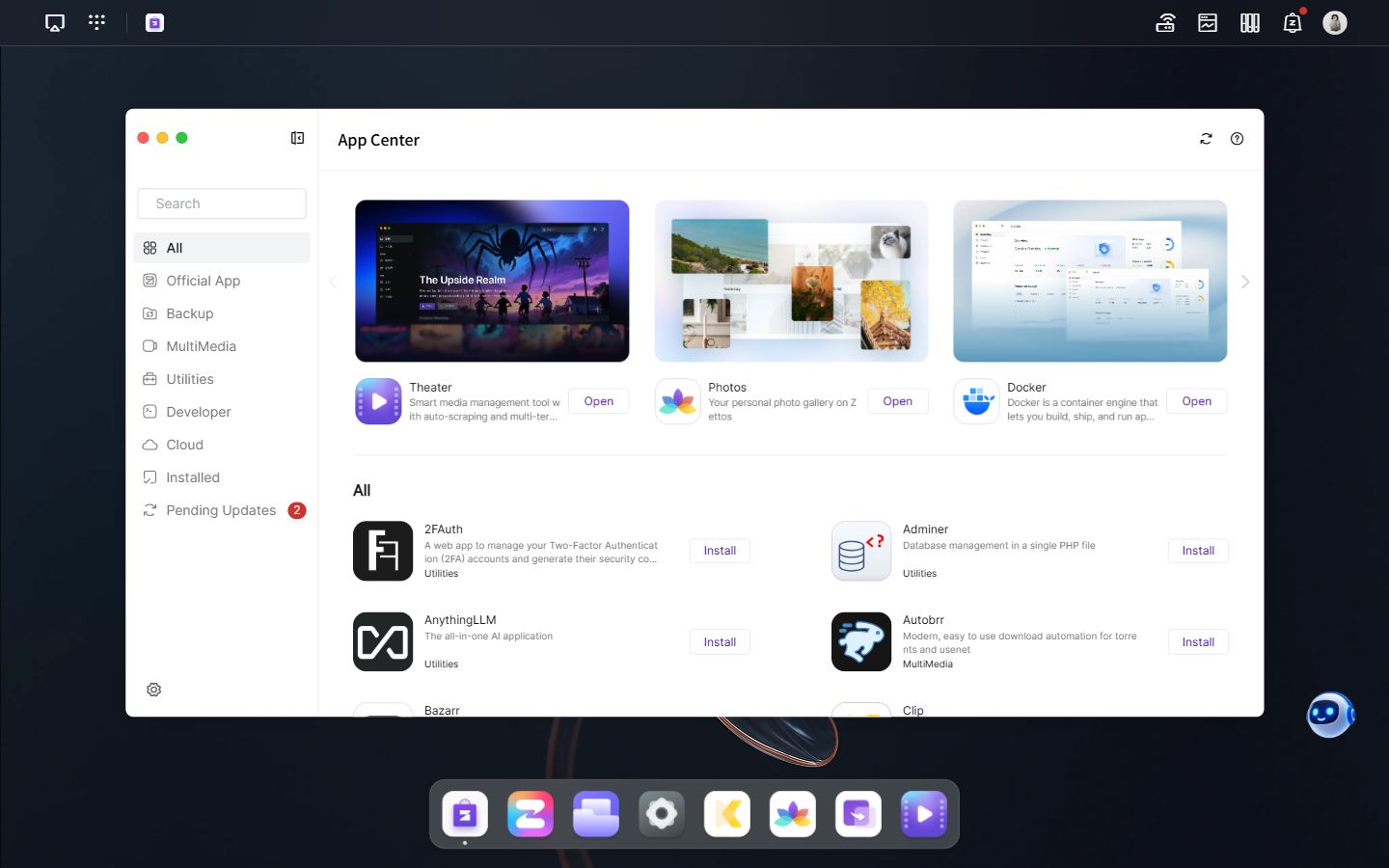
- Prüfe die Statusschaltfläche auf der App-Karte: [Installieren] bedeutet, dass die App installiert werden kann, [Öffnen] bedeutet, dass sie installiert und startbereit ist, [Aktualisieren] bedeutet, dass eine neue Version verfügbar ist, und [Fehler] weist auf einen abnormalen App-Status hin.
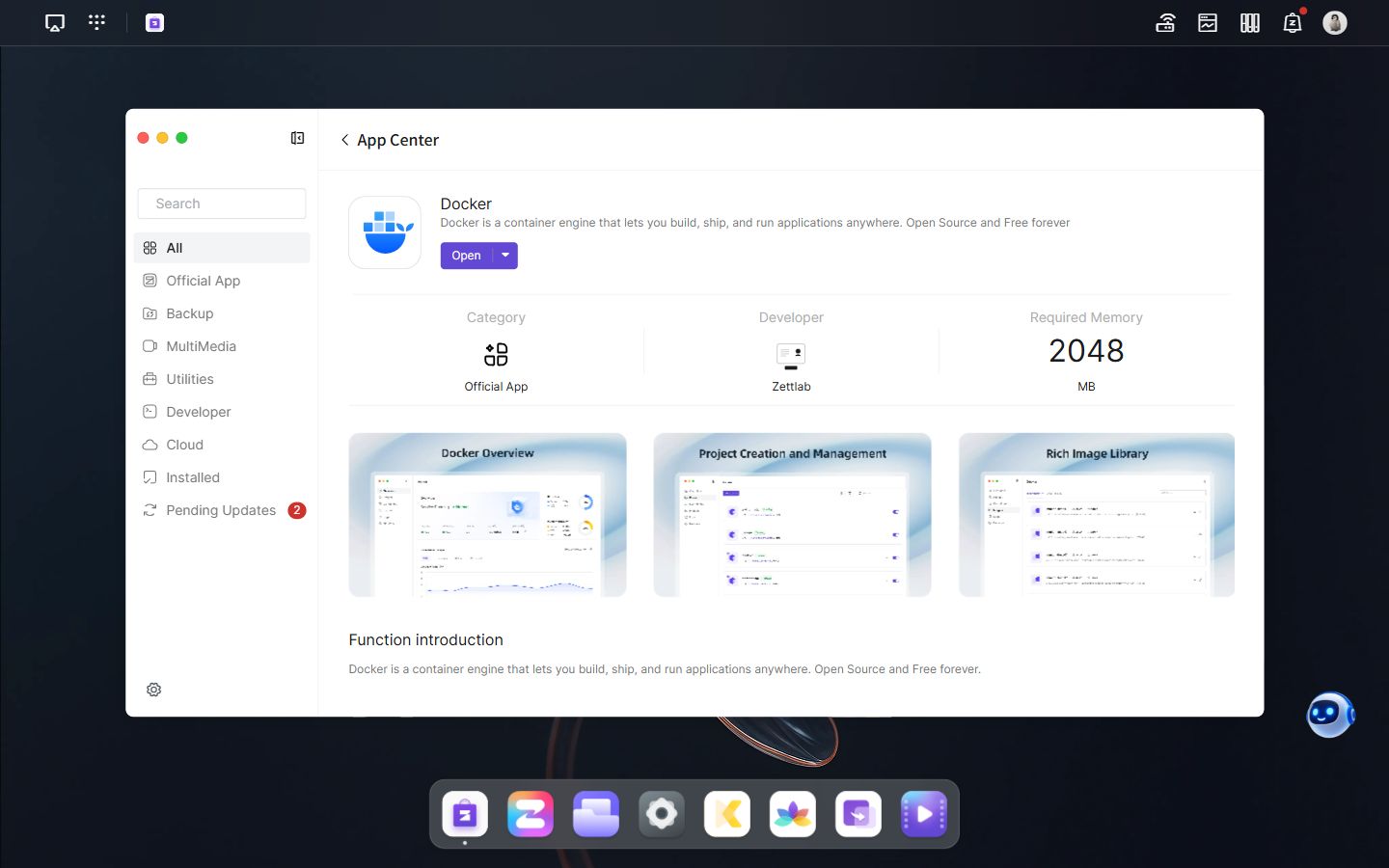
- Klicke auf eine App-Karte, um die Detailseite zu öffnen und Kategorie, Entwickler, erforderlichen Arbeitsspeicher, Screenshots und Funktionsbeschreibung zu prüfen:
Häufige Fragen
| Frage | Vorgehen oder Empfehlung |
|---|---|
| Ich finde eine App nicht | Prüfe das Suchwort, wechsle zur Kategorie Alle oder kontrolliere, ob das Netzwerk auf die App-Liste zugreifen kann. |
| Eine App zeigt Fehler an | Aktualisiere das App-Center. Wenn der Status unverändert bleibt, öffne die App-Detailseite oder kontaktiere den Support. |
| Was bedeutet die Zahl bei Aktualisierungen? | Sie zeigt die Anzahl der installierten Apps an, für die derzeit eine neue Version verfügbar ist. |
