Sicherungsaufgaben kopieren Daten von einem Ort an einen anderen und behalten eine wiederherstellbare Kopie. Die englische Benutzeroberfläche bietet zwei Richtungen: „Sichern auf diesem NAS“ und „Sichern an einem anderen Speicherort“.
Wählen Sie die Backup-Richtung aus
- Öffnen Sie „Synchronisierung und Sicherung“.
- Gehen Sie zu „Sichern“.
- Wählen Sie „Auf diesem NAS sichern“ oder „Auf anderen Speicherort sichern“.
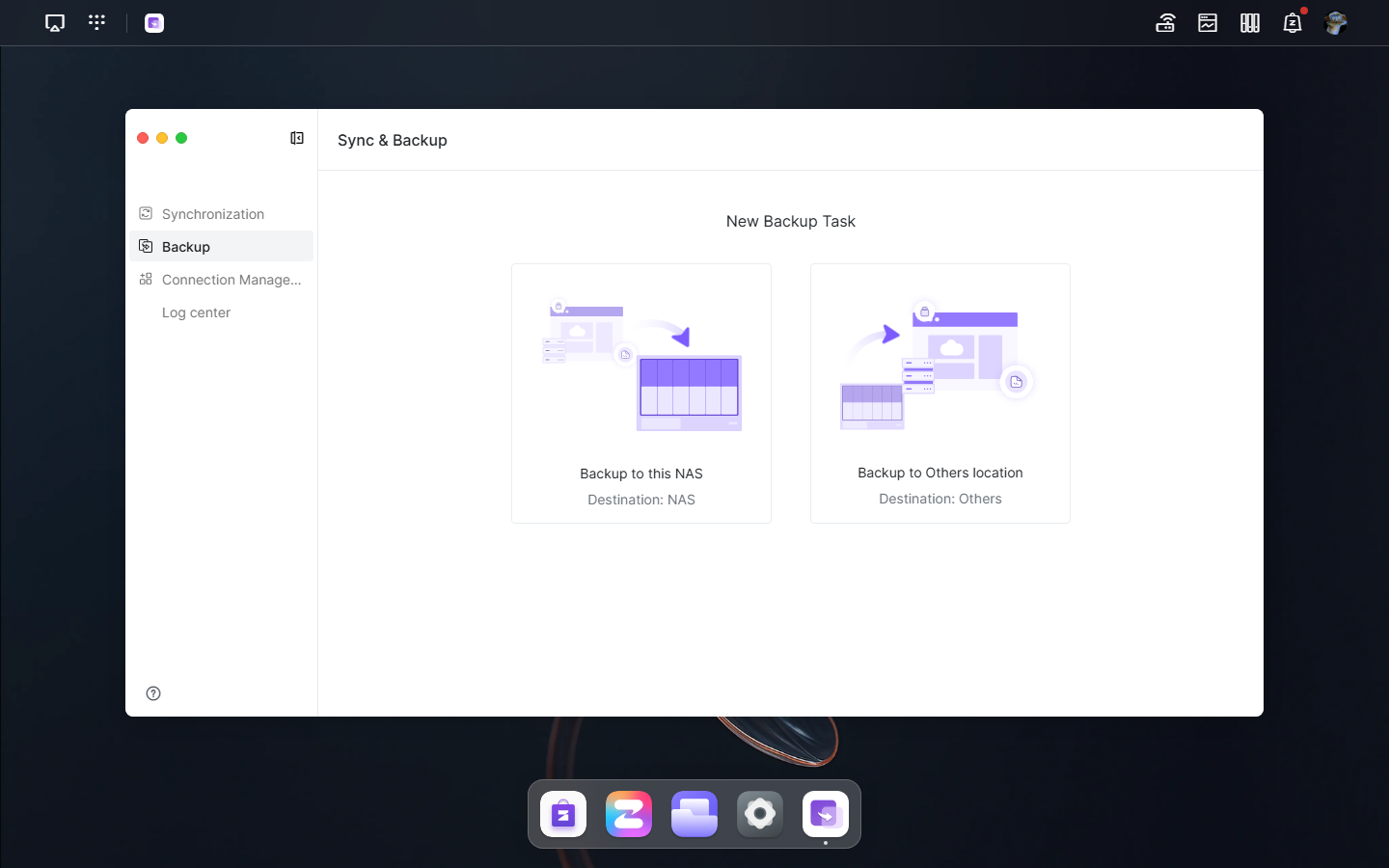
Die Wegbeschreibung bedeutet:
- „Sicherung auf diesem NAS“: Das Ziel ist dieses NAS.
- „Sicherung an anderen Speicherort“: Das Ziel ist ein externes Gerät, ein Cloud-Laufwerk oder ein Dateidienst.
Erstellen Sie eine Sicherungskopie dieser NAS-Aufgabe
Nachdem Sie „Auf diesem NAS sichern“ ausgewählt haben, beginnt der Ablauf bei „Quellen“.
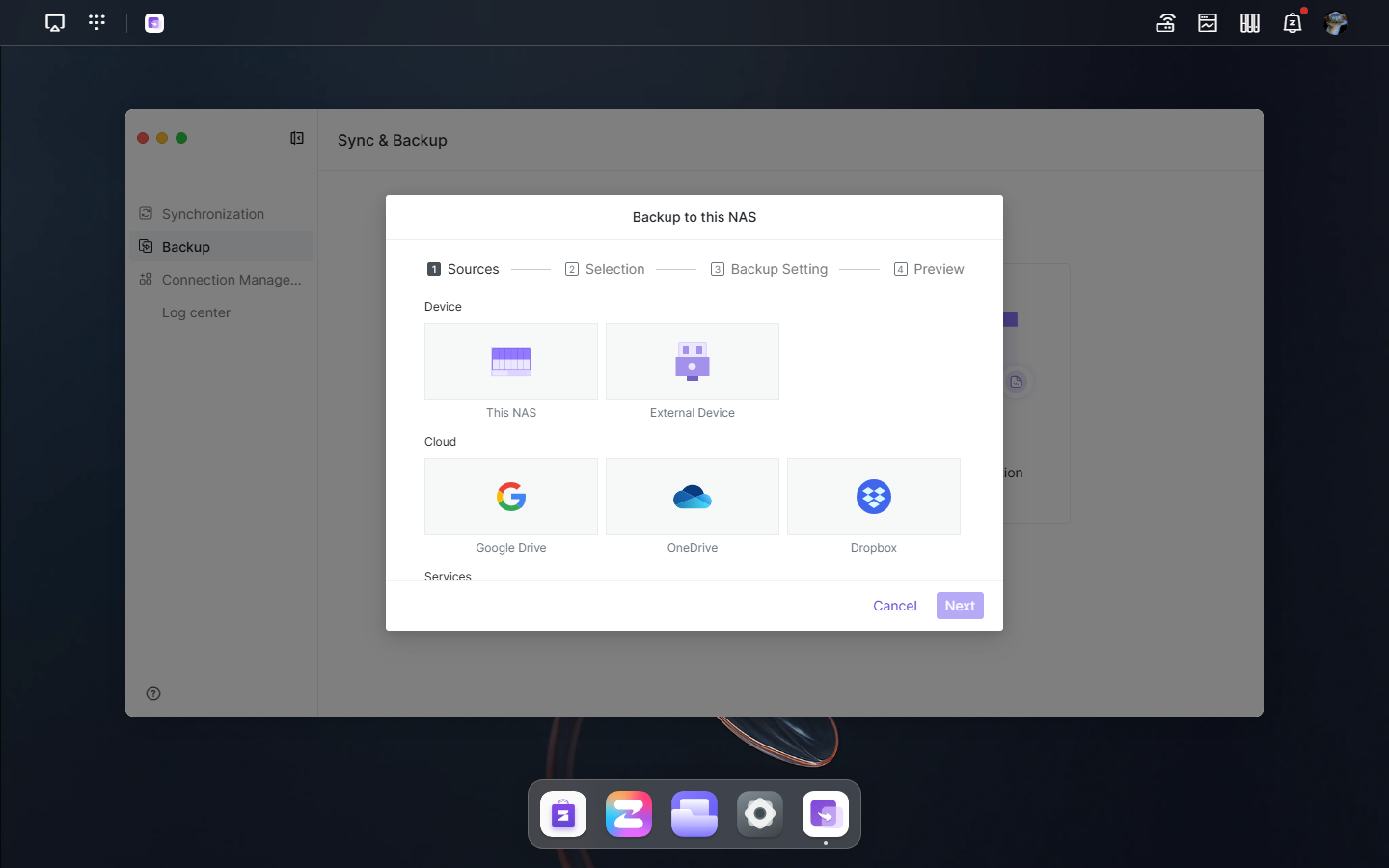
- Wählen Sie den Quelltyp aus.
- Wählen Sie den Quellpfad aus.
- Wählen Sie den Speicherort auf diesem NAS aus.
- Legen Sie die Sicherungsmethode fest.
- Zeigen Sie eine Vorschau der Aufgabe an und speichern Sie sie.
Zu den unterstützten Quelltypen gehören „Dieses NAS“, „Externes Gerät“, „Google Drive“, „OneDrive“, „Dropbox“, „SMB“, „WebDAV“, „FTP“ und „Rsync“.
Erstellen Sie eine Aufgabe zum Sichern an einem anderen Standort
Nachdem Sie „An anderen Speicherort sichern“ ausgewählt haben, beginnt der Ablauf am Ziel.
- Wählen Sie den Zieltyp aus.
- Wählen Sie den Quellpfad auf diesem NAS aus.
- Wählen Sie den Zielort aus.
- Legen Sie die Sicherungsmethode fest.
- Zeigen Sie eine Vorschau der Aufgabe an und speichern Sie sie.
Zu den unterstützten Zieltypen gehören „Dieses NAS“, „Externes Gerät“, „Google Drive“, „OneDrive“, „Dropbox“, „SMB“, „WebDAV“, „FTP“ und „Rsync“.
Sicherungsausführung konfigurieren
Die Ausführungsmethode der Sicherung bestimmt, wann die Aufgabe ausgeführt wird. Die manuelle Sicherung eignet sich zur temporären Archivierung oder für Aufgaben, die nach Bestätigung ausgeführt werden. Die geplante automatische Sicherung eignet sich zum langfristigen Schutz fester Ordner.
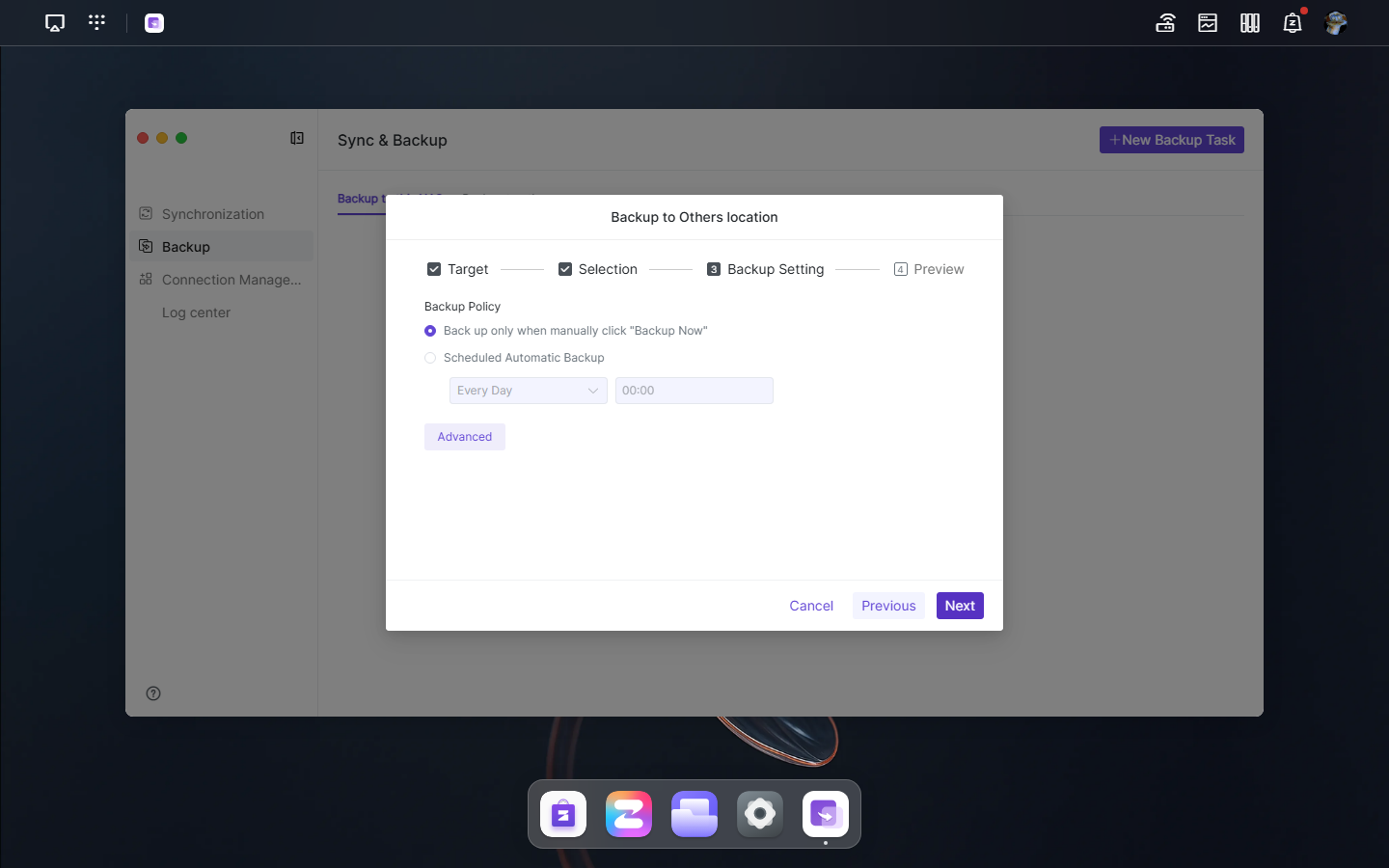
Bevor Sie eine geplante Sicherung festlegen, vergewissern Sie sich, dass auf das Ziel zum geplanten Zeitpunkt zugegriffen werden kann.
Konfigurieren Sie Backup-Filterregeln
Erweiterte Einstellungen in einer Sicherungsaufgabe schließen Dateien aus, die nicht gesichert werden müssen. Dies eignet sich für temporäre Dateien, Systemdateien, Cache-Ordner oder von Ihnen angegebene Dateitypen.
Vergewissern Sie sich bei Aufgaben, die wichtige Daten schützen, vor der Vorschau, dass die Filterregeln Dateien, die gesichert werden müssen, nicht ausschließen.
Vorschau der Sicherungsaufgabe anzeigen und speichern
Der Vorschauschritt bestätigt die Sicherungsrichtung, Quelle, Ziel, Verbindung und Ausführungsmethode. Speichern Sie die Aufgabe, nachdem Sie die Einstellungen bestätigt haben.
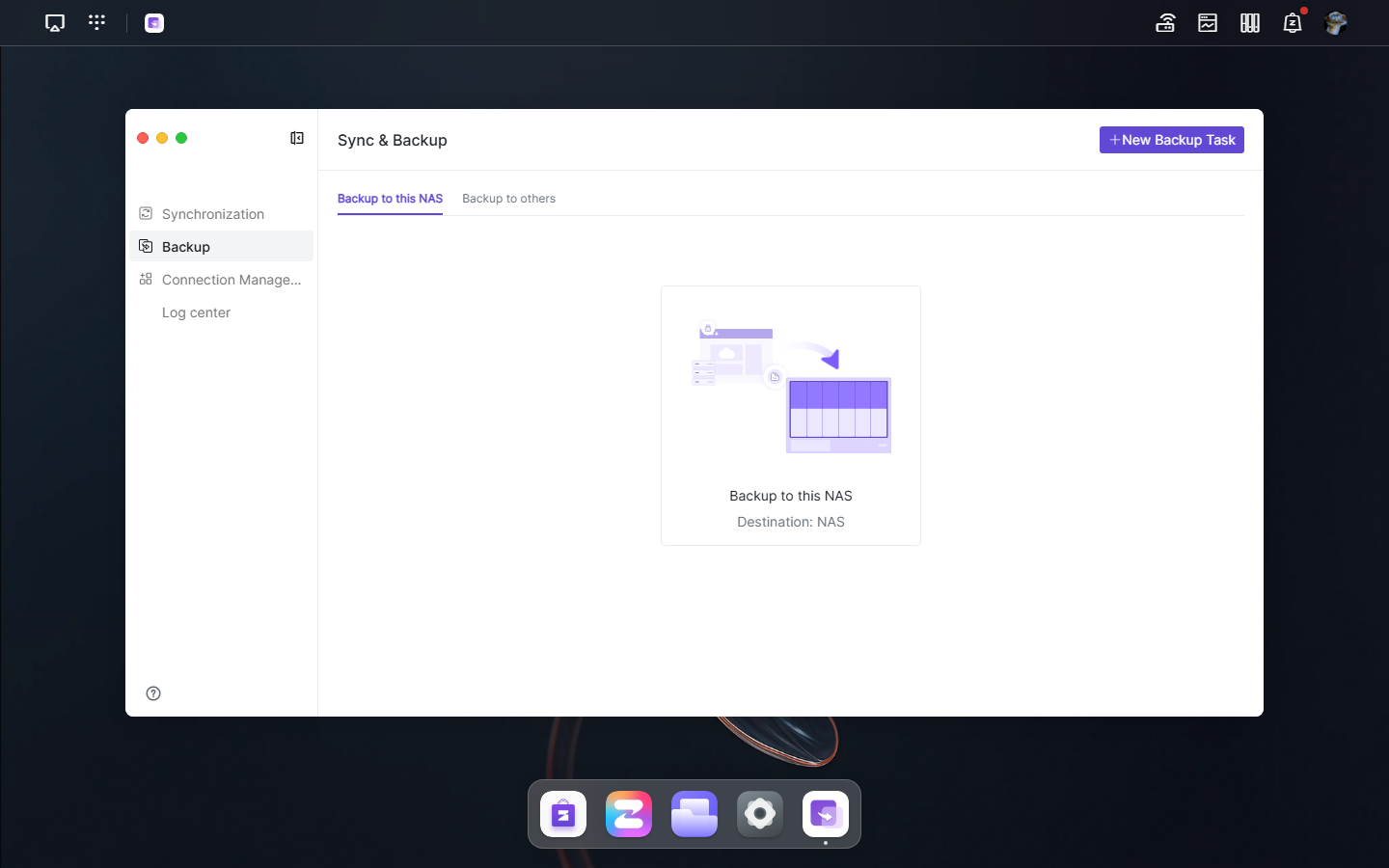
Nach dem Speichern erscheint die Aufgabe auf der Seite „Backup“. Wenn ein Aufgabendatensatz vorhanden ist, klicken Sie auf den leeren Bereich der Aufgabe, um die Aufgabendetailseite zu öffnen. Klicken Sie in der Aufgabe auf einen lokalen NAS-Dateipfad, um zu „Dateien“ zu springen.
FAQ
| Frage | Vorgehen oder Empfehlung |
|---|---|
| Sollte ich eine Synchronisierungsaufgabe oder eine Sicherungsaufgabe erstellen | Wählen Sie eine Synchronisierungsaufgabe, wenn Sie möchten, dass zwei Standorte konsistent bleiben. Sync eignet sich für die kontinuierliche Synchronisierung von Arbeitsdateien zwischen einem Computer und einem NAS oder zwischen diesem NAS und einem anderen Zettlab NAS. Wählen Sie eine Sicherungsaufgabe, wenn Sie eine Kopie behalten möchten. Backup eignet sich zum Kopieren wichtiger Daten auf dieses NAS, ein externes Gerät, ein Cloud-Laufwerk oder einen Dateidienst. |
| Welche Richtung sollte ich für eine Sicherungsaufgabe wählen | Um Daten von einem externen Gerät, Cloud-Laufwerk oder Dateidienst auf diesem NAS zu speichern, wählen Sie „Auf diesem NAS sichern“. Um Daten von diesem NAS an einem anderen Ort zu speichern, wählen Sie „An anderen Ort sichern“. |
