Die Standard-Startseite. Zeigt den Docker-Dienststatus, die Anzahl der Projekte/Container/Images sowie die CPU- und Arbeitsspeicher-Auslastung und ermöglicht es, einen beliebigen Container auszuwählen, um dessen Echtzeit-Ressourcentrends anzuzeigen.
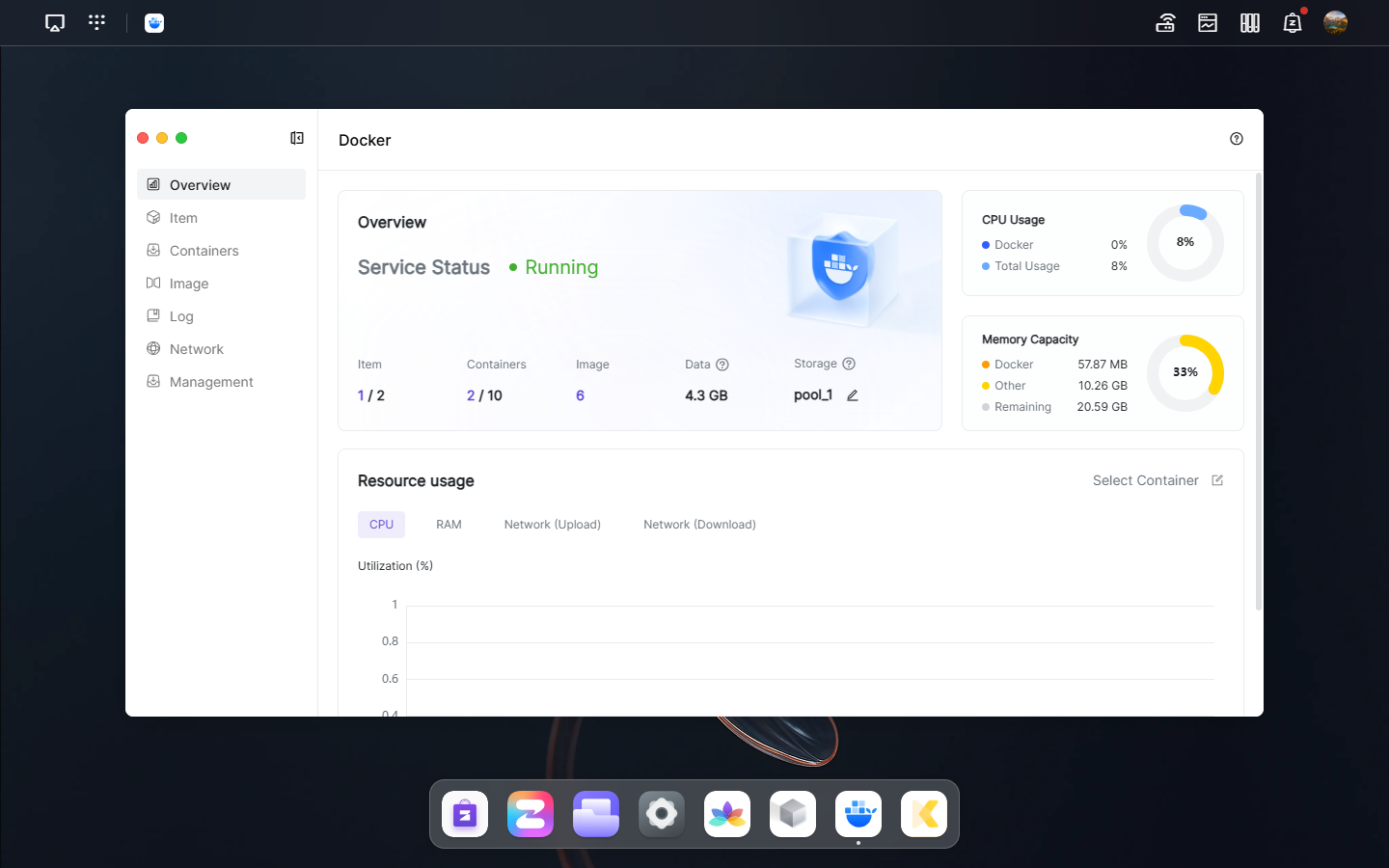
Ressourcenauslastung
Wählen Sie im Bereich "Ressourcenauslastung" am unteren Rand einen Container aus und wechseln Sie zwischen CPU / Arbeitsspeicher / Netzwerk (Upload) / Netzwerk (Download), um das Echtzeit-Verlaufsdiagramm anzuzeigen.
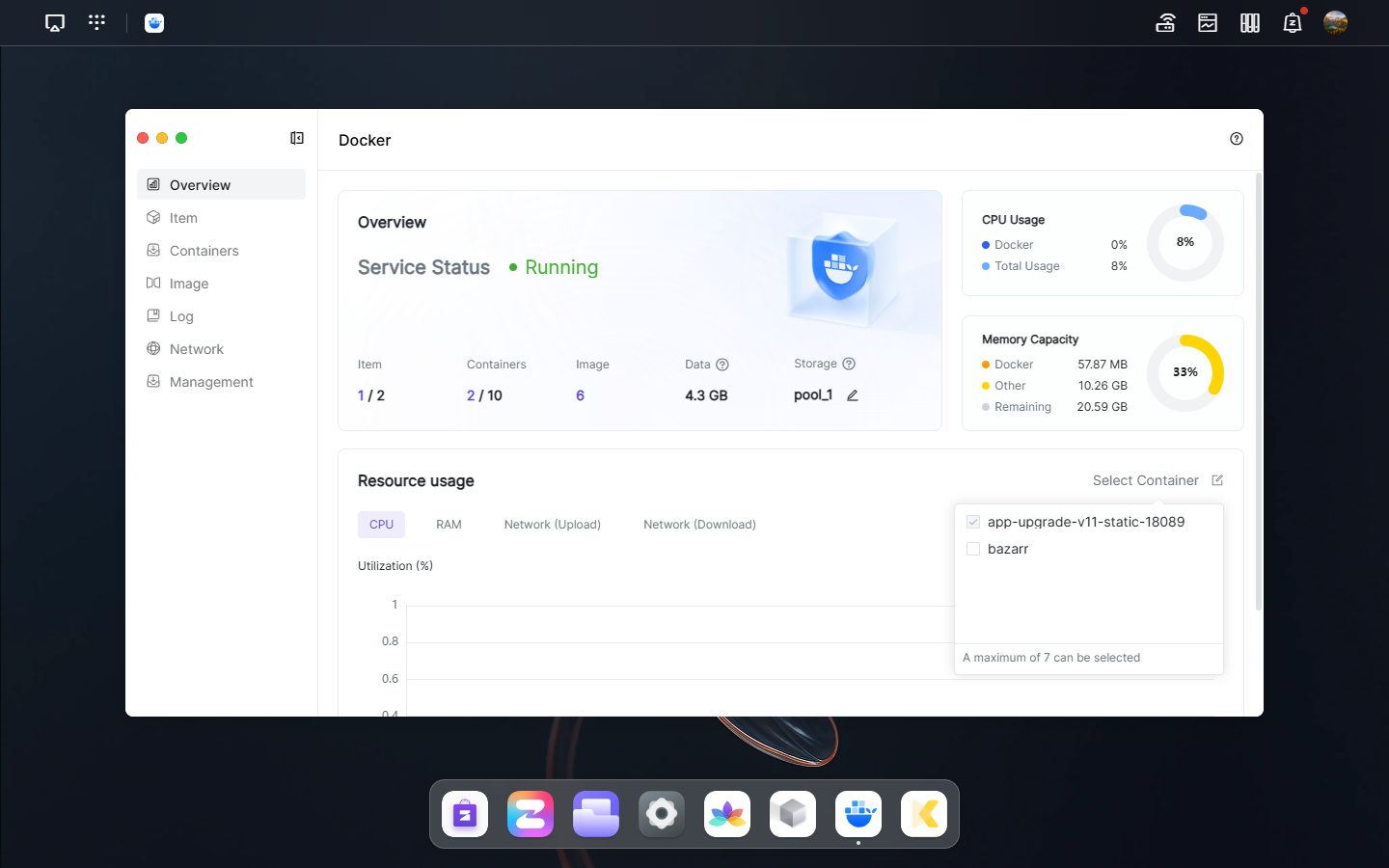
> ⚠️ Datenmigration > Über den Migrationseintrag neben dem Feld "Speicher" können Sie die Docker-Daten in ein anderes Speichervolume verschieben. Die Migration kann nicht unterbrochen werden und kann dazu führen, dass einige Images nicht mehr funktionieren (Container können nicht erstellt werden oder laufen fehlerhaft); die auf das NAS gemappten Dateien bleiben jedoch unberührt.
FAQ
| Frage | Vorgehen oder Empfehlung |
|---|---|
| Ich finde die Docker-App nicht — wo befindet sie sich | Die Docker-App ist nur für Administratorkonten sichtbar. Melden Sie sich mit einem Konto mit Administratorrechten an und schauen Sie in der Dock-Leiste nach oder öffnen Sie den App-Launcher (9-Felder-Raster oben links). |
| Kann ich Docker-Daten auf ein anderes Speichervolume migrieren | Ja. Die Übersichtsseite bietet neben dem Feld "Speicher" einen Migrationseintrag. Während der Migration werden laufende Container angehalten und nach Abschluss automatisch wieder fortgesetzt. Einige Images können nach der Migration nicht mehr funktionieren, die bereits auf das NAS gemappten Dateien sind jedoch nicht betroffen. |
