Unter Einstellungen-Dateidienste können Sie SMB, FTP/FTPS, WebDAV, NFS, Rsync, DLNA und Bonjour aktivieren und einen Sicherungsordner für Time Machine konfigurieren. Verwenden Sie die in der Oberfläche angezeigten Verbindungsadressen; <NAS IP> im Text steht für die aktuelle LAN-Adresse des NAS.
SMB aktivieren
SMB wird verwendet, um im lokalen Netzwerk über einen Computer auf freigegebene NAS-Ordner zuzugreifen.
- Öffnen Sie
Einstellungen-Dateidienste-SMB. - Aktivieren Sie [SMB-Dienst]:
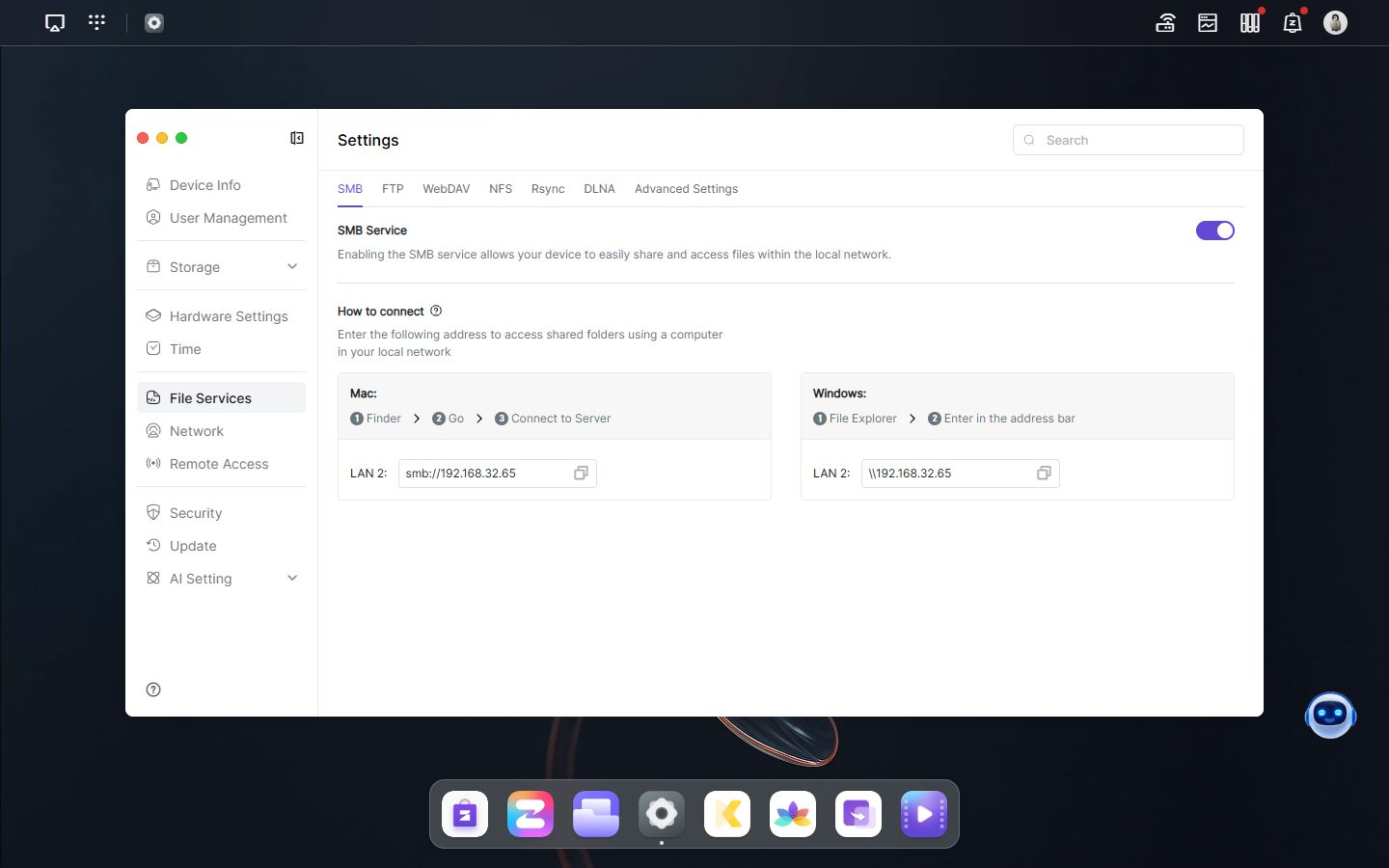
- Sehen Sie im Bereich
Verbindungsanleitungdie Verbindungsmethoden für Mac und Windows ein. - Kopieren Sie auf dem Mac
smb://<NAS IP>, klicken Sie im Finder nacheinander auf [Gehe zu] und [Mit Server verbinden], fügen Sie die Adresse ein und stellen Sie die Verbindung her. - Kopieren Sie unter Windows
\\<NAS IP>, fügen Sie die Adresse in die Adressleiste des Datei-Explorers ein und greifen Sie darauf zu.
FTP / FTPS aktivieren
FTP / FTPS wird verwendet, um über Dateiübertragungsprotokolle auf NAS-Daten zuzugreifen. Nach der Aktivierung zeigt der Verbindungsbereich die FTP- und FTPS-Adressen an.
- Öffnen Sie
Einstellungen-Dateidienste-FTP. - Aktivieren Sie [FTP-Dienst] oder [FTPS-Dienst]. Nachdem die Einstellung wirksam wurde, zeigt die Oberfläche
Einstellung erfolgreichan. - Kopieren Sie im Bereich
Verbindungsanleitung ?die Verbindungsadresse:
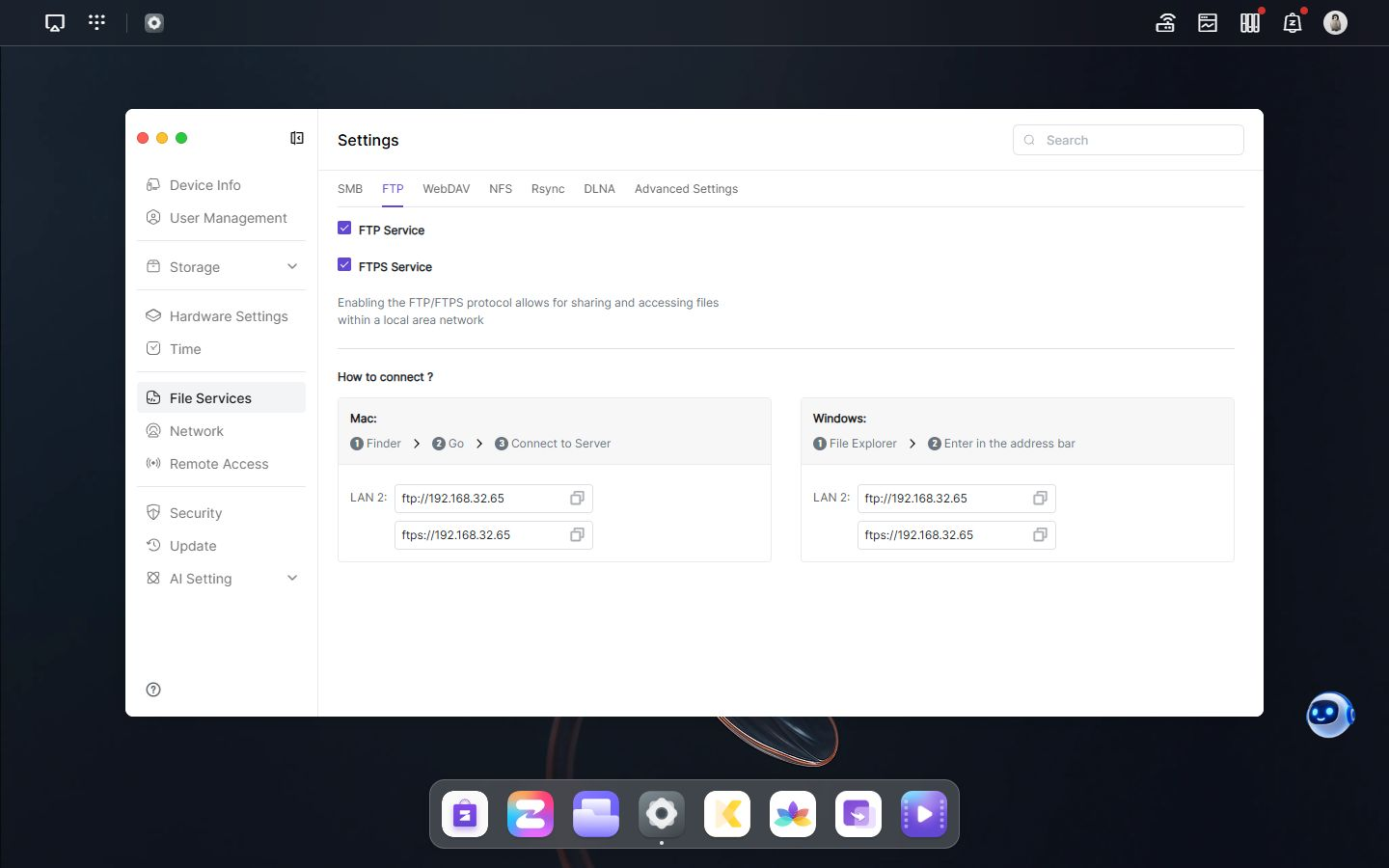
- Nach dem Aktivieren von FTP können Sie
ftp://<NAS IP>kopieren; nach dem Aktivieren von FTPS können Sieftps://<NAS IP>kopieren. - Verbinden Sie sich auf dem Mac über [Mit Server verbinden] im Finder; fügen Sie unter Windows die Adresse in die Adressleiste des Datei-Explorers ein.
- Um einen Dienst zu deaktivieren, entfernen Sie die Markierung beim entsprechenden Dienst. Nach dem Deaktivieren zeigt die Oberfläche ebenfalls
Einstellung erfolgreichan.
WebDAV aktivieren
Nach der Aktivierung von WebDAV können Sie über HTTP- oder HTTPS-Adressen in lokalen und externen Netzwerken auf NAS-Daten zugreifen.
- Öffnen Sie
Einstellungen-Dateidienste-WebDAV. - Aktivieren Sie [WebDAV-Dienst]:
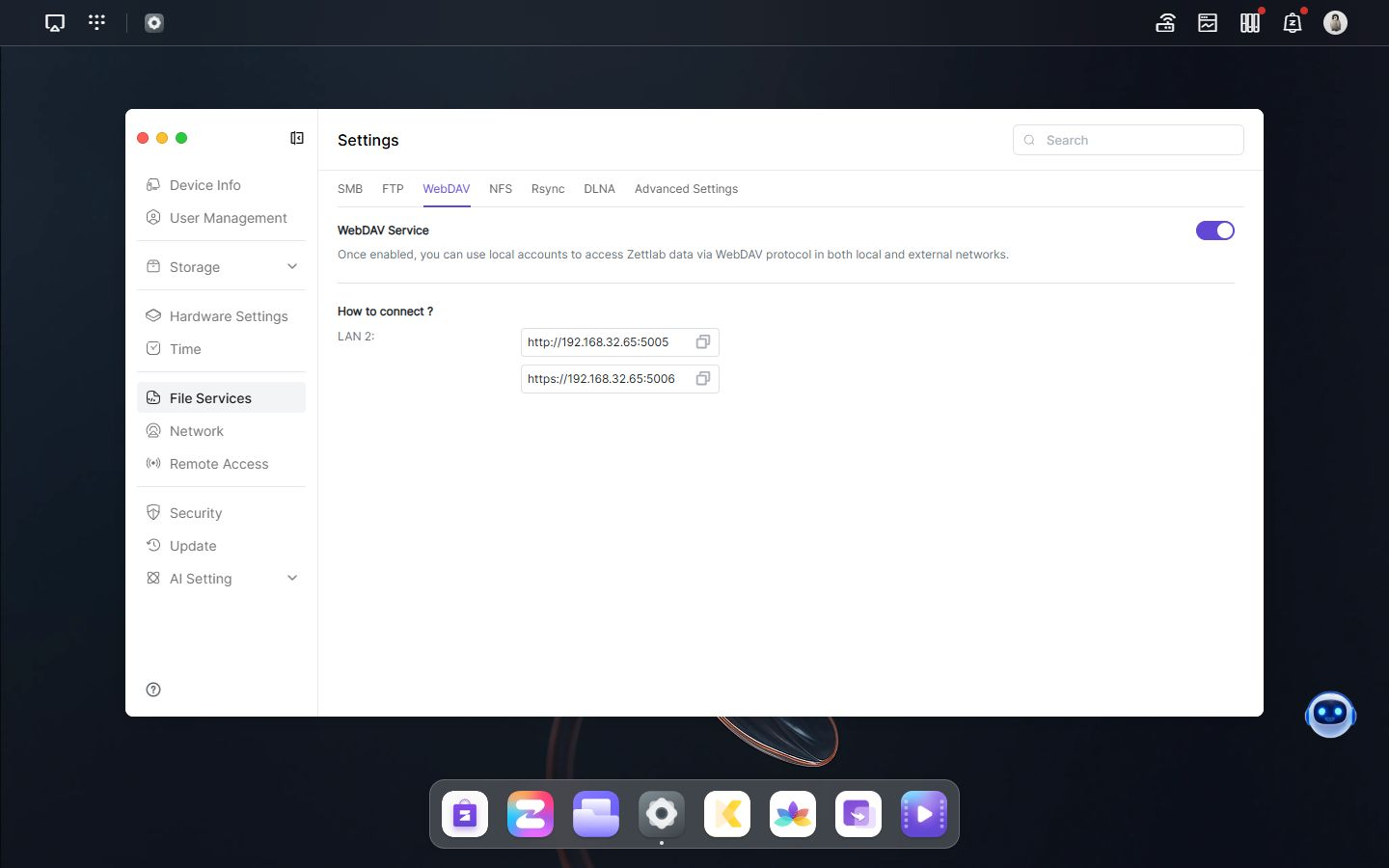
- Kopieren Sie im Bereich
Verbindungsanleitung ?die HTTP- oder HTTPS-Adresse. Maßgeblich ist die in der Oberfläche angezeigte Adresse, im Formathttp://<NAS IP>:<Port>oderhttps://<NAS IP>:<Port>. - Fügen Sie die Adresse in einem WebDAV-fähigen Client ein und melden Sie sich mit einem lokalen Konto an.
NFS konfigurieren
NFS eignet sich für den Zugriff auf bestimmte Verzeichnisse in vertrauenswürdigen Netzwerken. Die Oberfläche zeigt Für den NFS-Dateizugriff ist keine Kennwortauthentifizierung erforderlich. Aktivieren Sie diese Funktion nur in einem vertrauenswürdigen Netzwerk an.
- Öffnen Sie
Einstellungen-Dateidienste-NFS. - Aktivieren Sie [NFS aktivieren].
- Sehen Sie unter
NFS-zugängliche Verzeichnissedie freigegebenen Verzeichnisse und Verbindungsadressen ein:
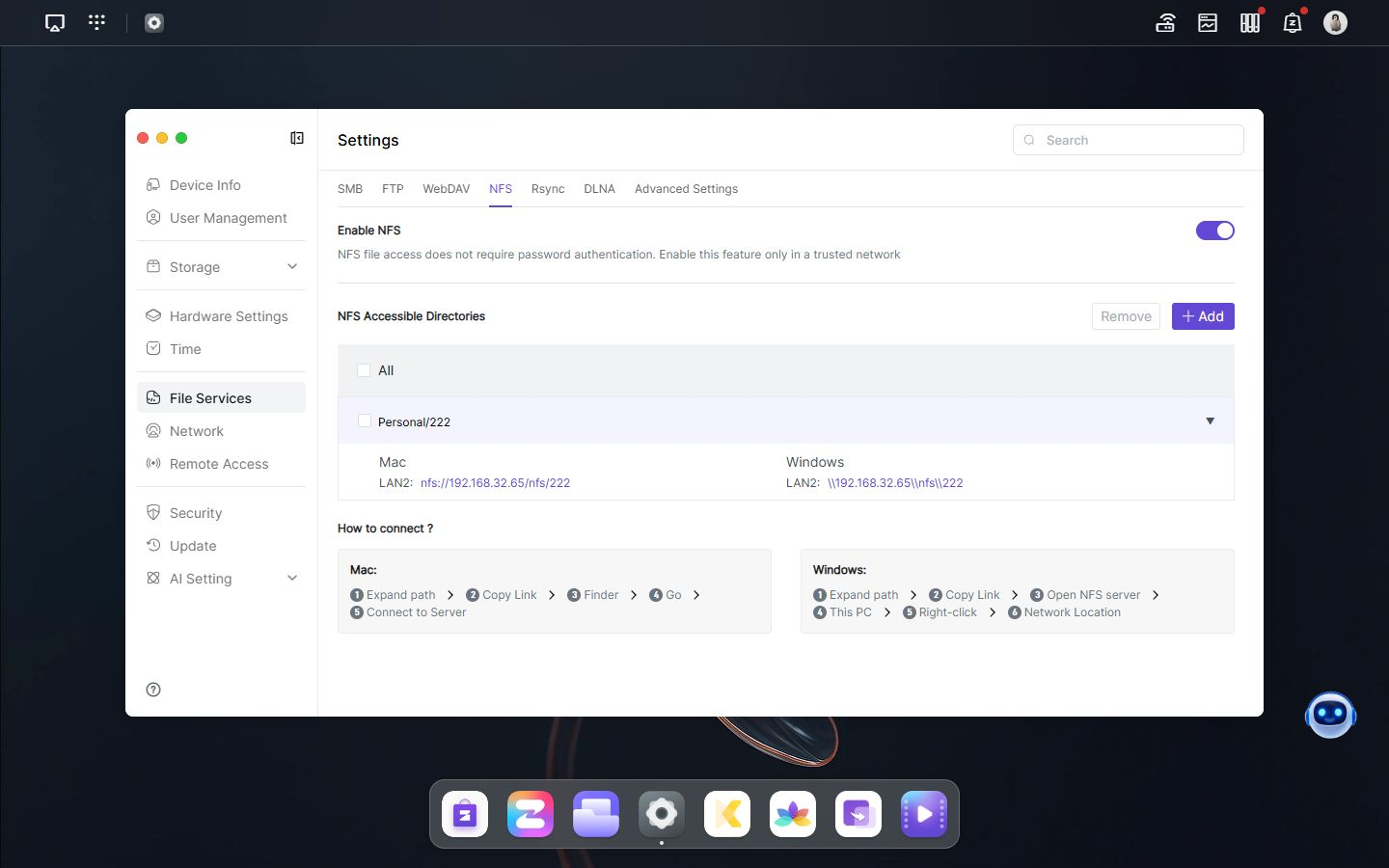
- Um ein neues Verzeichnis freizugeben, klicken Sie auf [Hinzufügen].
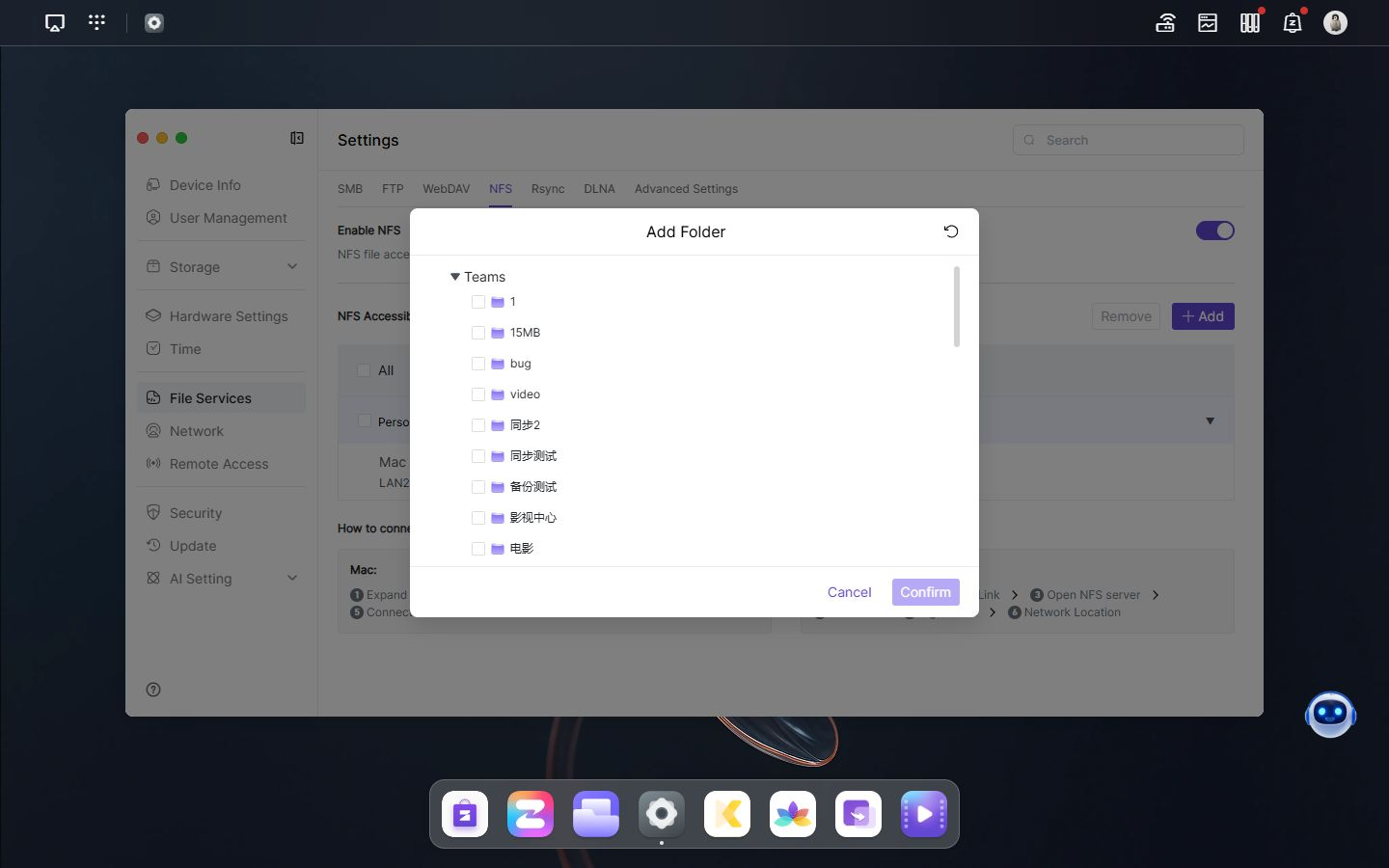
- Wählen Sie im Dialog
Ordner hinzufügenden freizugebenden Ordner aus und klicken Sie auf [Bestätigen]:
- Nach erfolgreichem Hinzufügen zeigt die Oberfläche
Erfolgreich hinzugefügtan, und das Verzeichnis erscheint in der ListeNFS-zugängliche Verzeichnisse. - Klappen Sie das Verzeichnis auf und kopieren Sie die Mac- oder Windows-Verbindungsadresse. Das Mac-Adressformat lautet
nfs://<NAS IP>/nfs/<Verzeichnisname>; das Windows-Adressformat lautet\\<NAS IP>\\nfs\\<Verzeichnisname>. - Um ein Verzeichnis zu entfernen, markieren Sie es, klicken Sie auf [Entfernen] und anschließend im Dialog
Ausgewählten Pfad entfernenauf [Bestätigen]. Nach dem Entfernen zeigt die OberflächeErfolgreich entferntan.
Rsync konfigurieren
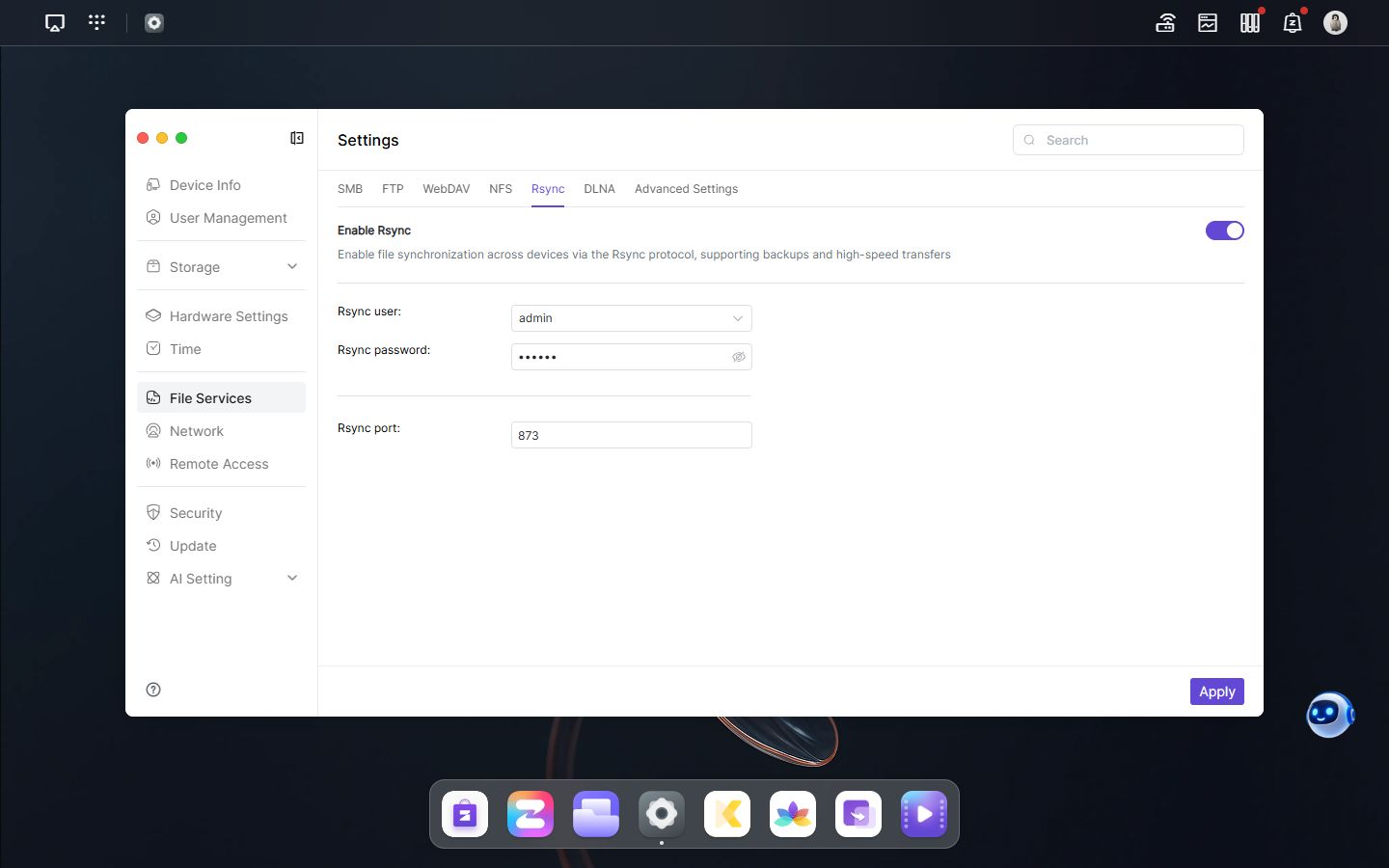
Rsync wird für die dateibasierte Synchronisierung zwischen Geräten verwendet. Auf der Seite können Synchronisierungsbenutzer, Kennwort und Port festgelegt werden.
- Öffnen Sie
Einstellungen-Dateidienste-Rsync. - Aktivieren Sie [Rsync aktivieren]:
- Wählen Sie unter
Rsync-Benutzerden Benutzer für die Synchronisierung aus. - Legen Sie unter
Rsync-Kennwortdas Verbindungspasswort fest. - Legen Sie unter
Rsync-Portden Port fest. - Klicken Sie auf [Anwenden], um die Konfiguration zu speichern.
DLNA aktivieren
DLNA wird verwendet, um Multimediadateien im lokalen Netzwerk für Computer, Fernseher und andere Geräte freizugeben. Über DLNA-zugängliche Verzeichnisse können Sie die freizugebenden Medienverzeichnisse festlegen.
- Öffnen Sie
Einstellungen-Dateidienste-DLNA. - Aktivieren Sie [DLNA aktivieren]:
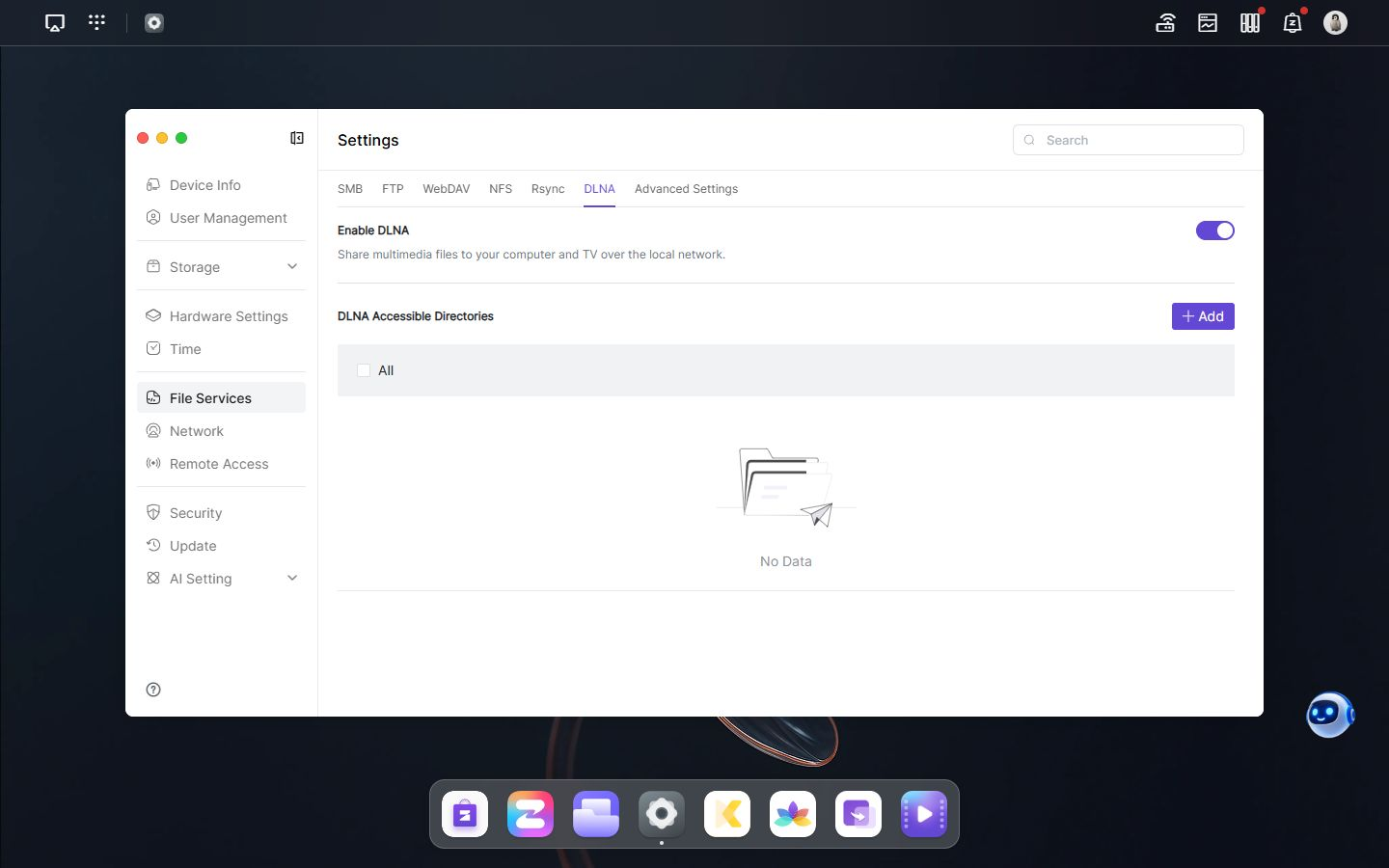
- Klicken Sie auf [Hinzufügen].
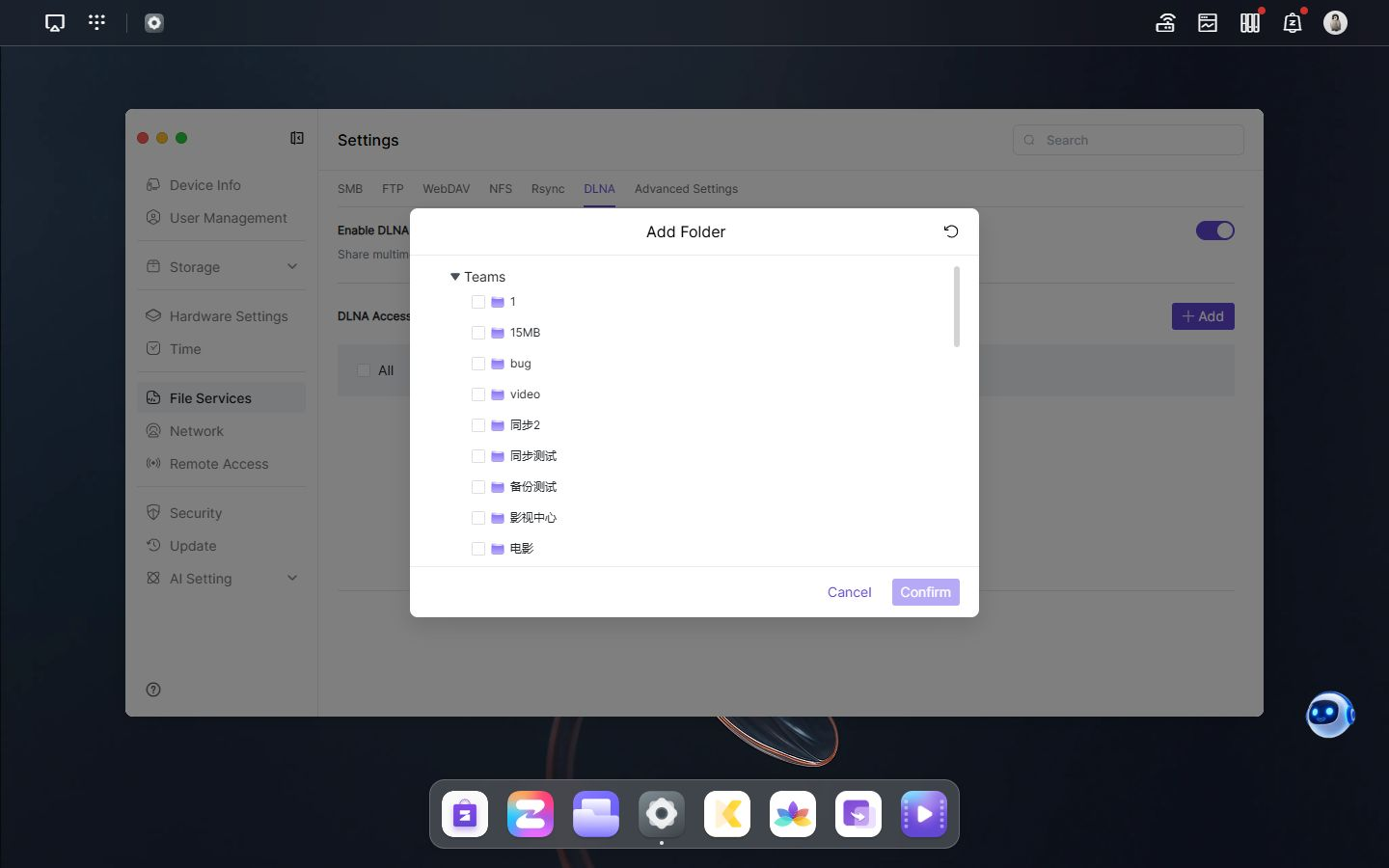
- Wählen Sie im Dialog
Ordner hinzufügendas Medienverzeichnis aus, das für DLNA freigegeben werden soll, und klicken Sie auf [Bestätigen]:
- Nach erfolgreichem Hinzufügen zeigt die Oberfläche
Erfolgreich hinzugefügtan, und das Verzeichnis erscheint in der ListeDLNA-zugängliche Verzeichnisse.
Bonjour-Dienst aktivieren
Der Bonjour-Dienst ermöglicht Geräten im lokalen Netzwerk, Zettlab NAS zu finden.
- Öffnen Sie
Einstellungen-Dateidienste-Erweiterte Einstellungen:
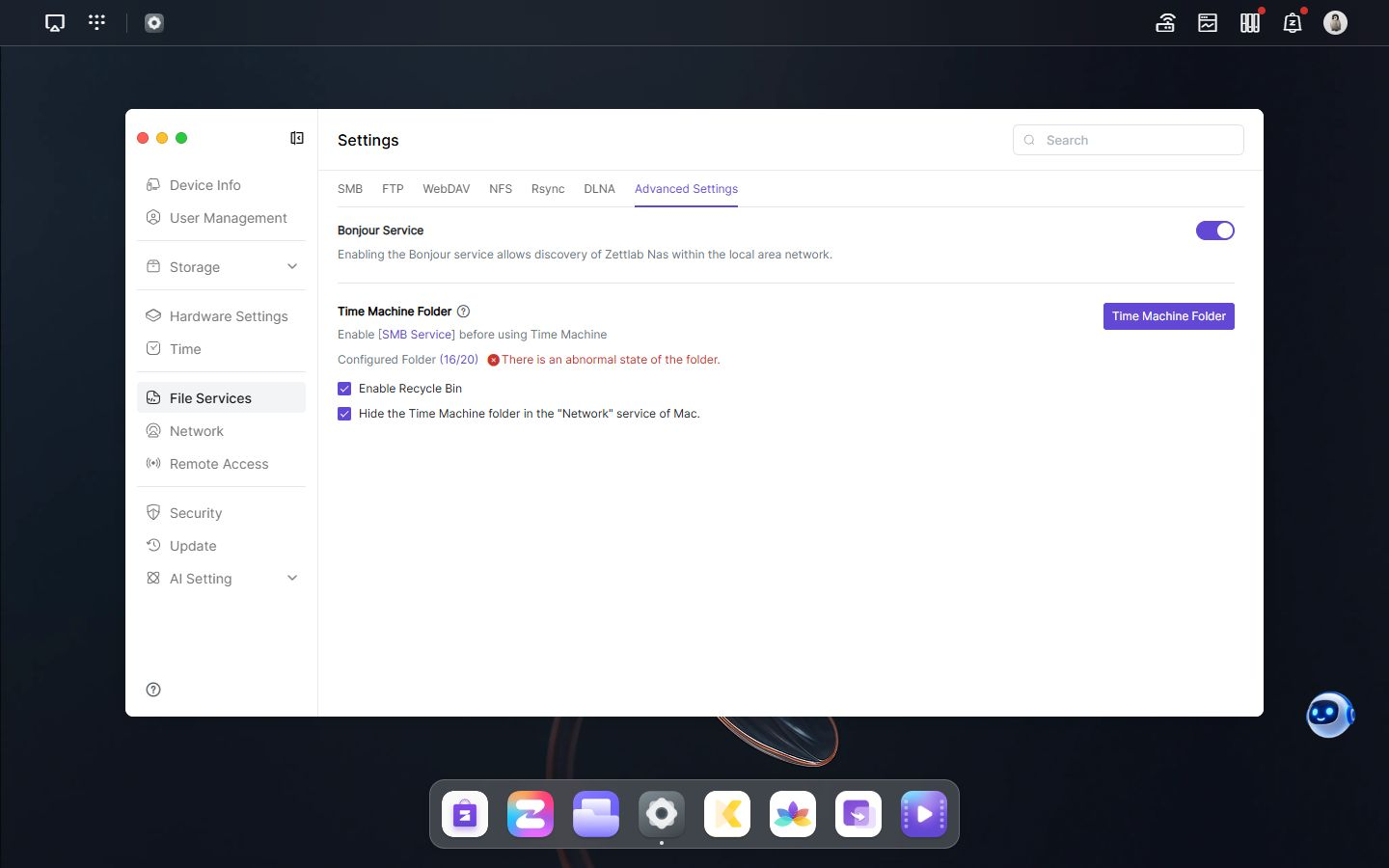
- Aktivieren Sie [Bonjour-Dienst].
- Nach der Aktivierung können Geräte im lokalen Netzwerk, die Bonjour unterstützen, Zettlab NAS finden.
Time Machine-Ordner konfigurieren
Stellen Sie vor der Verwendung von Time Machine sicher, dass sowohl SMB-Dienst als auch Bonjour-Dienst aktiviert sind.
- Öffnen Sie
Einstellungen-Dateidienste-Erweiterte Einstellungen. - Sehen Sie im Bereich
Time Machine-Ordnerdie Anzahl und den Status der konfigurierten Ordner ein. - Aktivieren Sie bei Bedarf [Papierkorb aktivieren] oder [Time Machine-Ordner im Dienst „Netzwerk“ des Mac ausblenden].
- Klicken Sie auf [Time Machine-Ordner]:
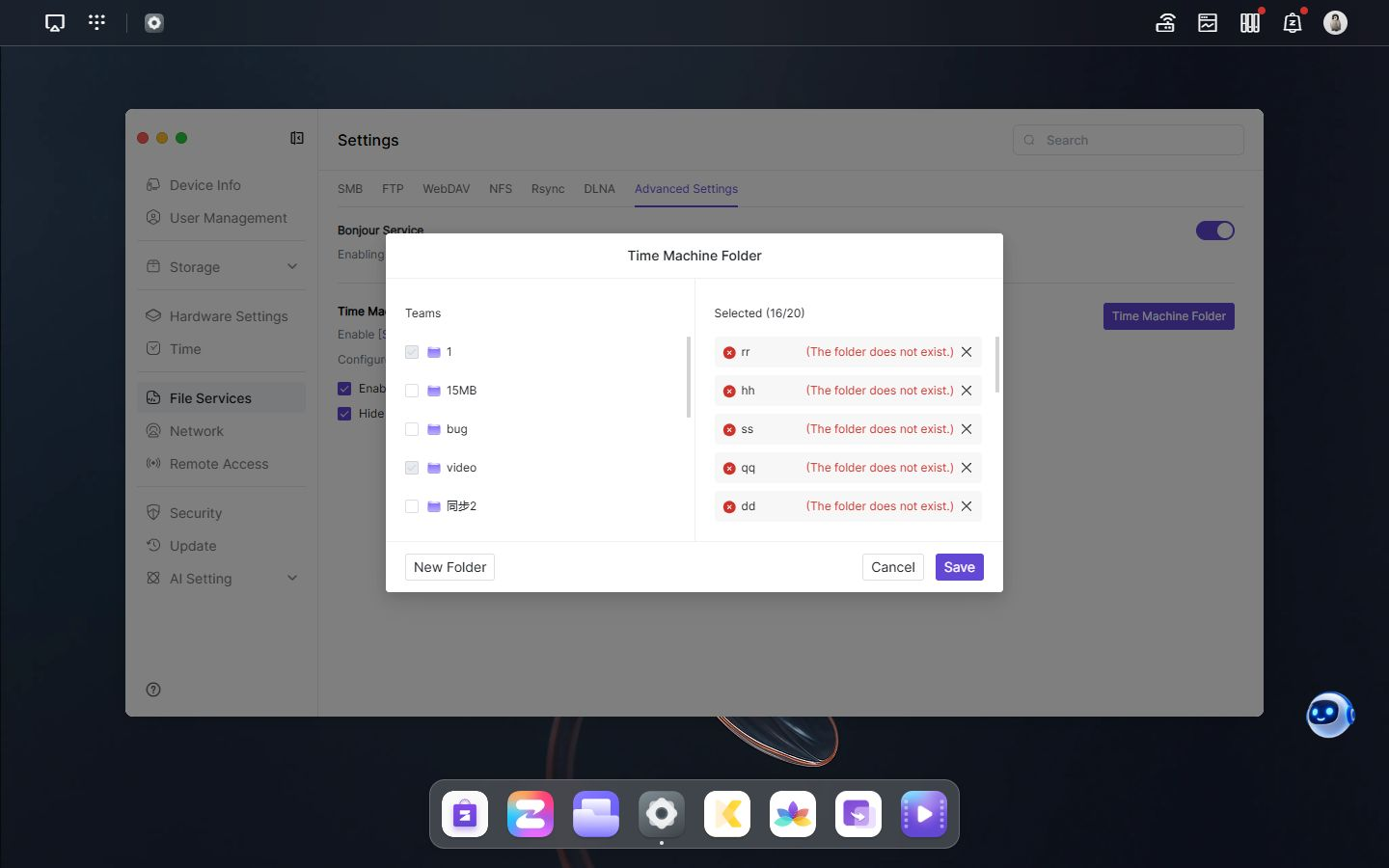
- Wählen Sie im Dialog links einen vorhandenen Ordner aus oder klicken Sie auf [Neuer Ordner], um einen neuen Ordner zu erstellen.
- Geben Sie beim Erstellen eines neuen Ordners im ersten Schritt von
Neuer OrdnerdenOrdnernamenein, wählen Sie denSpeicherortaus und legen Sie das Kapazitätskontingent fest:
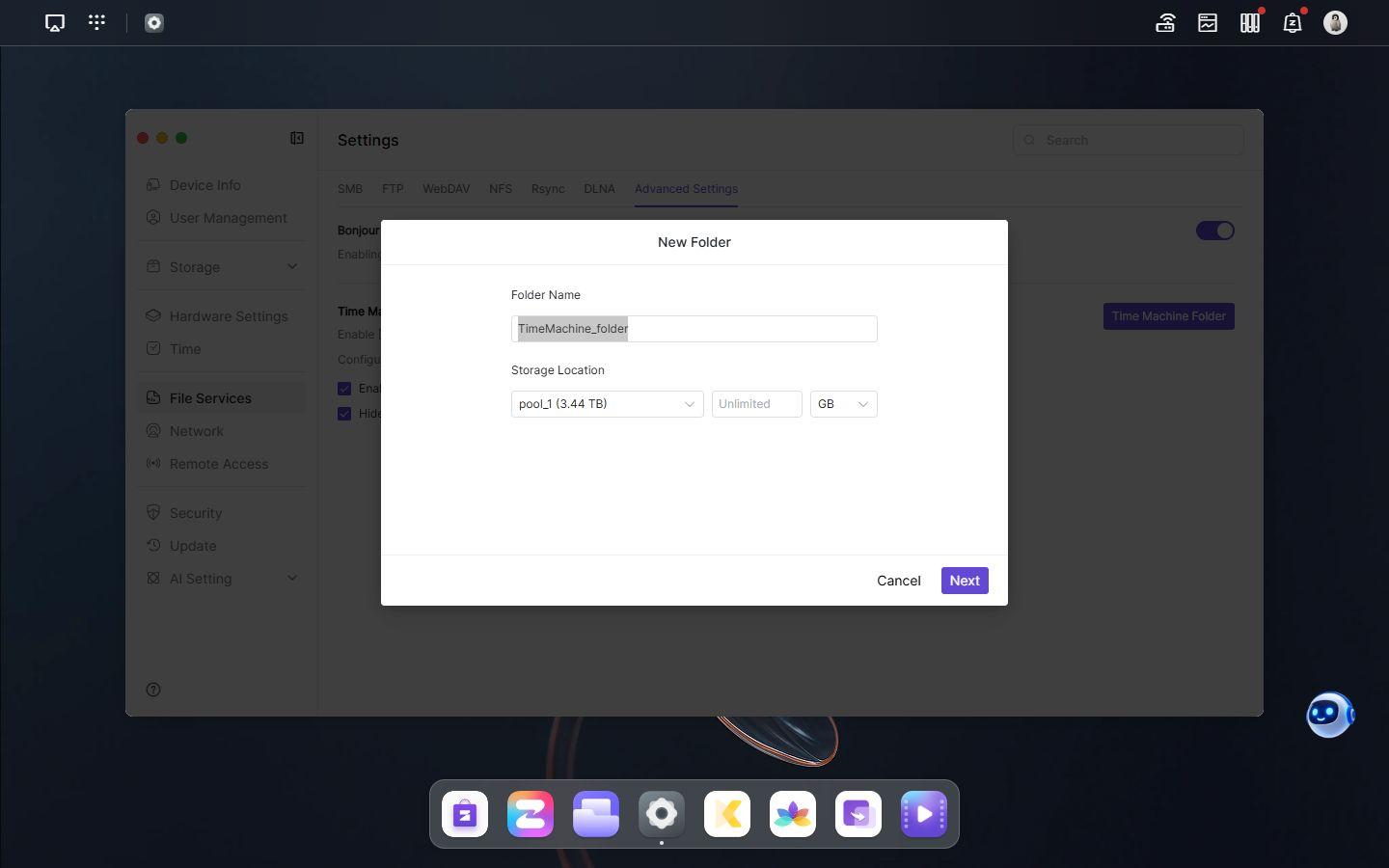
- Ordnernamen unterstützen nur Buchstaben, Zahlen und Unterstriche. Wenn Sie einen Namen eingeben, der nicht der Regel entspricht, zeigt die Oberfläche
Dateinamen dürfen nur Buchstaben, Zahlen und Unterstriche enthaltenan. - Klicken Sie auf [Weiter] und legen Sie im Berechtigungsschritt die Zugriffsberechtigungen fest:
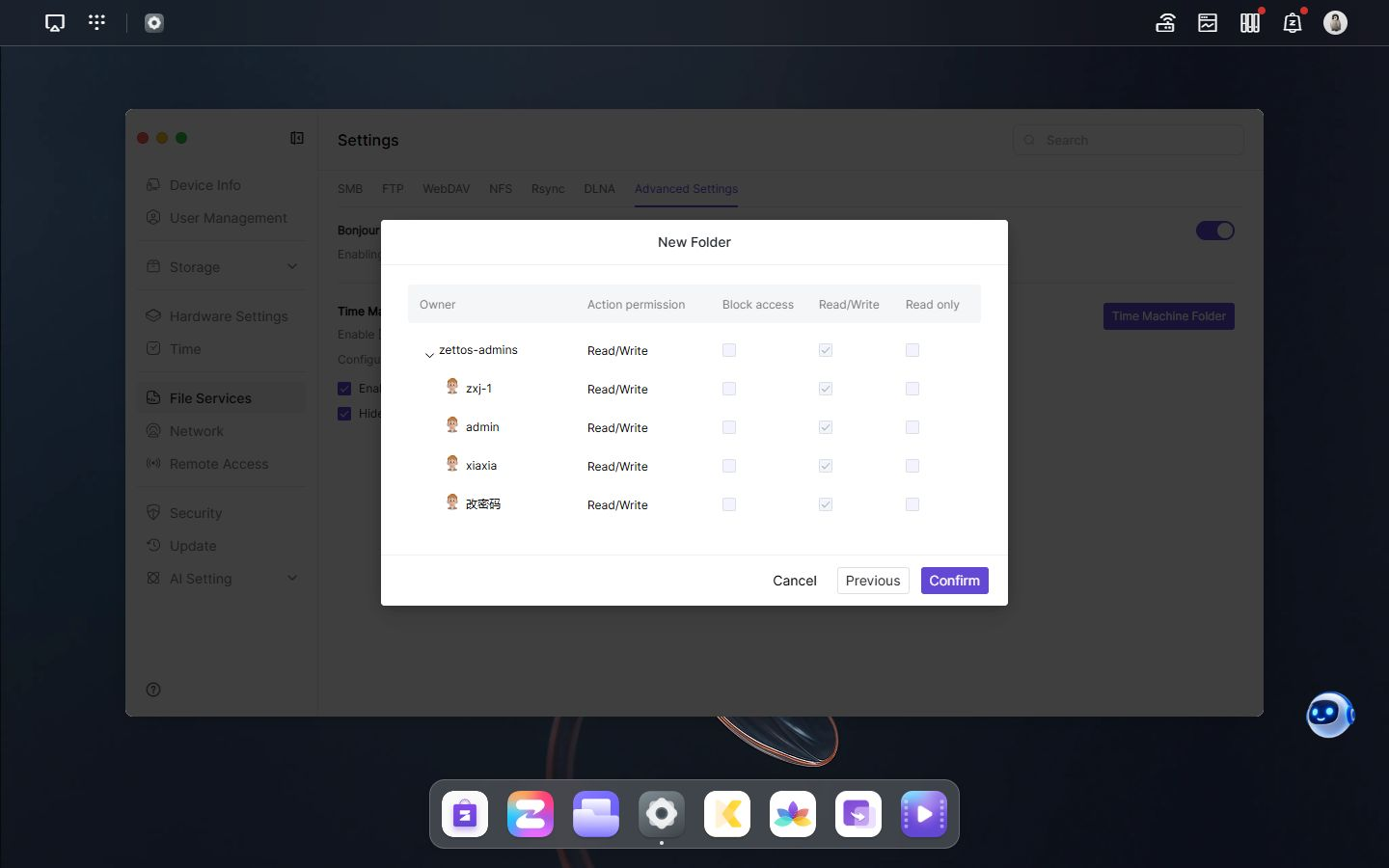
- Klicken Sie auf [Bestätigen], um zum Dialog
Time Machine-Ordnerzurückzukehren. Wenn der neue Ordner in der Ordnerliste links erscheint, ist die Erstellung abgeschlossen. - Nachdem Sie in der Liste
Ausgewähltrechts den Ordner für Time Machine bestätigt haben, klicken Sie auf [Speichern]. - Um einen Ordner aus der Time Machine-Konfiguration zu entfernen, entfernen Sie den entsprechenden Eintrag rechts im Dialog
Time Machine-Ordneraus der ListeAusgewähltund klicken Sie dann auf [Speichern].
Häufige Fragen
| Frage | Vorgehen oder Empfehlung |
|---|---|
| Welche Dienste müssen vor einem Time Machine-Backup aktiviert sein? | Aktivieren Sie zuerst den SMB-Dienst und den Bonjour-Dienst und konfigurieren Sie anschließend den Time Machine-Ordner. Weitere Informationen finden Sie unter Dateidienste aktivieren. |
| Welcher Sicherheitshinweis gilt beim Aktivieren von NFS? | Für den NFS-Dateizugriff ist keine Kennwortauthentifizierung erforderlich. Aktivieren Sie diese Funktion daher nur in vertrauenswürdigen Netzwerken. Weitere Informationen finden Sie unter Dateidienste aktivieren. |
