Legen Sie das Standardverhalten für die Dateiverwaltung fest und bereiten Sie zugängliche persönliche Bereiche und Teambereiche für Benutzer vor.
Anwendbare Szenarien
Wenn Sie die Dateiverwaltung zum ersten Mal verwenden und den Standardspeicherort für neue Fenster anpassen müssen oder wissen möchten, wie Dateien mit demselben Namen verarbeitet werden, können normale Benutzer „Standard-Öffnungsspeicherort“ und „Dateien mit demselben Namen verarbeiten“ lesen. Administratoren müssen außerdem „Persönlichen Speicherplatz verwalten“ und „Teambereich verwalten“ lesen, um Benutzern Speicherplatz und Kontingente zuzuweisen.
Vorbereitung vor dem Start
- Normale Benutzer: Bestätigen Sie, dass Sie sich beim NAS anmelden können und Ihnen vom Administrator ein persönlicher Bereich oder Teambereich zugewiesen wurde.
- Administrator: Melden Sie sich mit einem Administratorkonto an und bestätigen Sie, dass das NAS über einen verfügbaren Speicherpool verfügt.
- Wenn auf der Seite angezeigt wird, dass kein Speicherpool verfügbar ist, gehen Sie bitte zu „Einstellungen - Speicher“, um einen Speicherpool zu erstellen oder zu reparieren.
Standard-Öffnungsort
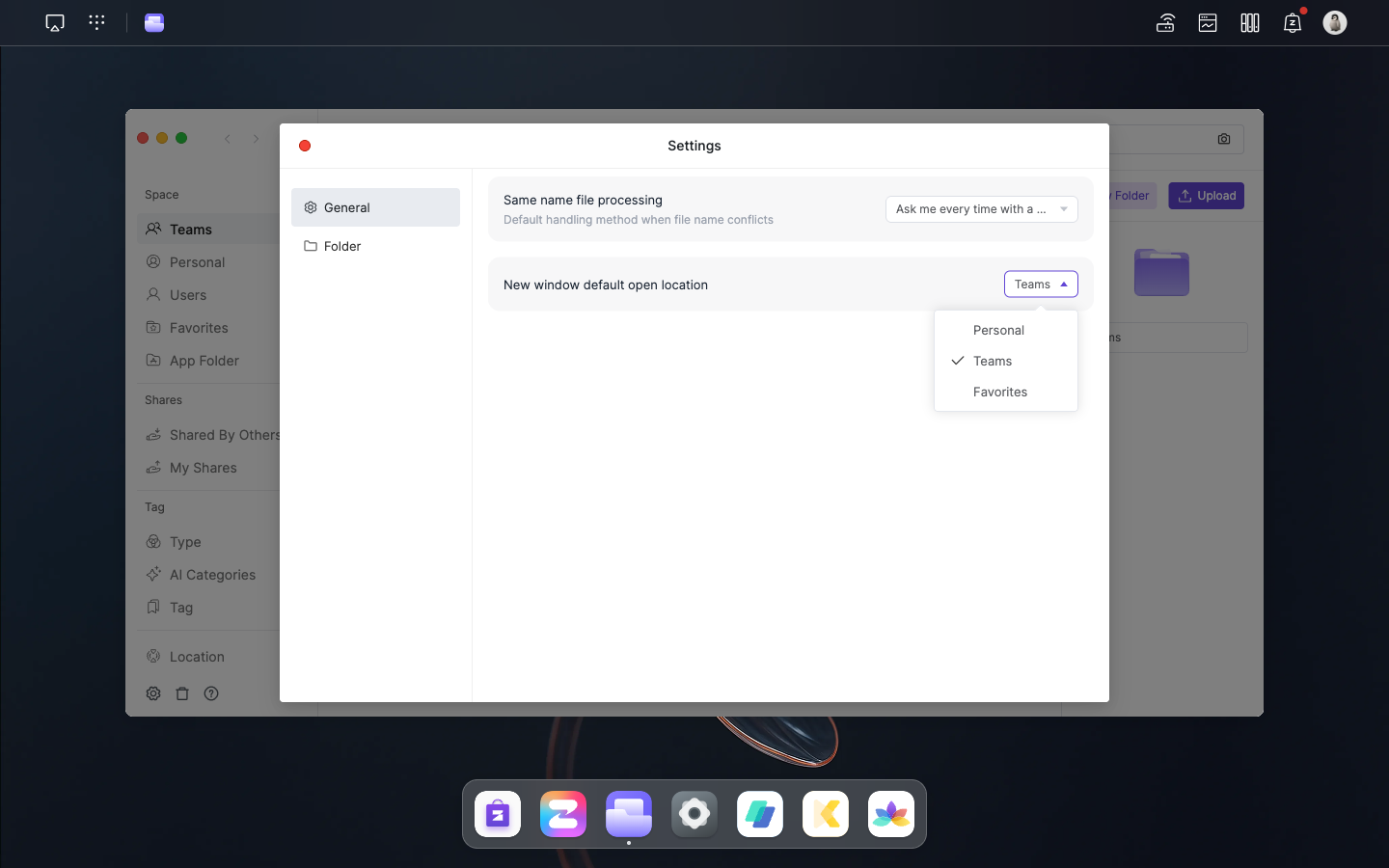
Gehen Sie zu „Dateiverwaltung - Einstellungen - Allgemein“ und wählen Sie „Persönlicher Bereich“, „Teambereich“ oder „Favoriten“ unter „Standard-Öffnungsort für neues Windows“. Nachdem die Einstellungen gespeichert wurden, wird das neu geöffnete Dateiverwaltungsfenster standardmäßig am ausgewählten Speicherort angezeigt.
Verarbeitung gleichnamiger Dateien
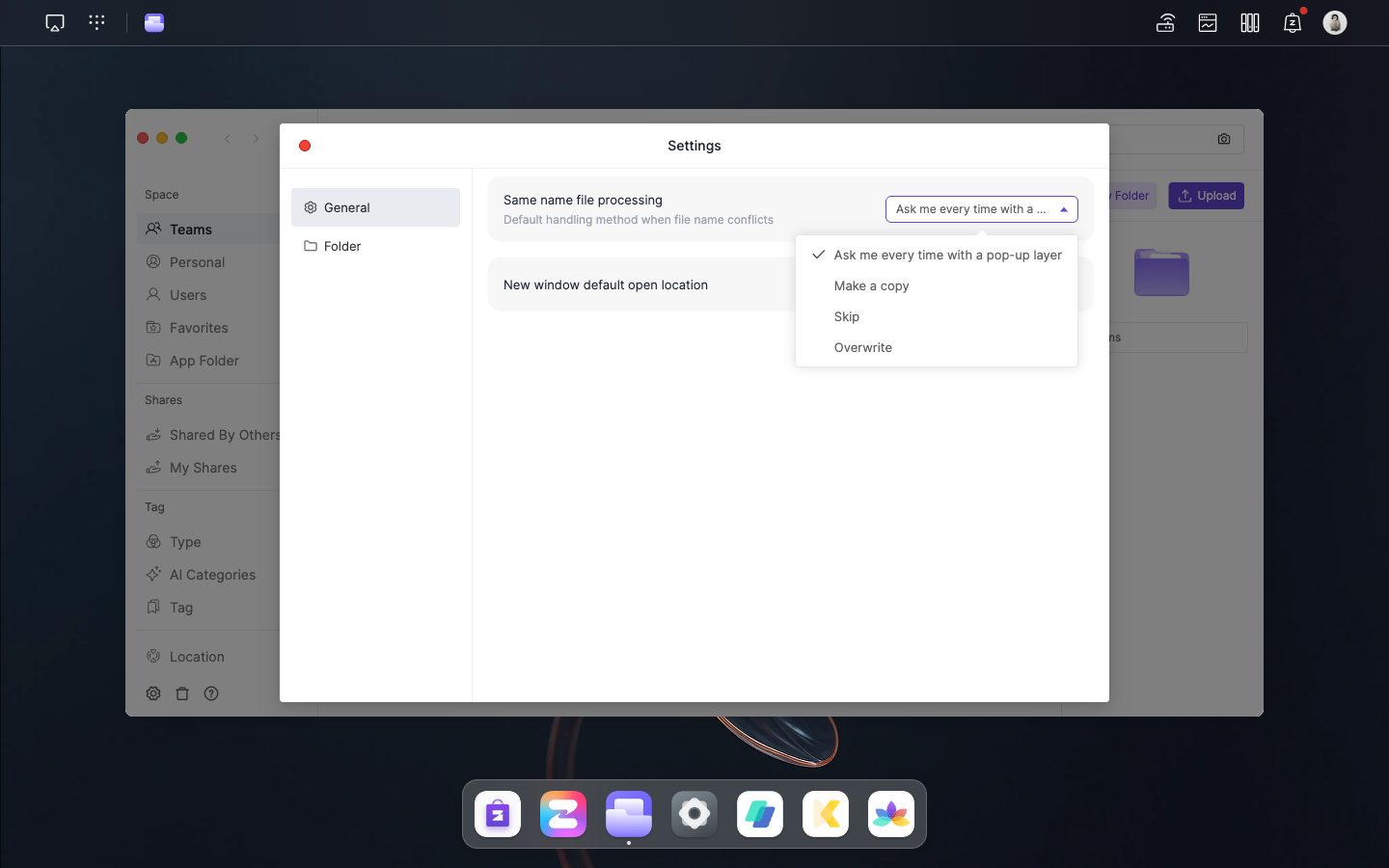
Geben Sie „Dateiverwaltung - Einstellungen - Allgemein“ ein und wählen Sie die Standardmethode bei „Dateiverarbeitung mit demselben Namen“. Zu den aktuellen Optionen gehören „Jedes Mal in einem Popup-Fenster fragen“, „Kopie erstellen“, „Überspringen“ und „Überschreiben“.
Wenn Sie nicht sicher sind, ob Sie eine alte Datei ersetzen können, empfiehlt sich die Verwendung von „Jedes Mal per Popup nachfragen“ oder „Kopie erstellen“. Wenn Sie „Überschreiben“ auswählen, wird die Datei mit demselben Namen am Zielort durch die zu übertragende Datei ersetzt. Gehen Sie daher bitte vorsichtig damit um.
Persönlichen Bereich verwalten
> Nur für Administratoren sichtbar. Normale Benutzer wenden sich bitte an den Administrator, um die Kapazität zu aktivieren oder zu erweitern.
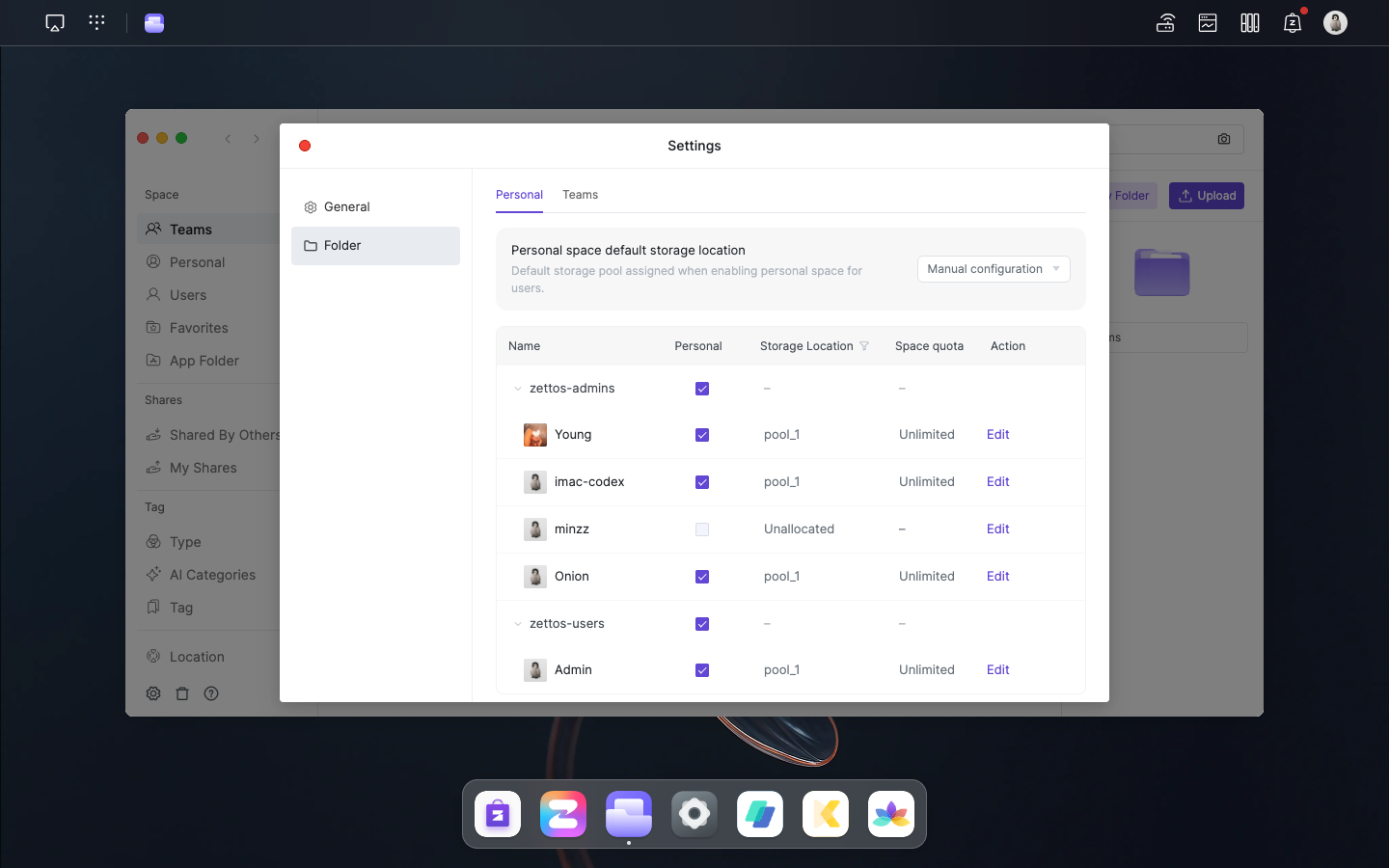
Administratoren können über „Dateiverwaltung - Einstellungen - Ordner - Persönlicher Speicherplatz“ den persönlichen Speicherplatz für Benutzer aktivieren oder deaktivieren sowie Speicherpools und Speicherplatzkontingente festlegen. Nach der Deaktivierung des persönlichen Bereichs können Benutzer nicht mehr auf die Daten des persönlichen Bereichs zugreifen. Vorhandene Daten bleiben im System erhalten.
Teambereich verwalten
> Nur für Administratoren sichtbar. Normale Benutzer wenden sich bitte an den Administrator, um die Kapazität zu aktivieren oder zu erweitern.
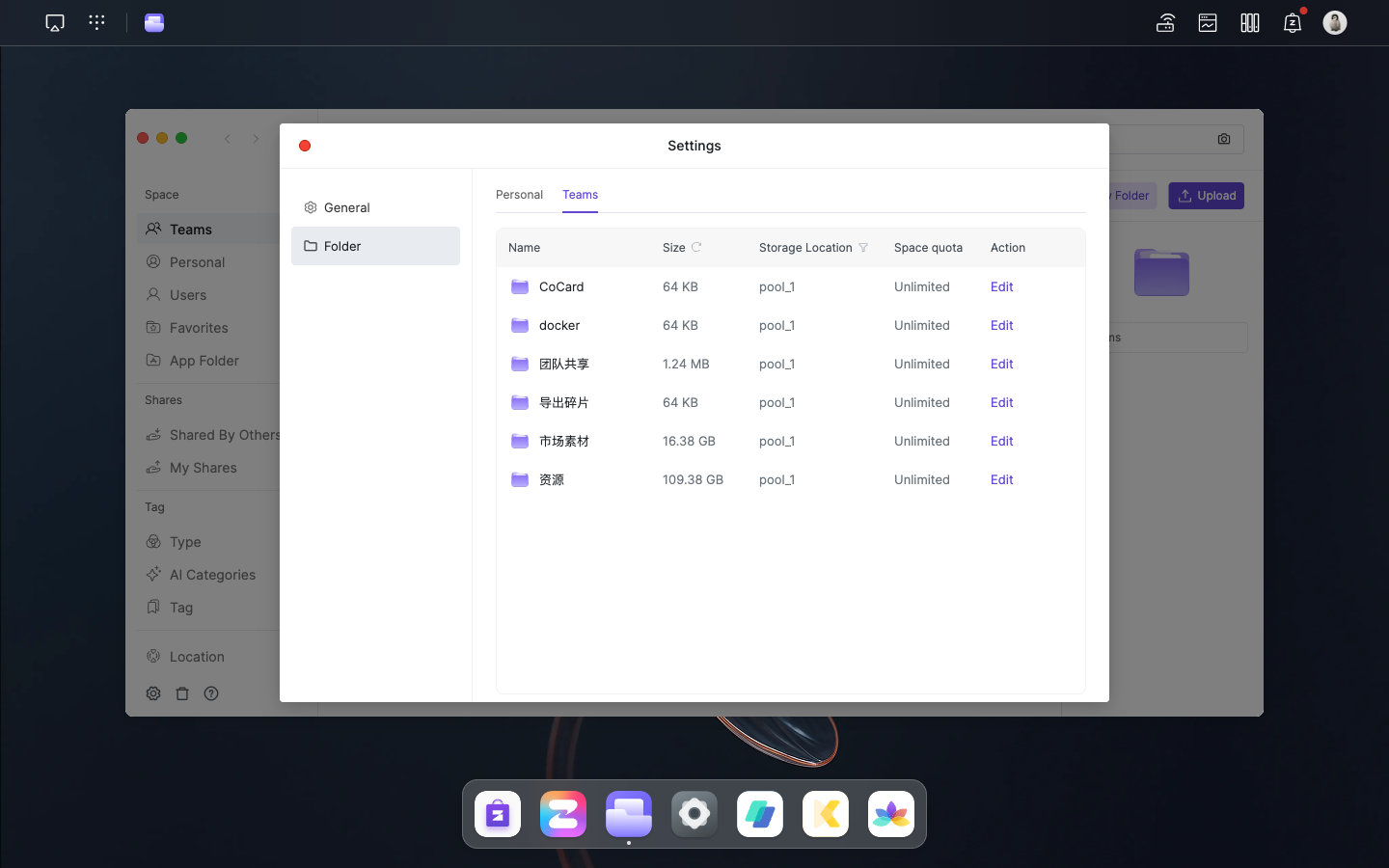
Administratoren können zu „Dateiverwaltung - Einstellungen - Ordner - Teambereich“ gehen, um freigegebene Teamordner zentral zu verwalten, und den Anweisungen auf der Seite folgen, um Speicherpools und Speicherplatzkontingente zu konfigurieren. Der Teambereich wird zum Teilen von Dateien zwischen mehreren Personen verwendet. Bitte bestätigen Sie vor der Konfiguration, welche Benutzer oder Benutzergruppen Zugriff auf den Bereich benötigen.
Erfolgsflagge
- Der Standard-Öffnungsort des neuen Fensters wird bereits als benötigter Eingang angezeigt.
- Die Verarbeitungsmethode von Dateien mit demselben Namen entspricht bereits den Dateiabdeckungsregeln des Teams.
- Administratoren können zugewiesene Speicherpools und Kontingente in den persönlichen Bereichs- und Teambereichslisten sehen.
FAQ
| Frage | Vorgehen oder Empfehlung |
|---|---|
| Ich kann den persönlichen Bereich nicht sehen | Der Administrator muss zunächst zu „Dateiverwaltung - Einstellungen - Ordner - Persönlicher Bereich“ gehen, um den persönlichen Bereich für den aktuellen Benutzer zu öffnen. |
| Teambereich kann nicht angezeigt werden | Administratoren müssen zunächst einen Teambereich erstellen und dem aktuellen Benutzer oder der aktuellen Benutzergruppe Zugriffsrechte zuweisen. |
| Meldung „Kein Speicherpool verfügbar“. | Gehen Sie zunächst zu „Einstellungen - Speicher“, um einen Speicherpool zu erstellen oder zu reparieren, und kehren Sie dann zum Konfigurationsbereich für die Dateiverwaltung zurück. |
| Normale Benutzer können keinen Speicherplatz konfigurieren | Der persönliche Bereich und der Teambereich werden vom Administrator konfiguriert. Normale Benutzer müssen sich zur Bearbeitung an den Administrator wenden. |
| Der Ordner ist voll | Bereinigen Sie unnötige Dateien oder bitten Sie den Administrator, das Kontingent für den entsprechenden Speicherplatz anzupassen. |
