Im Dateimanager können Sie semantische Suche, Stichwortsuche, Filter, Sortierung, AI-Kategorien und Bildersuche verwenden, um Dateien auf dem NAS zu finden.
Geeignete Szenarien
Verwenden Sie Suche und Filter, wenn es viele Dateien gibt, Sie den Speicherort nicht mehr kennen oder sich nur an Bildinhalte, Video-/Audioinhalte, den Inhalt eines Dokuments oder einen Teil des Dateinamens erinnern.
Bevor Sie beginnen
- Suchergebnisse zeigen nur Dateien, auf die das aktuelle Konto zugreifen darf.
- Semantische Suche, AI-Kategorien und Bildersuche hängen von ZettAI ab. Wenn ZettAI deaktiviert ist, aktualisiert wird oder eine Datei noch nicht gelernt wurde, können Ergebnisse fehlen oder unvollständig sein.
- Wenn Sie den Speicherort bereits kennen, öffnen Sie zuerst den Bereich oder Ordner links und suchen oder filtern Sie dann innerhalb dieses Bereichs.
Dateien suchen
Der Dateimanager unterstützt zwei Sucharten: semantische Suche und Stichwortsuche.
| Suchart | Geeignet für Beispiele |
|---|---|
| Semantische Suche | Sie kennen den Inhalt, aber nicht den Dateinamen oder den exakten Text "Video vom Sonnenuntergang am Strand", "Besprechungsnotizen zu Budgetänderungen", "Kindergeburtstagsfotos" |
| Stichwortsuche | Sie kennen einen Dateinamen, Ordnernamen oder exakten Textausschnitt Vertrag, invoice, Budget 2026.xlsx, Projektreview |
Die semantische Suche eignet sich besser für natürliche Beschreibungen des Dateiinhalts und muss nicht exakt mit dem Dateinamen übereinstimmen. Die Stichwortsuche eignet sich besser für Dateinamen, Ordnernamen oder Text, der tatsächlich in der Datei vorkommt.
- Öffnen Sie den Dateimanager.
- Geben Sie oben im Suchfeld ein, woran Sie sich erinnern.
- Wählen Sie auf der Suchergebnisseite Semantisch oder Stichwörter.
- Prüfen Sie die Ergebnisse und öffnen Sie bei Bedarf die Datei oder ihren Speicherort.
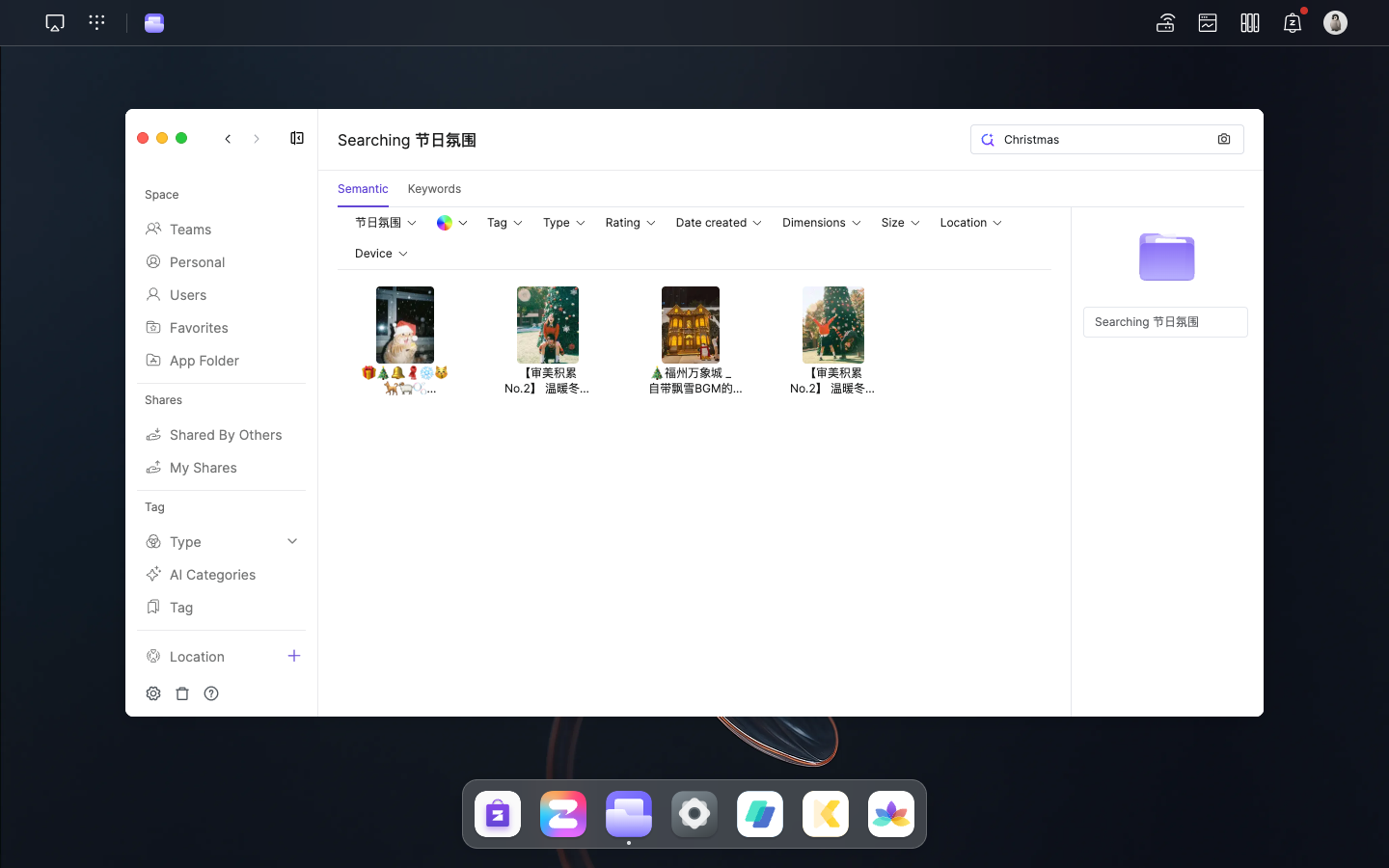
> Die semantische Suche hängt von den Lernergebnissen der Dateien ab. Gerade hochgeladene, gerade geänderte oder fehlgeschlagen gelernte Dateien werden möglicherweise vorübergehend nicht gefunden.
Filtern und sortieren
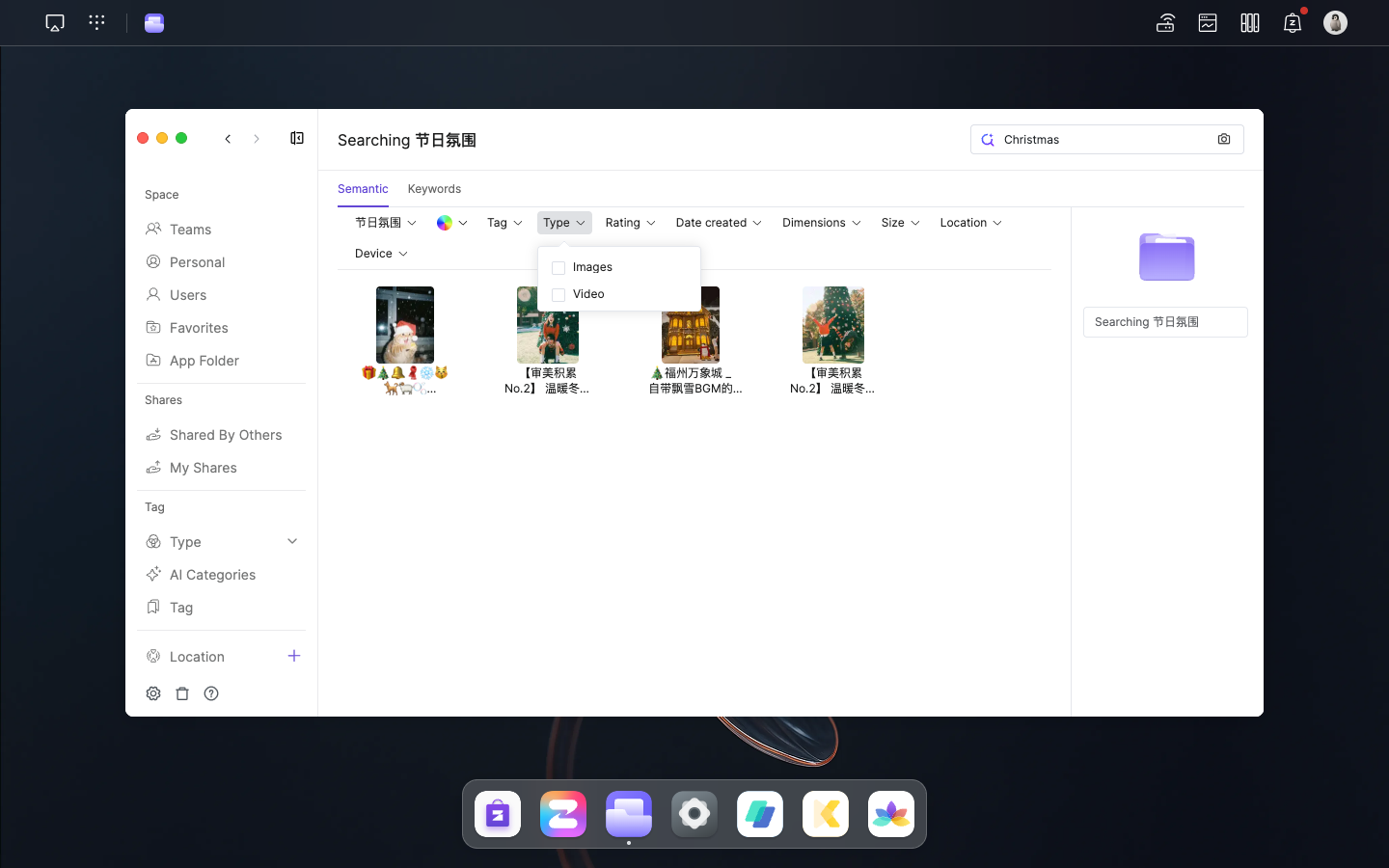
Wenn es viele Suchergebnisse gibt, können Sie Filter verwenden, um sie einzugrenzen. Häufige Filter sind Typ, Tags, Bewertung, Erstellungsdatum, Dateigröße, Bildabmessungen, Standort und Gerät.
Filter können kombiniert werden. Suchen Sie zum Beispiel semantisch nach "Sonnenuntergang am Strand" und filtern Sie dann nach Bildern und einem Datumsbereich. Wenn es zu wenige Ergebnisse gibt, entfernen Sie einige Filter und suchen Sie erneut.
In Suchergebnissen oder Typansichten können Sie nach Name, Größe, Typ, Hinzufügungsdatum, Änderungsdatum und Erstellungsdatum sortieren. Bild- und Videoergebnisse können außerdem eine Sortierung nach Farbe unterstützen.
AI-Kategorien
AI-Kategorien gruppieren Bilder oder Videos automatisch nach ähnlichen Inhaltsmerkmalen. Sie können sie als intelligente Dateisammlungen verstehen, die von ZettAI erzeugt werden, zum Beispiel "Strand", "Haustiere", "Meeting-Screenshots" oder "Produktverpackung". Das ist hilfreich, wenn Sie Dateiname oder Pfad nicht kennen und nach Inhaltsthemen stöbern möchten.
AI-Kategorien hängen von ZettAI-Lernergebnissen ab. Gerade hochgeladene, gerade geänderte, noch lernende oder fehlgeschlagen gelernte Dateien erscheinen möglicherweise nicht in der erwarteten Kategorie.
AI-Kategorie erstellen
- Öffnen Sie den Dateimanager.
- Gehen Sie links zu Label > AI-Kategorien.
- Klicken Sie oben rechts auf [Neue Kategorien].
- Geben Sie einen Kategorienamen und eine Beschreibung ein. Die Beschreibung sollte die gewünschten Inhaltsmerkmale erklären, zum Beispiel "Bilder und Videos mit Strand, Sand und Wellen".
- Speichern Sie die Kategorie und warten Sie, bis das System passende Dateien findet.
- Öffnen Sie die erstellte Kategorie, um die Treffer zu prüfen.
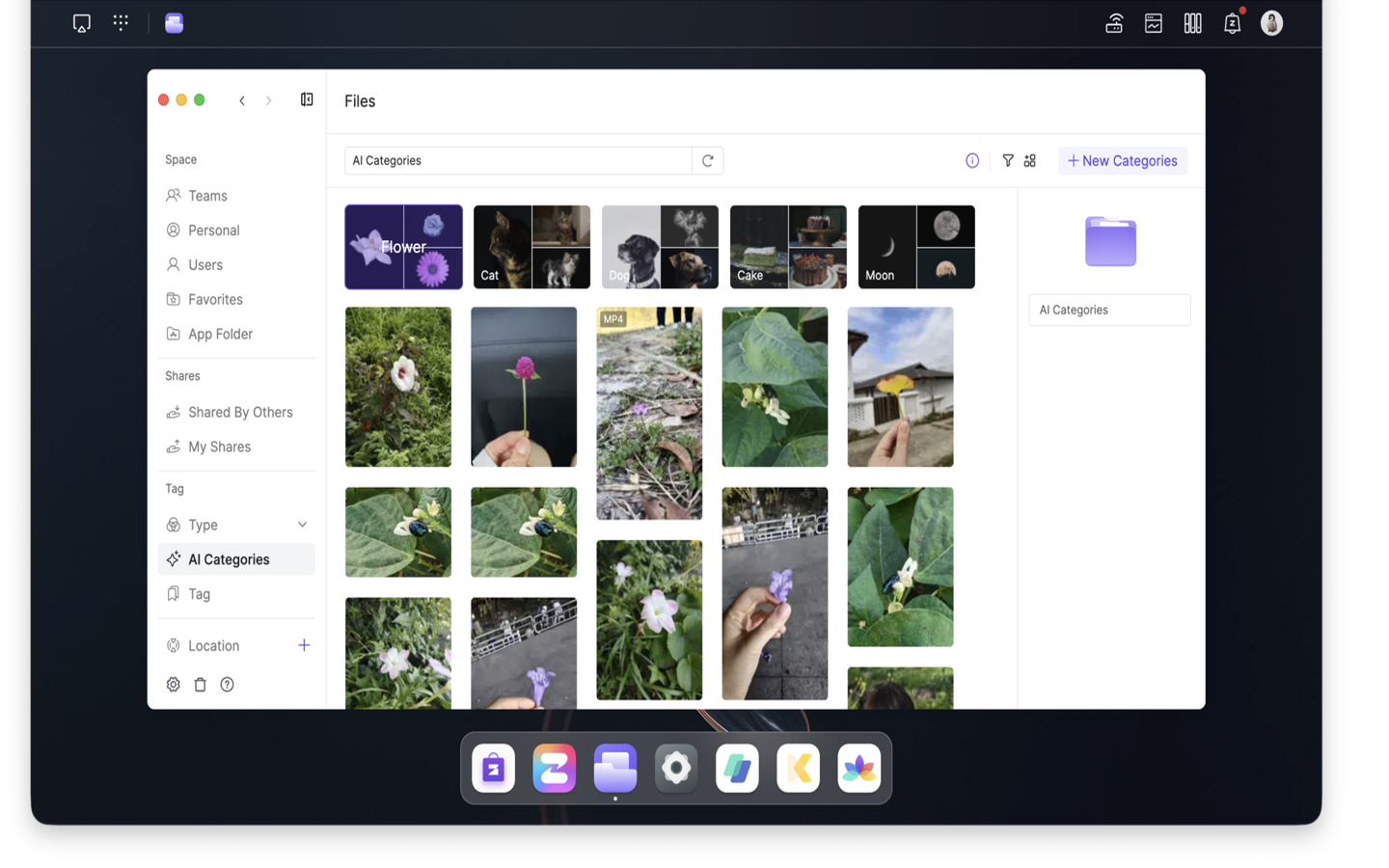
Wenn die Kategorieergebnisse unvollständig sind, passen Sie die Beschreibung näher an den gewünschten Inhalt an oder warten Sie, bis die relevanten Dateien das ZettAI-Lernen abgeschlossen haben.
Suche per Bild
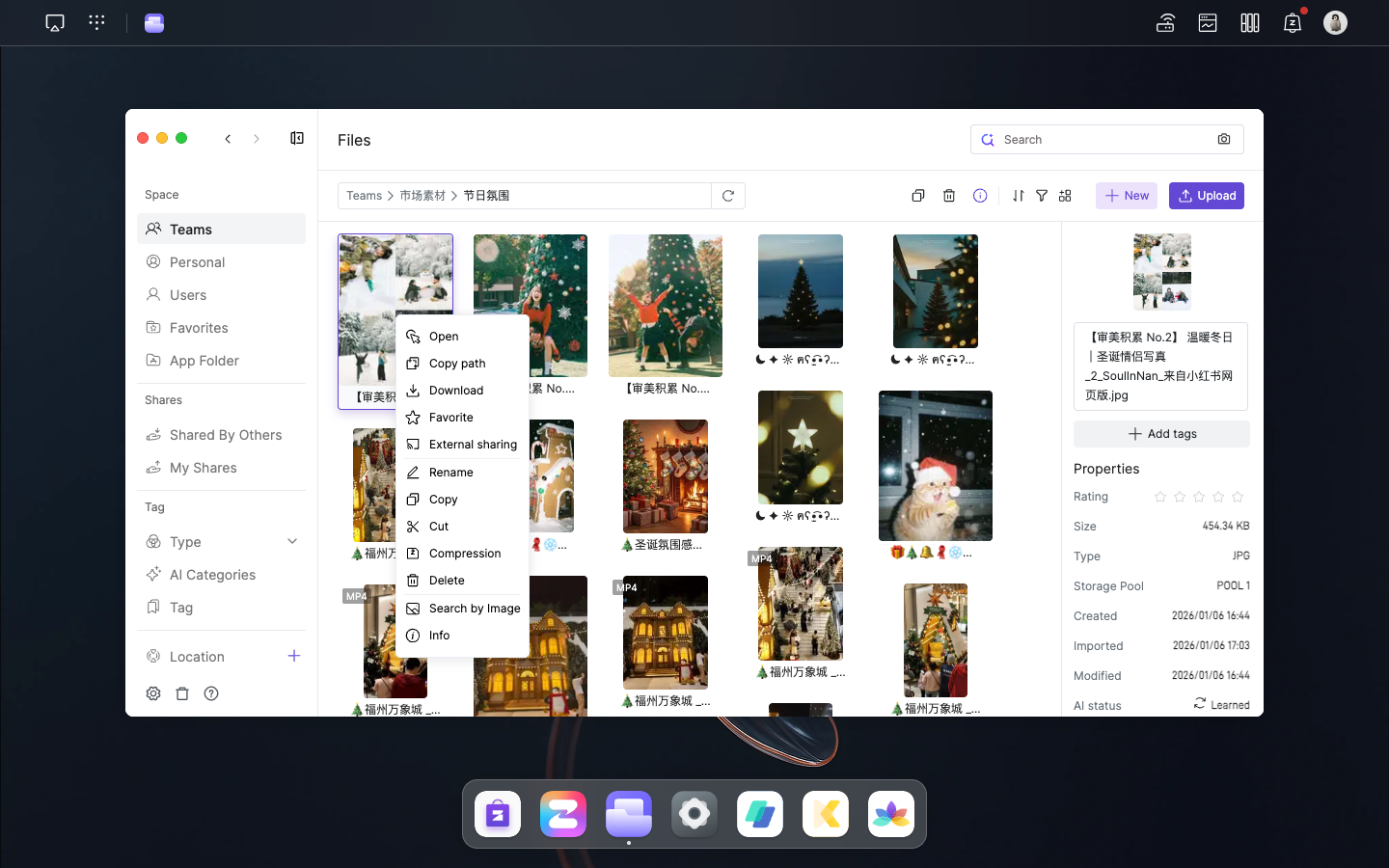
Um ähnliche Bilder zu finden, klicken Sie mit der rechten Maustaste auf eine Bilddatei und wählen Sie Suche per Bild. Das System sucht anhand des ausgewählten Bildes nach visuell ähnlichen Bildern.
Die Suche per Bild eignet sich für ähnliche Motive, Kompositionen oder Bildinhalte. Sie ist nicht für Abfragen nach Aufnahmezeit, Standort, Dateiname oder Dateieigenschaften gedacht.
FAQ
| Frage | Vorgehen oder Empfehlung |
|---|---|
| Eine gerade hochgeladene Datei wird nicht gefunden | Warten Sie, bis die Dateiindizierung oder das ZettAI-Lernen abgeschlossen ist. Große Dateien und viele Dateien brauchen länger. |
| Die semantische Suche liefert keine Ergebnisse | Stellen Sie sicher, dass ZettAI aktiviert ist und die Datei gelernt wurde. Versuchen Sie außerdem eine Beschreibung, die näher am Dateiinhalt liegt. |
| Die Stichwortsuche liefert keine Ergebnisse | Prüfen Sie, ob das Stichwort im Dateinamen, Ordnernamen oder Dateiinhalt vorkommt. Versuchen Sie weniger Stichwörter. |
| Ist die Suche auf den aktuellen Bereich beschränkt oder global | Ergebnisse zeigen nur Inhalte, auf die das aktuelle Konto zugreifen darf. Verwenden Sie Bereich und Filter, um den Ort einzugrenzen. |
| Soll ich auf Chinesisch oder Englisch suchen | Verwenden Sie die Sprache, die im Dateinamen oder Inhalt vorkommt. Wenn Sie unsicher sind, versuchen Sie beide Sprachen. |
| Werden Dateien anderer Personen angezeigt | Dateien ohne Zugriffsberechtigung des aktuellen Kontos werden nicht angezeigt. |
| AI-Kategorieergebnisse sind unvollständig | Warten Sie, bis das Dateilernen abgeschlossen ist. Nicht gelernte oder fehlgeschlagen gelernte Dateien erscheinen möglicherweise nicht vollständig in Kategorien. |
| Ergebnisse der Suche per Bild sind ungenau | Verwenden Sie ein klareres Bild mit deutlicherem Motiv. Nutzen Sie die Funktion nicht für genaue Angaben wie Aufnahmezeit oder Standort. |
