Verwenden Sie die Dateiverwaltung, um NAS-Dateien anzuzeigen und über die obere Aktionsleiste oder das Kontextmenü tägliche Aktionen wie Hochladen, Herunterladen, Pfad kopieren, Freigeben, Umbenennen und Löschen auszuführen.
Wann Verwenden
Nutzen Sie diese Seite, wenn Sie Dateien auf dem NAS anzeigen, lokale Dateien hochladen, Dateien auf den Computer herunterladen, Ordner organisieren oder Dateien aus dem Papierkorb wiederherstellen möchten.
Vorbereitung
- Das aktuelle Konto benötigt Zugriff auf den Zielbereich oder Zielordner.
- Aktionen wie Hochladen, Erstellen, Umbenennen und Löschen erfordern Lese- und Schreibberechtigung. Bei fehlender Berechtigung sind die entsprechenden Schaltflächen nicht verfügbar oder deaktiviert.
- Wenn die Seite meldet, dass der persönliche Bereich nicht aktiviert ist, kein Speicherpool vorhanden ist oder Daten migriert werden, folgen Sie zuerst den Hinweisen auf der Seite oder kontaktieren Sie einen Administrator.
Dateien Durchsuchen
Öffnen Sie die Dateiverwaltung und wählen Sie links einen Bereich aus, um das zugehörige Dateiverzeichnis zu öffnen.
| Eintrag | Beschreibung |
|---|---|
| Teambereich | Gemeinsamer Dateibereich für mehrere Benutzer. Benutzer sehen nur Teambereiche, auf die sie Zugriff haben. |
| Persönlicher Bereich | Dateibereich für das aktuelle Konto. Ein Administrator aktiviert oder weist ihn Benutzern zu. |
| Benutzerbereich | Administratoreintrag zum Anzeigen und Verwalten der persönlichen Bereiche aller Benutzer. Für Standardbenutzer ist er normalerweise nicht sichtbar. |
| Favoriten | Schnellzugriff auf favorisierte Dateien oder Ordner. Ein Favorit verschiebt die Originaldatei nicht. |
| Anwendungsbereich | Datenverzeichnis für installierte oder ausgeführte Apps. Standardbenutzer müssen hier normalerweise nicht direkt arbeiten. |
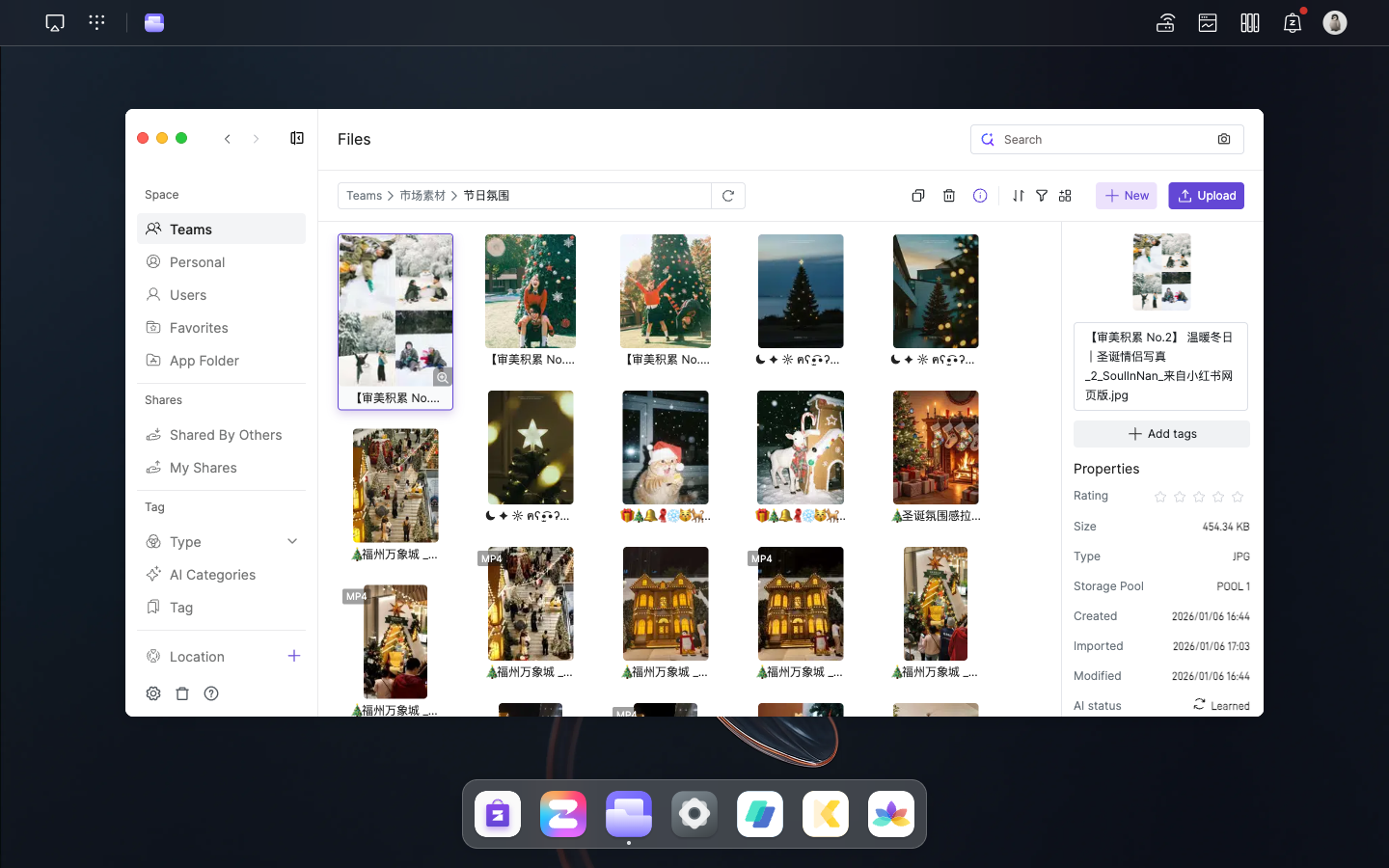
Nach dem Öffnen eines Ordners können Sie über die Breadcrumb-Navigation oben den aktuellen Speicherort prüfen und mit Sortieren, Filter und Ansicht ändern die Dateiliste anpassen.
Dateien Hochladen
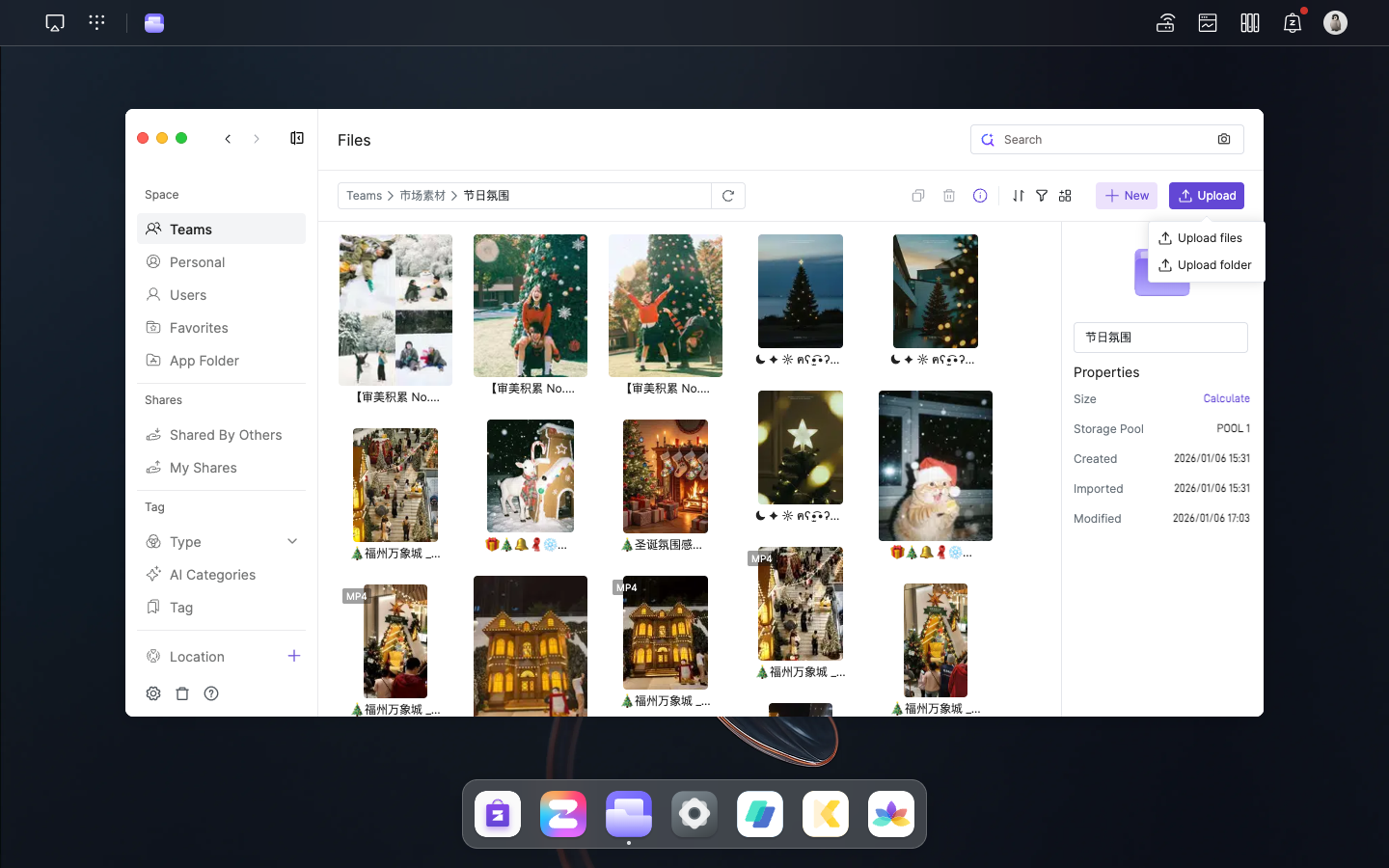
Klicken Sie in einem Ordner mit Schreibberechtigung oben rechts auf Hochladen, wählen Sie Datei hochladen oder Ordner hochladen und wählen Sie anschließend die Inhalte auf Ihrem Computer aus.
Nach dem Start des Uploads können Sie den Aufgabenstatus anhand der Hinweise auf der Seite prüfen. Nach Abschluss des Uploads erscheint die entsprechende Datei oder der Ordner im Zielverzeichnis.
Wenn am Zielort bereits eine Datei mit demselben Namen vorhanden ist, folgt das System der Regel unter Dateiverwaltung - Einstellungen - Allgemein - Umgang mit gleichnamigen Dateien. Wenn die aktuelle Regel eine Bestätigung erfordert, fragt ein Dialog nach der gewünschten Vorgehensweise.
Kontextmenüfunktionen
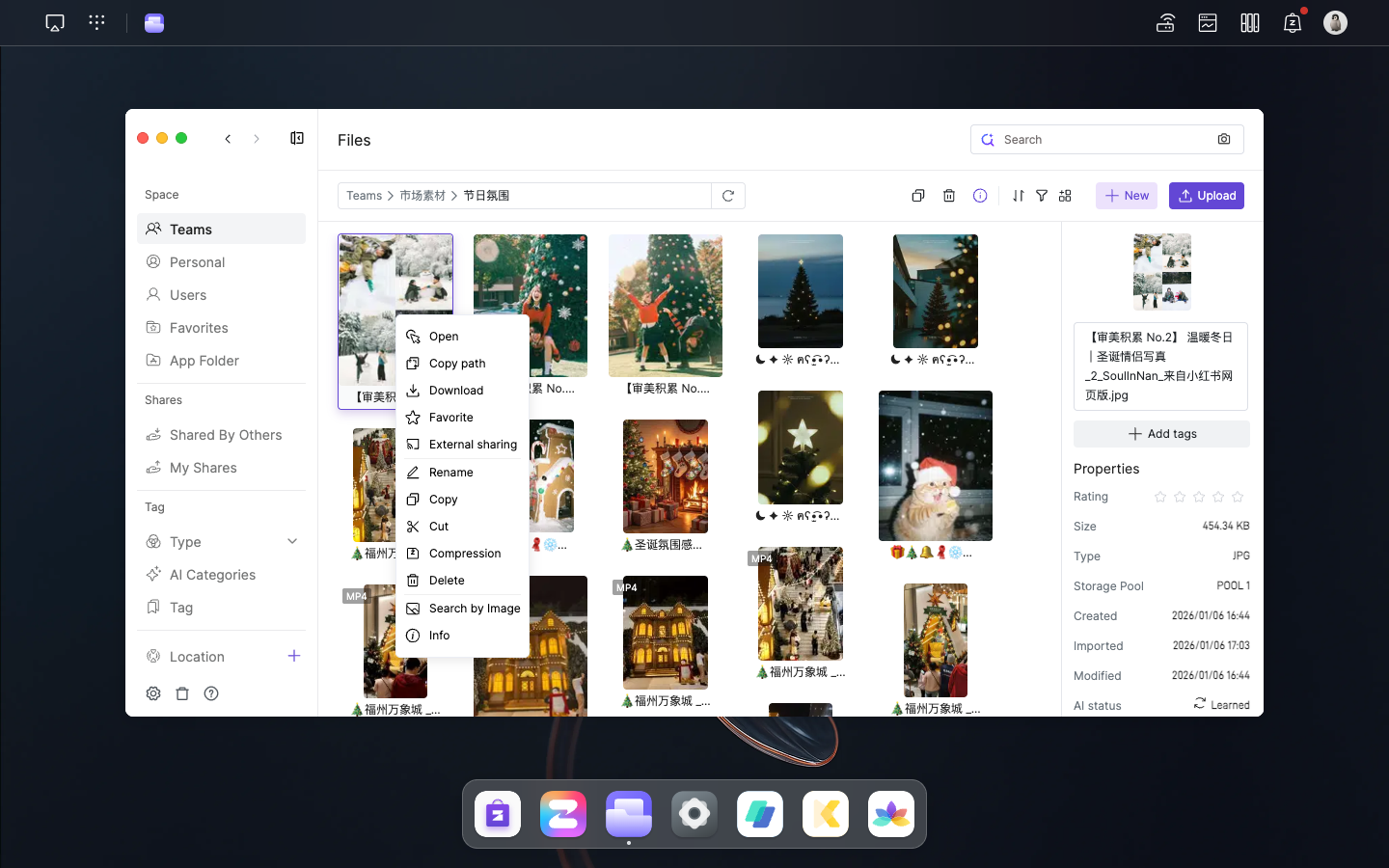
Nachdem Sie eine Datei oder einen Ordner ausgewählt haben, können Sie häufige Aktionen über das Kontextmenü ausführen. Die verfügbaren Aktionen hängen vom Bereich, von den Ordnerberechtigungen und vom Dateityp ab. Nicht unterstützte Aktionen werden automatisch ausgeblendet oder deaktiviert.
| Funktion | Gilt Für Beschreibung |
|---|---|
| Öffnen | Ordner, Dateien mit Vorschau Öffnet einen Ordner oder zeigt eine Vorschau eines unterstützten Dateityps an. |
| Pfad kopieren | Dateien, Ordner Kopiert den NAS-Pfad des ausgewählten Elements, damit Sie ihn dokumentieren oder an andere Personen weitergeben können. |
| Herunterladen | Dateien, Ordner Lädt die ausgewählte Datei oder den Ordner auf den Computer herunter. Nach dem Start folgen Sie dem Systemhinweis, um Fortschritt und Speicherort zu prüfen. |
| Zu Favoriten hinzufügen | Dateien, Ordner Fügt die Auswahl zu Favoriten hinzu, damit sie später schnell erreichbar ist. |
| Extern freigeben | Dateien, Ordner Erstellt einen Freigabelink für externen Zugriff. Verfügbare Berechtigungen und Gültigkeit hängen von den Freigabeeinstellungen ab. |
| Umbenennen | Dateien, Ordner Ändert den Datei- oder Ordnernamen. In schreibgeschützten Ordnern oder ohne Berechtigung ist die Funktion nicht verfügbar. |
| Kopieren | Dateien, Ordner Kopiert das ausgewählte Element, damit es später an einem Ort mit Schreibberechtigung weiterverwendet werden kann. |
| Löschen | Dateien, Ordner Verschiebt die Auswahl in den Papierkorb. Beim direkten Löschen oder Leeren des Papierkorbs kann sie nicht aus dem Papierkorb wiederhergestellt werden. |
| Berechtigungen | Ordner Zeigt oder ändert Zugriffsberechtigungen für den Ordner. Nur verfügbar, wenn das Konto Verwaltungsberechtigung hat. |
| Speichereinstellungen | Ordner Zeigt oder ändert speicherbezogene Einstellungen des Ordners. Nur an unterstützten Orten und mit ausreichender Berechtigung verfügbar. |
| Informationen | Dateien, Ordner Zeigt Größe, Speicherort, Berechtigungen, Erstellzeit, Importzeit, Änderungszeit und AI-Status an. |
Dateien Löschen und Wiederherstellen
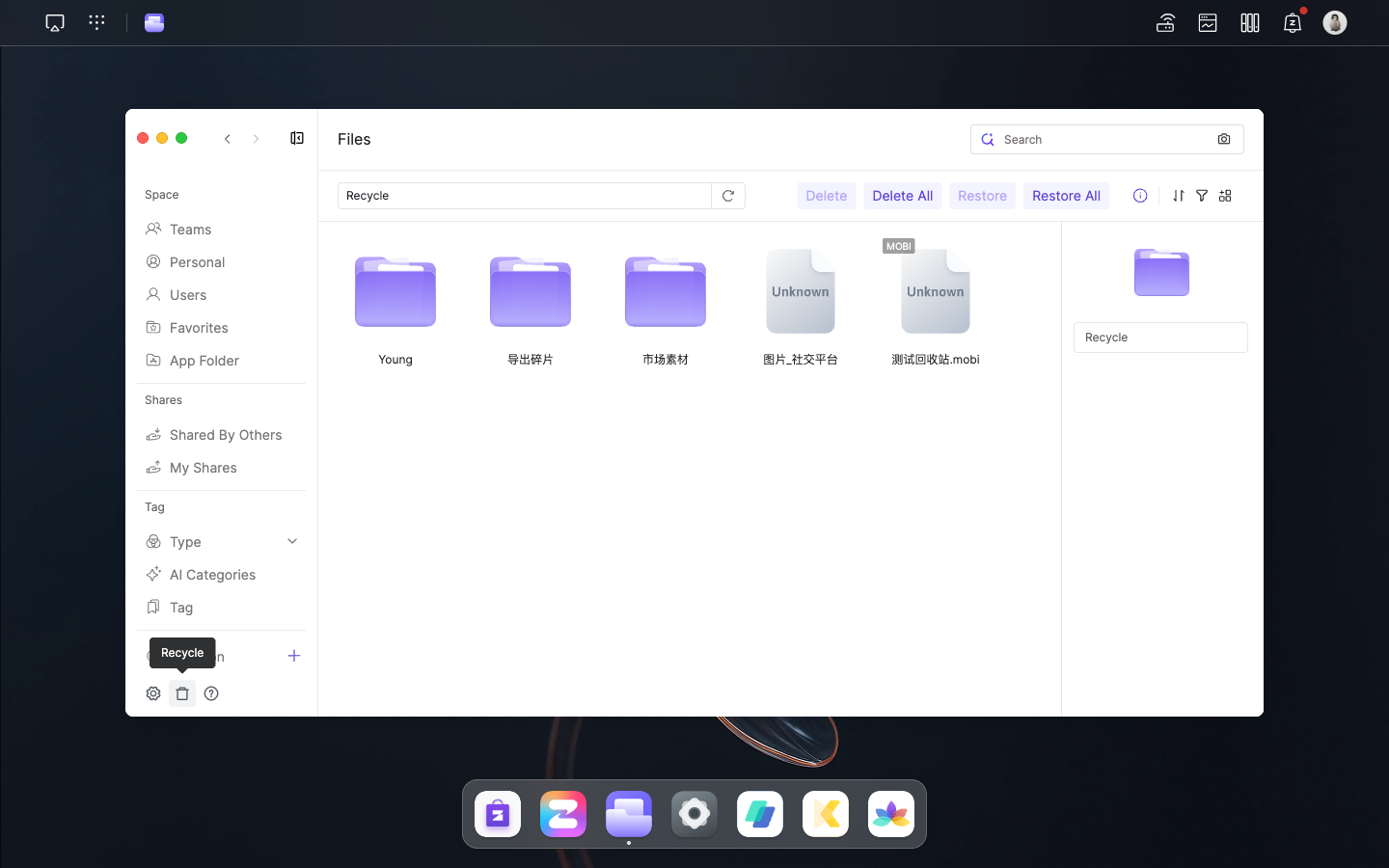
Gelöschte Dateien werden standardmäßig in den Papierkorb verschoben. Zum Wiederherstellen öffnen Sie links den Papierkorb, wählen die Datei aus und klicken auf Wiederherstellen.
Wenn Sie Direkt löschen ohne Verschieben in den Papierkorb wählen oder im Papierkorb Löschen oder Alle löschen ausführen, kann die Datei nicht aus dem Papierkorb wiederhergestellt werden. Vergewissern Sie sich vor diesen Aktionen, dass die Datei nicht mehr benötigt wird.
FAQ
| Frage | Vorgehen oder Empfehlung |
|---|---|
| Ich kann keine Datei hochladen oder keinen Ordner erstellen. | Prüfen Sie, ob der aktuelle Ordner Schreiben unterstützt, und kontrollieren Sie die Kontoberechtigungen. |
| Im Kontextmenü fehlt eine Funktion. | Der aktuelle Bereich, die Ordnerberechtigung oder der Dateityp unterstützt die Aktion möglicherweise nicht. Wechseln Sie den Ordner oder prüfen Sie die Berechtigungen unter Informationen. |
| Die Schaltfläche Herunterladen ist nicht verfügbar. | Das Konto hat möglicherweise keine Leseberechtigung, oder das ausgewählte Element unterstützt keinen Download. |
| Was passiert bei einer Datei mit gleichem Namen? | Das System folgt Dateiverwaltung - Einstellungen - Allgemein - Umgang mit gleichnamigen Dateien. Falls eine Bestätigung erforderlich ist, erscheint ein Dialog. |
| Eine gelöschte Datei ist nicht auffindbar. | Prüfen Sie zuerst den Papierkorb. Wenn die Datei direkt gelöscht oder der Papierkorb geleert wurde, kann sie nicht aus dem Papierkorb wiederhergestellt werden. |
| Warum sind manche Bereichseinträge nicht sichtbar? | Einträge hängen von Kontorolle, Bereichszuweisung und Berechtigungen ab. Standardbenutzer sehen Administratoreinträge normalerweise nicht. |
<!-- legacy-faq-p0-p1 -->
FAQ zu Übertragung und Vorschau
| Frage | Vorgehen oder Empfehlung |
|---|---|
| Was tun, wenn der Upload im Browser fehlschlägt? | Prüfen Sie Schreibrechte, Netzwerkstatus des Browsers und freien Speicher. Für große oder viele Dateien verwenden Sie besser einen Client oder SMB. |
| Welche Methode eignet sich für große Backups? | Für große Dateien oder länger laufende Backups empfehlen sich SMB, Synchronisierungs-/Backup-Aufgaben oder ein dedizierter Client. Browser-Uploads eignen sich eher für wenige temporäre Dateien. |
| Wie verbessere ich Upload- oder Download-Geschwindigkeit? | Verwenden Sie möglichst LAN und prüfen Sie Router, Switch, Netzwerkkabel und WLAN. Für häufige Lese-/Schreiblasten kann unter Einstellungen - Speicher ein verfügbarer SSD-Cache konfiguriert werden. |
| Welche Dateien können in der Vorschau geöffnet werden? | Die Vorschau hängt von Dateityp, Browser und System ab. Häufig unterstützte Typen sind PDF, Word, Excel, PowerPoint, TXT sowie PNG, JPEG, BMP, TIFF, GIF und SVG. RAW-Unterstützung hängt von der Version ab. |
| Beeinträchtigt ein fehlgeschlagener Transfer die Originaldatei? | Normale Upload-, Download- oder Backup-Fehler ändern die Quelldatei in der Regel nicht. Prüfen Sie die Ursache und starten Sie die Aufgabe erneut. |
