Nachdem Aufgaben erstellt wurden, sehen Sie sich die entsprechenden Aufgabenlisten unter „Synchronisierung“ oder „Sicherung“ an. Ein lokaler NAS-Dateipfad in einer Aufgabe kann zu „Dateien“ springen.
Sehen Sie sich die Synchronisierungsaufgabenliste an
- Öffnen Sie „Synchronisierung und Sicherung“.
- Gehen Sie zu „Synchronisierung“.
- Vorhandene Synchronisierungsaufgaben anzeigen.
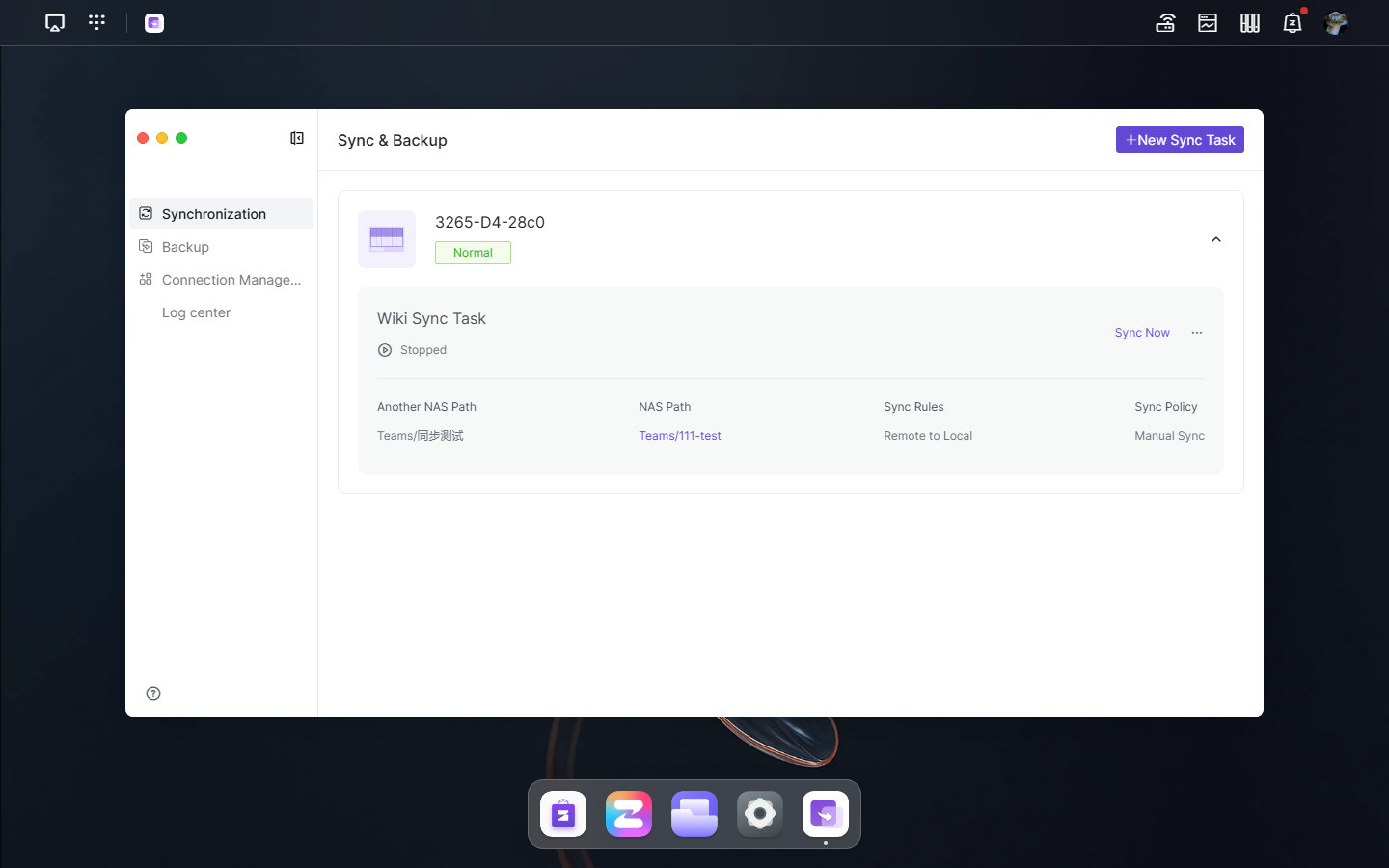
Wenn keine Synchronisierungsaufgaben vorhanden sind, wird auf der Seite der Eintrag [Neue Synchronisierungsaufgabe] angezeigt.
Wenn eine Synchronisierungsaufgabe vorhanden ist, klicken Sie auf den leeren Bereich der Aufgabe, um die Aufgabendetailseite zu öffnen. Klicken Sie in der Aufgabe auf einen lokalen NAS-Dateipfad, um zu „Dateien“ zu springen.
Sehen Sie sich die Liste der Sicherungsaufgaben an
- Öffnen Sie „Synchronisierung und Sicherung“.
- Gehen Sie zu „Sichern“.
- Vorhandene Sicherungsaufgaben anzeigen.
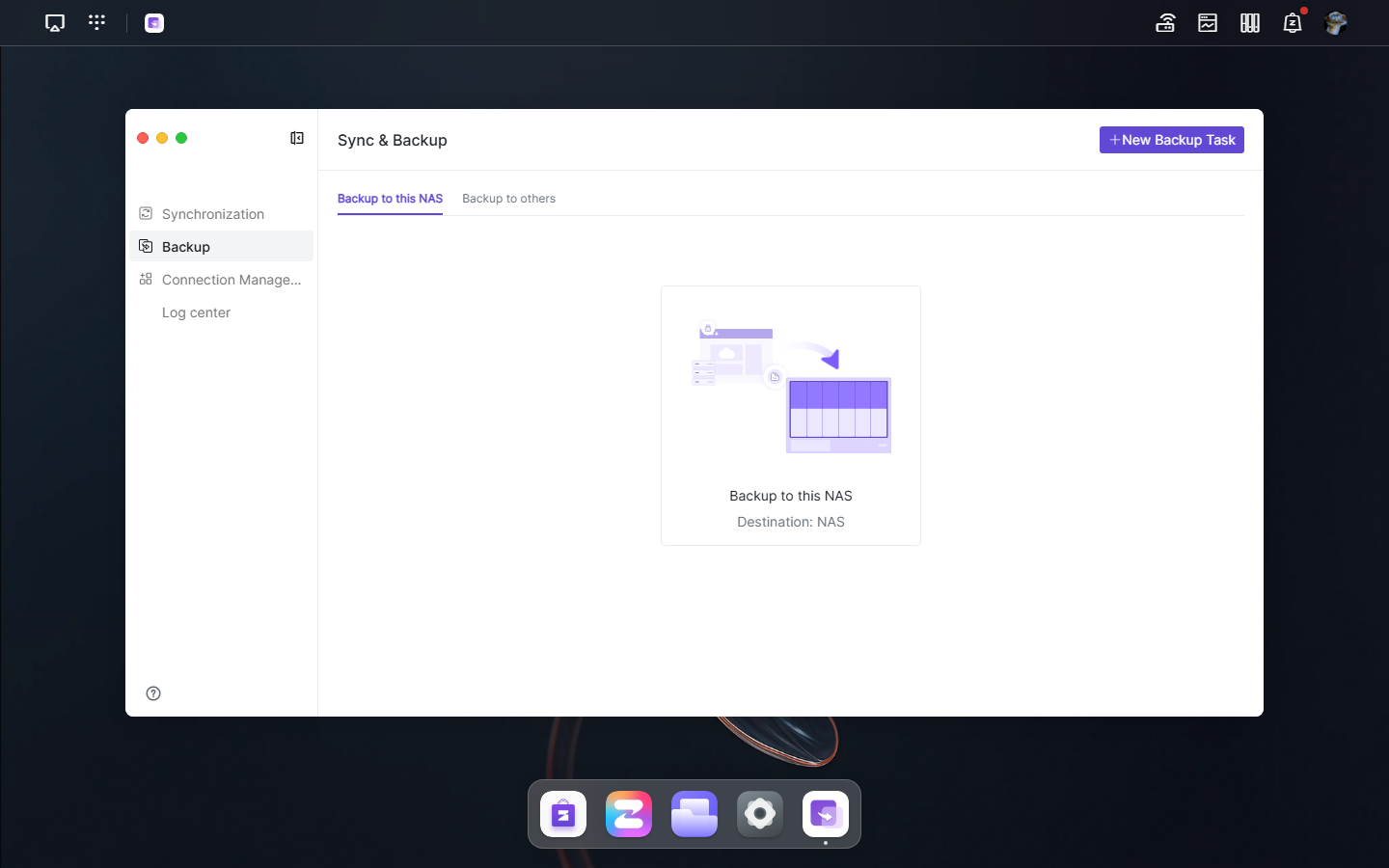
Wenn keine Sicherungsaufgaben vorhanden sind, werden auf der Seite „Sicherung auf diesem NAS“ und „Sicherung an anderen Speicherort“ angezeigt.
Wenn eine Sicherungsaufgabe vorhanden ist, klicken Sie auf den leeren Bereich der Aufgabe, um die Aufgabendetailseite zu öffnen. Klicken Sie in der Aufgabe auf einen lokalen NAS-Dateipfad, um zu „Dateien“ zu springen.
Aufgabendetails aus Protokollen öffnen
Klicken Sie im „Protokollcenter“ auf ein Aufgabenprotokoll in der Protokollliste, um zur Aufgabendetailseite zu springen.
FAQ
| Frage | Vorgehen oder Empfehlung |
|---|---|
| Warum kann ich Sync & Backup nicht verwenden | Für Sync & Backup ist mindestens ein Speicherpool erforderlich. Wenn kein Speicherpool vorhanden ist, erstellen Sie einen, bevor Sie Sync & Backup aufrufen, um Aufgaben zu erstellen. Während der Migration des persönlichen Bereichs kann Synchronisierung und Sicherung nicht ausgeführt werden und bestehende Synchronisierungs- und Sicherungsaufgaben werden angehalten. Kehren Sie nach Abschluss der Migration zu „Synchronisierung“ oder „Sicherung“ zurück und starten Sie manuell die Aufgaben, die fortgesetzt werden sollen. |
