Stellen Sie Dateien oder Ordner anderen Personen per externer Freigabe oder interner Freigabe zum Zugriff bereit.
Anwendbare Szenarien
Wenn Sie NAS-Dateien an externe Personen senden müssen, verwenden Sie externe Freigaben; wenn Sie sie mit Benutzern oder Benutzergruppen innerhalb des NAS teilen müssen, verwenden Sie interne Freigaben.
Vorbereitung vor dem Start
- Es können nur Dateien oder Ordner freigegeben werden, auf die das aktuelle Konto zugreifen darf.
- Für externe Freigaben muss der Empfänger auf das NAS zugreifen können; wenn die Seite meldet, dass Remote-Zugriff aktiviert werden muss, folgen Sie den Hinweisen oder wenden Sie sich an den Administrator.
- Interne Freigaben werden hauptsächlich im persönlichen Bereich verwendet.
Externe Freigabe erstellen
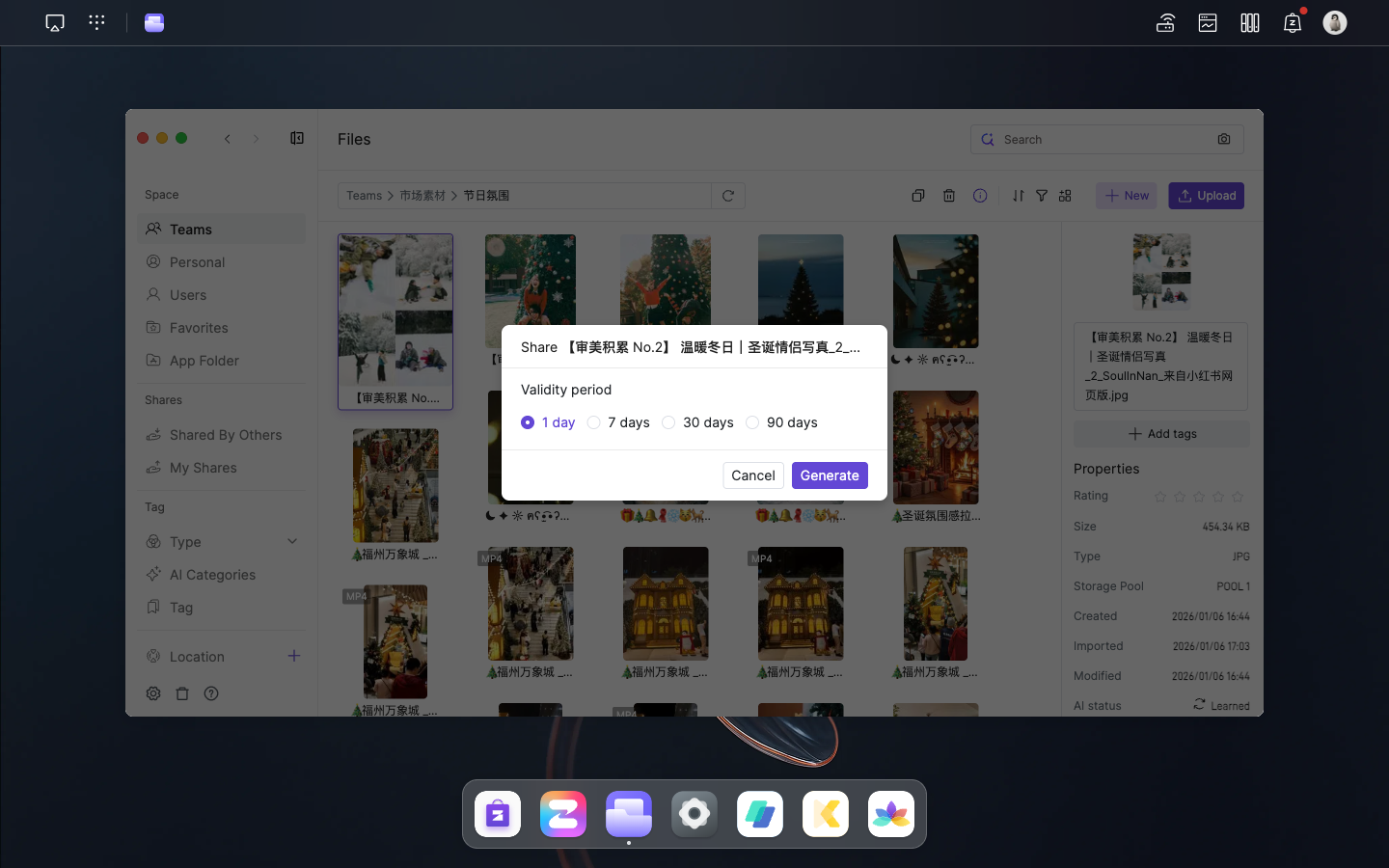
Wählen Sie die Datei oder den Ordner aus, öffnen Sie das Kontextmenü und klicken Sie auf "Externe Freigabe". Wenn Sie sich derzeit in Ihrem persönlichen Bereich befinden, können Sie auch auf "Freigeben - Externe Freigabe" klicken.
Wählen Sie im Pop-up-Fenster die Gültigkeitsdauer aus und klicken Sie auf "Generieren". Die aktuellen Gültigkeitsoptionen sind 1 Tag, 7 Tage, 30 Tage und 90 Tage.
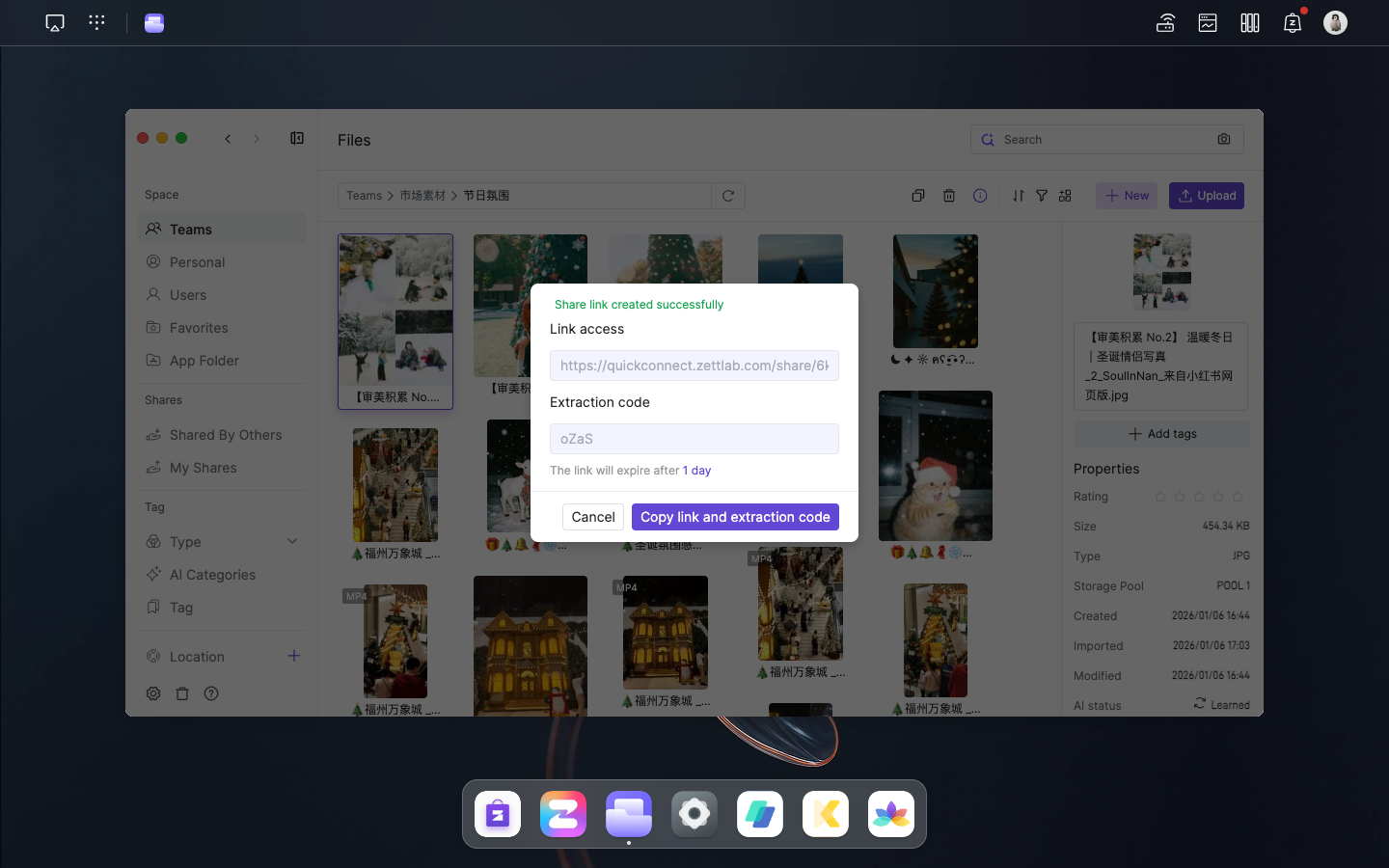
Link und Extraktionscode kopieren
Nachdem die externe Freigabe generiert wurde, klicken Sie auf "Link und Extraktionscode kopieren" und senden Sie beides an den Empfänger. Der Link ist entsprechend der ausgewählten Gültigkeitsdauer wirksam; nach Ablauf muss die Freigabe erneut erstellt werden.
Extraktionscode und öffentlicher Zugriff
Externe Freigaben generieren Links und Extraktionscodes. Die aktuelle Oberfläche bietet keinen Eingang, um den Extraktionscode zu entfernen oder anzupassen. Der Empfänger greift über den Link und den Extraktionscode zu und muss sich nicht bei einem Zettlab-Konto anmelden; der erfolgreiche Zugriff hängt jedoch vom Remote-Zugriff, öffentlichen Netzwerkzugriff oder der Netzwerkerreichbarkeit des NAS ab.
Interne Freigabe erstellen
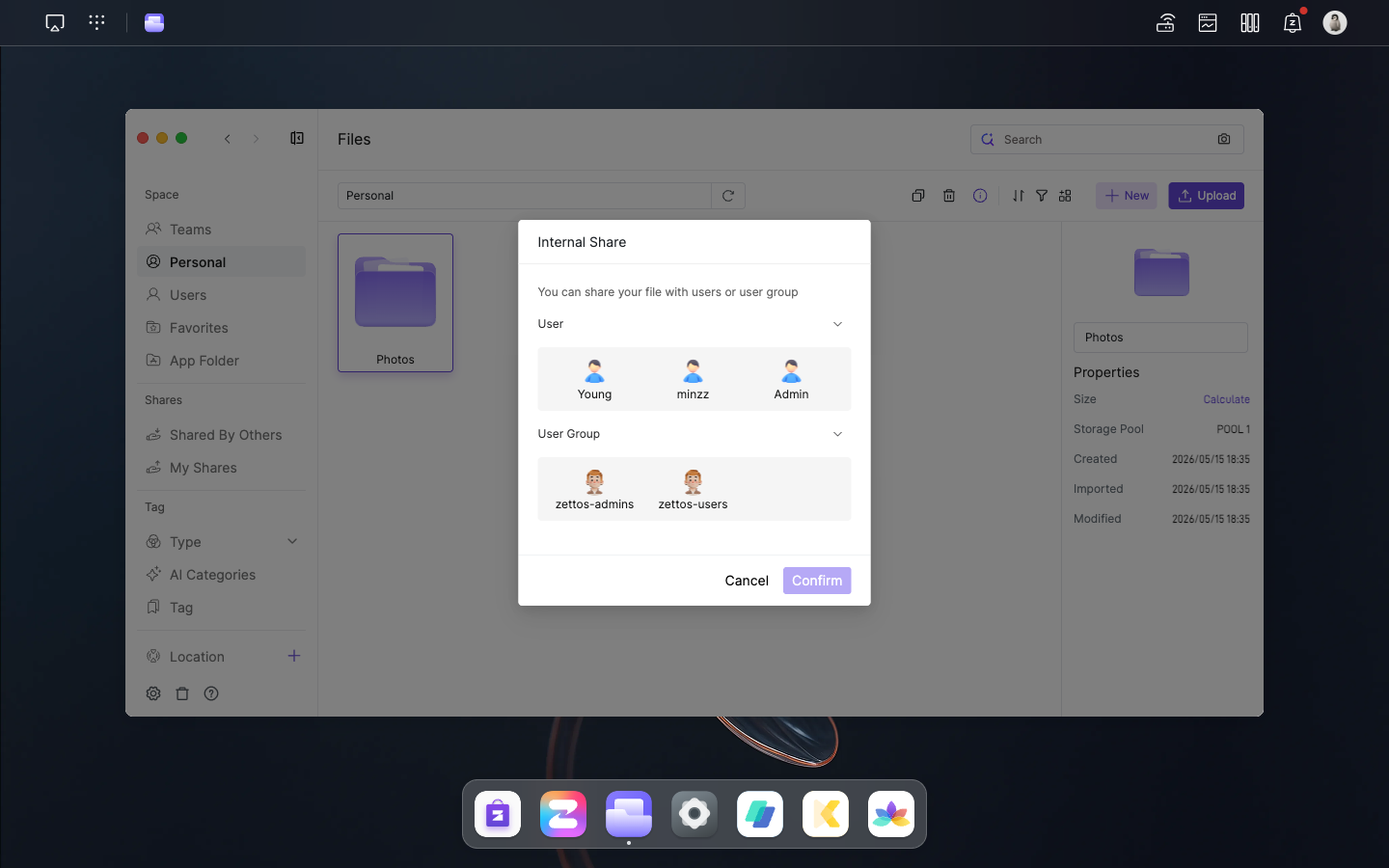
Öffnen Sie Ihren persönlichen Bereich, wählen Sie die freizugebenden Dateien oder Ordner aus, klicken Sie auf "Freigeben - Interne Freigabe", wählen Sie einen Benutzer oder eine Benutzergruppe aus und bestätigen Sie.
Nach erfolgreicher Freigabe kann der Empfänger sie unter "Freigabe - Von anderen freigegeben" anzeigen.
Meine Freigaben verwalten
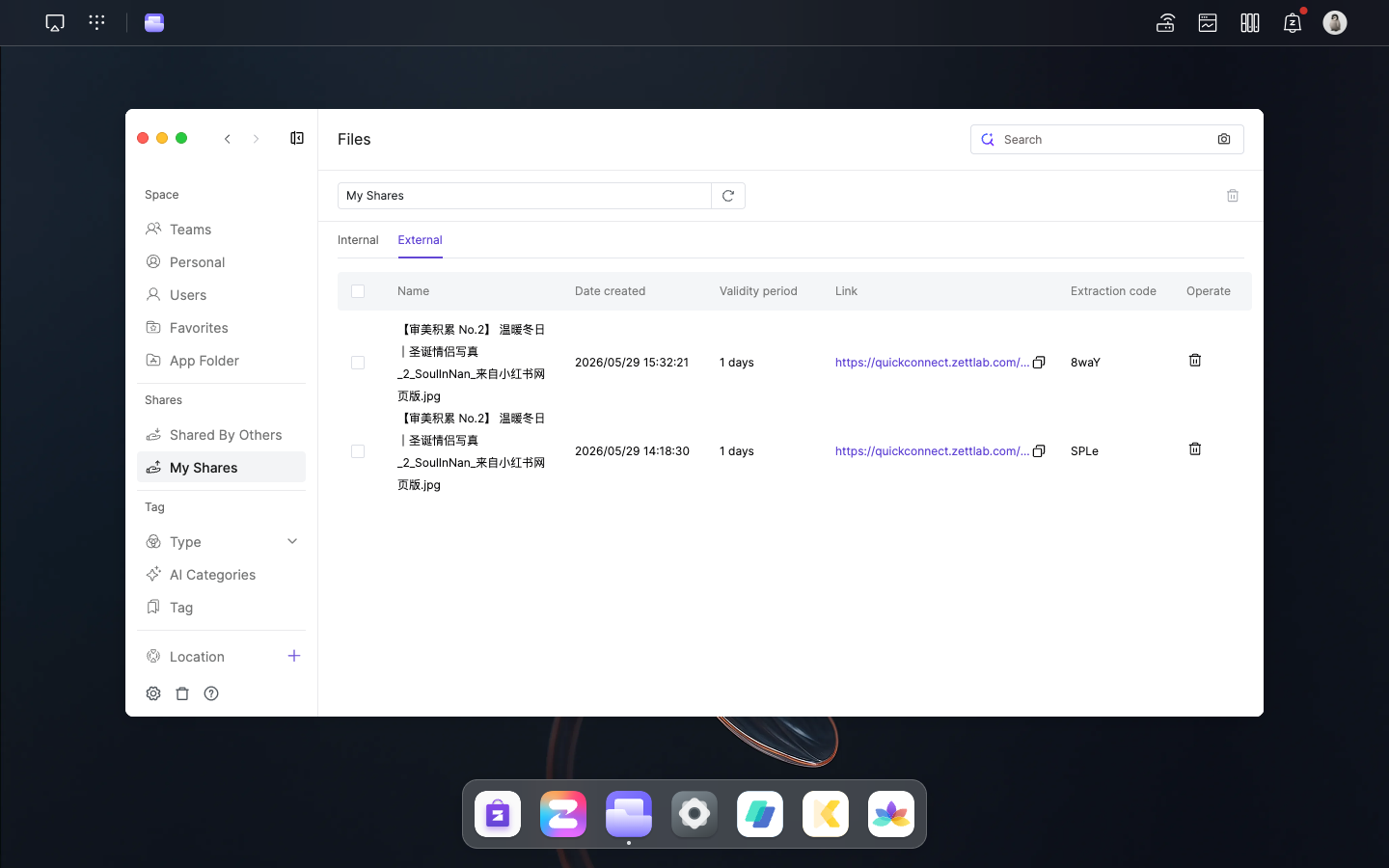
Öffnen Sie "Freigabe - Meine Freigaben" und wechseln Sie zwischen "Intern" und "Extern", um die vom aktuellen Konto erstellten Freigabedatensätze anzuzeigen.
Von anderen freigegebene Inhalte anzeigen
Öffnen Sie "Freigabe - Von anderen freigegeben", um Dateien oder Ordner anzuzeigen, die andere Benutzer für das aktuelle Konto freigegeben haben. Verfügbare Aktionen hängen von den Einstellungen des Freigebenden und den Berechtigungen des aktuellen Kontos ab.
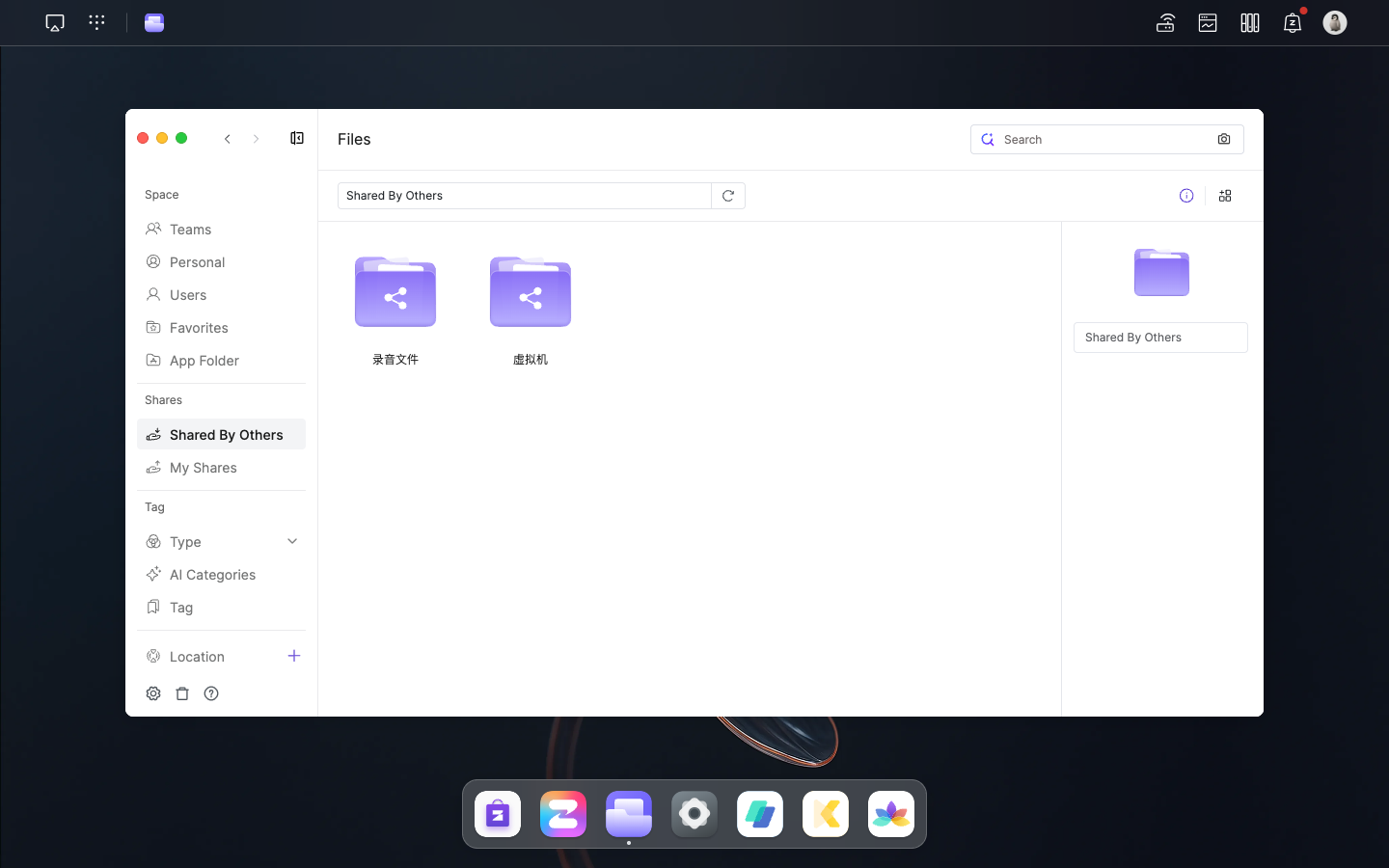
Hinweis: Wenn im aktuellen Demo-Konto keine von anderen freigegebenen Elemente angezeigt werden, bitten Sie zuerst ein anderes Demo-Konto, Dateien mit diesem Konto zu teilen.
Freigabe beenden
Wählen Sie den Freigabedatensatz unter "Freigabe - Meine Freigaben" aus und klicken Sie auf "Löschen" oder "Freigabe beenden". Nach dem Beenden können Empfänger nicht mehr über die Freigabe auf Dateien zugreifen.
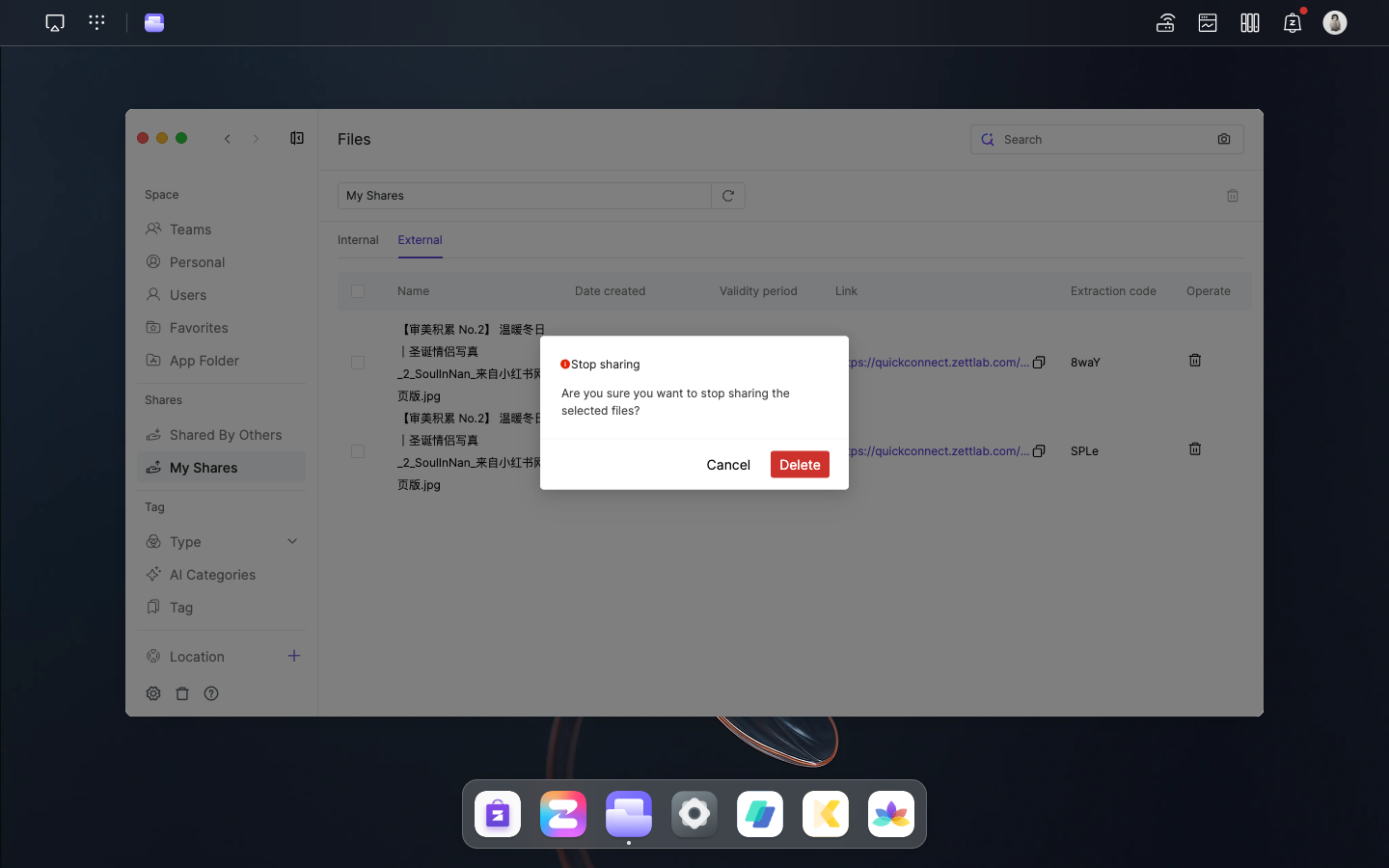
Hinweis: Wenn im aktuellen Demo-Konto kein Freigabedatensatz zum Beenden vorhanden ist, erstellen Sie zuerst eine Freigabe und beenden Sie sie anschließend.
FAQ
| Problem | Lösung |
|---|---|
| Der Link kann aus dem externen Netzwerk nicht geöffnet werden | Prüfen Sie "Einstellungen - Netzwerk" und ob Remote-Zugriff, öffentlicher Netzwerkzugriff oder Portweiterleitung konfiguriert wurden; wenden Sie sich bei Bedarf an den Administrator. |
| Externe Freigaben können nicht erstellt werden | Prüfen Sie, ob der Remote-Zugriff aktiviert ist; wenn normale Benutzer keine Berechtigung haben, wenden Sie sich an den Administrator. |
| Ob der Link nach dem Löschen der Originaldatei noch verfügbar ist | Die Freigabe hängt von der Originaldatei ab. Der Link kann ungültig werden, wenn die Originaldatei gelöscht, an einen nicht zugänglichen Ort verschoben oder die Freigabe beendet wird. |
| Ob der Freigabelink verlängerbar ist | Das aktuelle Erstellungs-Pop-up bietet beim Generieren nur die Auswahl der Gültigkeitsdauer; wenn Sie sie verlängern müssen, erstellen Sie die Freigabe bitte erneut. |
| Der Empfänger benötigt kein Konto | Der Empfänger einer externen Freigabe benötigt kein Zettlab-Konto; der Empfänger einer internen Freigabe muss ein NAS-Benutzer oder Mitglied einer Benutzergruppe sein. |
| Die Schaltfläche "Externe Freigabe" kann nicht gefunden werden | Der aktuelle Speicherort unterstützt möglicherweise keine externe Freigabe, oder das aktuelle Konto hat möglicherweise keine Berechtigung. Wechseln Sie in ein zugängliches normales Dateiverzeichnis und versuchen Sie es erneut. |
| Eingang für interne Freigabe nicht gefunden | Bestätigen Sie zuerst, ob sich der aktuelle Speicherort im persönlichen Bereich befindet; interne Freigabe wird im Teambereich, an Remote-Speicherorten oder im Papierkorb möglicherweise nicht angezeigt. |
| Freigaben von anderen sind nicht sichtbar | Die Freigabe wurde möglicherweise beendet, oder das aktuelle Konto wurde nicht zum Freigabeumfang hinzugefügt. Bitten Sie den Freigebenden um Bestätigung. |
