Unter Einstellungen-Netzwerk können Sie den Verbindungsstatus der Netzwerkports anzeigen, IPv4 und IPv6 konfigurieren und eine Standardbrücke erstellen. Unter Einstellungen-Fernzugriff können Sie den Zettlab-Fernzugriff aktivieren oder deaktivieren, die Zettlab ID ändern und eine DDNS-Konfiguration hinzufügen.
Status der Netzwerkschnittstellen anzeigen
- Öffnen Sie
Einstellungen-Netzwerk:
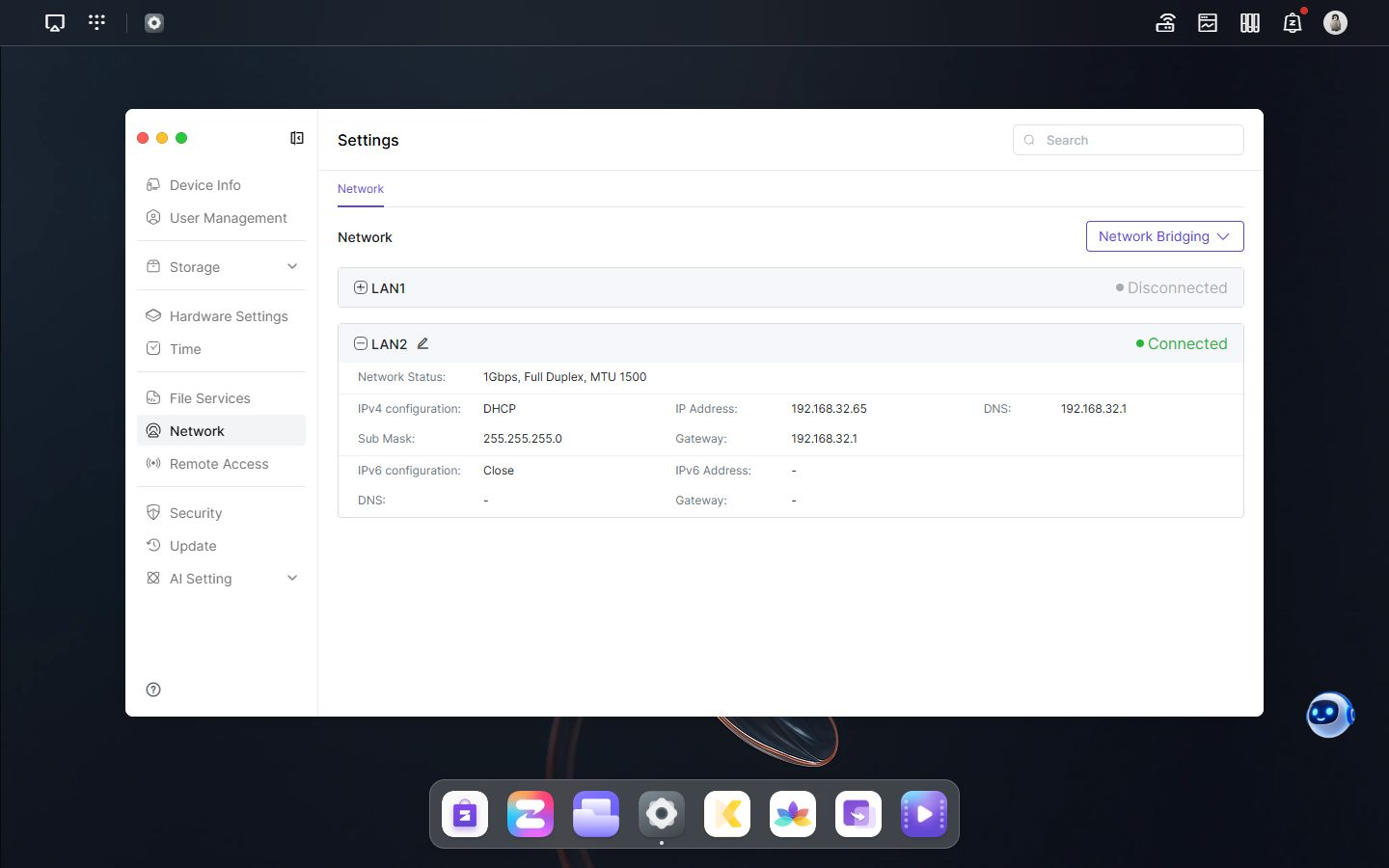
- Prüfen Sie den Verbindungsstatus von Portkarten wie
LAN1undLAN2. - Klappen Sie eine Portkarte auf, um den Verbindungsstatus, die IPv4-Konfigurationsübersicht und die IPv6-Konfigurationsübersicht dieses Ports anzuzeigen.
- Klicken Sie bei einem verbundenen Port neben dem Portnamen auf [Bearbeiten], um den Konfigurationsdialog zu öffnen.
IPv4 konfigurieren
- Öffnen Sie
Einstellungen-Netzwerk. - Klicken Sie auf einer verbundenen Portkarte auf [Bearbeiten].
- Wählen Sie auf der Registerkarte
IPV4die Konfigurationsmethode aus:
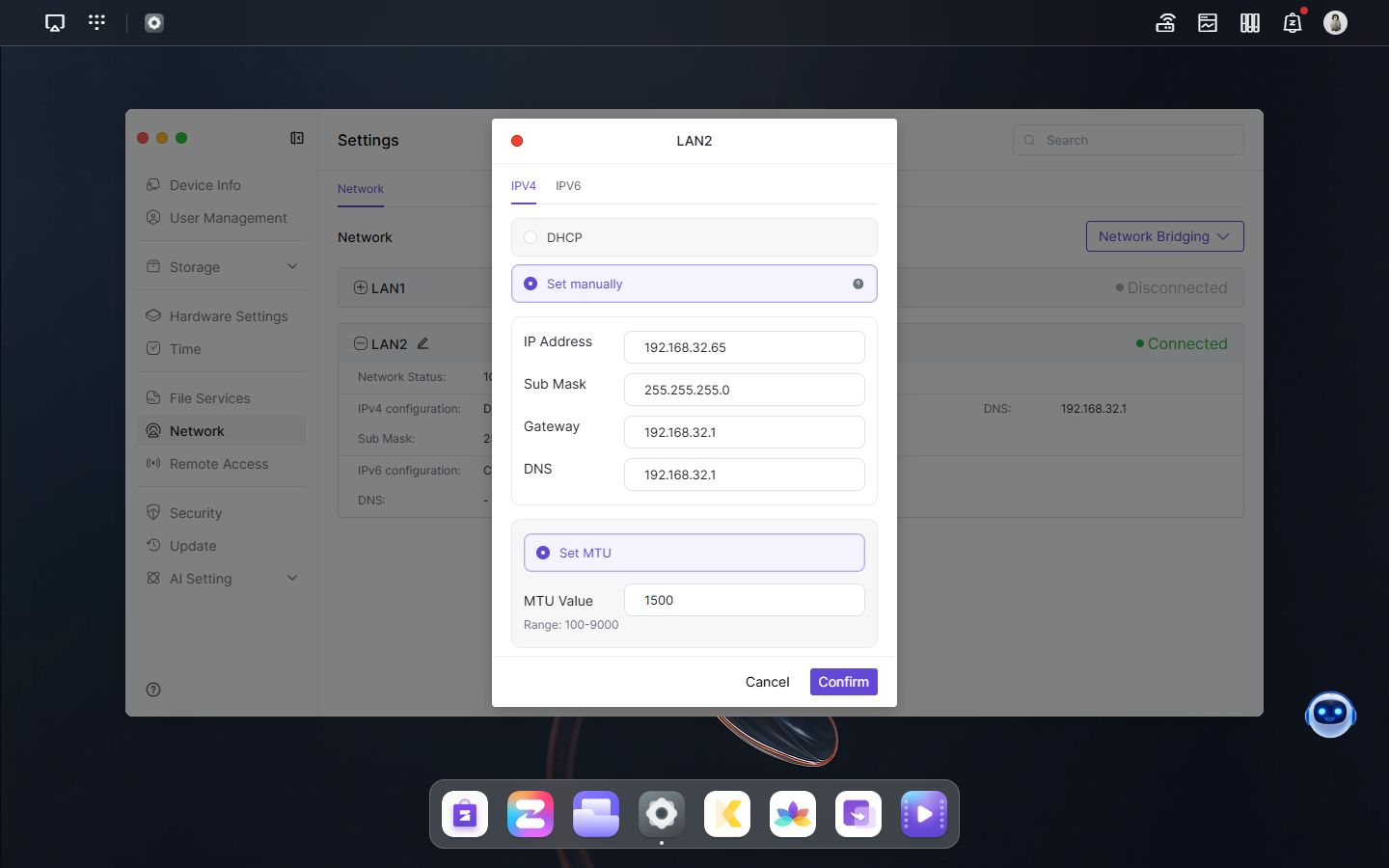
- Wenn
DHCPausgewählt ist, bezieht das NAS die IPv4-Konfiguration über DHCP. - Wenn
Manuell festlegenausgewählt ist, geben SieIP-Adresse,Subnetzmaske,GatewayundDNSein. - Um MTU anzupassen, aktivieren Sie [MTU festlegen] und geben Sie unter
MTU-Werteinen Wert ein. Der MTU-Bereich ist100-9000. - Klicken Sie nach dem Ausfüllen auf [Bestätigen], um die Konfiguration zu speichern. Nach dem Speichern kann die aktuelle Netzwerkverbindung kurz unterbrochen werden.
IPv6 konfigurieren
- Öffnen Sie
Einstellungen-Netzwerk. - Klicken Sie auf einer verbundenen Portkarte auf [Bearbeiten].
- Wechseln Sie zur Registerkarte
IPV6:
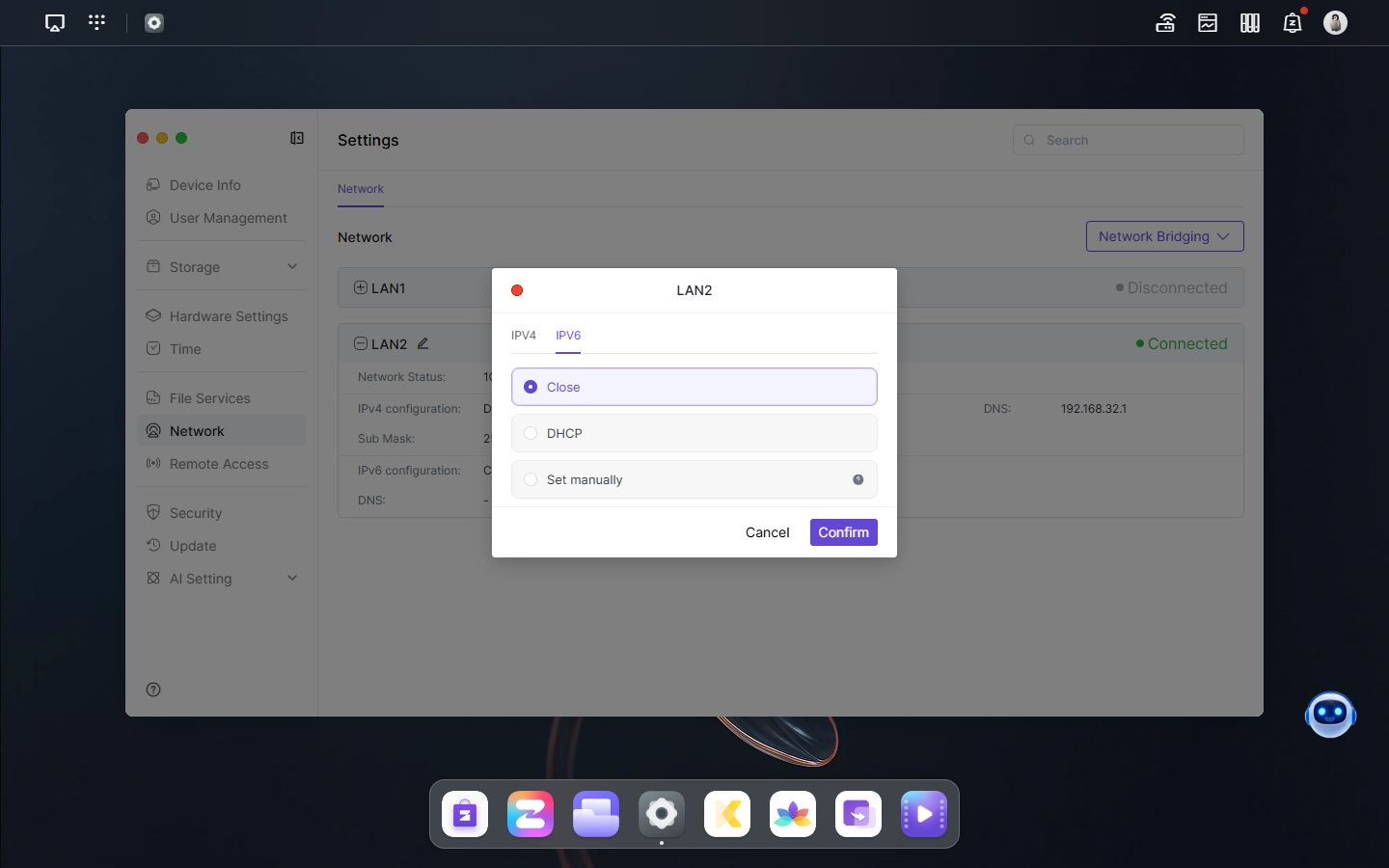
- Wählen Sie
Schließen, um die IPv6-Konfiguration für diesen Port zu deaktivieren. - Wenn
DHCPausgewählt ist, bezieht das NAS die IPv6-Konfiguration über DHCP. - Wenn
Manuell festlegenausgewählt ist, geben SieIP-Adresse,Gateway,DNSundPräfixlängeein.Präfixlängewird standardmäßig als64angezeigt. - Klicken Sie nach dem Ausfüllen auf [Bestätigen], um die Konfiguration zu speichern. Nach dem Speichern kann die aktuelle Netzwerkverbindung kurz unterbrochen werden.
Standardbrücke erstellen
Eine Standardbrücke ermöglicht einem Computer den Internetzugriff über das NAS und erhält gleichzeitig eine schnelle Direktverbindung zum NAS.
- Öffnen Sie
Einstellungen-Netzwerk. - Klicken Sie auf [Netzwerkbrücke] und wählen Sie [Standardbrücke].
- Wählen Sie im Dialog
Standardbrückedie Ports aus, die zur Brücke hinzugefügt werden sollen:
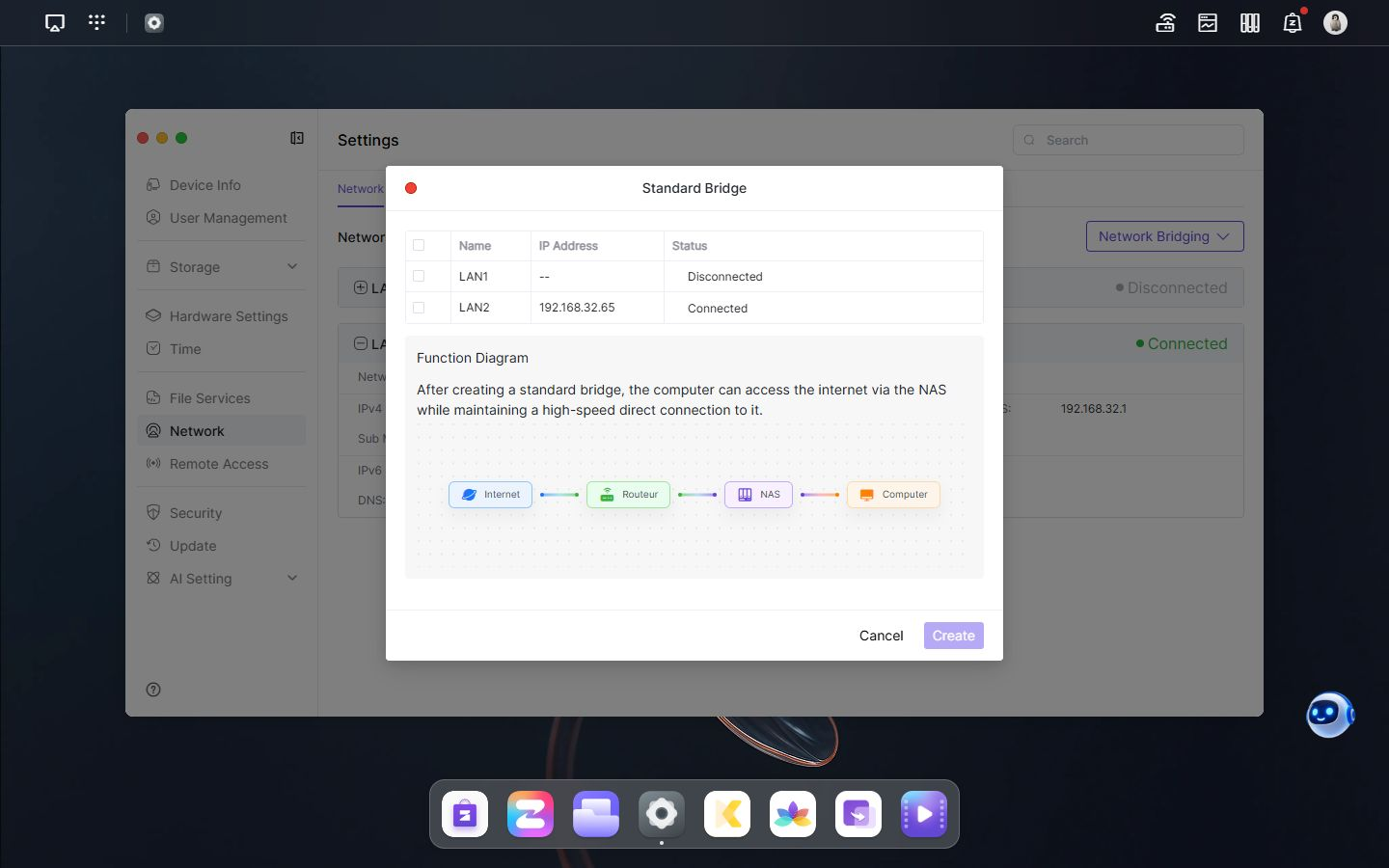
- Nachdem mindestens 2 Ports ausgewählt wurden, ist die Schaltfläche [Erstellen] verfügbar.
- Klicken Sie auf [Erstellen], um die Standardbrücke zu erstellen. Nach dem Speichern kann die aktuelle Netzwerkverbindung kurz unterbrochen werden.
Fernzugriff aktivieren oder deaktivieren
Für den Zettlab-Fernzugriff muss zuerst ein Cloud-Konto gebunden werden. Wenn kein Cloud-Konto gebunden ist, zeigt die Aktivierung des Fernzugriffs den Hinweis Bitte binden Sie zuerst ein Cloud-Konto.
- Öffnen Sie
Einstellungen-Fernzugriff-Fernzugriff:
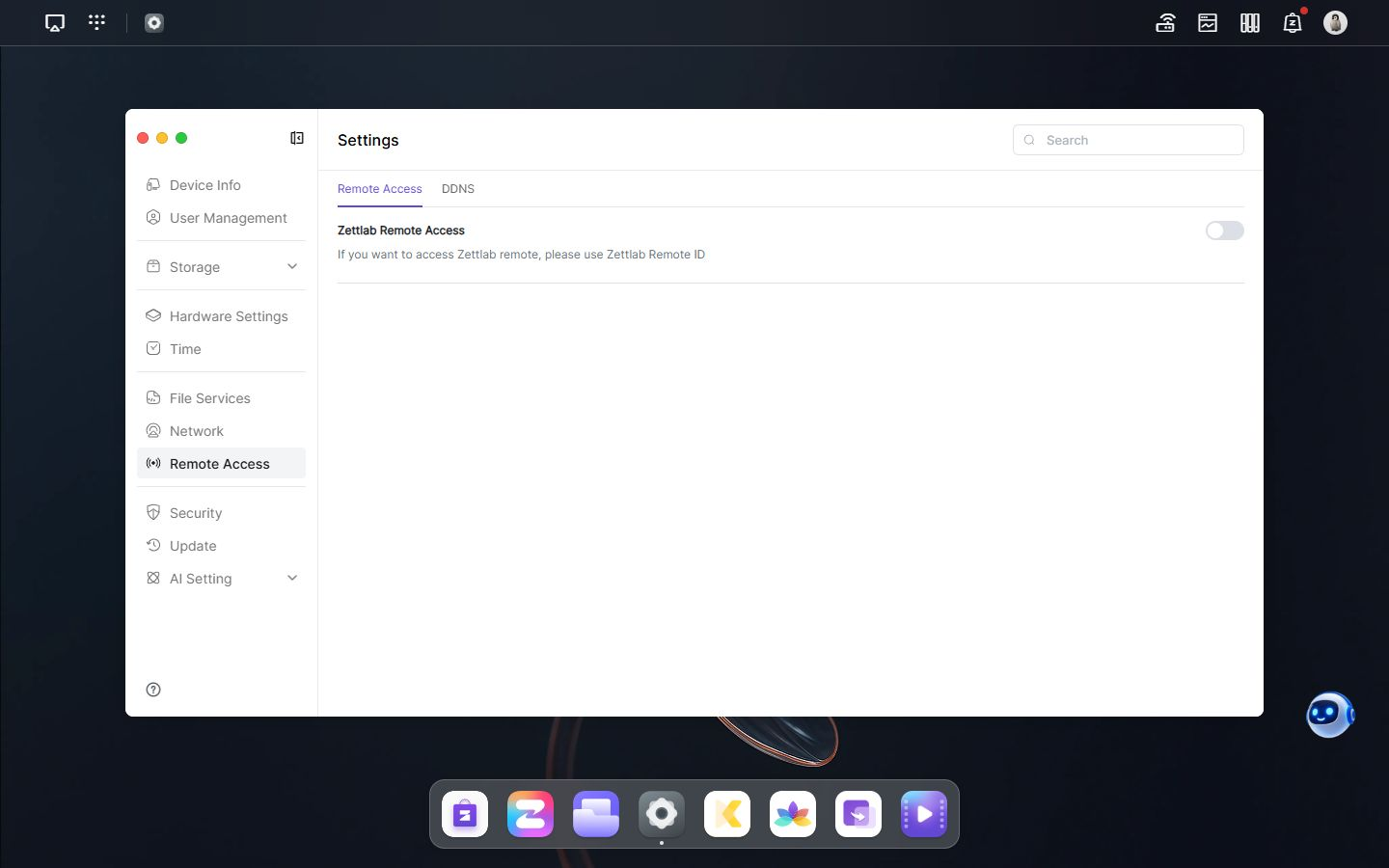
- Aktivieren Sie [Zettlab-Fernzugriff].
- Klicken Sie im Bestätigungsdialog auf [Bestätigen].
- Wenn die Oberfläche
Bitte binden Sie zuerst ein Cloud-Kontoanzeigt, klicken Sie auf [Jetzt binden] und folgen Sie den Anweisungen auf dem Bildschirm:
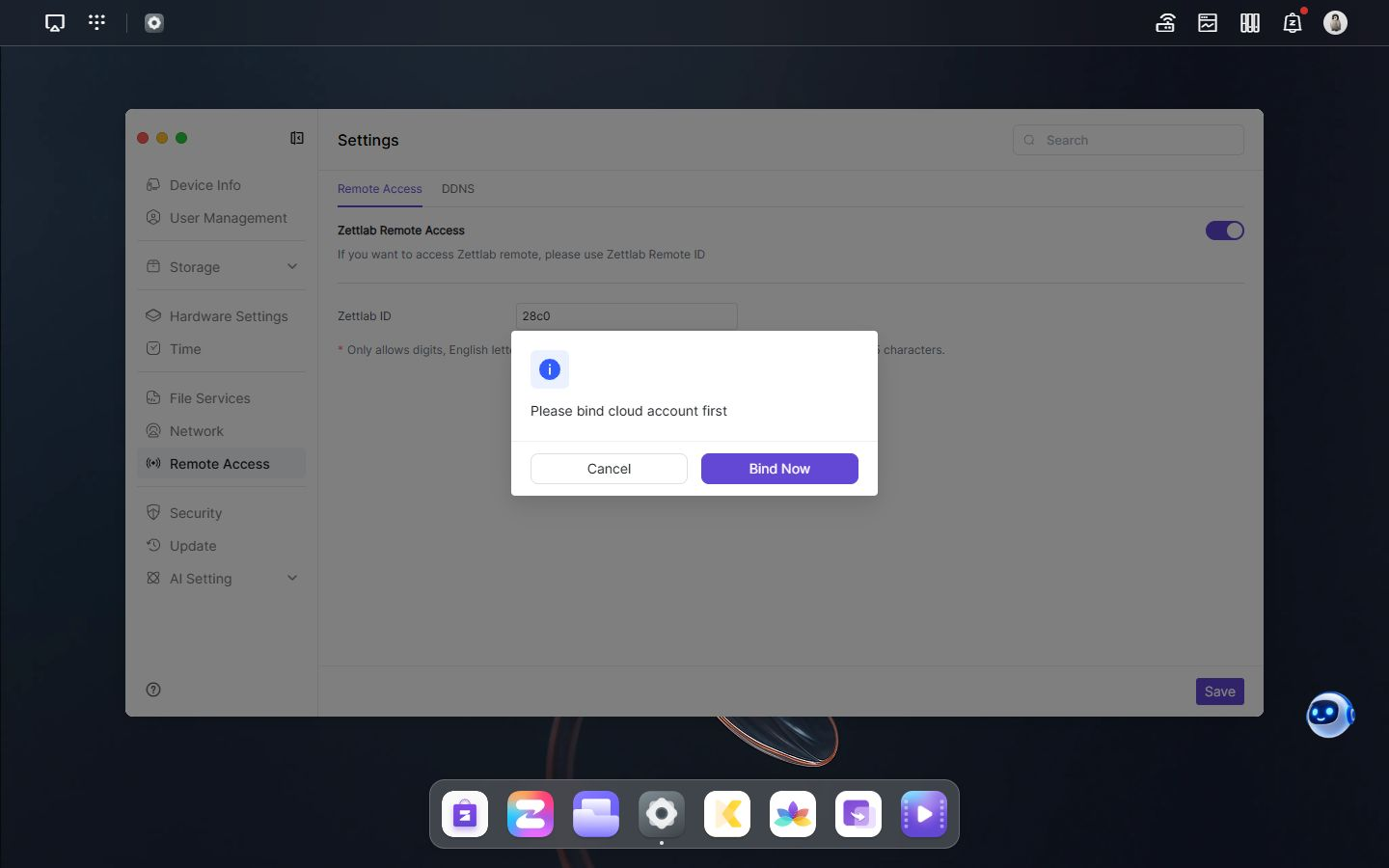
- Um den Fernzugriff zu deaktivieren, schalten Sie [Zettlab-Fernzugriff] aus.
- Klicken Sie im Bestätigungsdialog auf [Bestätigen]. Der Dialog zeigt
Nach dem Deaktivieren der Remote ID kann nicht mehr von außerhalb des LAN auf das NAS zugegriffen werden. - Nach dem Deaktivieren des Fernzugriffs zeigt die Oberfläche
Fernzugriff wurde deaktiviert.
Zettlab ID ändern
Die Zettlab ID dient dazu, dieses NAS beim Fernzugriff zu identifizieren.
- Öffnen Sie
Einstellungen-Fernzugriff-Fernzugriff. - Geben Sie unter
Zettlab IDeine neue ID ein. Die ID darf nur Zahlen, englische Buchstaben,-und_enthalten und muss8bis25Zeichen lang sein. - Klicken Sie auf [Speichern].
- Nachdem eine gültige ID erfolgreich gespeichert wurde, verwenden Sie die neue Zettlab ID für den Fernzugriff.
DDNS hinzufügen
DDNS wird verwendet, um einen Domainnamen auf die aktuelle externe IP-Adresse des NAS aufzulösen.
- Öffnen Sie
Einstellungen-Fernzugriff-DDNS:
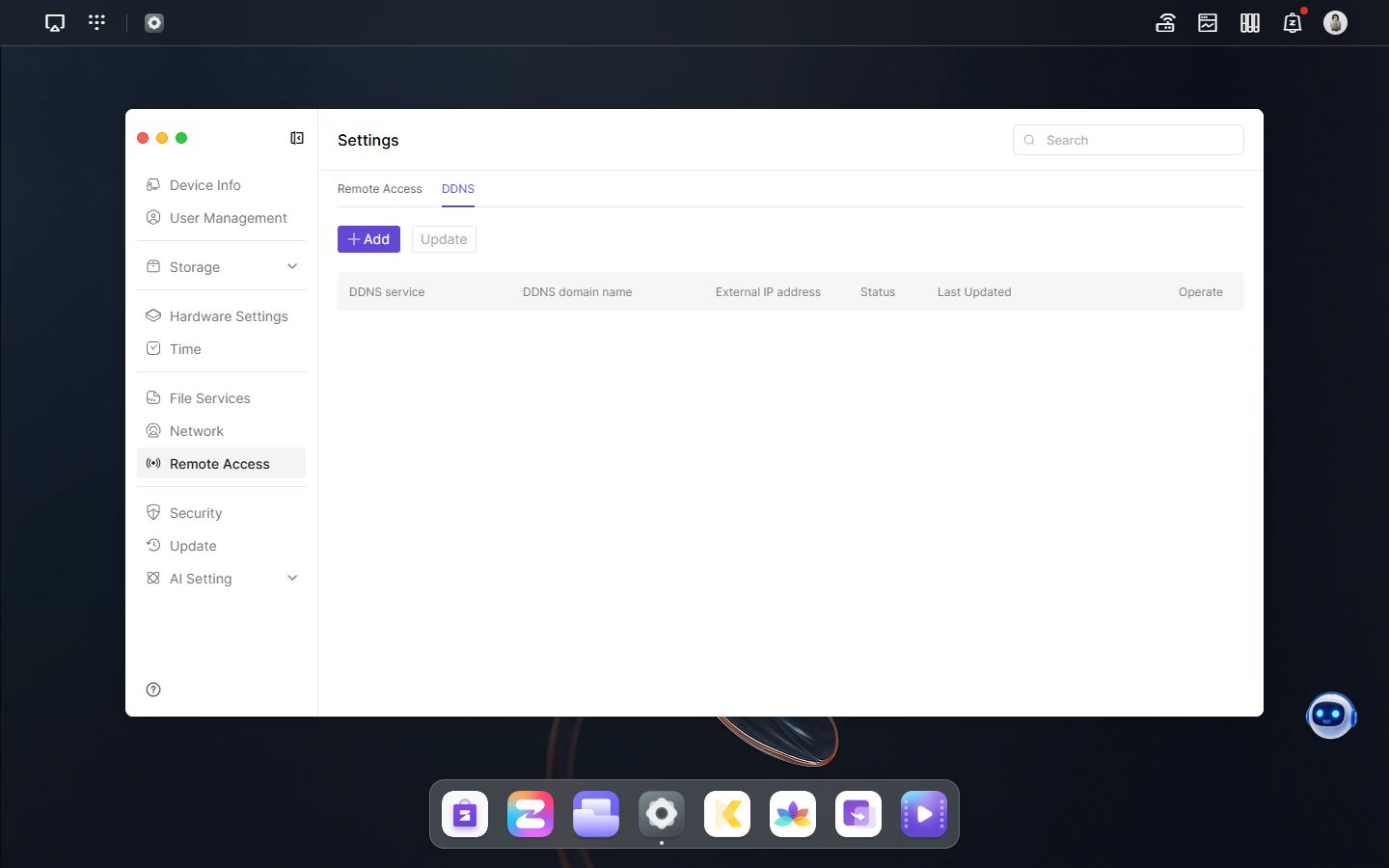
- Klicken Sie auf [Hinzufügen].
- Wählen Sie im Dialog
Neues DDNSeinen Dienstanbieter aus:
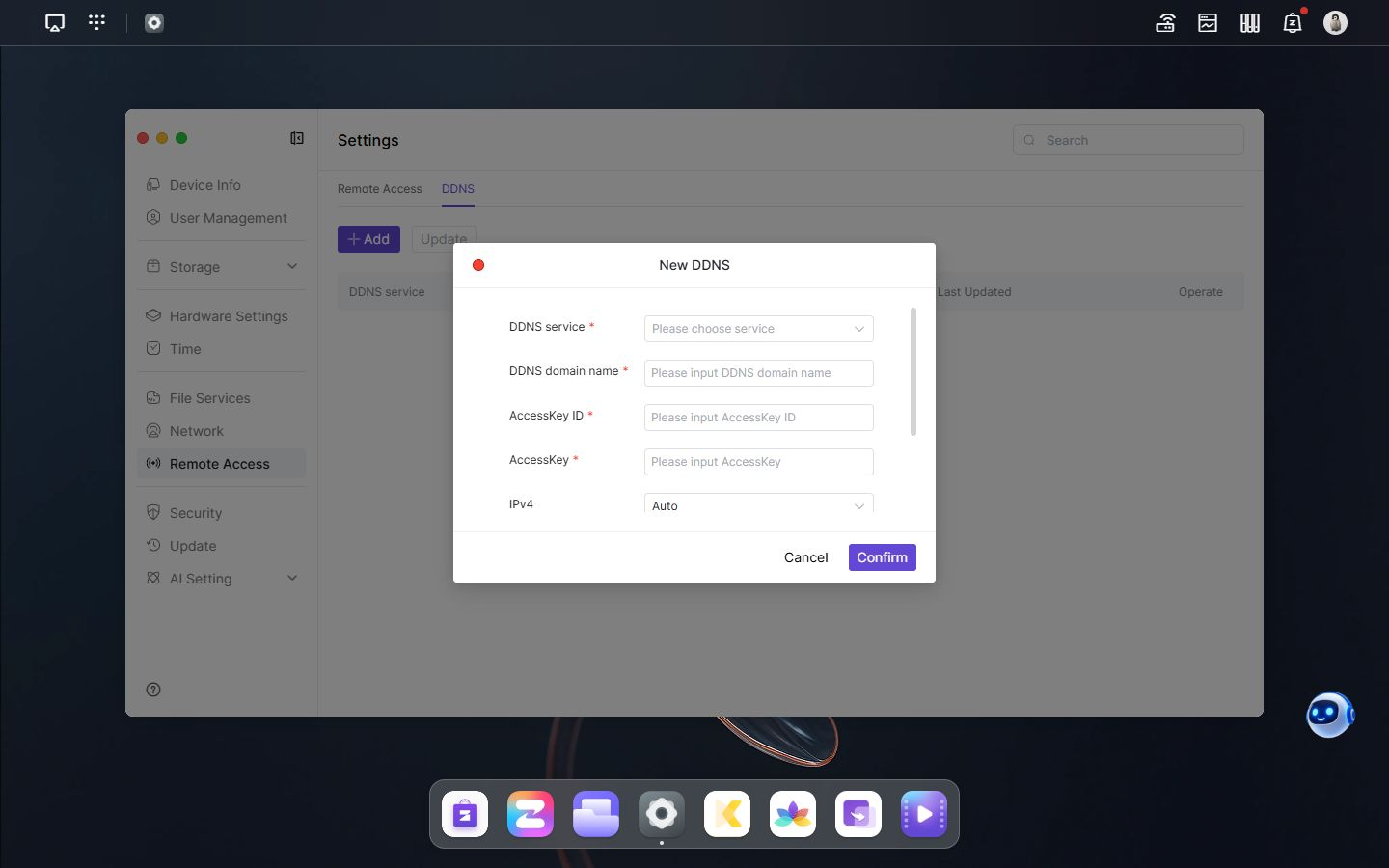
- Verfügbare Dienstanbieter sind
Alibaba Cloud,Cloudflare,Huawei CloudundTencent Cloud. - Füllen Sie
DDNS-Domainname,AccessKey IDundAccessKeyaus.
Häufige Fragen
| Frage | Vorgehen oder Empfehlung |
|---|---|
| Was ist vor dem Aktivieren des Fernzugriffs erforderlich? | Zuerst muss ein Cloud-Konto gebunden werden. Ohne gebundenes Konto zeigt die Oberfläche den entsprechenden Hinweis an. Weitere Informationen finden Sie unter Netzwerk und Fernzugriff konfigurieren. |
| Wird die Netzwerkverbindung nach Änderungen an IPv4 oder IPv6 oder nach dem Erstellen einer Netzwerkbrücke unterbrochen? | Nach dem Speichern kann die aktuelle Netzwerkverbindung kurz unterbrochen werden. Prüfen Sie die Netzwerkparameter vor der Änderung. Weitere Informationen finden Sie unter Netzwerk und Fernzugriff konfigurieren. |
| Welche Zeichen sind in einer Zettlab ID zulässig? | Eine Zettlab ID darf nur Zahlen, englische Buchstaben, - und _ enthalten und muss 8 bis 25 Zeichen lang sein. Weitere Informationen finden Sie unter Netzwerk und Fernzugriff konfigurieren. |
