Unter Einstellungen-Aktualisierung kannst du die aktuelle Systemversion anzeigen, manuell nach Updates suchen und das Intervall für die Systemprüfung festlegen.
Aktuelle Systemversion anzeigen
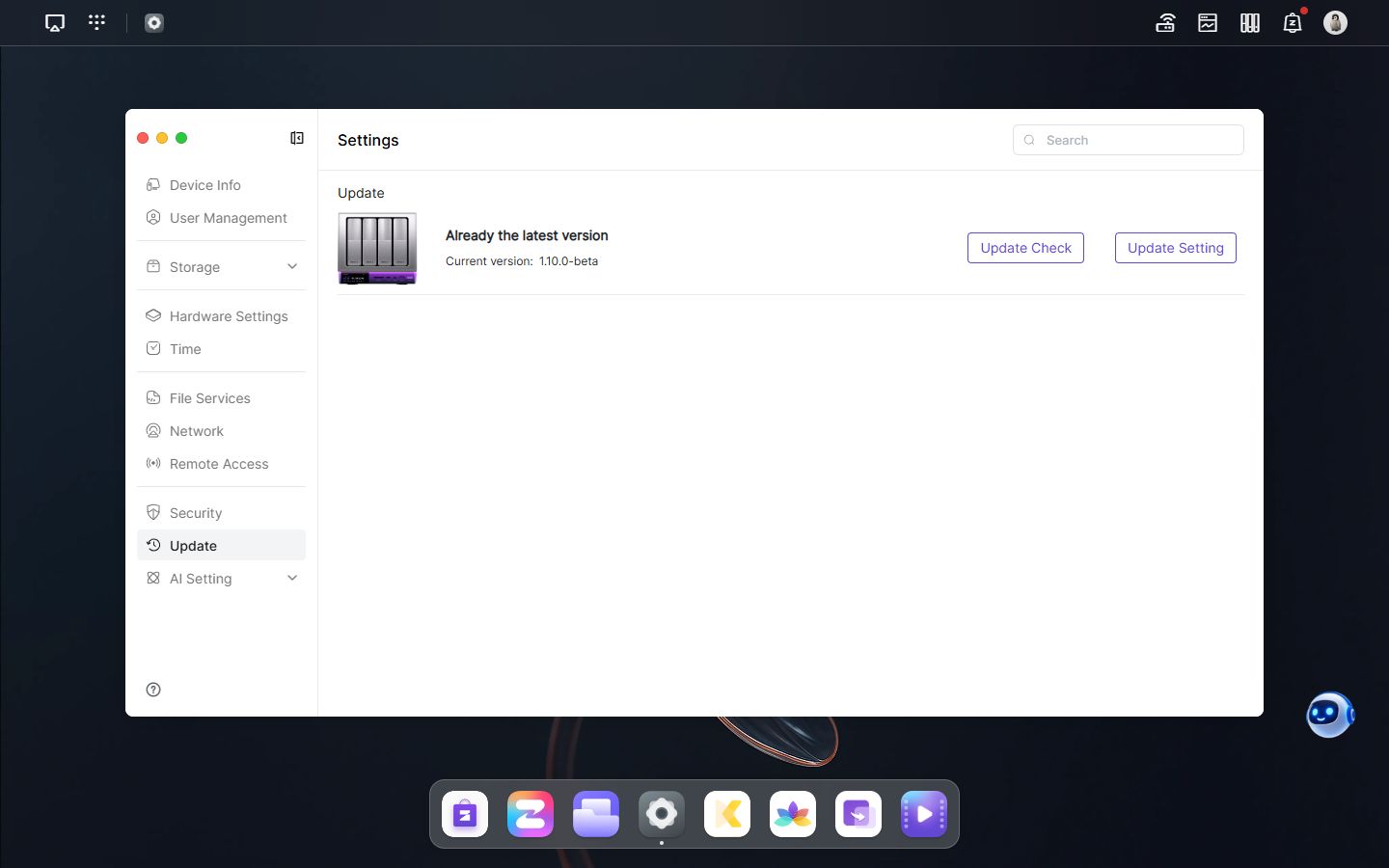
Die Aktualisierungsseite zeigt den aktuellen Aktualisierungsstatus des Systems und die aktuelle Version.
- Öffne
Einstellungen-Aktualisierung. - Prüfe auf der Seite den aktuellen Aktualisierungsstatus.
- Sieh die aktuelle Systemversion unter
Aktuelle Versionein.
System prüfen und aktualisieren
- Öffne
Einstellungen-Aktualisierung. - Klicke auf [Nach Updates suchen].
- Prüfe nach Abschluss der Suche den aktuellen Aktualisierungsstatus anhand des Ergebnisses:
- Wenn das System bereits auf dem neuesten Stand ist, zeigt die Oberfläche "Bereits die neueste Version" an: !Bereits die neueste Version - Wenn ein Update verfügbar ist, zeigt die Seite Neue Version und Aktuelle Version sowie die Aktualisierungshinweise an: !Update verfügbar
- Wenn ein Update verfügbar ist, klicke auf [Herunterladen], um das Updatepaket herunterzuladen.
- Nach Abschluss des Downloads ändert sich die Schaltfläche zu [Jetzt aktualisieren]. Klicke auf [Jetzt aktualisieren].
- Das System öffnet den Bestätigungsdialog
Jetzt aktualisieren:
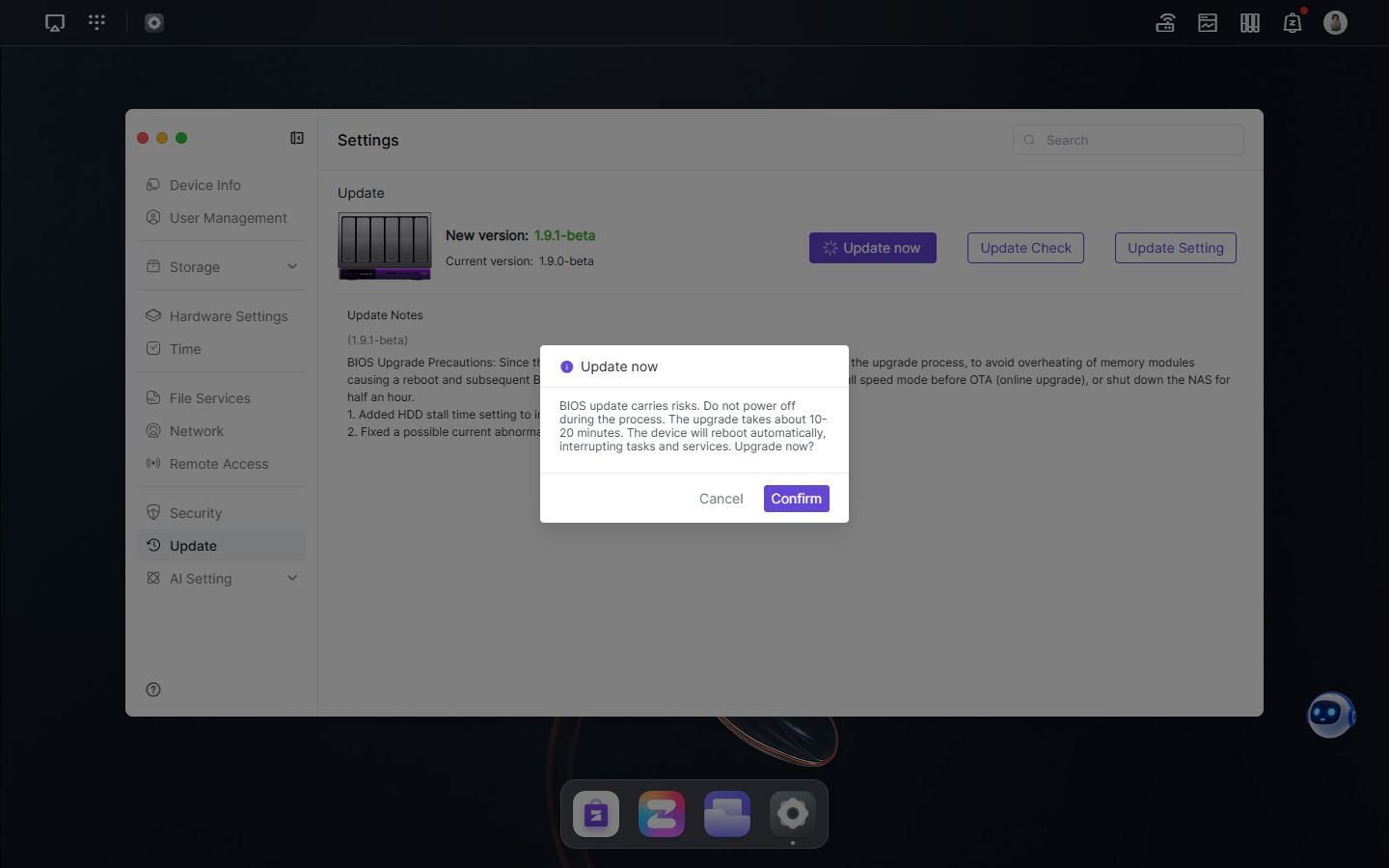
- Der Bestätigungsdialog weist darauf hin:
"Das Aktualisieren des BIOS-Programms birgt gewisse Risiken. Trenne während der Aktualisierung nicht die Stromversorgung und schalte das Gerät nicht aus. Der Upgradevorgang dauert etwa 10-20 Minuten. Währenddessen startet das Gerät automatisch neu; Upload-/Download-Aufgaben und laufende Dienste werden unterbrochen. Jetzt aktualisieren?". - Nachdem du bestätigt hast, dass das Gerät neu gestartet werden kann und aktuelle Aufgaben unterbrochen werden dürfen, folge den Hinweisen auf der Oberfläche, um zu bestätigen. Das System startet die Aktualisierung.
Intervall für Updateprüfung festlegen
- Öffne
Einstellungen-Aktualisierung. - Klicke auf [Aktualisierungseinstellungen]:
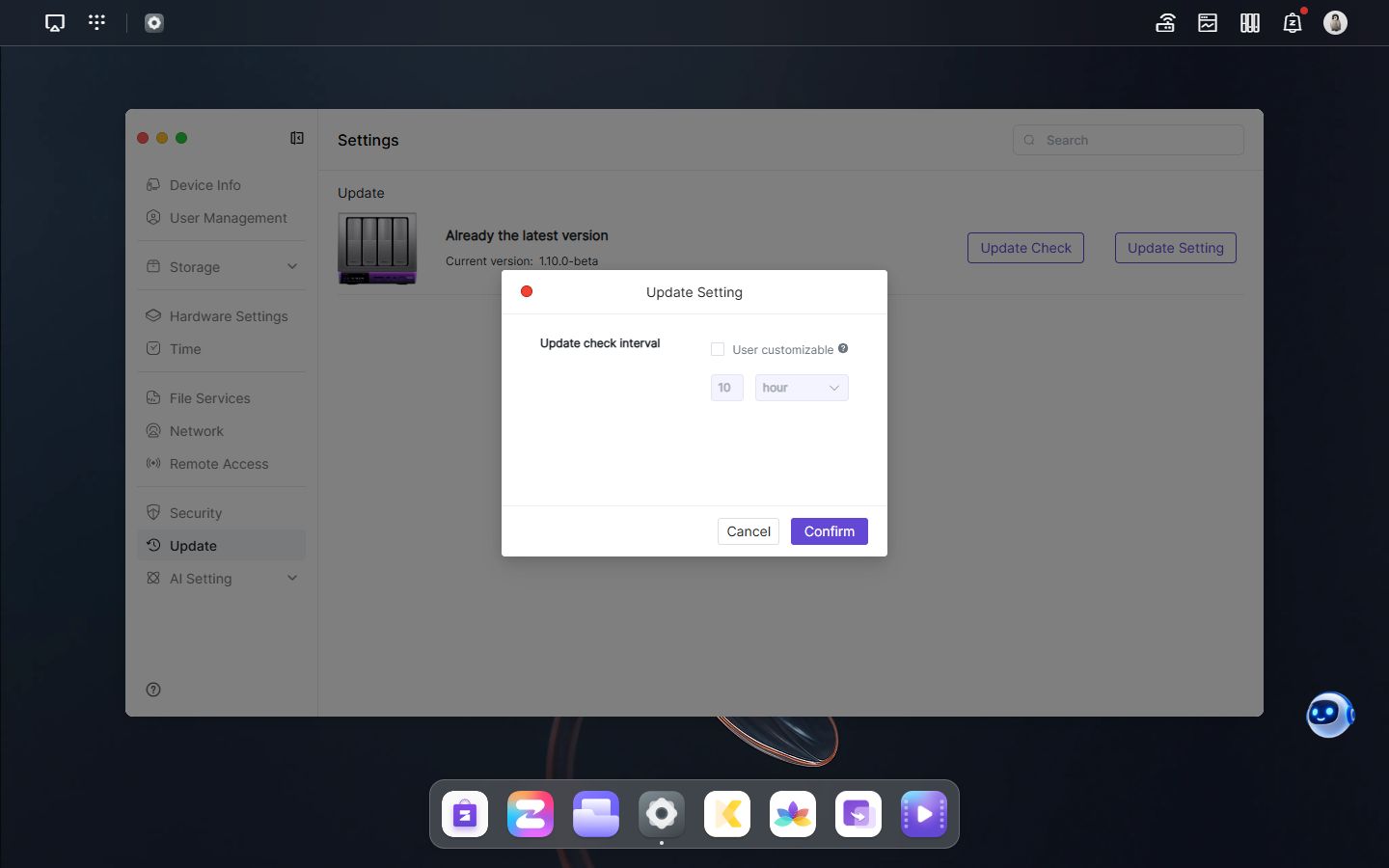
- Aktiviere unter
Intervall für Updateprüfungdie Option [Benutzerdefiniert]. - Lege den Wert für das Prüfintervall fest und wähle die Zeiteinheit aus. Als Zeiteinheit stehen
StundenoderTagezur Auswahl. - Klicke zum Speichern auf [Bestätigen]; zum Verlassen klicke auf [Abbrechen].
Häufige Fragen
| Frage | Vorgehen oder Empfehlung |
|---|---|
| Wird das Gerät bei einer Systemaktualisierung neu gestartet? | Nach dem Klick auf [Jetzt aktualisieren] weist der Bestätigungsdialog darauf hin, dass die Aktualisierung etwa 10 bis 20 Minuten dauert. Das Gerät wird automatisch neu gestartet; Uploads, Downloads und laufende Dienste werden unterbrochen. Weitere Informationen finden Sie unter System aktualisieren. |
