Fernunterstützung erlaubt dem offiziellen Support nach Bestätigung von Risiko und Berechtigungsumfang vorübergehend die Remote-Unterstützung bei der Fehlersuche.
Vor dem Start
- Aktiviere sie nur, wenn die andere Person offizieller Support ist und Remote-Diagnose wirklich benötigt wird.
- Stelle sicher, dass die Netzwerkverbindung des Geräts funktioniert.
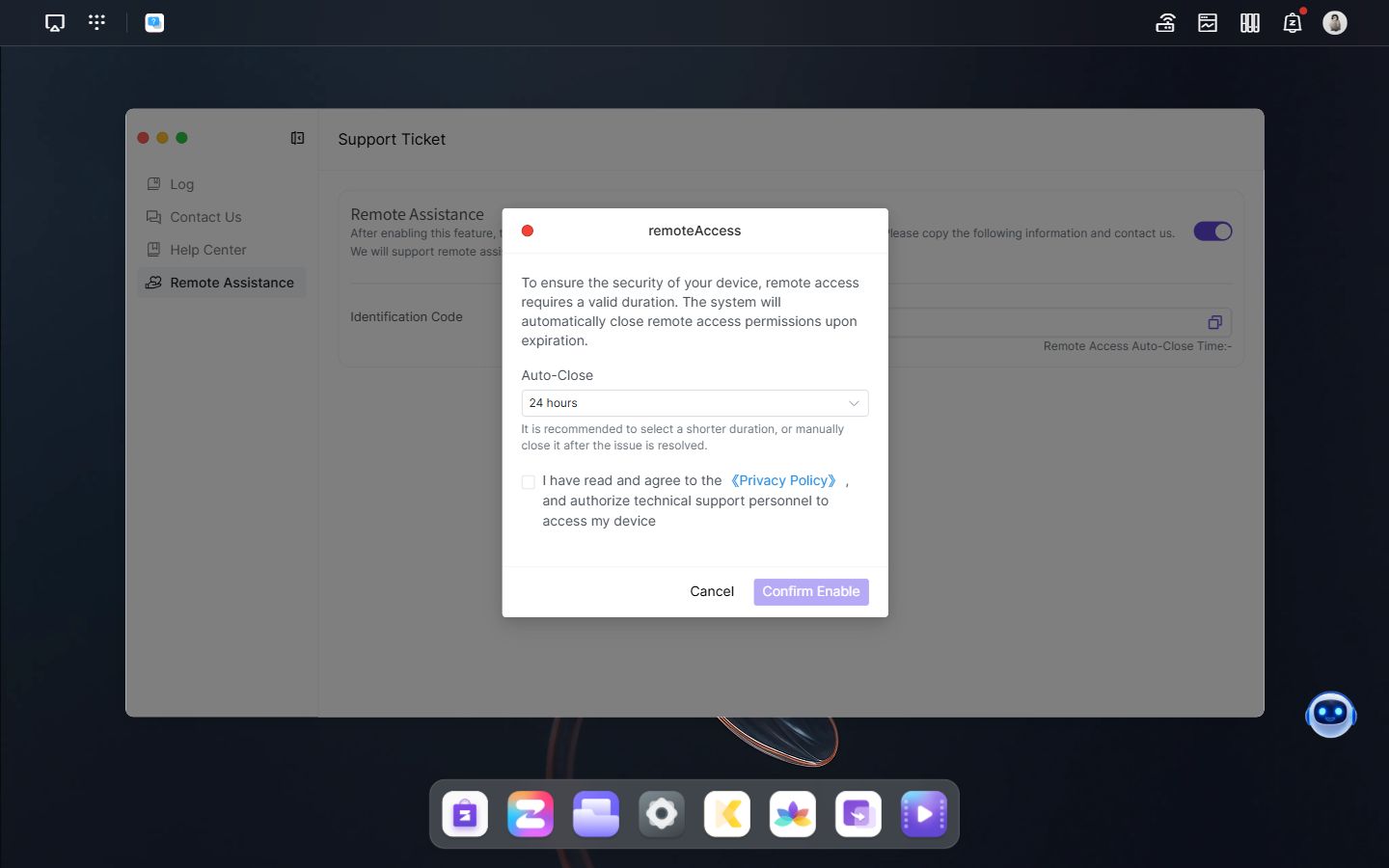
- Lies vor dem Aktivieren den auf der Seite angezeigten Berechtigungsumfang und die Risikohinweise.
Schritte
- Öffne die Seite Fernunterstützung im technischen Support:
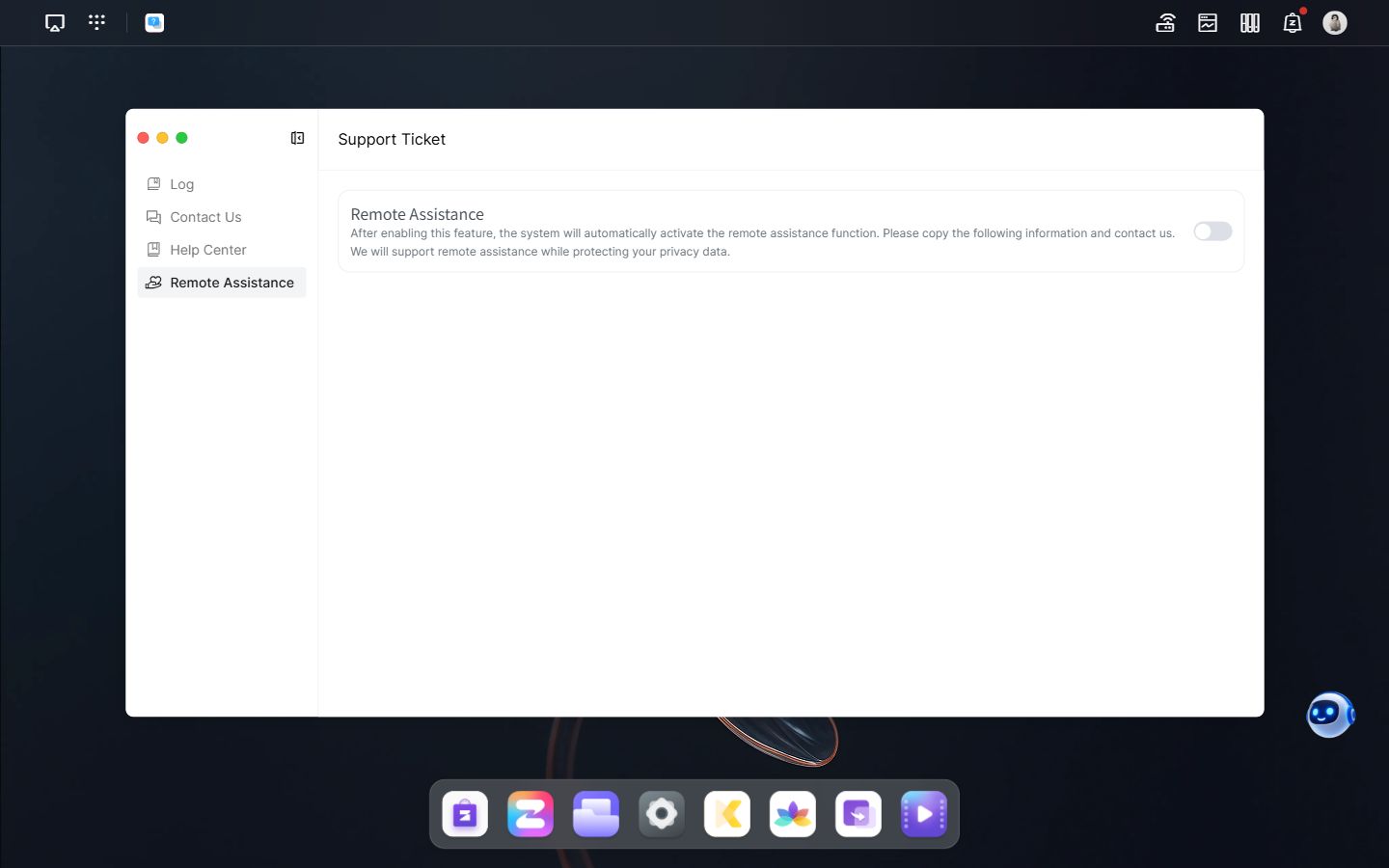
- Lies die Hinweise zur Fernunterstützung und bestätige, ob Support remote zugreifen muss.
- Klicke auf den Schalter für Fernunterstützung und schließe die erforderliche Autorisierung oder Prüfung ab:
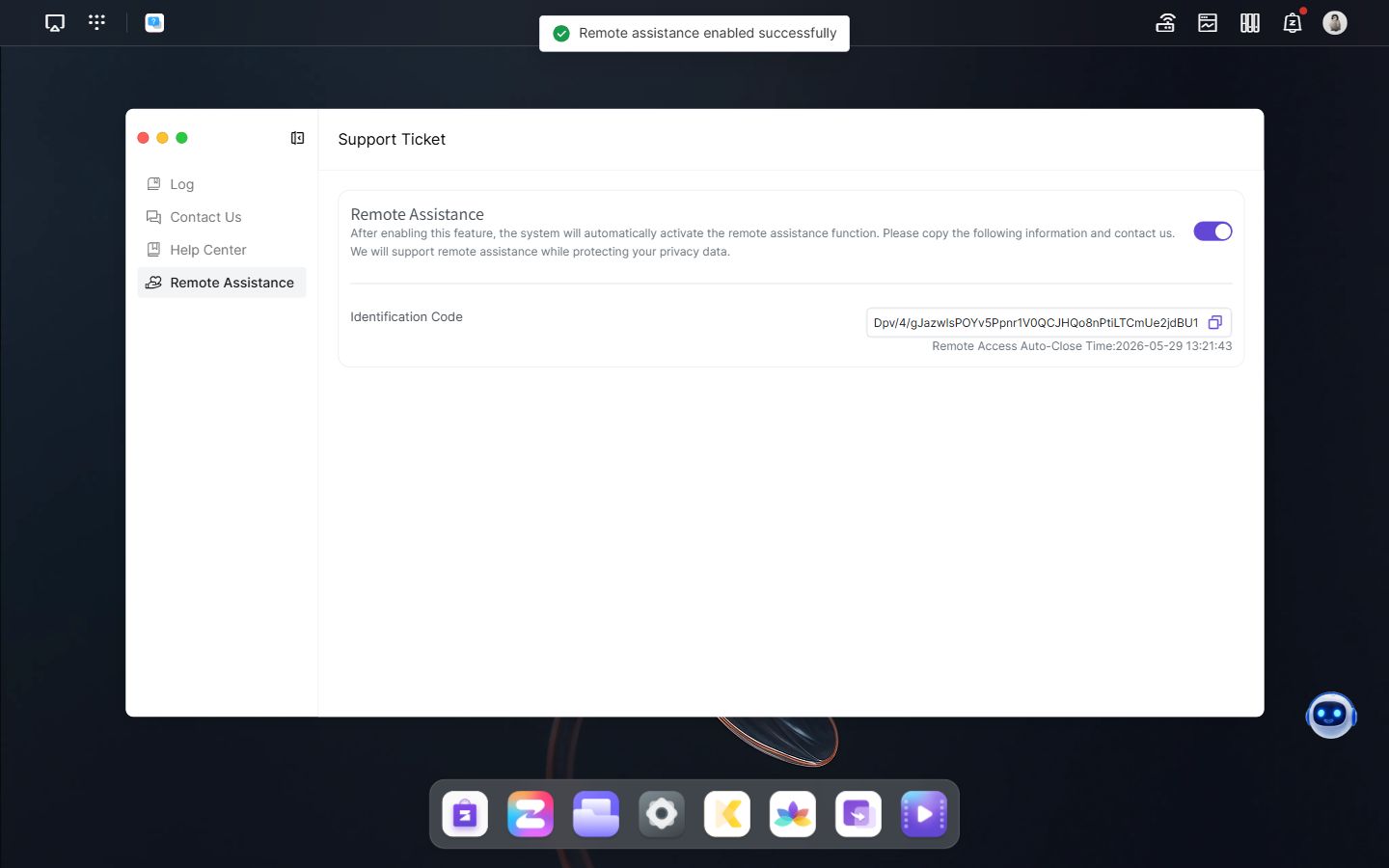
- Gib nach dem Aktivieren die erzeugten Fernunterstützungsinformationen nur an offiziellen Support weiter:
- Kehre nach Abschluss der Problembearbeitung zu dieser Seite zurück und deaktiviere die Fernunterstützung.
Erfolgskriterien
- Die Seite zeigt, dass die Fernunterstützung aktiviert ist.
- Der Support kann innerhalb des autorisierten Umfangs bei der Fehlersuche helfen.
- Nach dem Deaktivieren ist der Einstieg wieder im ausgeschalteten Zustand.
Häufige Fragen
| Frage | Vorgehen oder Empfehlung |
|---|---|
| Wann sollte Fernunterstützung aktiviert werden? | Wenn Protokolle und Screenshots nicht ausreichen und offizieller Support ausdrücklich Remote-Diagnose benötigt. |
| Bleibt Fernunterstützung dauerhaft aktiviert? | Folge dem Hinweis auf der Seite. Nach der Problemlösung sollte sie manuell deaktiviert werden. |
| Darf ich Fernunterstützungsinformationen an andere senden? | Sende sie nicht an Personen außerhalb des offiziellen Supports, um unbefugten Zugriff zu vermeiden. |
