Verwenden Sie die Zettlab-Mobil-App, um neue Fotos und Videos von Ihrem Smartphone kontinuierlich auf Ihr NAS-Fotos zu sichern.
Mobile App herunterladen
- Offizielles Download-Center: https://zettlab.com/pages/download-center
- Oder suchen Sie nach „Zettlab" im Google Play Store oder im Apple App Store
Bevor Sie beginnen
- Das NAS hat die Erste Einrichtung und Fotos hinzufügen und verwalten abgeschlossen
- Ihr Smartphone kann das NAS erreichen (LAN oder konfigurierter Fernzugriff)
- Halten Sie Ihr NAS-Konto und Passwort bereit
Schritte
- Laden Sie die Zettlab-Mobil-App über den obigen Link herunter und installieren Sie sie
- Öffnen Sie die App, geben Sie die NAS-Adresse ein und melden Sie sich mit Ihrem Konto an
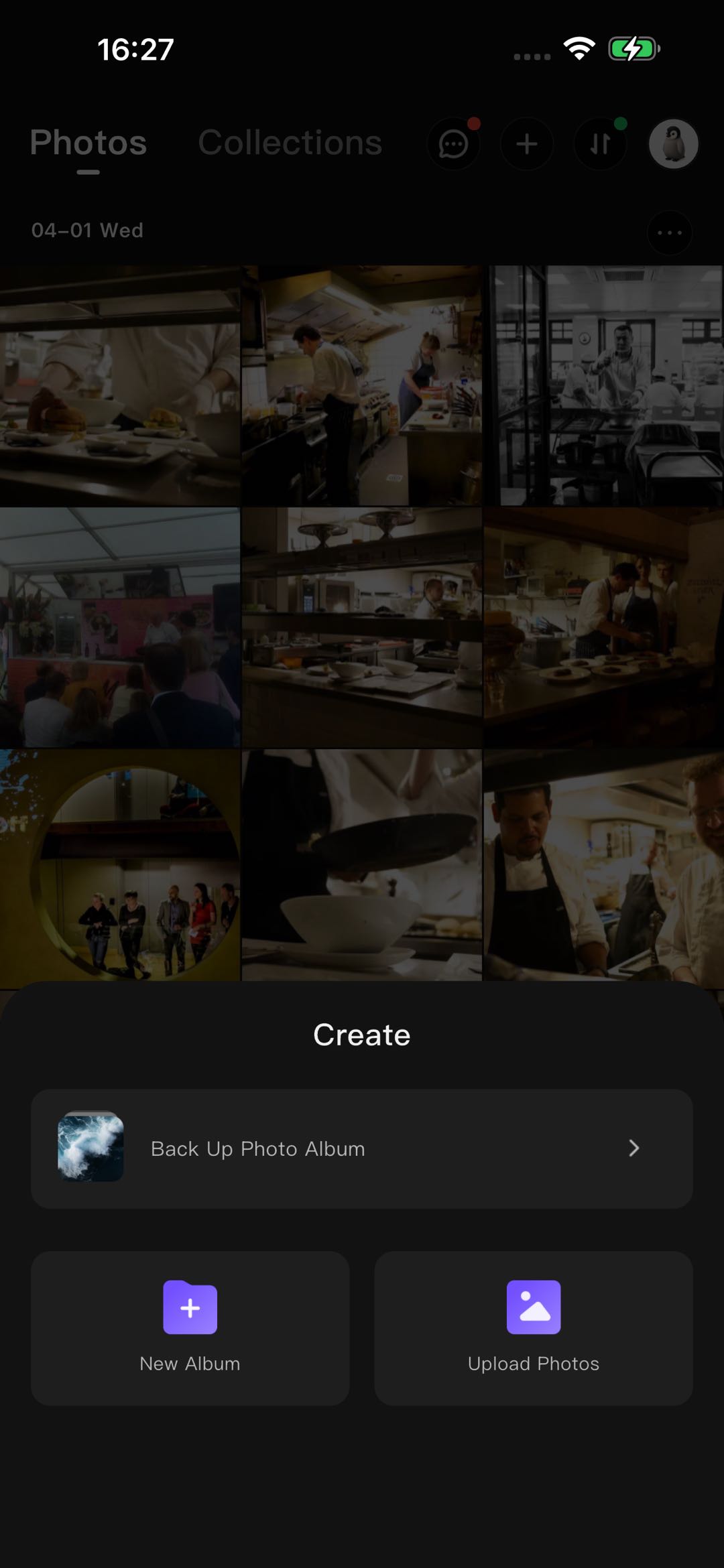
- Gehen Sie zu Foto, tippen Sie oben rechts auf
+→Fotoalbum sichern - Wählen Sie die zu sichernden Smartphone-Alben (Systemalben / eigene Alben)
- Sicherung einschalten
> ℹ️ Tipps für schnellere Sicherungen: > ** Halten Sie die App im Vordergrund für die schnellste Sicherung; das Smartphone kann sich beim Sichern spürbar erwärmen, was normal ist.
> ℹ️ Zu den Netzwerkmodi: > ** Die mobile App unterstützt zwei Zugriffsmodi —
LAN-Anmeldung (über IP): Smartphone und NAS im selben Netzwerk; schnellster Weg, empfohlen für Sicherungen. Remote-ID-Zugriff (über öffentliches Internet): verbindet sich über die Remote-Access-ID des NAS und nutzt unsere kostenlose Relay-Leitung — die Relay-Geschwindigkeit ist jedoch begrenzt, was die Sicherungs-/Browse-Geschwindigkeit beeinflusst.
Erfolgsindikatoren
- Bestätigen Sie, dass Fotos auf das NAS gesichert wurden
Häufige Fragen
- Sicherung ist langsam — Große historische Mediathek beim ersten Lauf; oder Nur-WLAN-Modus, während Mobilfunk aktiv ist
- Sicherung schlägt fehl — Erreichbarkeit des NAS, Anmeldedaten und freien Speicherplatz im Zielverzeichnis prüfen
- Wenn ich ein Foto auf dem Smartphone lösche, bleibt es auf dem NAS? — Ja. Die Sicherung ist einseitig „Smartphone → NAS", keine bidirektionale Synchronisation.
