Synchronisierungsaufgaben sorgen dafür, dass die Dateien zwischen zwei Standorten konsistent sind. Die englische Benutzeroberfläche bietet zwei Ziele: „Diesen Computer synchronisieren“ und „Andere Zettlab NAS synchronisieren“.
Erstellen Sie eine neue Synchronisierungsaufgabe
- Öffnen Sie „Synchronisierung und Sicherung“.
- Gehen Sie zu „Synchronisierung“.
- Klicken Sie auf [Neue Synchronisierungsaufgabe].
- Wählen Sie im Schritt „Ziel synchronisieren“ das Ziel aus.
- Fahren Sie mit „Synchronisierungspfad“ und „Einstellungen“ fort.
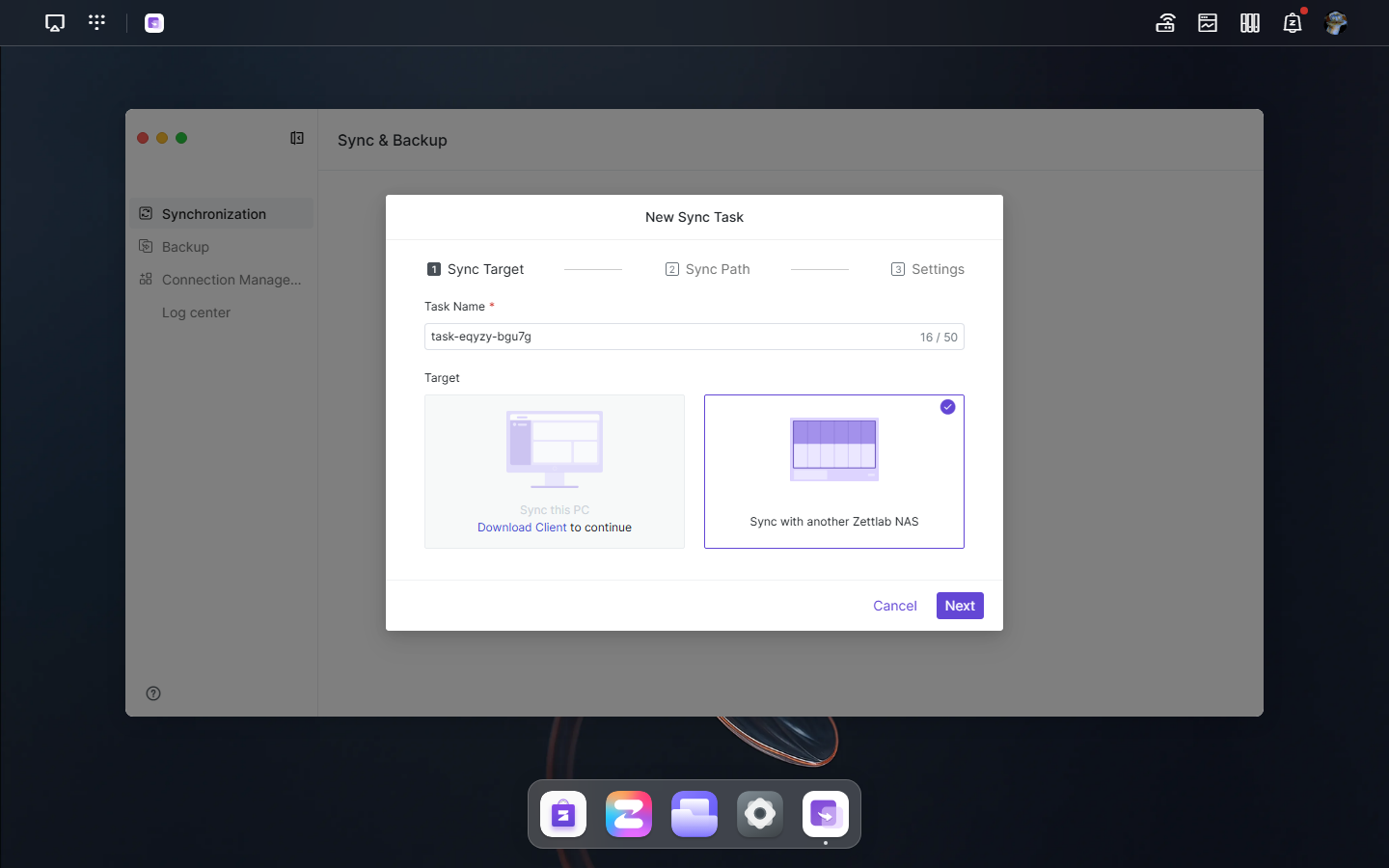
Der Erstellungsablauf umfasst „Synchronisierungsziel“, „Synchronisierungspfad“ und „Einstellungen“. Verwenden Sie einen Aufgabennamen, der beide Standorte identifiziert.
Diesen Computer synchronisieren
„Diesen Computer synchronisieren“ hält einen Computerordner und einen NAS-Ordner synchron. Auf der Webseite werden Sie aufgefordert, den Client herunterzuladen, bevor Sie fortfahren. Nachdem Sie sich beim Zettlab-Client angemeldet haben, können Sie direkt eine Aufgabe „Diesen Computer synchronisieren“ erstellen.
- Melden Sie sich beim Zettlab-Client an und öffnen Sie dann „Sync & Backup“.
- Gehen Sie zu „Synchronisierung“.
- Klicken Sie auf [Neue Synchronisierungsaufgabe].
- Wählen Sie im Dialog „Neue Synchronisierungsaufgabe“ im Schritt „Ziel synchronisieren“ die Option „Diesen Computer synchronisieren“.
- Gehen Sie zum Schritt „Synchronisierungspfad“.
- Klicken Sie unter „Computerpfad“ auf das Ordnersymbol und wählen Sie im Systemfenster „Ordner auswählen“ einen lokalen Ordner aus.
- Klicken Sie unter „NAS-Pfad“ auf das Ordnersymbol und wählen Sie im In-App-Dialogfeld „Ordner auswählen“ einen NAS-Ordner aus.
- Erweitern Sie „Team Space“ oder „Persönlicher Space“ und wählen Sie einen Ordner aus. Klicken Sie auf [Neuer Ordner], wenn ein neues Verzeichnis benötigt wird.
- Klicken Sie auf [Bestätigen], fahren Sie dann mit dem Festlegen der Synchronisierungsregel fort und speichern Sie die Aufgabe.
Andere Zettlab NAS synchronisieren
„Anderes Zettlab NAS synchronisieren“ synchronisiert Dateien zwischen diesem NAS und einem anderen Zettlab NAS. Stellen Sie vor dem Erstellen der Aufgabe sicher, dass auf dem Remote-NAS die App „Sync & Backup“ installiert ist. Andernfalls kann die Synchronisierungsverbindung nicht hergestellt werden.
Wenn Sie eine Verbindung zu einem anderen NAS erstellen, können Sie die LAN-IP-Adresse des entfernten NAS oder dessen Remote Access ID eingeben. Die Remote Access ID kann auf dem entfernten NAS unter Einstellungen - Remote Access aktiviert oder angezeigt werden.
- Klicken Sie auf [Neue Synchronisierungsaufgabe].
- Wählen Sie „Andere Zettlab NAS synchronisieren“.
- Wählen Sie die Remote-NAS-Verbindung aus oder bereiten Sie sie vor.
- Wählen Sie Ordner auf diesem NAS und dem Remote-NAS aus.
- Legen Sie die Synchronisierungsrichtung und die Ausführungsmethode fest.
- Speichern Sie die Aufgabe.
Die NAS-übergreifende Synchronisierung hängt von der Remote-App, dem Verbindungsstatus und den Berechtigungen auf beiden Pfaden ab. Wenn die Verbindung nicht verfügbar ist, vergewissern Sie sich, dass auf dem Remote-NAS „Sync & Backup“ installiert ist, und verwalten Sie die Verbindung dann in „Verbindungsverwaltung“.
Synchronisierungsrichtlinie konfigurieren
Die Synchronisierungsrichtlinie definiert, wie die Aufgabe Änderungen zwischen den beiden Standorten verarbeitet, z. B. welche Richtung oder Methode die Aufgabe verwendet. Bestätigen Sie den Zweck beider Ordner, bevor Sie eine Richtlinie auswählen.
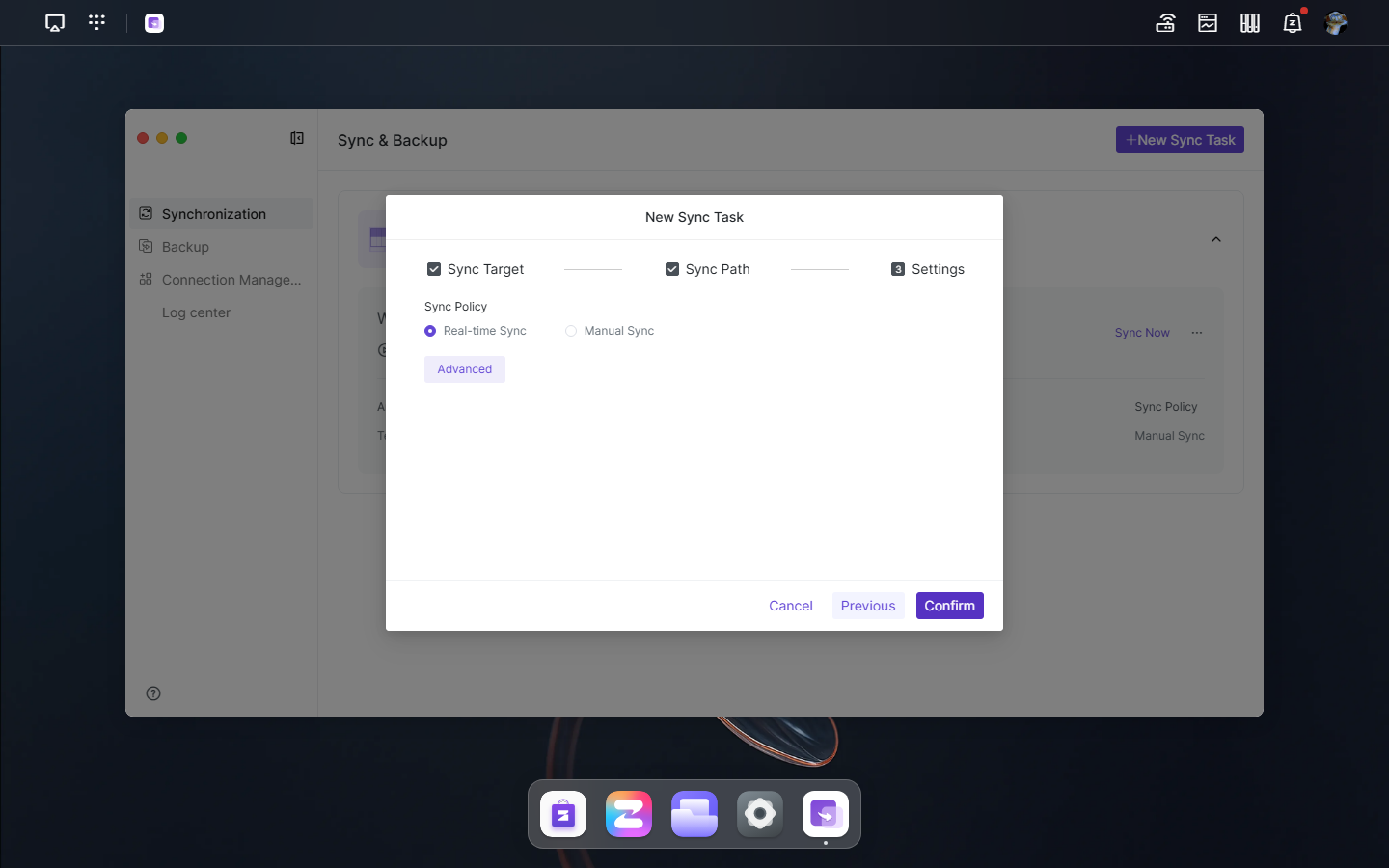
Die bidirektionale Synchronisierung eignet sich, wenn beide Standorte bearbeitet werden. Die unidirektionale Synchronisierung eignet sich, wenn ein Standort die Hauptquelle ist. Die Ausführungsmethode bestimmt, ob die Aufgabe automatisch ausgeführt oder manuell ausgelöst wird.
Synchronisierungsregel konfigurieren
Bei „Diesen Computer synchronisieren“ definiert die Synchronisierungsregel die Synchronisierungsrichtung zwischen dem Computer und dem NAS. Zu den verfügbaren Regeln gehören „Zwei-Wege-Synchronisierung“, „NAS->Computer“ und „Computer->NAS“.
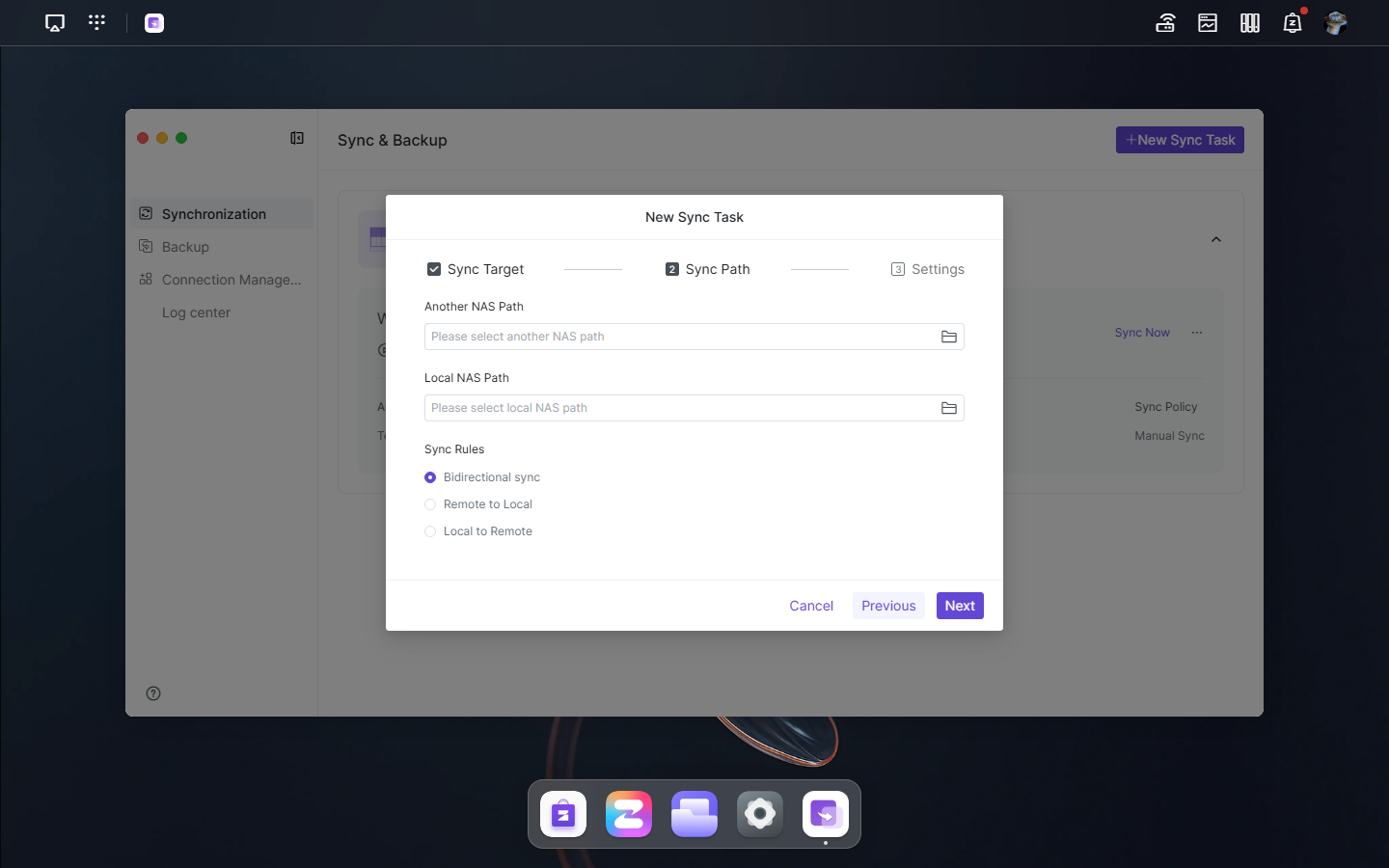
Bevor Sie eine Regel auswählen, bestätigen Sie, welche Seite der Hauptbearbeitungsort ist und ob Änderungen in beide Richtungen synchronisiert werden sollen. Nach dem Speichern der Aufgabe wirkt sich die Regel darauf aus, wie spätere Dateiänderungen gehandhabt werden.
Zeigen Sie die Synchronisierungsaufgabe nach dem Speichern an
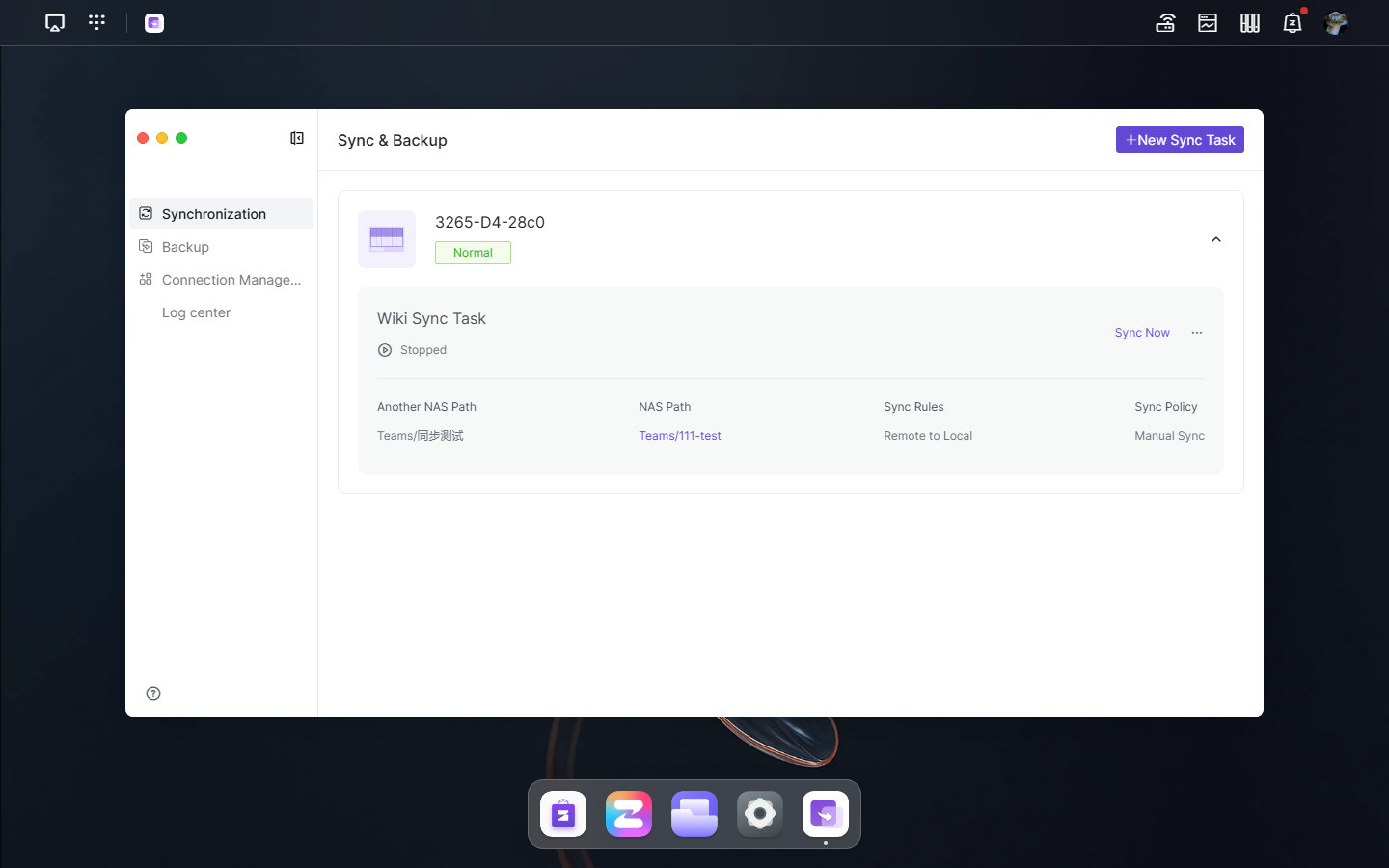
Nach dem Speichern kehrt die Aufgabe zur Seite „Synchronisierung“ zurück. Wenn ein Aufgabendatensatz vorhanden ist, klicken Sie auf den leeren Bereich der Aufgabe, um die Aufgabendetailseite zu öffnen. Klicken Sie in der Aufgabe auf einen lokalen NAS-Dateipfad, um zu „Dateien“ zu springen.
FAQ
| Frage | Vorgehen oder Empfehlung |
|---|---|
| Sollte ich eine Synchronisierungsaufgabe oder eine Sicherungsaufgabe erstellen | Wählen Sie eine Synchronisierungsaufgabe, wenn Sie möchten, dass zwei Standorte konsistent bleiben. Sync eignet sich für die kontinuierliche Synchronisierung von Arbeitsdateien zwischen einem Computer und einem NAS oder zwischen diesem NAS und einem anderen Zettlab NAS. Wählen Sie eine Sicherungsaufgabe, wenn Sie eine Kopie behalten möchten. Backup eignet sich zum Kopieren wichtiger Daten auf dieses NAS, ein externes Gerät, ein Cloud-Laufwerk oder einen Dateidienst. |
| Warum Kann Die Webseite Keine Aufgabe Zum Synchronisieren Dieses Computers Erstellen | „Diesen Computer synchronisieren“ erfordert, dass der Client auf lokale Ordner auf dem Computer zugreift. Wenn dieses Ziel auf der Webseite ausgewählt wird, werden Sie auf der Seite aufgefordert, den Client herunterzuladen, bevor Sie fortfahren. Erstellen Sie nach dem Herunterladen und Anmelden beim Client die Synchronisierungsaufgabe zwischen dem Computer und dem NAS im Client. |
| Warum kann ich keinen Synchronisierungspfad auswählen | Synchronisierungspfade müssen den Berechtigungs- und Belegungsregeln entsprechen. Stellen Sie sicher, dass das aktuelle Konto auf den Ordner zugreifen kann, und vermeiden Sie die wiederholte Verwendung desselben Ordners oder übergeordneter/untergeordneter Ordner bei Synchronisierungsaufgaben. Wenn es sich um einen Remote-NAS-Pfad handelt, bestätigen Sie, dass die Verbindung verfügbar ist, und wählen Sie dann den Pfad erneut aus. |
| Was ist der Unterschied zwischen Synchronisierungsrichtlinie und Synchronisierungsregel | Die Synchronisierungsrichtlinie beschreibt, wie die Aufgabe Änderungen zwischen zwei Standorten verarbeitet. Die Synchronisierungsregel wählt die Synchronisierungsrichtung zwischen dem Computer und dem NAS aus, z. B. „Zwei-Wege-Synchronisierung“, „NAS->Computer“ oder „Computer->NAS“. |
