Durchsuchen Sie die Image-Registry (standardmäßig Docker Hub), um Images zu ziehen, und verwalten Sie bereits auf das NAS heruntergeladene Images.
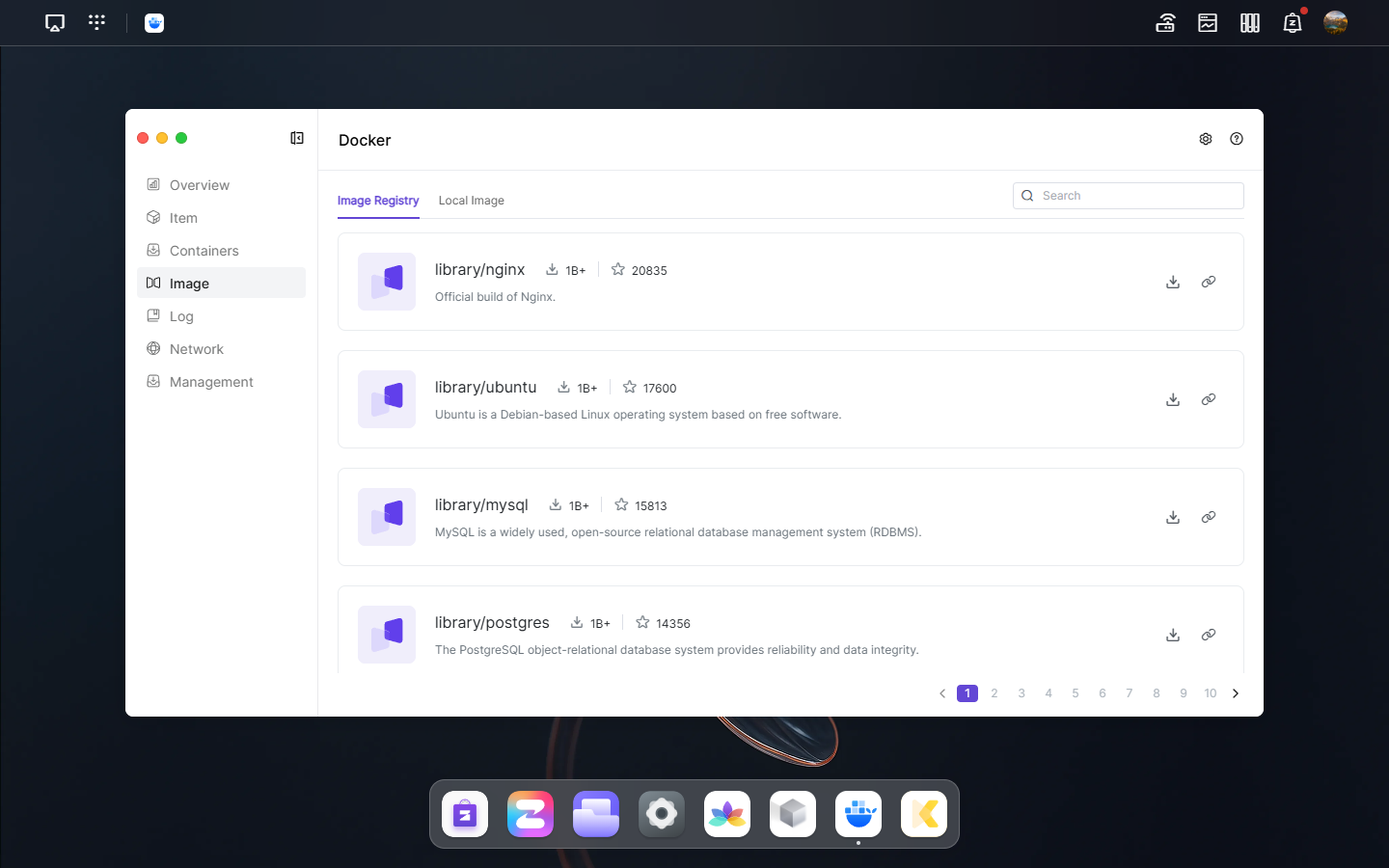
Image ziehen
Suchen Sie im Tab "Image-Registry" das gewünschte Image und klicken Sie rechts in der Zeile auf das Symbol ⬇, um es zu ziehen. Nach Abschluss erscheint das Image im Tab "Lokales Image".
Beschleuniger- und Proxy-Einstellungen
Klicken Sie oben rechts auf das Symbol ⚙️, um die Einstellungen zu öffnen — sie enthalten zwei Tabs: "Image-Registry" und "Proxy".
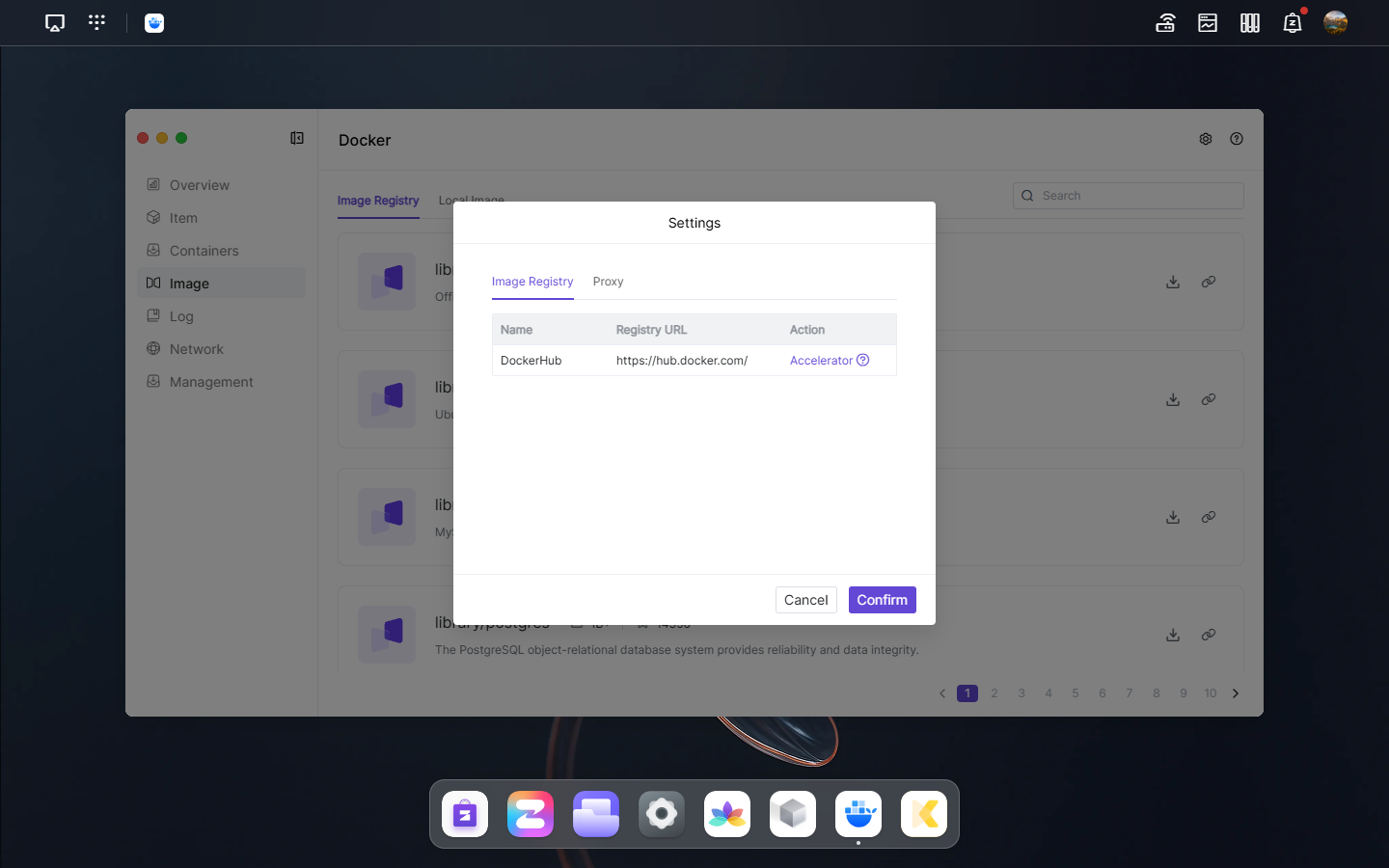
- Image-Registry: listet die konfigurierten Registrys auf. Klicken Sie auf den Link "Beschleuniger" in einer Zeile, um eine Spiegel-URL zu konfigurieren.
- Proxy: aktivieren Sie den Proxy-Schalter und tragen Sie die http-/https-Proxyadresse ein.
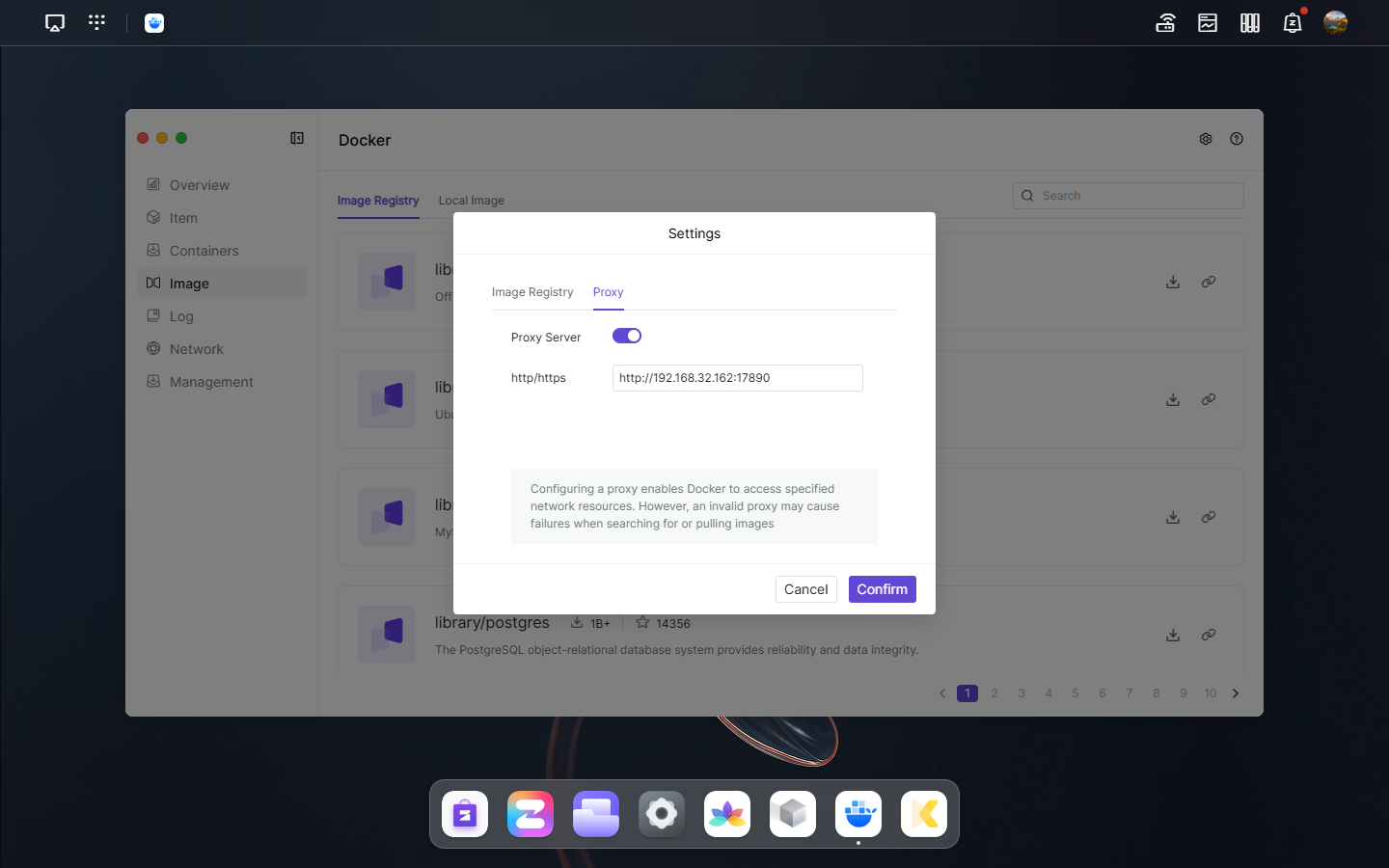
> ℹ️ Ein ungültiger Proxy verhindert das Ziehen von Images > **Ein Proxy ermöglicht es Docker, bestimmte Netzwerkressourcen zu erreichen; ein falsch konfigurierter Proxy kann jedoch dazu führen, dass Suche oder Ziehen fehlschlagen.
FAQ
| Frage | Vorgehen oder Empfehlung |
|---|---|
| Das Ziehen von Images ist langsam / schlägt fehl — was kann ich tun | 1. Wechseln Sie zu Images > oben rechts ⚙️ Einstellungen. 2. Konfigurieren Sie im Tab "Image-Registry" eine Beschleuniger-URL für DockerHub. 3. Oder aktivieren Sie im Tab "Proxy" einen http-/https-Proxy. |
| Woher weiß ich, dass eine neue Image-Version verfügbar ist | Aktivieren Sie auf der Seite *Verwaltung* den Schalter Echtzeit-Erkennung. Das System prüft regelmäßig und weist in der Liste auf Aktualisierungen hin. Hinweis: Aus dem App Center installierte Anwendungen werden hierbei *nicht* berücksichtigt. |
