Erstellen Sie eine neue VM aus einem Systemabbild über einen schrittweisen Assistenten — Abbild, Speicher, CPU/Arbeitsspeicher, Festplatte und Netzwerk.
Bevor Sie beginnen
- VM-Umgebung einrichten abgeschlossen
- Sie kennen das Ziel-Betriebssystem (Ubuntu / AlmaLinux / Windows / andere). Für Windows oder nicht empfohlene Distributionen laden Sie zuerst eine lokale ISO unter Verwalten → Abbild hoch
- Sie kennen die Ressourcengröße: CPU-Kerne, Arbeitsspeicher in GB, Festplattengröße
Zwei Einstiegspunkte (im Dropdown „+ Erstellen")
Die Schaltfläche + Erstellen oben ist ein Dropdown mit zwei Pfaden:
- Neue virtuelle Maschine — vollständiger Assistent aus einem Systemabbild (auf dieser Seite behandelt)
- Virtuelle Maschine importieren — eine vorhandene VM direkt aus einer OVA-Datei importieren, siehe Importieren & Exportieren
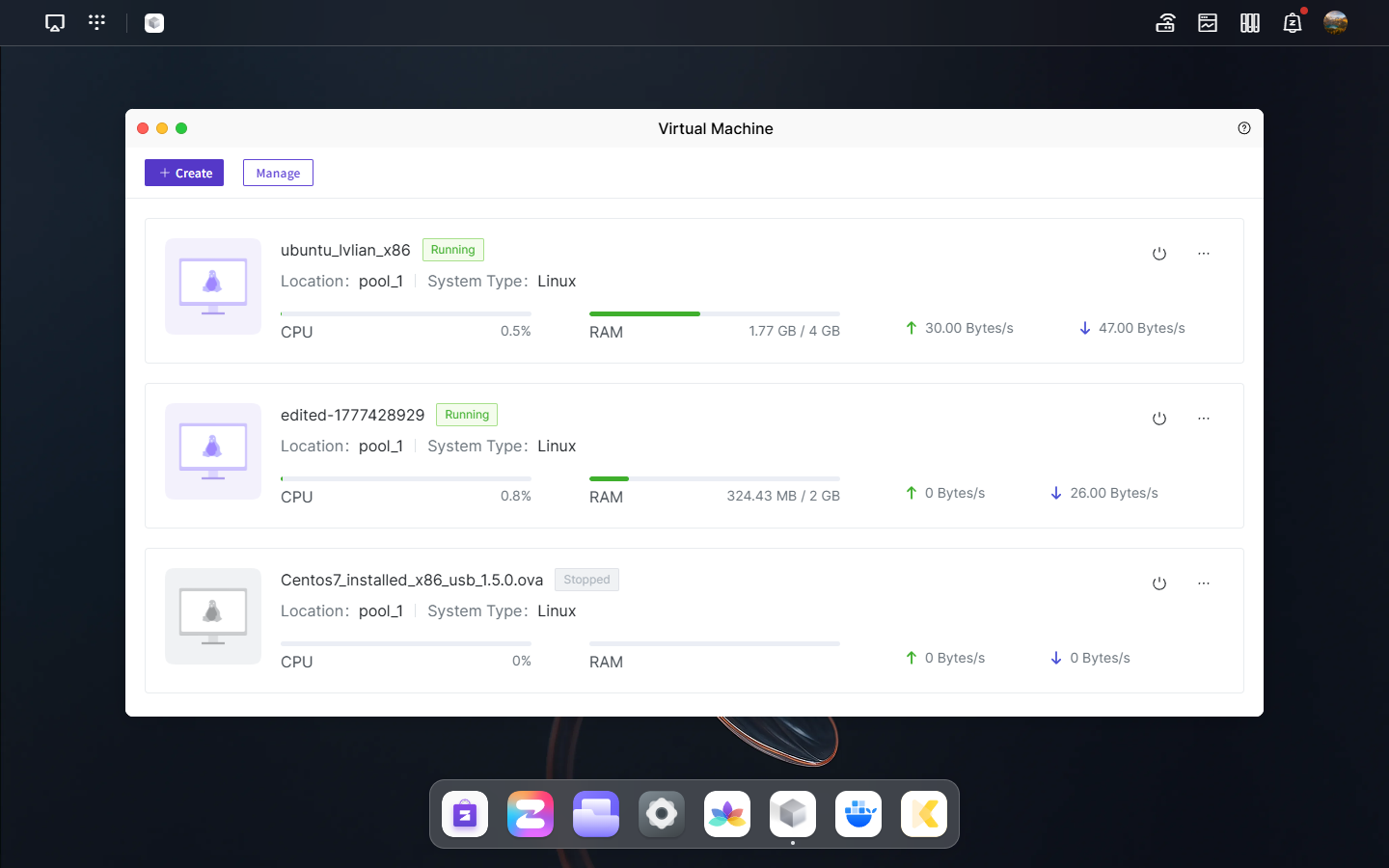
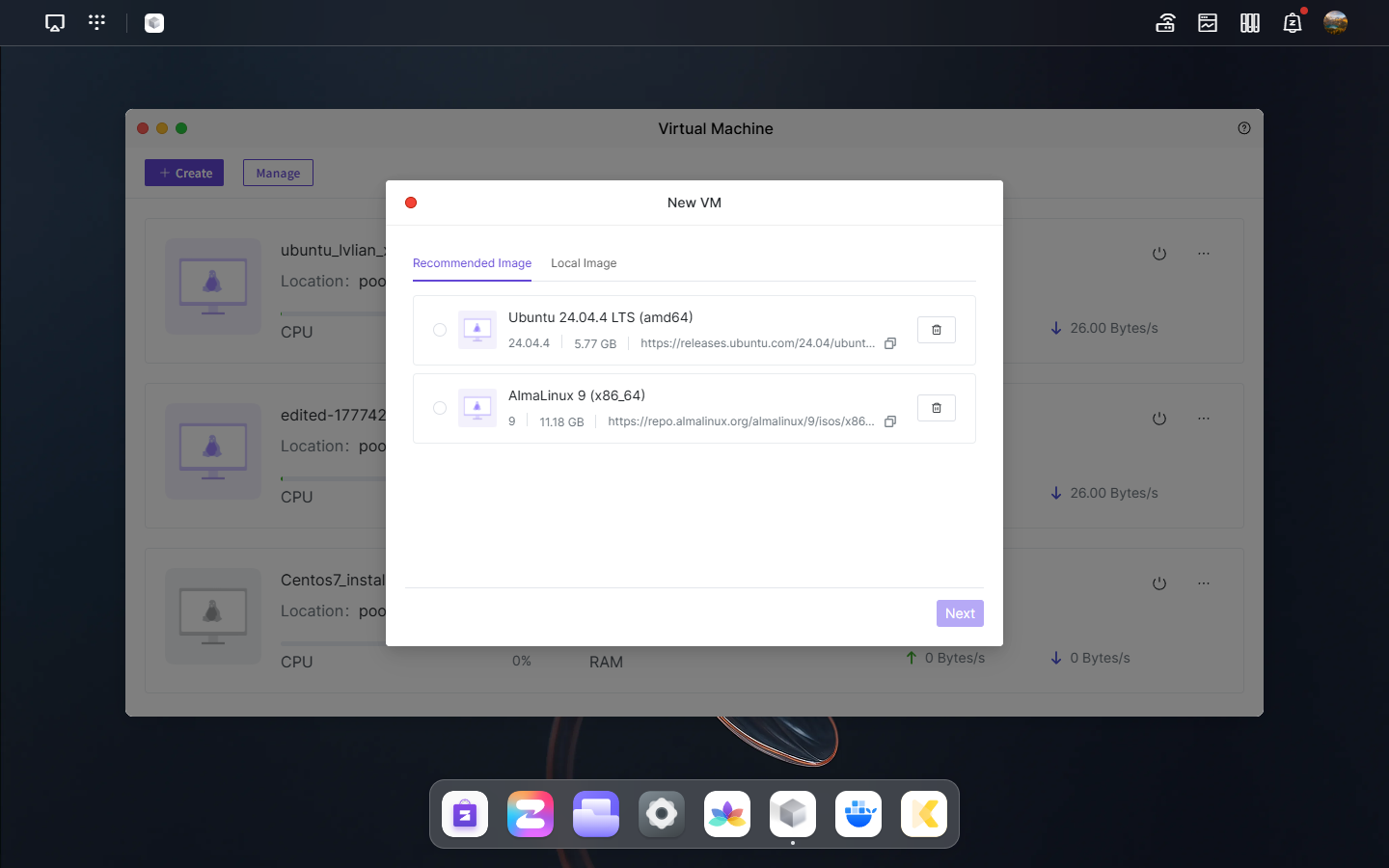
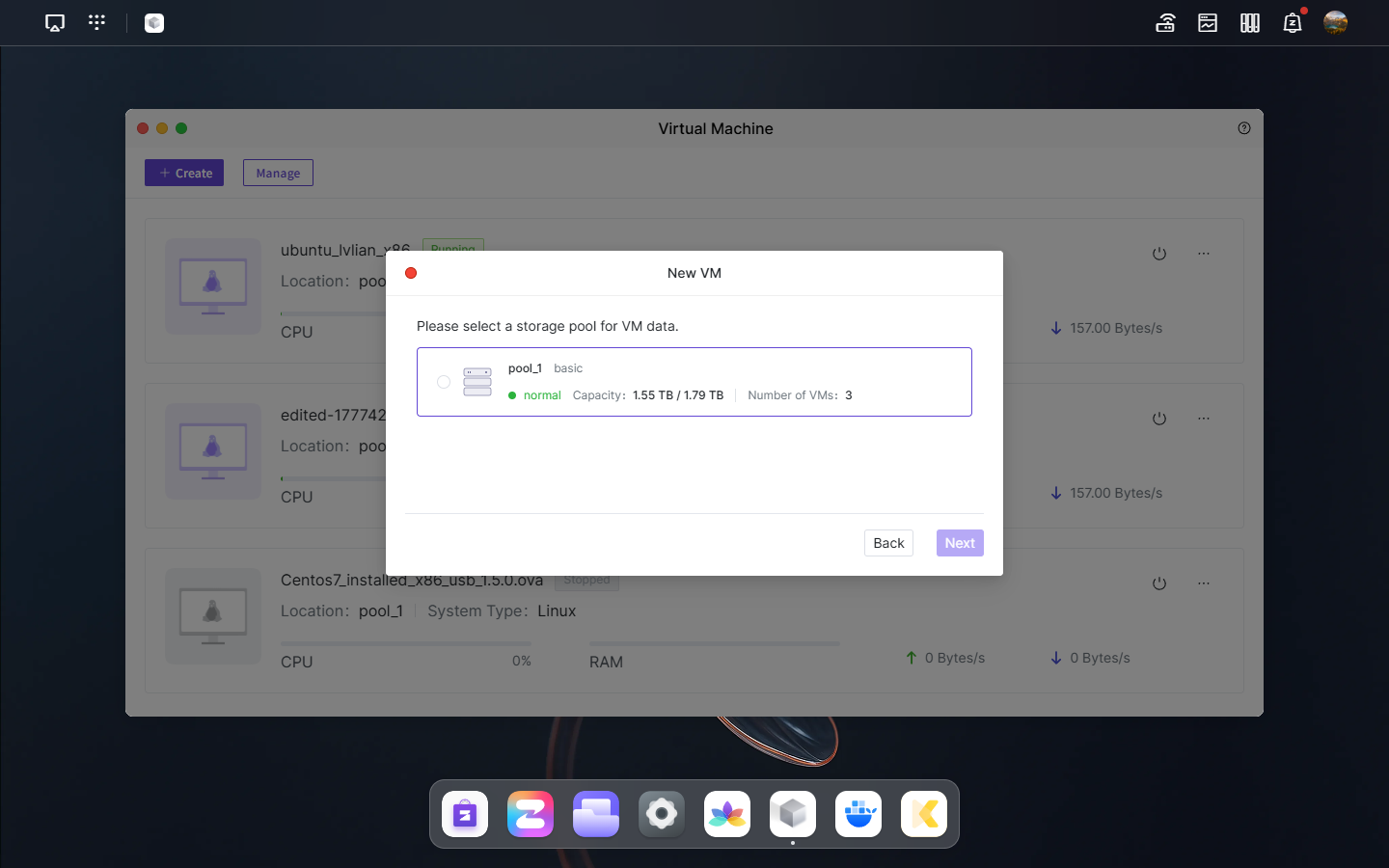
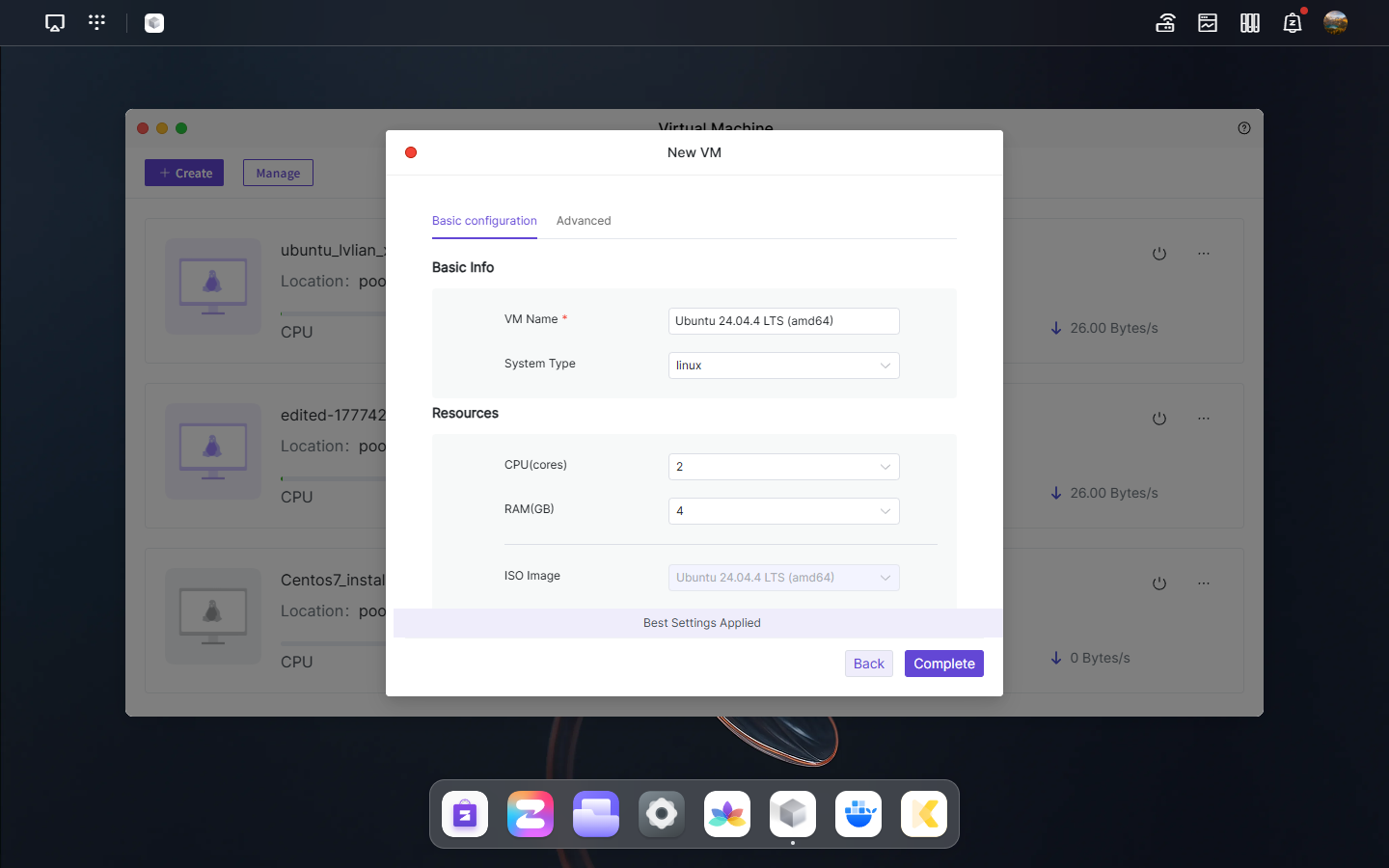
Assistent für neue VM (3 Schritte)
- Systemabbild auswählen — „Empfohlenes Abbild" ist ein offizielles Online-Abbild (wird beim ersten Gebrauch auf das NAS heruntergeladen); wechseln Sie zu „Lokales Abbild", um eine unter Verwalten → Abbild hochgeladene ISO zu verwenden
- Speicherpool auswählen — wählen Sie einen unter Verwalten → Kapazität registrierten Pool
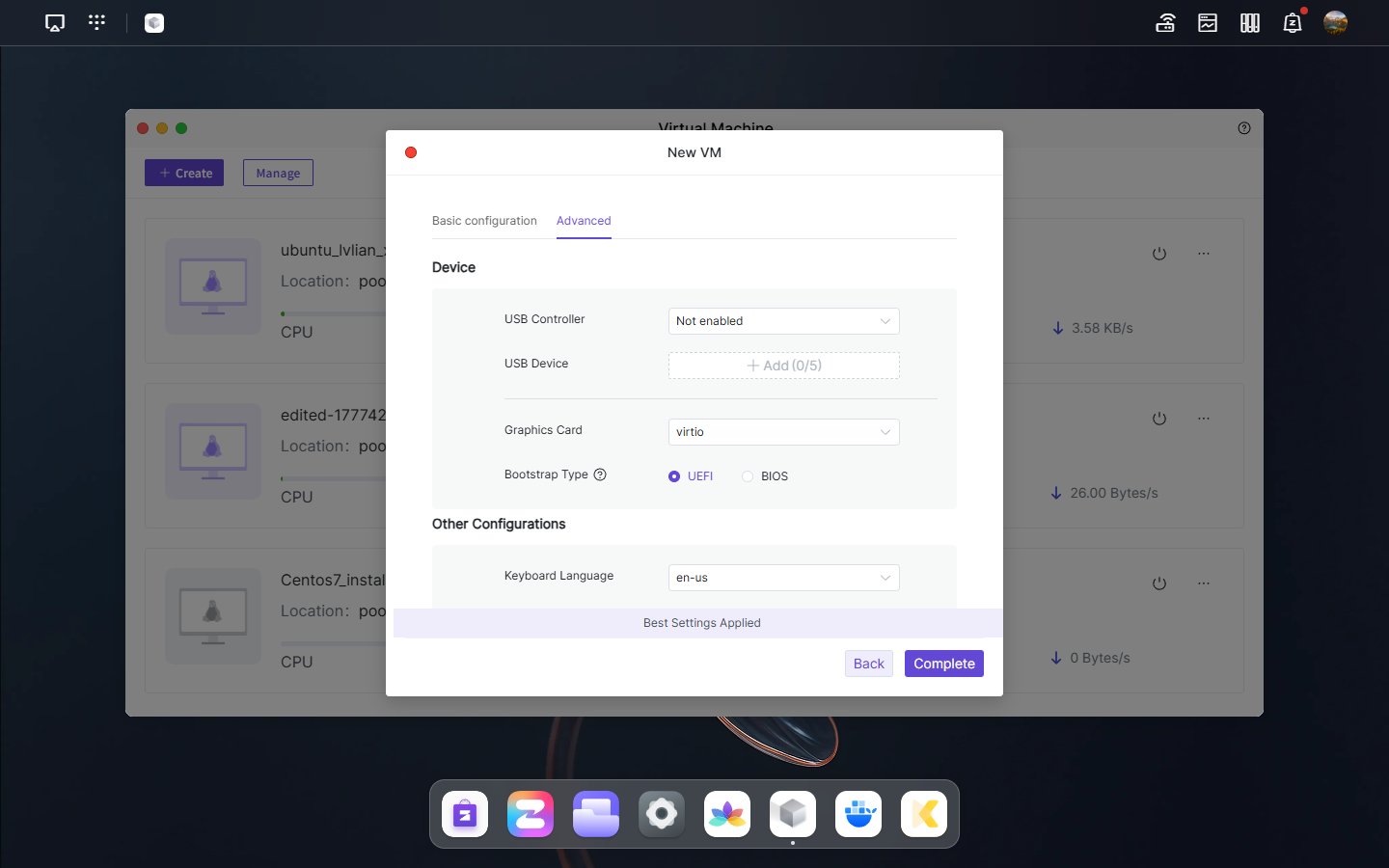
- Grundlegend + Erweitert (gleiche Seite, zwei Tabs — klicken Sie auf
Fertigstellen, um direkt zu erstellen)
Grundlegend-Tab: VM-Name / Systemtyp (linux / windows) / CPU-Kerne / Arbeitsspeicher (GB) / ISO-Abbild (auf die Auswahl aus Schritt 1 festgelegt) Erweitert-Tab: USB-Controller, USB-Geräte-Passthrough, Grafik (Standard virtio), Boot-Typ (UEFI / BIOS), Tastatursprache Das blaue Banner „Beste Einstellungen angewendet" oben bedeutet, dass die empfohlenen Parameter basierend auf dem gewählten Abbild ausgefüllt wurden — Sie können direkt fertigstellen
> ℹ️ Empfohlene Abbilder variieren je nach NAS-Prozessorarchitektur: > **
x86 / amd64-Modelle: Ubuntu LTS (amd64), AlmaLinux 9 (x86_64) usw. ARM / aarch64-Modelle: Ubuntu LTS (ARM64), AlmaLinux 9 (aarch64), Fedora Workstation (aarch64), Alpine Linux (aarch64) usw.
Der Assistent filtert automatisch nach Host-Architektur. Dass Windows nicht in den Empfohlenen Abbildern erscheint, ist normal — Windows läuft über Verwalten → Abbild (laden Sie eine lokale ISO hoch).
> ⚠️ Im Assistenten wird kein Netzwerk konfiguriert: > ** Der Assistent fordert Sie nicht auf, Bridge / NAT zu wählen. Die VM geht nach der Erstellung im Standardnetzwerk online. Um ein bestimmtes Netzwerk (Bridge / NAT) zuzuweisen, öffnen Sie nach der Erstellung ⋯ → Bearbeiten auf der VM-Karte.
> ℹ️ Dimensionierungsleitfaden: > ** Für leichte persönliche Nutzung beginnen Sie mit 1 Kern + 1 GB RAM + 10 GB Festplatte; für Datenbanken oder Kompilierung empfehlen sich 2 Kerne + 4 GB oder mehr. Windows benötigt mindestens 2 Kerne + 4 GB + 60 GB Festplatte. CPU und Arbeitsspeicher können später geändert werden — die Festplattenerweiterung ist vergleichsweise schwieriger, lassen Sie daher von Anfang an etwas Spielraum.
Erfolgsindikatoren
- Nach Abschluss des Assistenten kehren Sie zur Liste zurück, die neue VM erscheint mit dem Status „Initialisierung" → „Gestoppt"
- Sobald initialisiert, können Sie sie manuell einschalten und die Konsole öffnen, um die Betriebssysteminstallation abzuschließen
Häufige Probleme
- Empfohlenes Abbild wird langsam heruntergeladen — das Online-Abbild ist beim ersten Download groß (5+ GB); überprüfen Sie die Upstream-Bandbreite des NAS. Um Zeit zu sparen, laden Sie die ISO selbst herunter und unter Verwalten → Abbild hoch
- Erstellung fehlgeschlagen / bleibt bei Initialisierung hängen — überprüfen Sie den verbleibenden Speicherpool-Platz und die CPU-Auslastung
- Distribution nicht aufgeführt — „Empfohlene Abbilder" umfassen nur einige Mainstream-Systeme; laden Sie für alles andere eine ISO unter Verwalten → Abbild hoch
FAQ
| Frage | Vorgehen oder Empfehlung |
|---|---|
| VM-Eintrag auf dem Desktop nicht sichtbar | Als normaler Benutzer angemeldet, oder dieses NAS-Modell unterstützt keine Virtualisierung Wechseln Sie zu einem admin / NAS-Administrator-Konto; bestätigen Sie, dass das Modell Virtualisierung unterstützt (Einstellungen → Geräteinfo, überprüfen Sie die CPU auf Virtualisierungserweiterungen) |
| „Herunterfahren" tut nichts | Gast-OS reagiert nicht auf ACPI Warten Sie 30 Sekunden; wenn immer noch nichts passiert, verwenden Sie „⋯ → Erzwungenes Herunterfahren" |
| Wie übertrage ich Daten in die VM? | Datentransfer Host-Gast, eine gängige Methode ist USB-Passthrough Stecken Sie ein USB-Laufwerk oder eine externe Festplatte in den USB 3.0 / USB 4.0-Anschluss des NAS → VM-Karte ⋯ → Bearbeiten → Erweitert → USB-Controller, aktivieren Sie „USB-Geräte hinzufügen zulassen", um das USB-Gerät des Hosts an die VM anzuhängen |
