Importieren Sie vorhandene VMs (von VMware / VirtualBox / Proxmox usw.) über OVA-Dateien in das NAS oder exportieren Sie VMs auf dem NAS in OVA zur Sicherung oder Migration zu anderen Hosts.
Bevor Sie beginnen
- VM-Umgebung einrichten abgeschlossen
- OVA-Datei bereits in einen Ordner auf dem NAS hochgeladen (Sie wählen sie beim Importieren aus der Dateiverwaltung aus)
- Für Exporte — stellen Sie sicher, dass die Ziel-VM gestoppt ist (vermeidet inkonsistenten Zustand während des Exports)
Eine VM importieren (aus einer OVA-Datei)
- Oben
+ Erstellen→Virtuelle Maschine importieren - Klicken Sie im Dialog auf „Datei auswählen" und suchen Sie die zu importierende OVA-Datei
- Klicken Sie auf
Weiter, folgen Sie dann den Anweisungen, um Speicherpool, Netzwerk auszuwählen und die Zusammenfassung zu bestätigen - Warten Sie, bis der Import abgeschlossen ist — große Dateien können mehrere Minuten bis zu mehreren zehn Minuten dauern
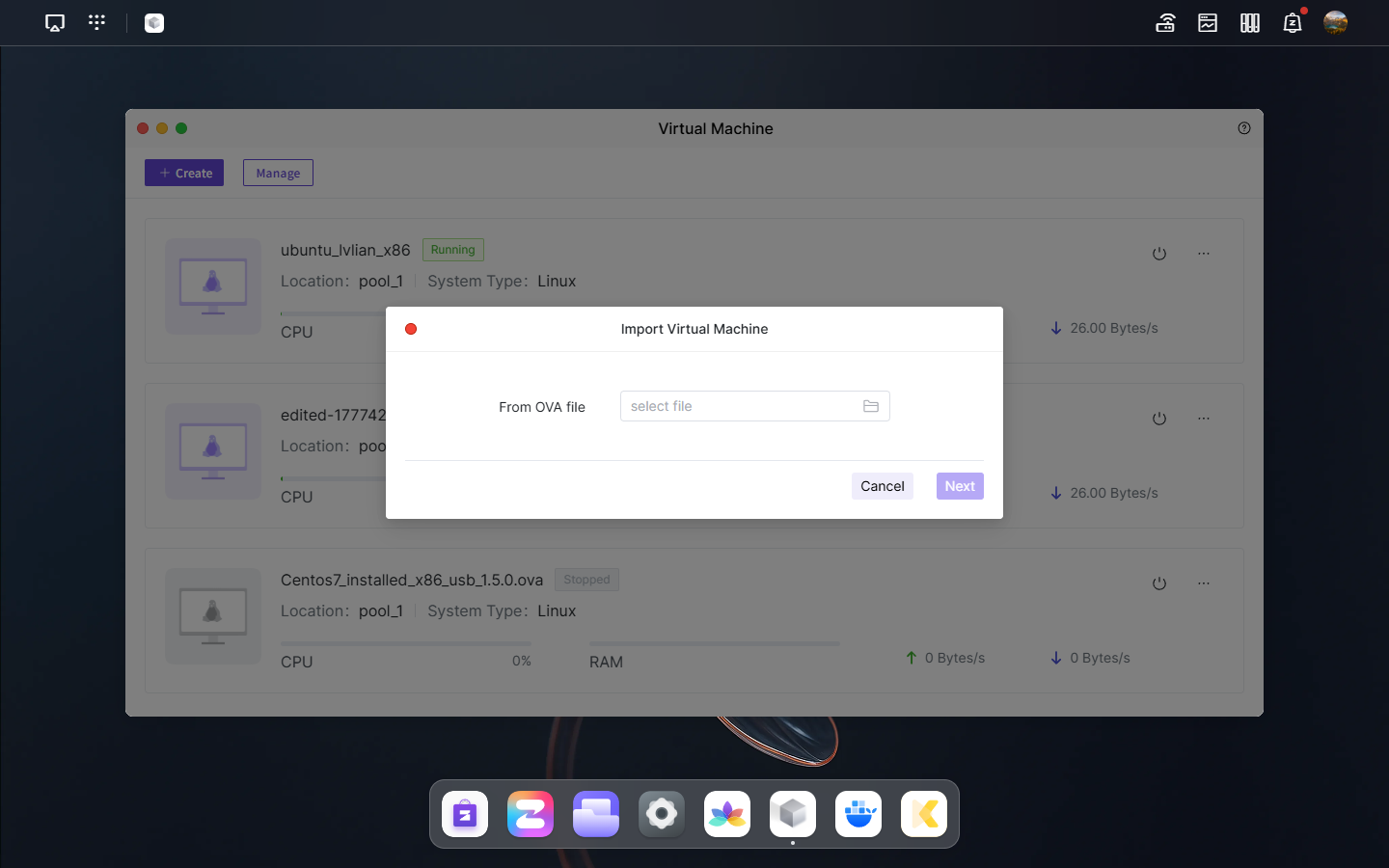
> ℹ️ OVA-Kompatibilität: > ** Nur das OVA-Standardformat wird unterstützt (eigenständige OVF-Dateien nicht). VMware-OVA-Exporte funktionieren normalerweise wie sie sind; wählen Sie für VirtualBox und andere Tools beim Export das OVA-Format, nicht OVF.
Eine VM exportieren (Sicherung oder Migration)
> ⚠️ Export ist nur verfügbar, wenn die VM gestoppt ist: > ** Das „⋯"-Menü einer laufenden VM enthält „OVA exportieren" nicht — Sie müssen zuerst über die Power-Schaltfläche herunterfahren. Dies verhindert inkonsistenten Festplatten-/Speicherzustand während des Exports.
- Fahren Sie die VM herunter (Status zeigt „Gestoppt")
- Klicken Sie oben rechts auf der VM-Karte auf
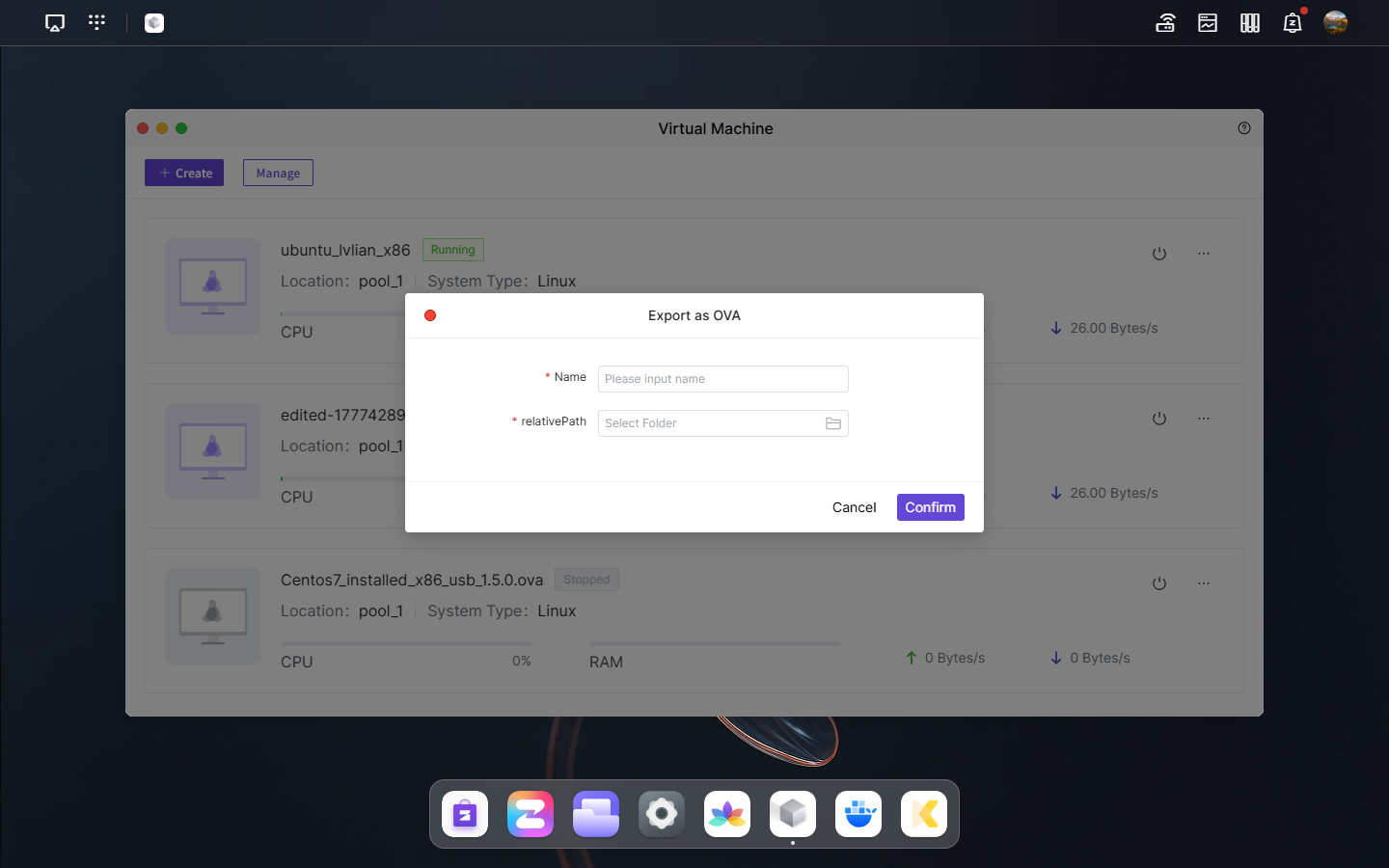
⋯→OVA exportieren - Füllen Sie im Dialog „Als OVA exportieren" zwei Felder aus: Name (Exportdateiname) + Pfad (ein Ordner auf dem NAS), und klicken Sie dann auf
Bestätigen - Warten Sie, bis der Export abgeschlossen ist — der Fortschritt wird auf der Karte angezeigt
Erfolgsindikatoren
- Import: Die neue VM erscheint in der Liste mit dem Status „Gestoppt" und kann normal gestartet werden
- Export: Eine
.ova-Datei erscheint im gewählten Ordner mit der erwarteten Größe
Häufige Probleme
- Import schlägt fehl: nicht unterstütztes Format — exportieren Sie die Quelle erneut als OVA (eigenständige OVF-Dateien werden nicht unterstützt)
- Import schlägt fehl: nicht genügend Festplattenspeicher — OVA wird normalerweise auf das 1-2-fache der Dateigröße erweitert; überprüfen Sie, ob der Speicherpool genug Platz hat
- VM startet nach dem Import nicht / NIC nicht erkannt — öffnen Sie die VM-Konsole und überprüfen Sie dmesg / lspci; Sie müssen möglicherweise Treiber installieren (Windows-VMs benötigen oft virtio-Treiber)
- Exportdatei ist sehr groß — OVA enthält das gesamte Festplattenabbild; bereinigen Sie vor dem Export temporäre Dateien / Logs innerhalb der VM und führen Sie fstrim aus, um ungenutzte Blöcke freizugeben
FAQ
| Frage | Vorgehen oder Empfehlung |
|---|---|
| VM hat keine IP / aus dem LAN nicht erreichbar | Netzwerk ist NAT (nicht extern erreichbar), oder Bridge wirkt nicht Damit die VM von anderen LAN-Geräten erreichbar ist, muss das Netzwerk der VM eine Bridge sein; auf Bridge umstellen und VM neu starten |
| OVA-Import meldet „nicht unterstütztes Format" | Die Datei ist tatsächlich eine OVF (nur Beschreibungsdatei) oder ein nicht standardmäßiges OVA-Paket Aus dem Quelltool als OVA (vollständiges Paket mit Festplatte) erneut exportieren; eigenständige OVF-Dateien werden derzeit nicht unterstützt |
