„Verbindungsverwaltung“ dient zum Erstellen und Verwalten von Verbindungen, die von Synchronisierungs- und Sicherungsaufgaben verwendet werden. Die englische Benutzeroberfläche bietet Zettlab NAS, Google Drive, OneDrive, Dropbox, SMB, WebDAV, FTP und Rsync.
Verbindungsliste anzeigen
- Öffnen Sie „Synchronisierung und Sicherung“.
- Gehen Sie zu „Verbindungsverwaltung“.
- Vorhandene Verbindungen anzeigen.
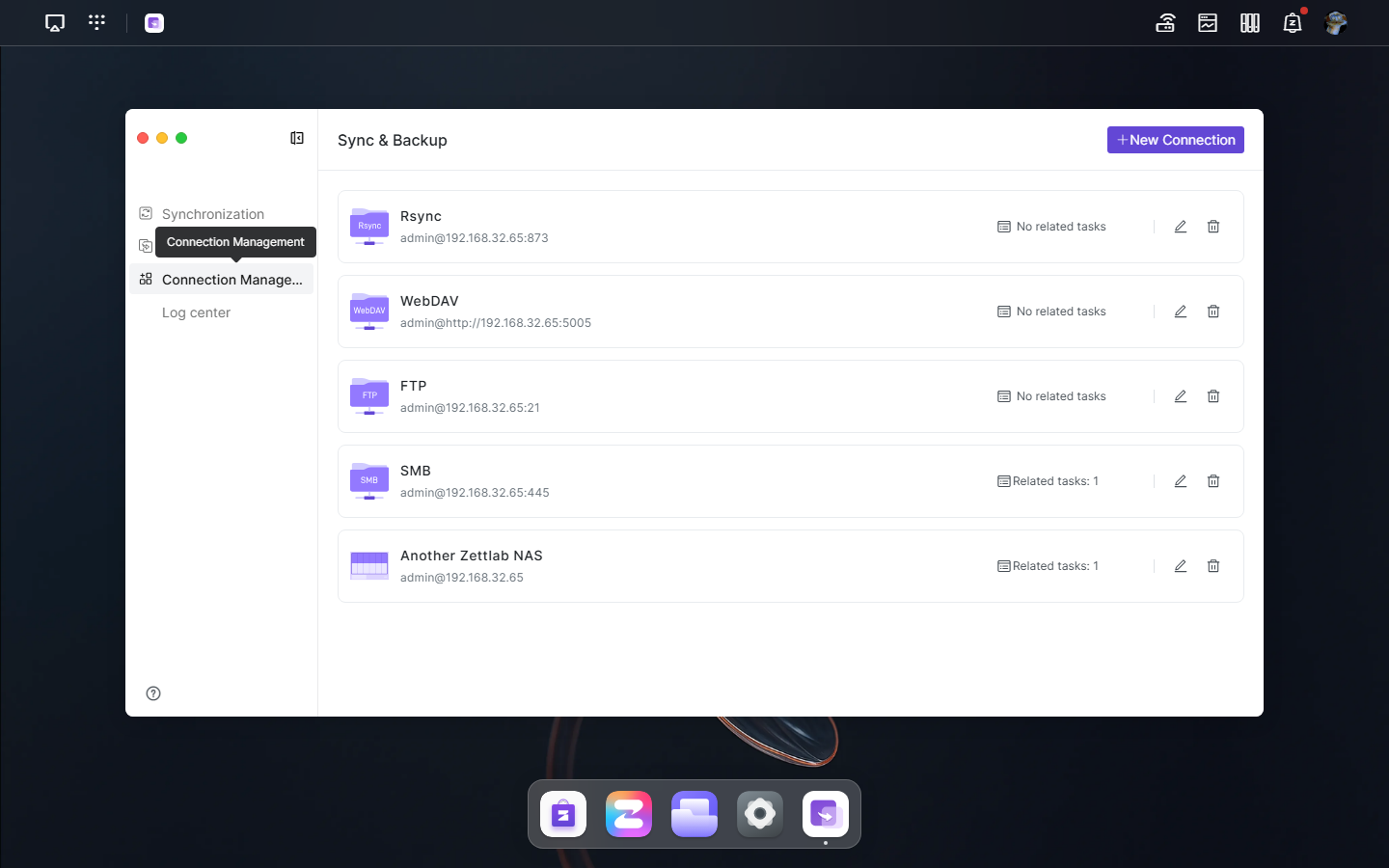
Wenn keine Verbindungen vorhanden sind, wird auf der Seite „Noch keine Verbindungen“ angezeigt und der Eintrag [Neue Verbindung] angezeigt.
Erstellen Sie eine Verbindung
- Gehen Sie zu „Verbindungsverwaltung“.
- Klicken Sie auf [Neue Verbindung].
- Wählen Sie den Verbindungstyp aus.
- Vervollständigen Sie die Autorisierung oder geben Sie Verbindungsinformationen je nach Typ ein.
- Bestätigen Sie, um die Verbindung zu speichern.
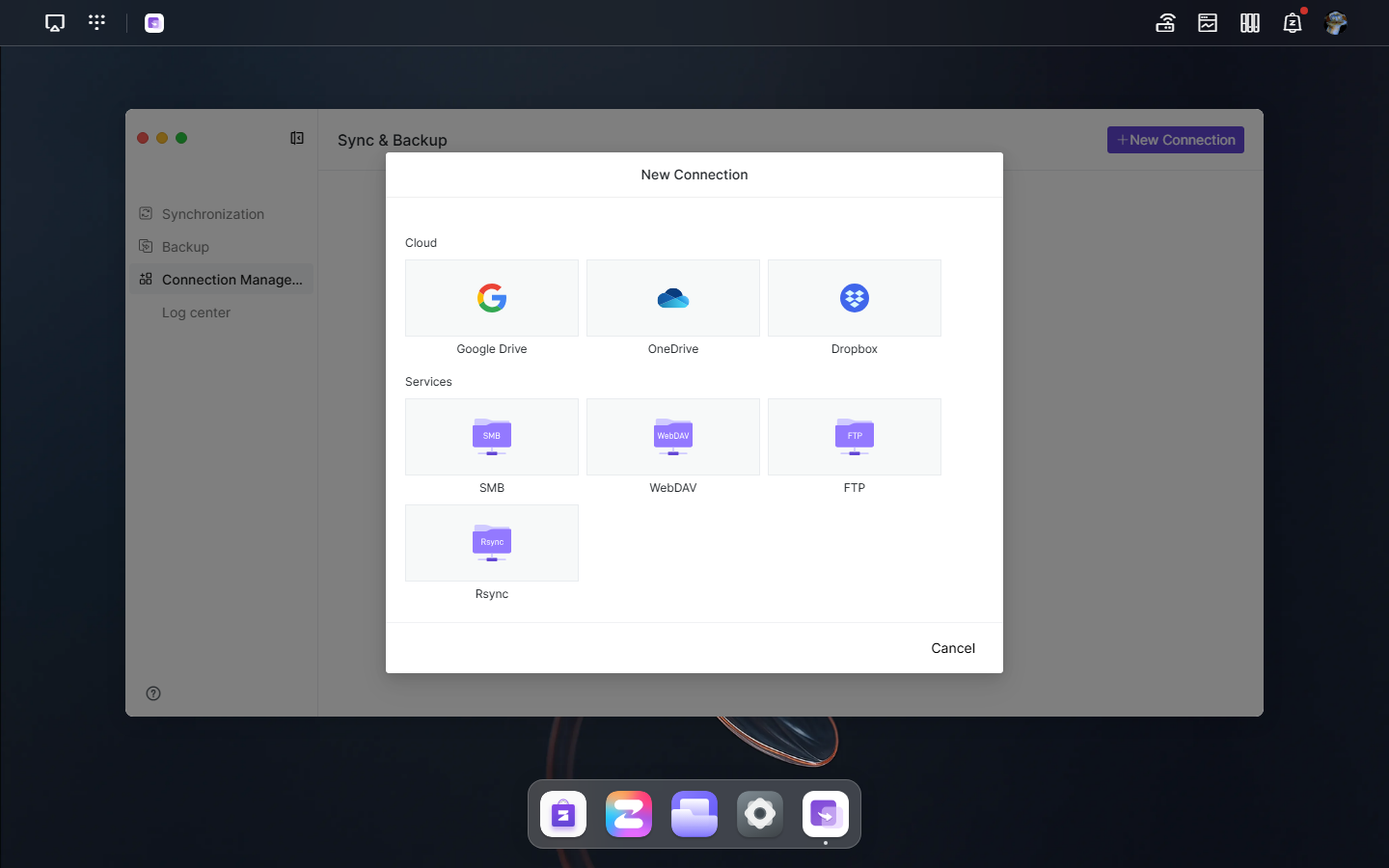
Verbindungstypen werden nach Gerät, Cloud und Dienst gruppiert. Fahren Sie bei Cloud-Laufwerken mit der Autorisierung fort. Bereiten Sie für Dateidienste die Adress- und Kontoinformationen für das Protokoll vor.
Erstellen Sie eine SMB-Verbindung
Nach Auswahl von SMB öffnet sich der Dialog mit den Verbindungsinformationen. Geben Sie die Informationen ein und klicken Sie zum Speichern auf [Bestätigen].
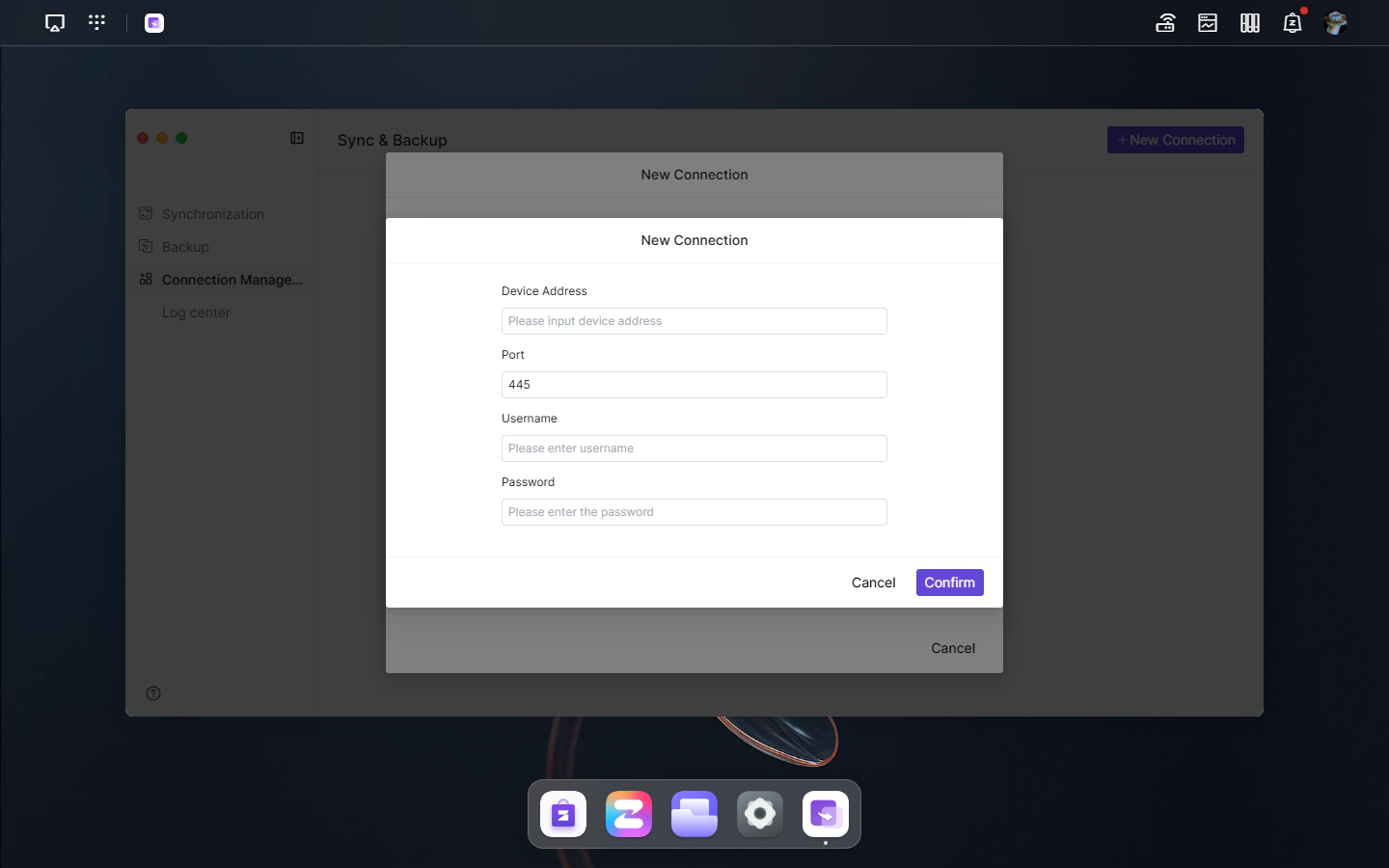
SMB, WebDAV, FTP und Rsync verwenden einen ähnlichen Dienstverbindungsablauf. Geben Sie nach Bedarf die Dienstadresse, den Port, den Benutzernamen und das Passwort ein und klicken Sie dann auf [Bestätigen]. Wenn die Verbindungsüberprüfung fehlschlägt, befolgen Sie die Anweisungen, um den Zieldienst, das Konto und das Netzwerk zu überprüfen.
Verwenden Sie Verbindungen, um Aufgaben zu erstellen
Nachdem eine Verbindung gespeichert wurde, kann sie beim Erstellen von Synchronisierungs- oder Sicherungsaufgaben ausgewählt werden. Es wird empfohlen, Verbindungen im „Verbindungsmanagement“ vorzubereiten, bevor Sie mit dem Aufgabenerstellungsablauf beginnen.
Wenn eine Cloud-Autorisierung abläuft oder auf einen Dateidienst nicht zugegriffen werden kann, kehren Sie zur „Verbindungsverwaltung“ zurück, um die Verbindung zu verwalten, bevor Sie die Aufgabe ausführen.
FAQ
| Frage | Vorgehen oder Empfehlung |
|---|---|
| Warum schlägt die Verbindung zu einem anderen Zettlab NAS fehl | Beim Erstellen einer Aufgabe „Andere Zettlab NAS synchronisieren“ muss auf dem Remote-NAS auch die App „Sync & Backup“ installiert sein. Installieren Sie es zuerst auf dem Remote-NAS, kehren Sie dann zu „Verbindungsverwaltung“ zurück und überprüfen Sie die Verbindung erneut. |
| Welche Verbindungstypen werden unterstützt | Die englische Benutzeroberfläche bietet Zettlab NAS, Google Drive, OneDrive, Dropbox, SMB, WebDAV, FTP und Rsync. |
| Was soll ich tun, wenn die Verbindungsüberprüfung fehlschlägt | Wenn die Verbindungsüberprüfung fehlschlägt, prüfen Sie zunächst, ob auf dem Zielcomputer der entsprechende Dienst aktiviert ist. Aktivieren Sie für SMB-, FTP-, WebDAV- oder Rsync-Verbindungen den entsprechenden Dienst auf dem Zielcomputer und bestätigen Sie, dass das Konto über Zugriffsberechtigungen verfügt. Nachdem der Dienst aktiviert wurde, kehren Sie zur „Verbindungsverwaltung“ zurück und überprüfen Sie die Verbindung erneut. |
| Was passiert, wenn die Cloud-Autorisierung abläuft | Gehen Sie zu „Verbindungsverwaltung“, suchen Sie die entsprechende Cloud-Laufwerksverbindung und autorisieren Sie sie entsprechend der Seitenaufforderung erneut. Nachdem die Autorisierung wiederhergestellt wurde, führen Sie die Aufgaben, die die Verbindung verwenden, erneut aus. |
