Nachdem du die NAS-IP-Adresse im Browser geöffnet hast, folgst du dem Assistenten, um die Grundeinrichtung abzuschließen, das erste Administratorkonto zu erstellen und den Desktop zu öffnen. Diese Seite beschreibt die Initialisierung über den Browser, die Funktionsführung auf dem Desktop und die Aufgabenkarte für den Einstieg.
Initialisierungsassistent öffnen
- Suche die aktuelle IP-Adresse des Geräts auf dem LCD-Bildschirm an der Vorderseite des NAS.
- Gib diese IP-Adresse in die Adressleiste des Browsers auf deinem Computer ein und öffne sie.
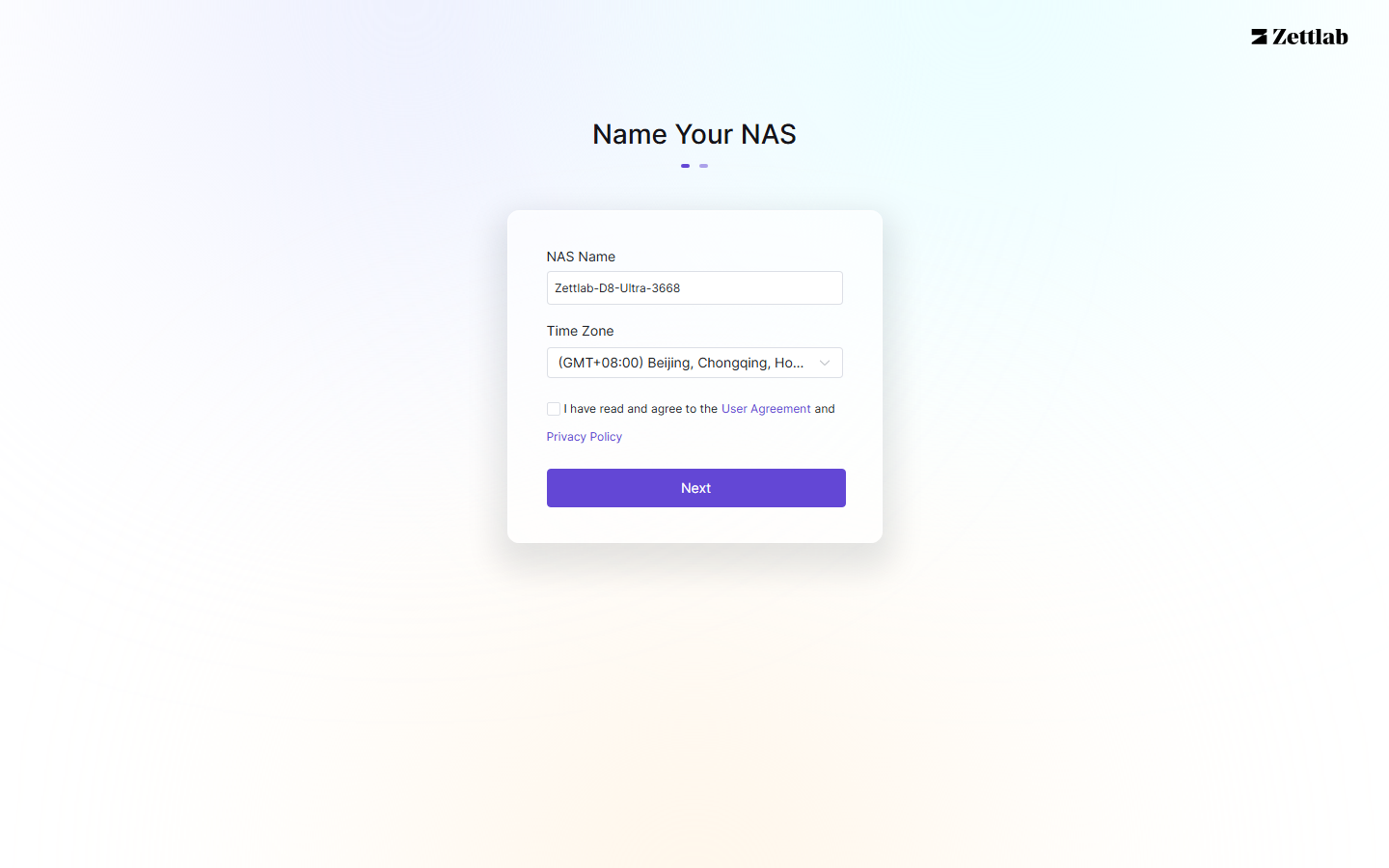
- Nachdem die Seite den Initialisierungsassistenten geöffnet hat, schließe zuerst die NAS-Benennung, die Zeitzonenauswahl und die Bestätigung der Vereinbarungen ab.
Grundeinrichtung abschließen
- Bestätige oder ändere auf der Seite
NAS benennendenNAS-Namen. Das System erzeugt automatisch einen Standardnamen, den du durch den gewünschten Namen ersetzen kannst:
- Wähle unter
Zeitzonedeine aktuelle Zeitzone aus. - Aktiviere [Ich habe gelesen und stimme zu], bestätige die
Benutzervereinbarungund dieDatenschutzrichtlinie, und klicke dann auf [Weiter]. - Erstelle auf der Seite
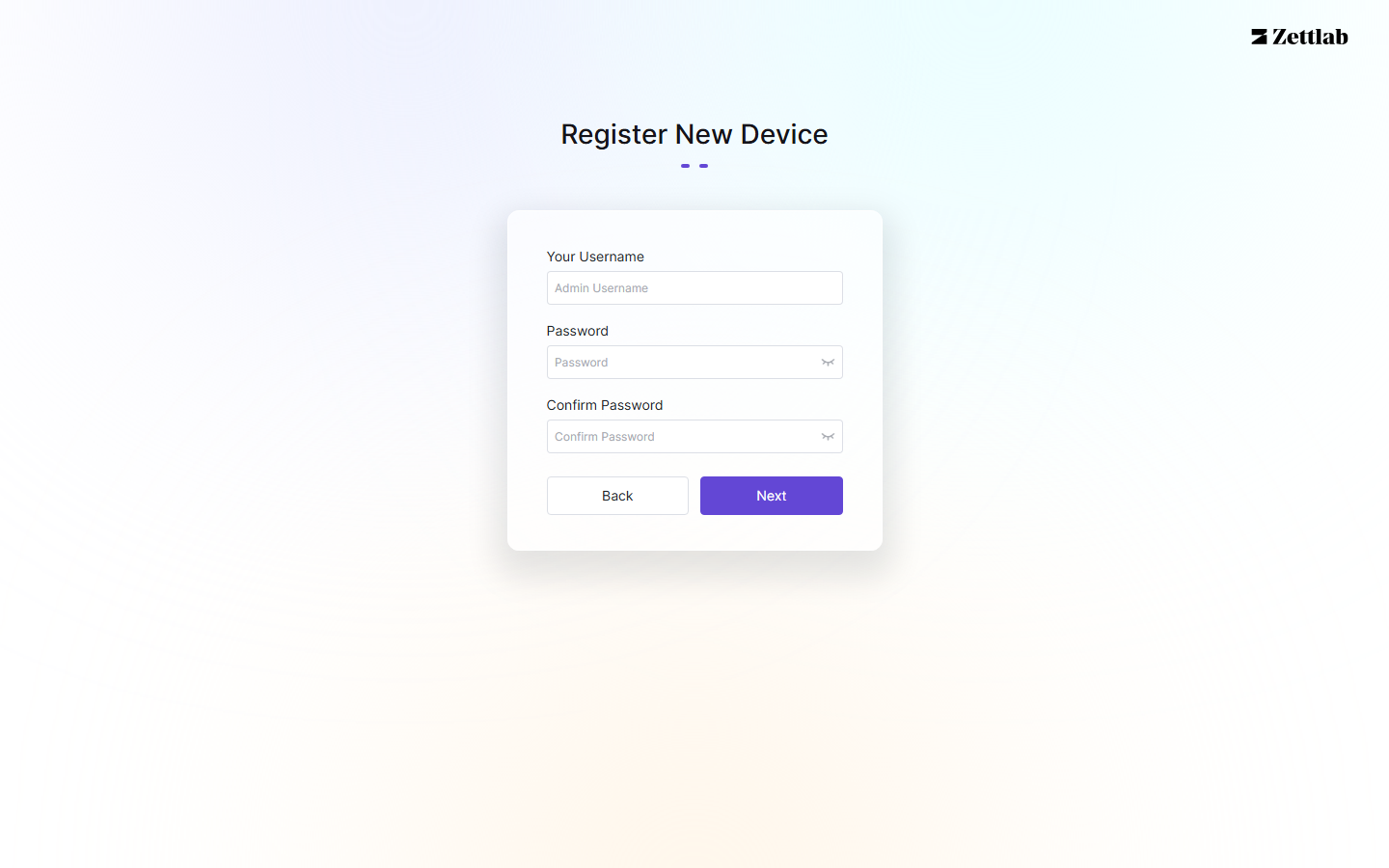
Gerät registrierendas erste Administratorkonto:
- Fülle
Dein Benutzername,PasswortundPasswort bestätigenaus. Beim Eingeben des Passworts zeigt die Seite die Passwortregeln an:"1 Kleinbuchstabe","mindestens 8 Zeichen","1 Großbuchstabe","1 Zahl oder Symbol". - Klicke auf [Weiter] und lies anschließend den Dialog zum Programm zur Benutzerverbesserung:
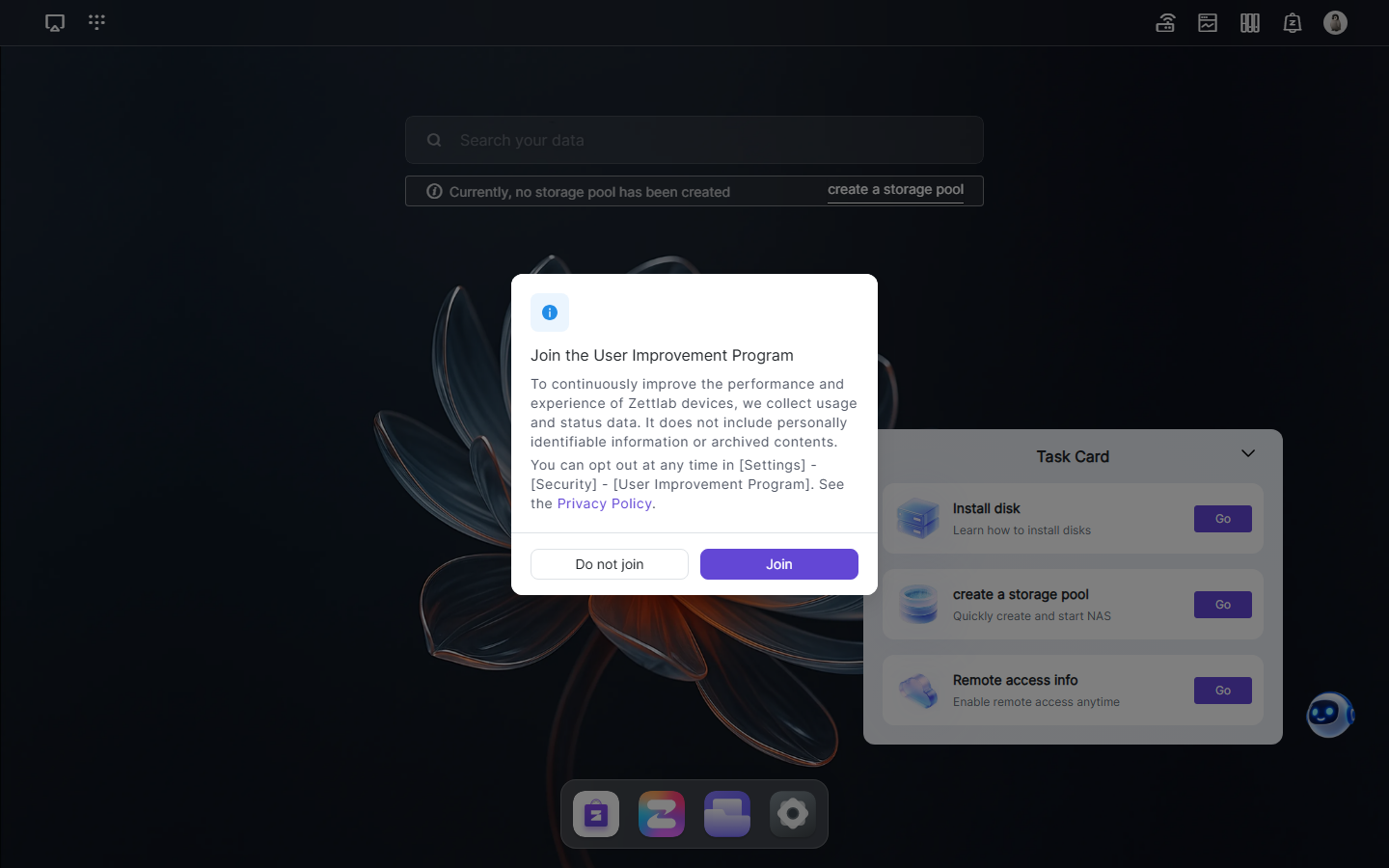
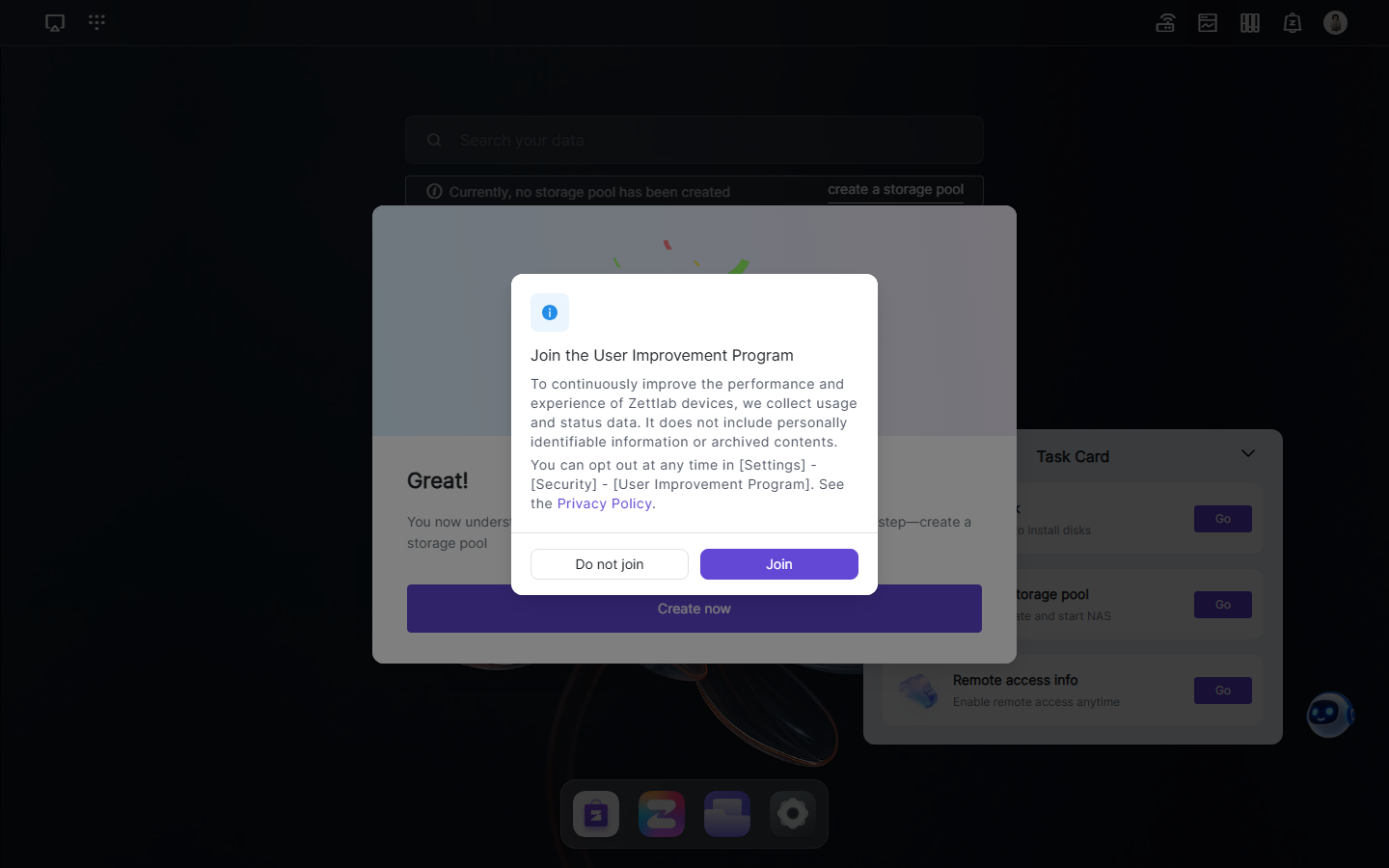
- Lies die Hinweise im Dialog und klicke je nach Wunsch auf [Teilnehmen] oder [Nicht teilnehmen].
- Sieh dir die Funktionsvorstellung an und klicke dann auf [Loslegen], um den Desktop zu öffnen.
Desktop und Funktionsführung kennenlernen
- Nach dem Öffnen des Desktops zeigt das System einen Begrüßungsdialog an:
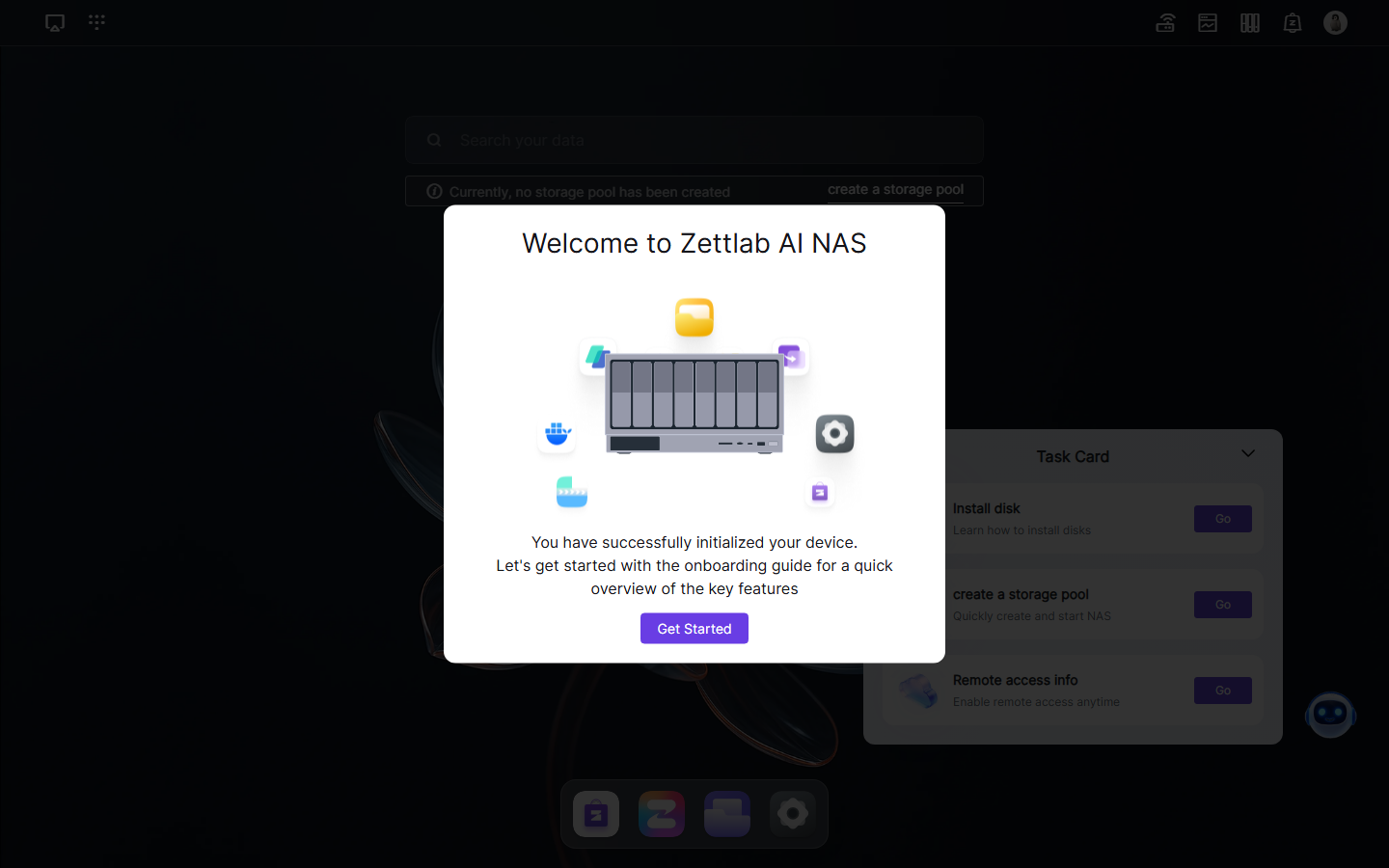
- Klicke auf [Loslegen], um die Funktionsführung auf dem Desktop zu starten. Der Desktop zeigt nacheinander 4 Führungsdialoge zu AI-Suche, ZettAI-Assistent, Dateimanager und dem Einstieg in die Einstellungen:
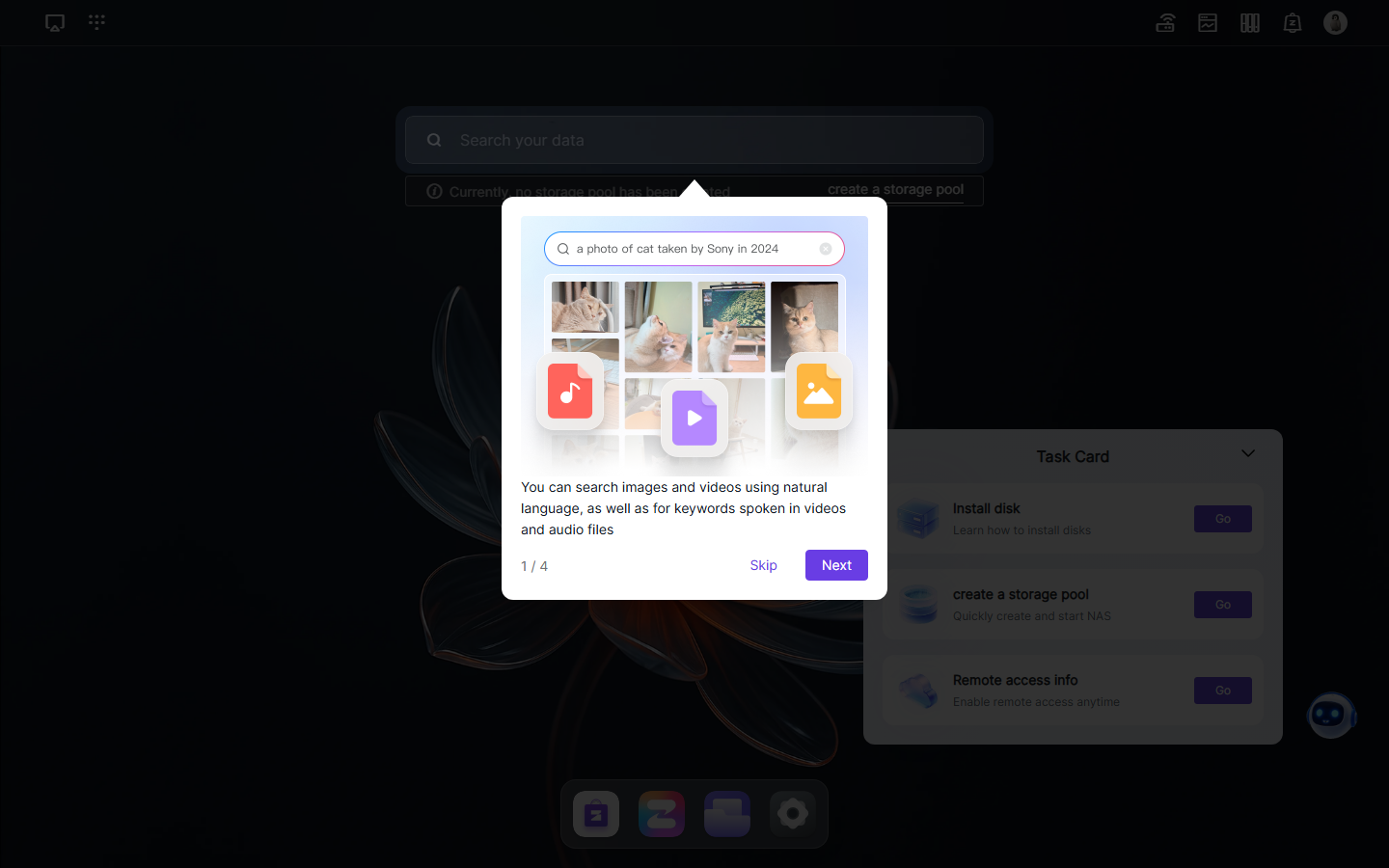
- Klicke auf [Weiter], um die Führung zum ZettAI-Assistenten anzusehen:
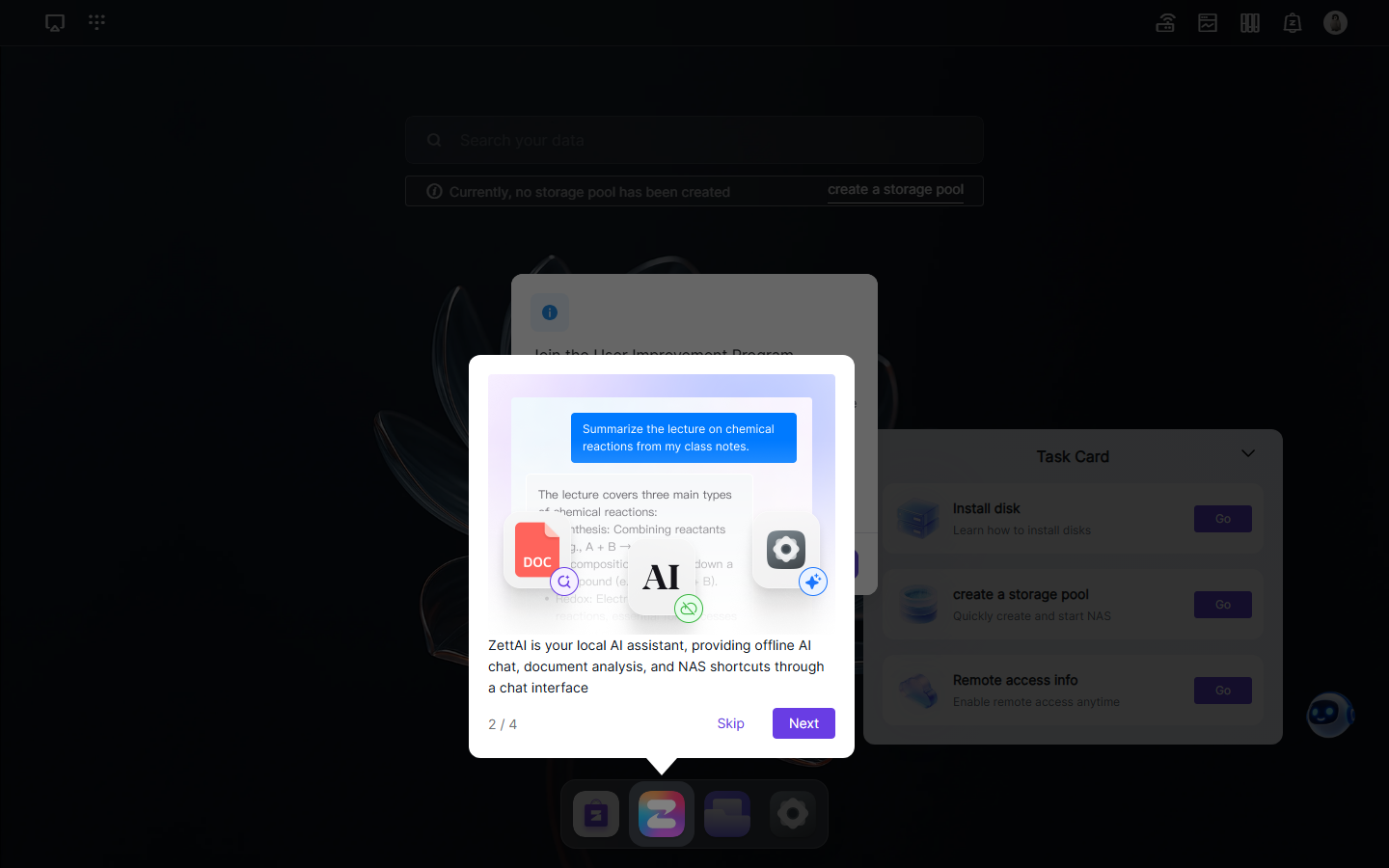
- Klicke auf [Weiter], um die Führung zum Dateimanager anzusehen:
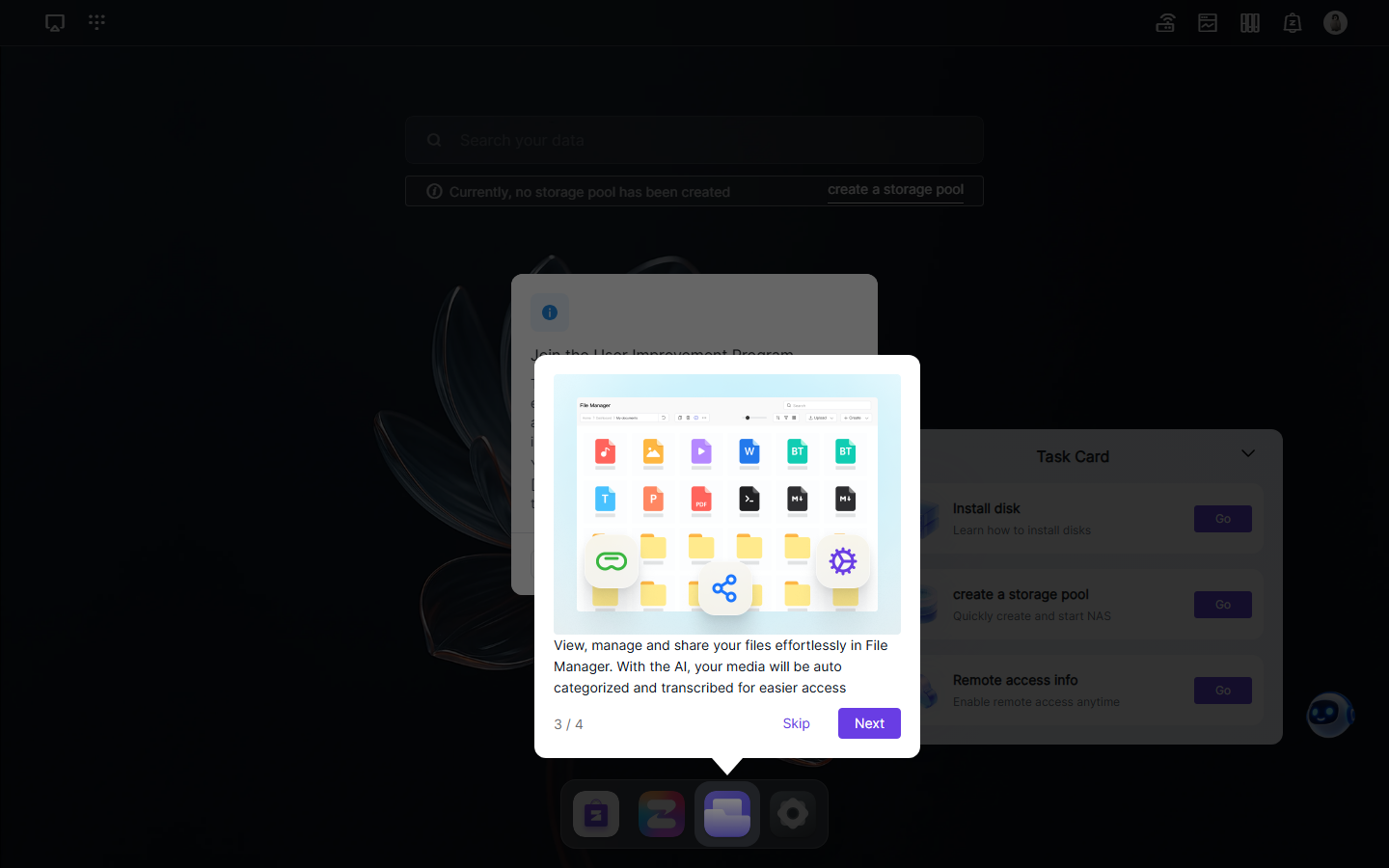
- Klicke auf [Weiter], um die Führung zum Einstieg in die Einstellungen anzusehen:
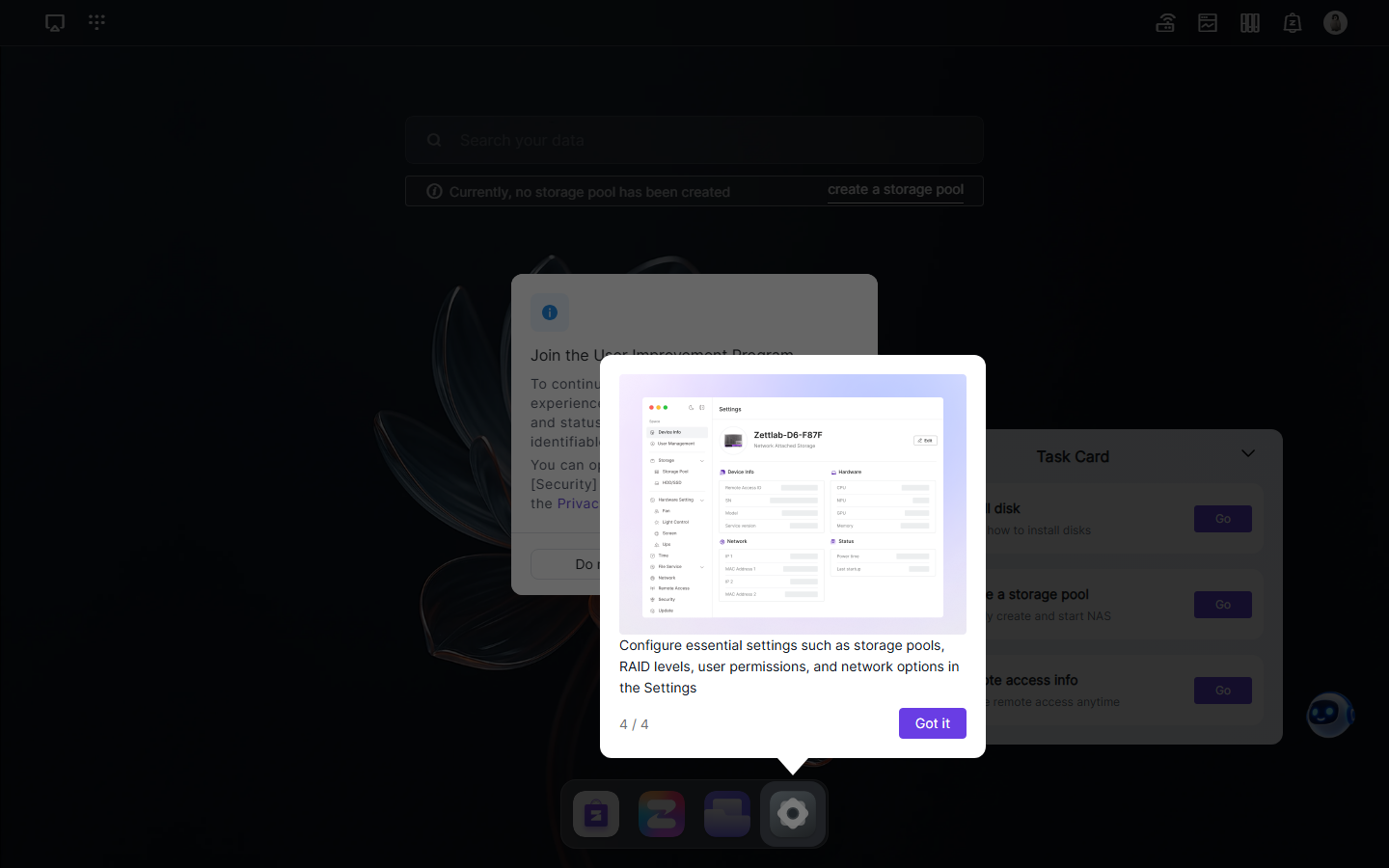
- Klicke auf [Verstanden], um die Führung abzuschließen:
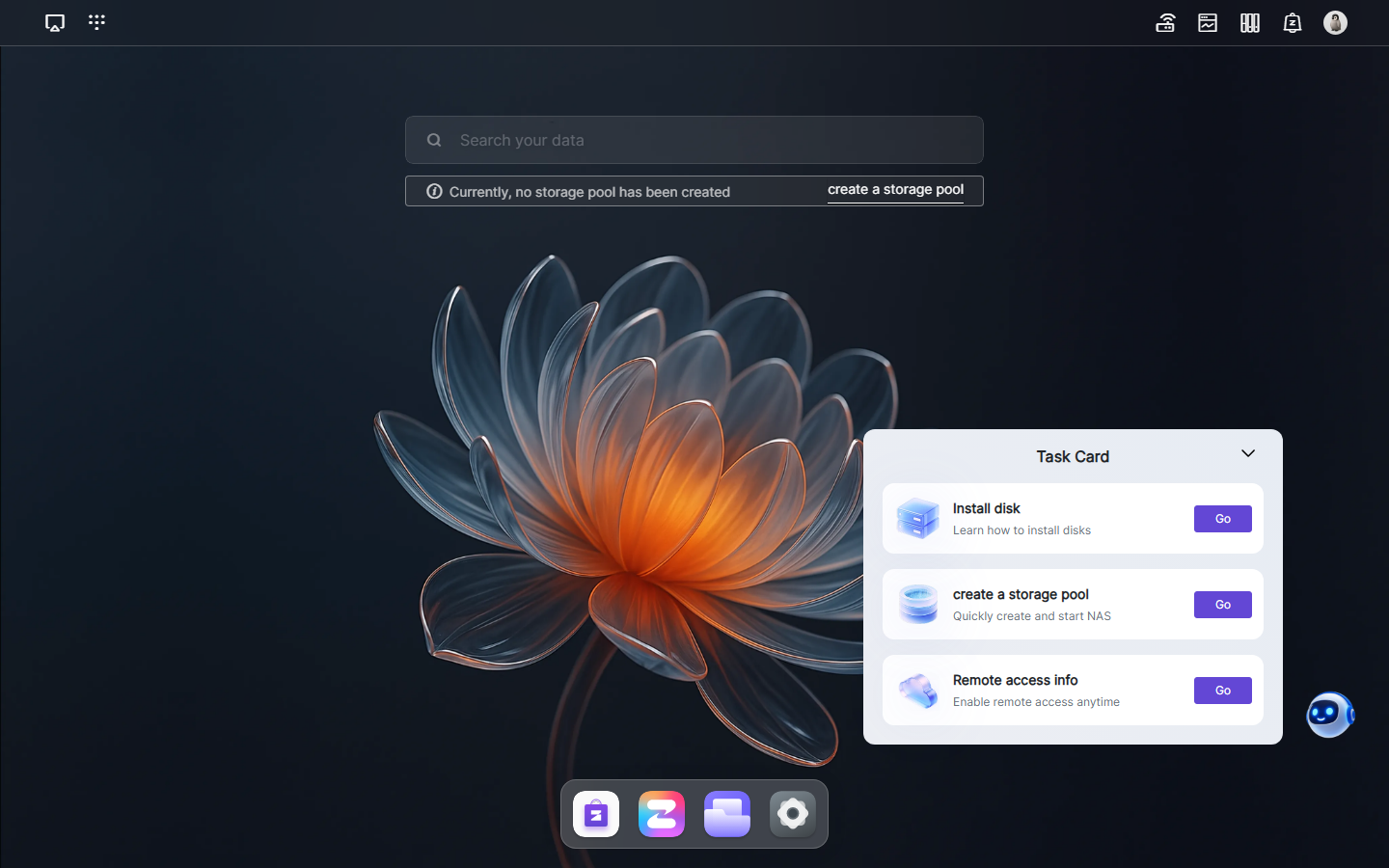
- Nachdem du den Abschlussdialog der Führung geschlossen hast, kannst du die gesamte Desktop-Ansicht sehen:
Aufgabenkarte für den Einstieg abschließen
Die Aufgabenkarte befindet sich rechts auf dem Desktop und führt dich durch die grundlegenden Aufgaben für die erste Nutzung.
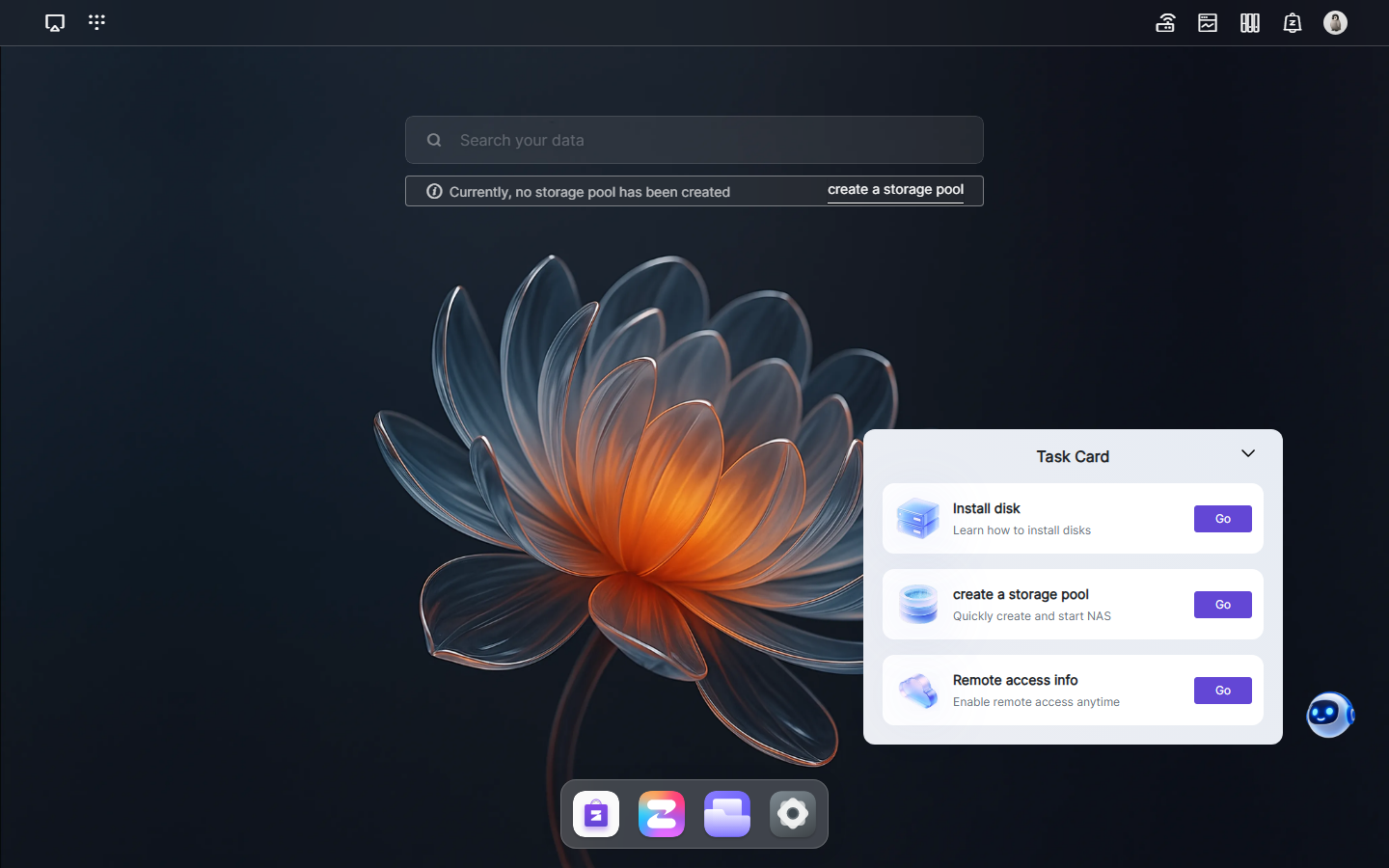
- Klicke in der Aufgabe
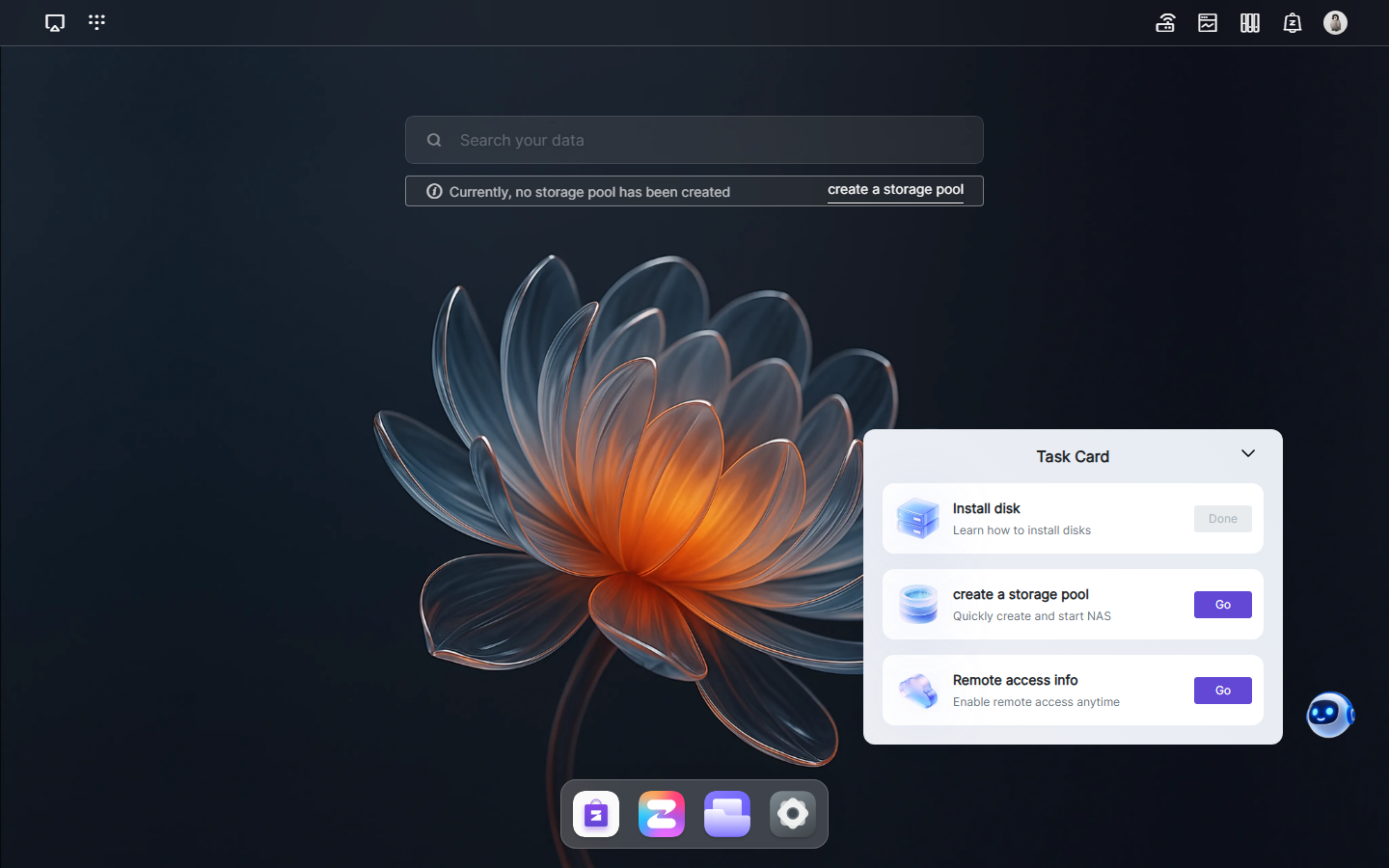
Festplatten installierenauf [Gehe zu]. Diese Aufgabe zeigt, wie Festplatten installiert werden. Nach dem Klick wird die Aufgabe automatisch alsAbgeschlossenmarkiert:
- Klicke in der Aufgabe
Speicherpool erstellenauf [Gehe zu]. Die Seite öffnet den Assistenten zur Speicherverwaltung:
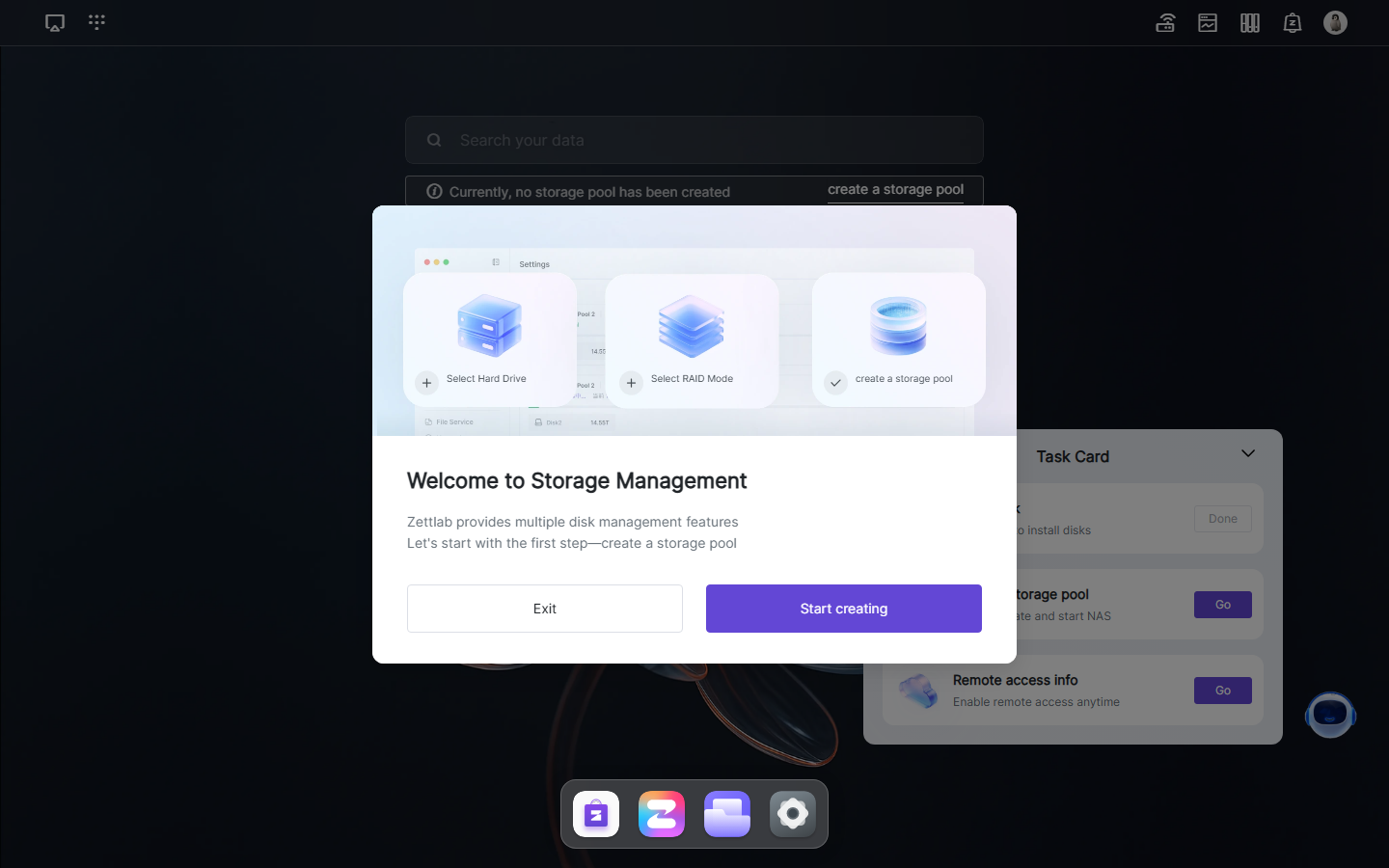
- Klicke auf [Erstellung starten], um den Assistenten zum Erstellen eines Speicherpools zu öffnen. Die vollständigen Schritte, einschließlich Festplattenauswahl, Auswahl des Speichermodus, Festlegen von Benutzerkontingenten und Formatierungswarnung, findest du unter Speicherpools und Laufwerke verwalten.
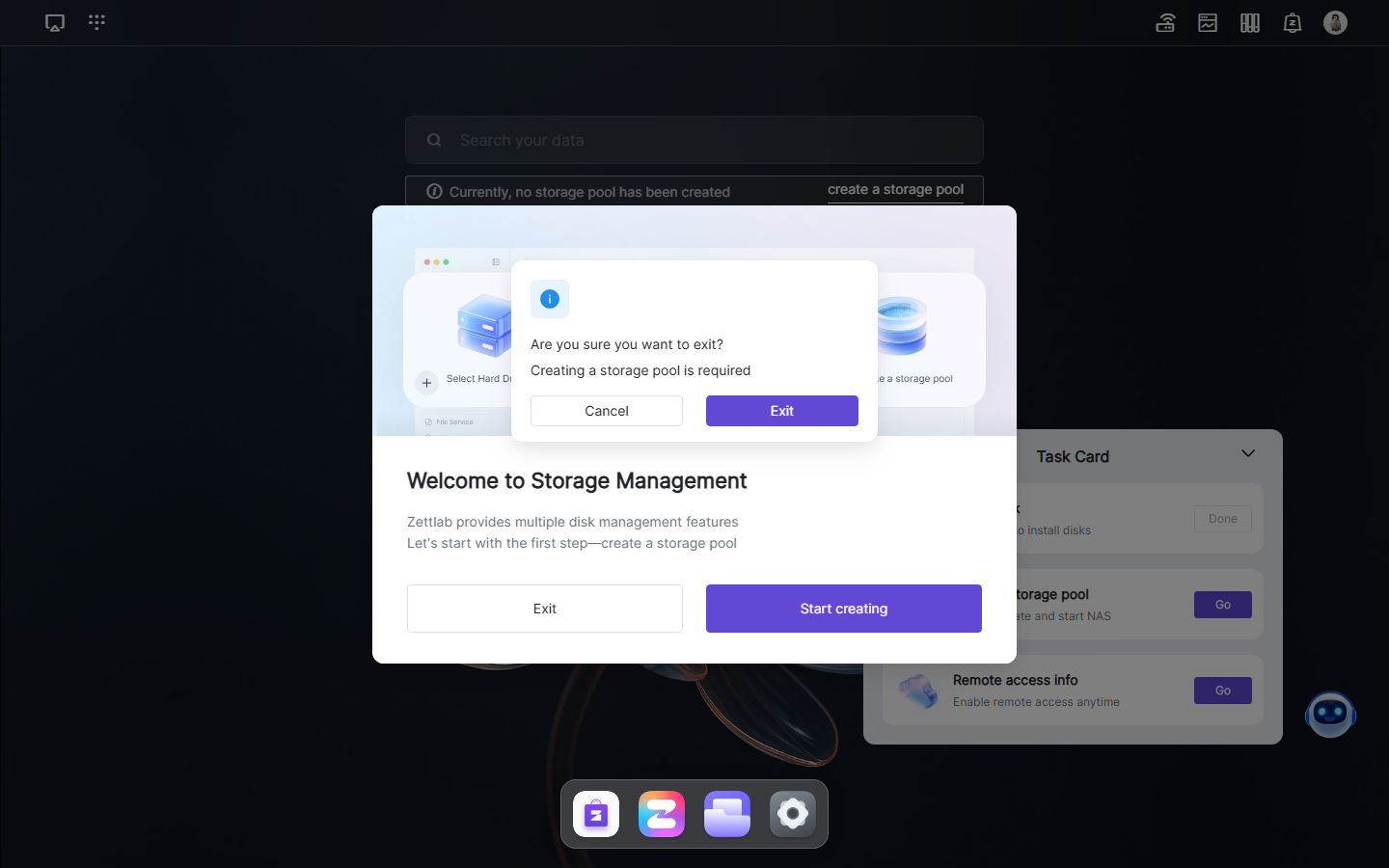
- Wenn du den Erstellungsassistenten vorübergehend verlassen möchtest, klicke auf [Beenden] und bestätige im Bestätigungsdialog erneut:
- Klicke in der Aufgabe
Remotezugriff kennenlernenauf [Gehe zu]. Die Seite öffnet die Hinweise zum Remotezugriff:
- Wenn du Remotezugriff aktivieren möchtest, klicke auf [Jetzt einrichten], um die Remotezugriffseinstellungen zu öffnen. Die vollständige Konfiguration findest du unter Netzwerk und Remotezugriff konfigurieren.
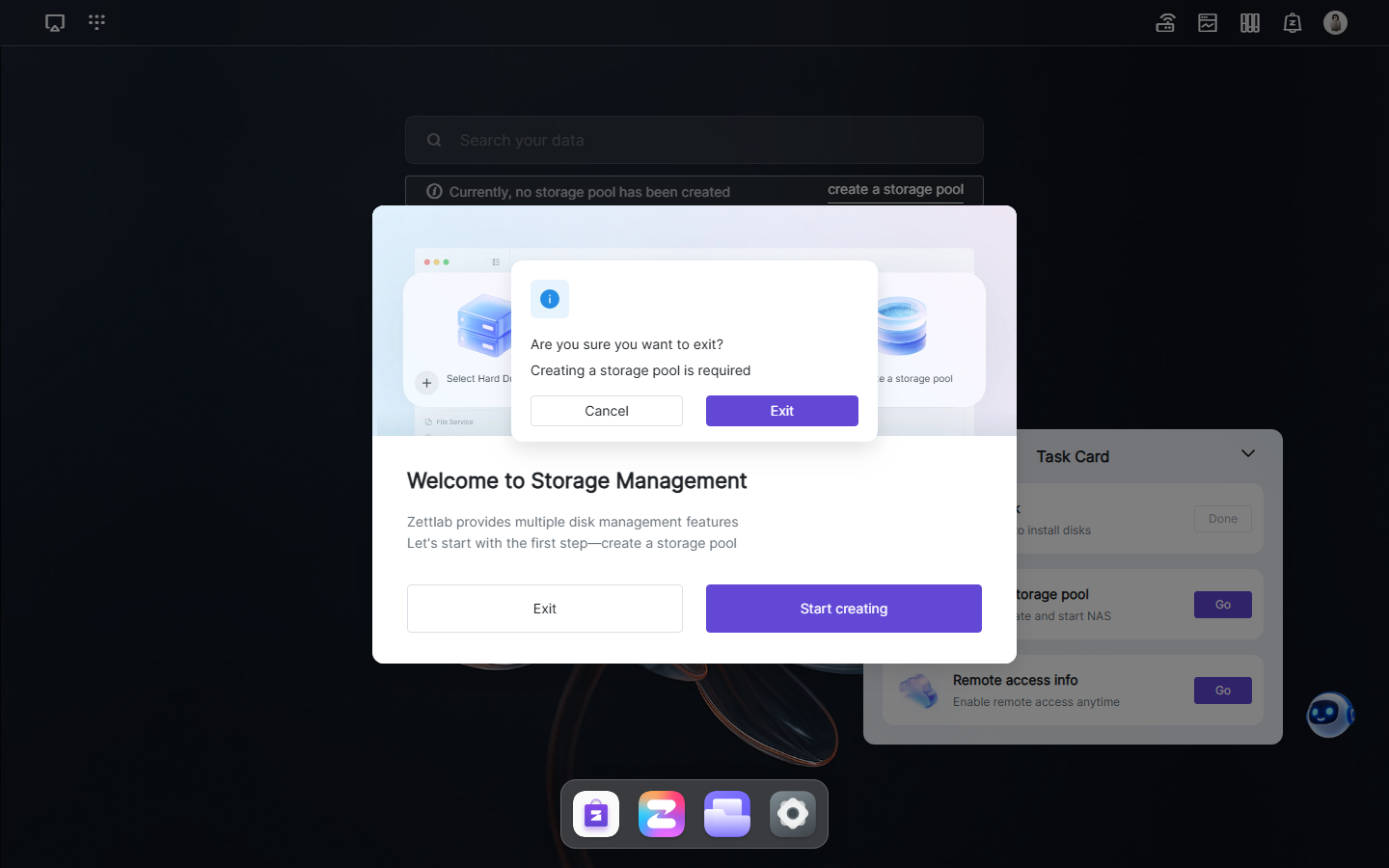
- Klicke auf [Beenden], um zum Desktop zurückzukehren. Bereits angesehene Aufgaben werden in der Aufgabenkarte als
Abgeschlossenmarkiert:
---
Nächste Schritte
Nach Abschluss der obigen Führung sind das erste Einschalten und die Anmeldung des NAS abgeschlossen. Du kannst nun nach Bedarf fortfahren:
- Familienmitglieder oder Teammitglieder hinzufügen: siehe Benutzer und persönlichen Speicher verwalten
- Remotezugriff aktivieren, um von außerhalb des lokalen Netzwerks auf das NAS zuzugreifen: siehe Netzwerk und Remotezugriff konfigurieren
- SMB / WebDAV und weitere Dateidienste aktivieren: siehe Dateidienste aktivieren
- SSH, Firewall und weitere Sicherheitseinstellungen konfigurieren: siehe Sicherheitseinstellungen konfigurieren
