Nachdem Sie in Files einen SMB- oder Cloud-Laufwerk-Speicherort verbunden haben, koennen Sie auf entfernte Dateien aehnlich wie auf lokale NAS-Ordner zugreifen.
Einsatzbereich
Verwenden Sie Remote-Speicherorte, wenn Sie voruebergehend auf einen freigegebenen Ordner im lokalen Netzwerk zugreifen oder Cloud-Dateien aus Google Drive, Dropbox oder OneDrive verbinden moechten.
Vorbereitung
- Stellen Sie vor einer SMB-Verbindung sicher, dass das NAS den Ziel-SMB-Dienst im Netzwerk erreichen kann.
- Fuer eine SMB-Verbindung mit Konto benoetigen Sie Benutzername und Passwort.
- Fuer SMB-Gastzugriff muss der Ziel-SMB-Dienst Gastzugriff erlauben.
- Fuer einen Cloud-Laufwerk-Speicherort benoetigen Sie das entsprechende Cloud-Konto. Stellen Sie ausserdem sicher, dass die aktuelle Netzwerkverbindung die Autorisierungsseite oeffnen kann.
SMB-Speicherort verbinden
SMB ist ein Dateifreigabeprotokoll fuer lokale Netzwerke. Sie koennen damit Ordner verbinden, die von anderen Geraeten bereits freigegeben wurden, zum Beispiel einen freigegebenen Ordner auf einem Windows- oder Mac-Computer, ein freigegebenes Verzeichnis auf einem anderen NAS oder einen Dateiserver im lokalen Netzwerk. Das NAS verbindet sich mit der Netzwerkadresse und dem Freigabedienst des anderen Geraets. Es kann keinen lokalen Pfad dieses Geraets direkt verwenden, zum Beispiel /Users/your-name/Desktop oder C:\Users\your-name\Desktop.
Wenn Sie einen Ordner auf Ihrem Computer verbinden moechten, aktivieren Sie zuerst SMB-Dateifreigabe auf dem Computer und geben Sie den Zielordner frei. Pruefen Sie vor der Verbindung, dass Computer und NAS im selben lokalen Netzwerk sind, die Firewall des Computers SMB-Zugriff erlaubt, in der Regel TCP-Port 445, und dass das Freigabekonto Schreibrechte hat, wenn Sie vom NAS aus Dateien schreiben oder loeschen muessen.
- Oeffnen Sie
Files. - Suchen Sie
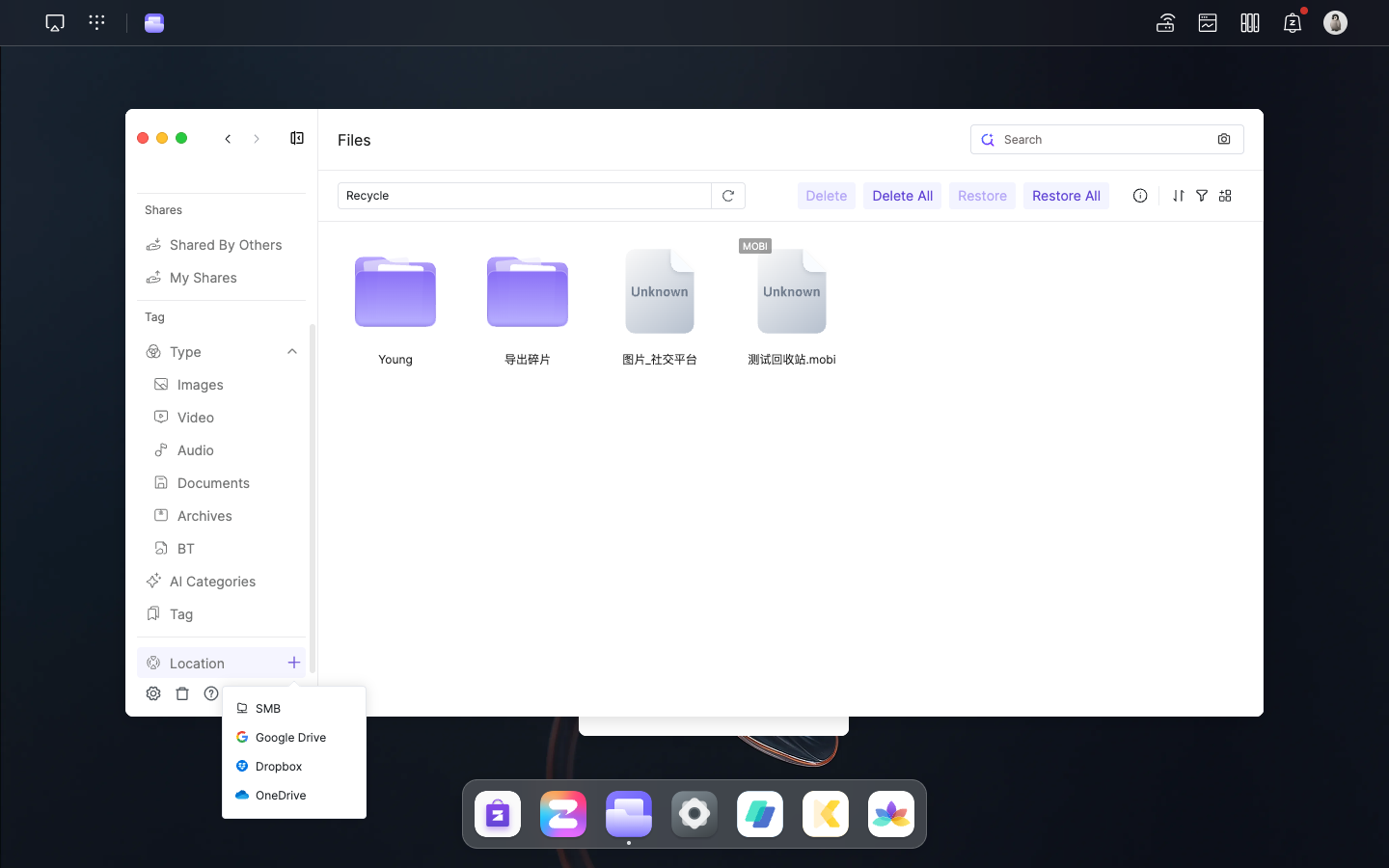
Locationin der linken Seitenleiste. - Klicken Sie neben
Locationauf [+]. - Waehlen Sie [SMB].
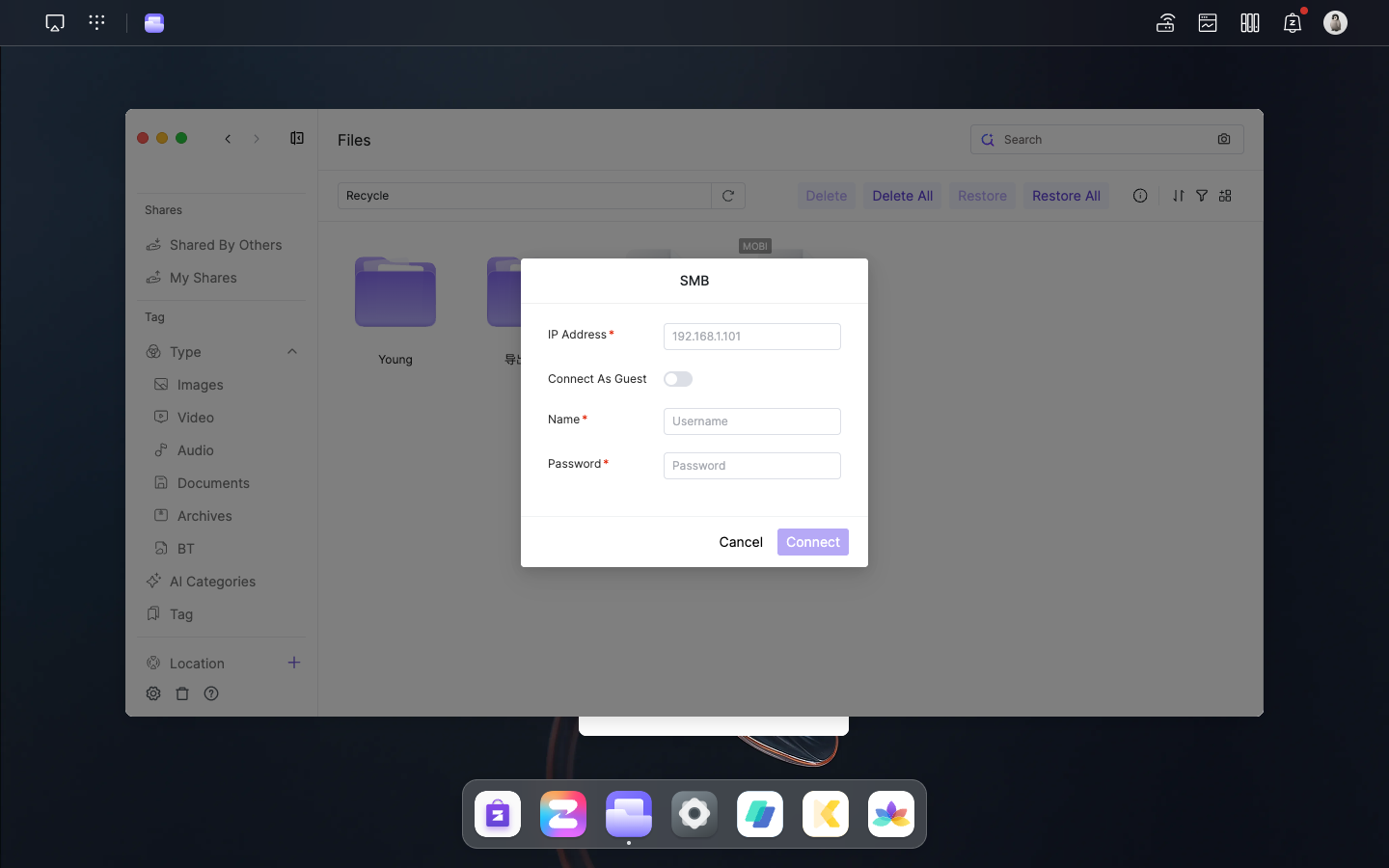
- Geben Sie die
IP Addressdes Computers, NAS oder Dateiservers ein. - Fuer Gastzugriff aktivieren Sie [Connect As Guest].
- Fuer Kontozugriff deaktivieren Sie [Connect As Guest] und geben
NameundPasswordein. - Klicken Sie auf [Connect].
Der aktuelle SMB-Dialog bietet IP Address, Connect As Guest, Name und Password. Es gibt keine separaten Felder fuer Freigabename, Pfad oder Port. Wenn Sie einen Freigabepfad angeben muessen, folgen Sie den Adressregeln des Ziel-SMB-Dienstes oder klaeren Sie die Verbindungsmethode mit Ihrem Administrator.
Nach erfolgreicher Verbindung erscheint der neue SMB-Speicherort unter Location in der linken Seitenleiste.
Cloud-Laufwerk verbinden
- Oeffnen Sie
Files. - Suchen Sie
Locationin der linken Seitenleiste. - Klicken Sie neben
Locationauf [+]. - Waehlen Sie Google Drive, Dropbox oder OneDrive.
- Schliessen Sie Anmeldung und Autorisierung auf der geoeffneten Seite ab.
- Kehren Sie zu Files zurueck und pruefen Sie, ob das Cloud-Laufwerk unter
Locationin der linken Seitenleiste angezeigt wird.
Cloud-Laufwerk-Eintraege werden vom System bereitgestellt. Die tatsaechlich verfuegbaren Typen richten sich nach der Anzeige auf der Seite.
FAQ
| Frage | Vorgehen oder Empfehlung |
|---|---|
| SMB-Verbindung schlaegt fehl | Pruefen Sie IP-Adresse, Netzwerkverbindung, Benutzername und Passwort. Bei Gastzugriff muss der Ziel-SMB-Dienst Gastzugriff erlauben. |
| Kann ich einen lokalen Ordner meines Computers auf dem NAS einbinden | Ja, aber geben Sie den Ordner zuerst auf dem Computer als SMB-Netzwerkfreigabe frei. Das NAS verbindet sich mit der Computer-IP und dem SMB-Freigabedienst; einen lokalen Computerpfad kann es nicht direkt verwenden. |
| Ich finde keine Felder fuer Freigabename, Pfad oder Port | Der aktuelle SMB-Dialog bietet keine separaten Felder fuer Freigabename, Pfad oder Port. Geben Sie die IP Address gemaess den Adressregeln des Ziel-SMB-Dienstes ein oder fragen Sie Ihren Administrator. |
| Andere Computer sollen per SMB auf das NAS zugreifen | Das ist eine Dateidienst-Einstellung und gehoert nicht zu dieser Seite. Aktivieren Sie den SMB-Dienst unter Settings > File Services. |
| Cloud-Laufwerk-Autorisierung schlaegt fehl | Oeffnen Sie die Autorisierungsseite erneut und melden Sie sich an. Wenn es weiterhin fehlschlaegt, pruefen Sie Netzwerkverbindung, Kontostatus oder die Autorisierung des Drittanbieter-Cloud-Laufwerks. |
| Ein Remote-Speicherort kann Dateien nicht hochladen, umbenennen oder loeschen | Der Remote-Dienst oder das aktuelle Konto hat moeglicherweise keine Schreibberechtigung. Pruefen Sie die Berechtigungen des Remote-Ordners. |
