Bringen Sie vorhandene Fotos (auf Ihrem NAS, Computer, Ihrer Kamera oder externen Laufwerken) unter Verwaltung. Für neue Fotos, die Sie aktuell mit dem Smartphone aufnehmen, nutzen Sie stattdessen die Automatische Sicherung vom Smartphone.
Bevor Sie beginnen
- Sie haben die Erste Einrichtung abgeschlossen
- Der Zielspeicher hat ausreichend freien Speicherplatz
Schritte (wählen Sie den passenden Pfad je nach Speicherort)
① Fotos befinden sich bereits auf dem NAS
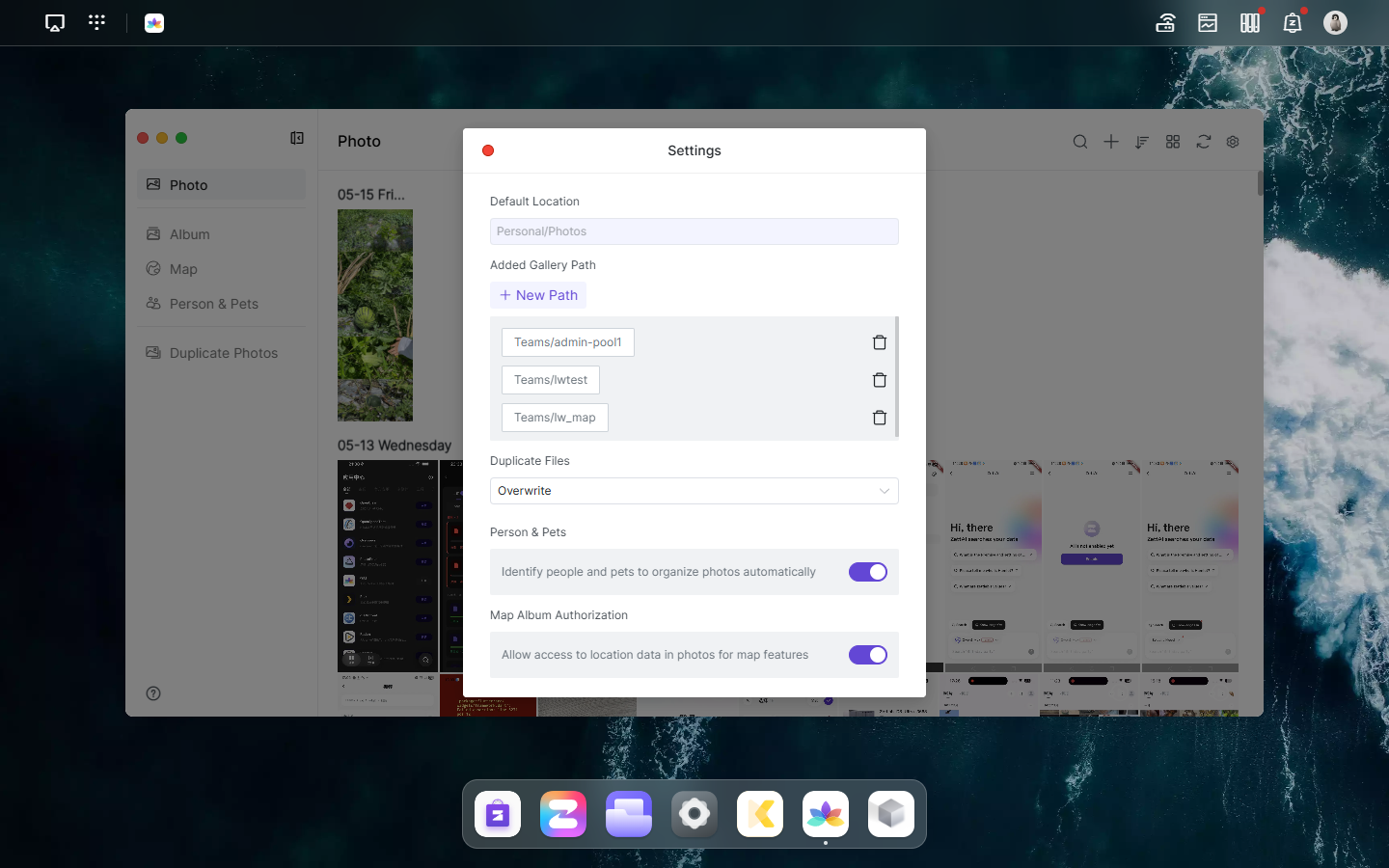
- Öffnen Sie Fotos → Einstellungen für Fotopfade
- Fügen Sie das Verzeichnis mit den Fotos zu Ihren Fotopfaden hinzu
- Klicken Sie auf
Speichernund warten Sie, bis die Indexierung abgeschlossen ist
② Fotos auf Computer, Kamera oder externer Festplatte
- Verwenden Sie Dateien, um die Fotos in das Zielverzeichnis auf dem NAS hochzuladen/zu kopieren
- Stellen Sie sicher, dass das Verzeichnis in Ihren Fotopfaden enthalten ist
- Warten Sie, bis die Indexierung abgeschlossen ist
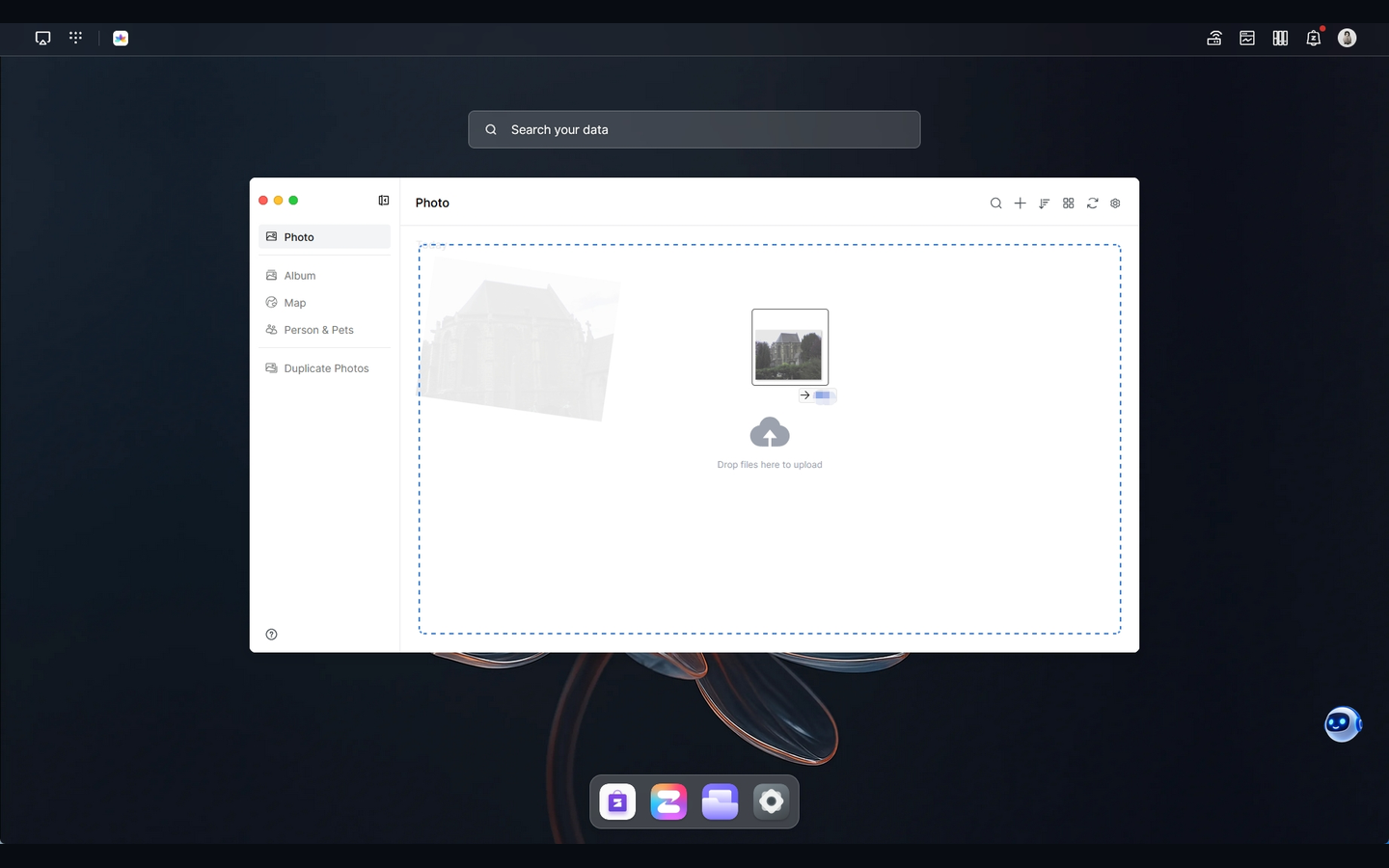
> ℹ️ Schnellere Alternative: > In der Fotos**-App können Sie auch oben rechts auf + klicken, um vom lokalen Gerät hochzuladen, oder lokale Fotos einfach in das Fotos-Fenster ziehen, um sie hochzuladen.
③ Fotos auf dem Smartphone
Wechseln Sie zu Automatische Sicherung vom Smartphone und konfigurieren Sie die mobile App für die kontinuierliche Synchronisation.
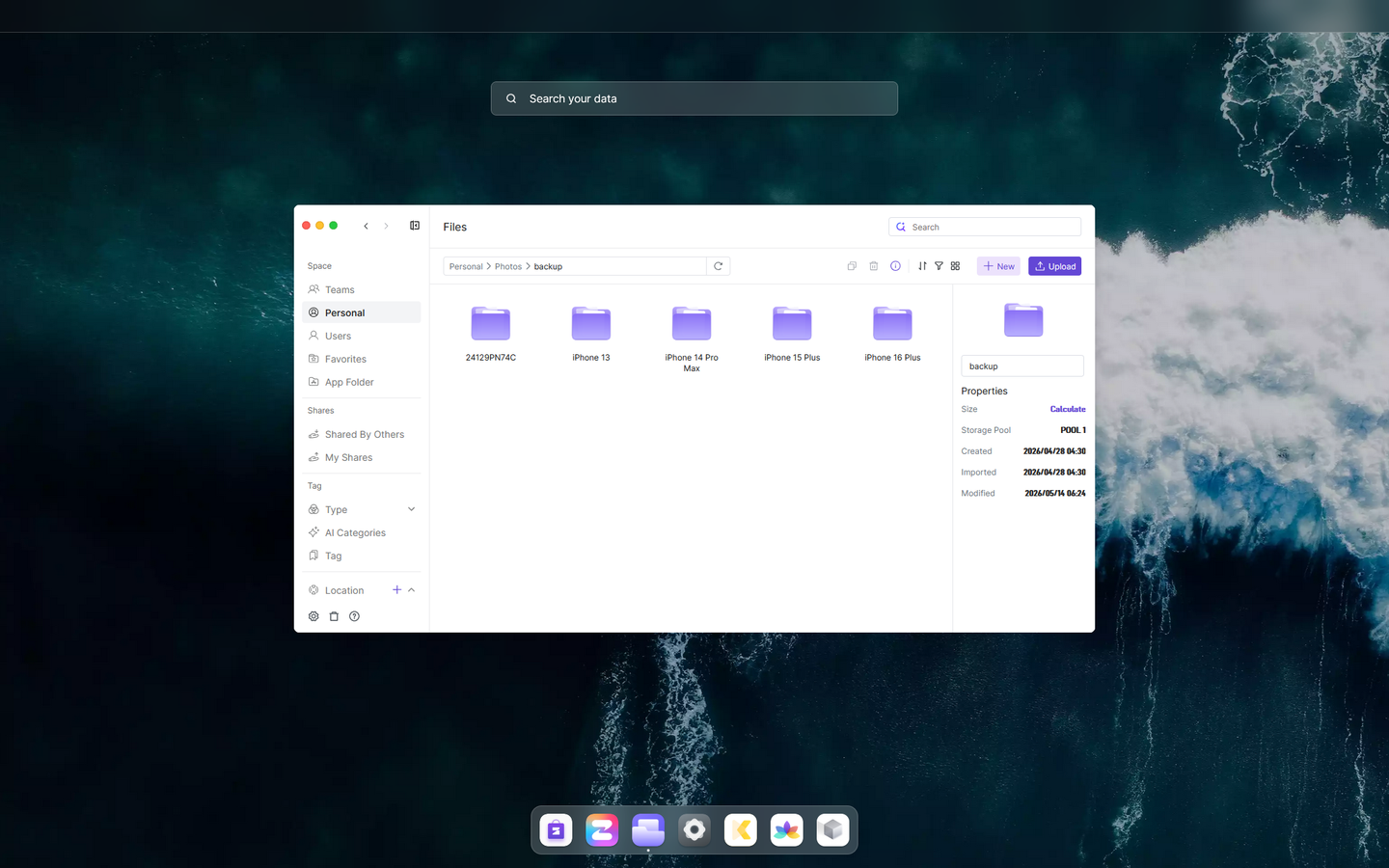
Die mobile automatische Sicherung speichert standardmäßig unter /This_NAS/admin/Photos/backup — Sie können sie in Dateien durchsuchen, wo jedes gekoppelte Smartphone seinen eigenen Unterordner hat.
Erfolgsindikatoren
- Fotos aus allen Quellen erscheinen in der Foto-Zeitleiste, sortiert nach Aufnahmezeit
Häufige Fragen
- Hochgeladene Fotos werden nicht angezeigt — Prüfen Sie, ob das Upload-Ziel innerhalb eines Fotopfads liegt, oder warten Sie auf die Indexierung
- Videos haben keine Vorschaubilder — Vorschaubilder werden im Hintergrund erzeugt, oder das Videoformat wird nicht unterstützt
- Indexierung ist langsam — Bei der Erstindexierung oder beim Hinzufügen vieler Fotos zu erwarten; noch langsamer bei hoher CPU-/Festplattenauslastung
