Eine einmalige Vorbereitung vor der ersten Nutzung von Fotos, damit Ihr NAS Ihre Fotos ordnungsgemäß übernehmen kann.
Bevor Sie beginnen
- Sie haben die Systeminitialisierung abgeschlossen (Speicherpool bereit)
- Dem aktuellen Konto wurde ein persönlicher Bereich zugewiesen; andernfalls siehe Dateiverwaltung einrichten
- Empfohlen: ZettAI aktivieren — Die Personen-/Haustiergruppierung, Duplikatbereinigung und weitere intelligente Funktionen von Fotos basieren auf KI. Eine Aktivierung sorgt für das vollständige Erlebnis.
Schritte
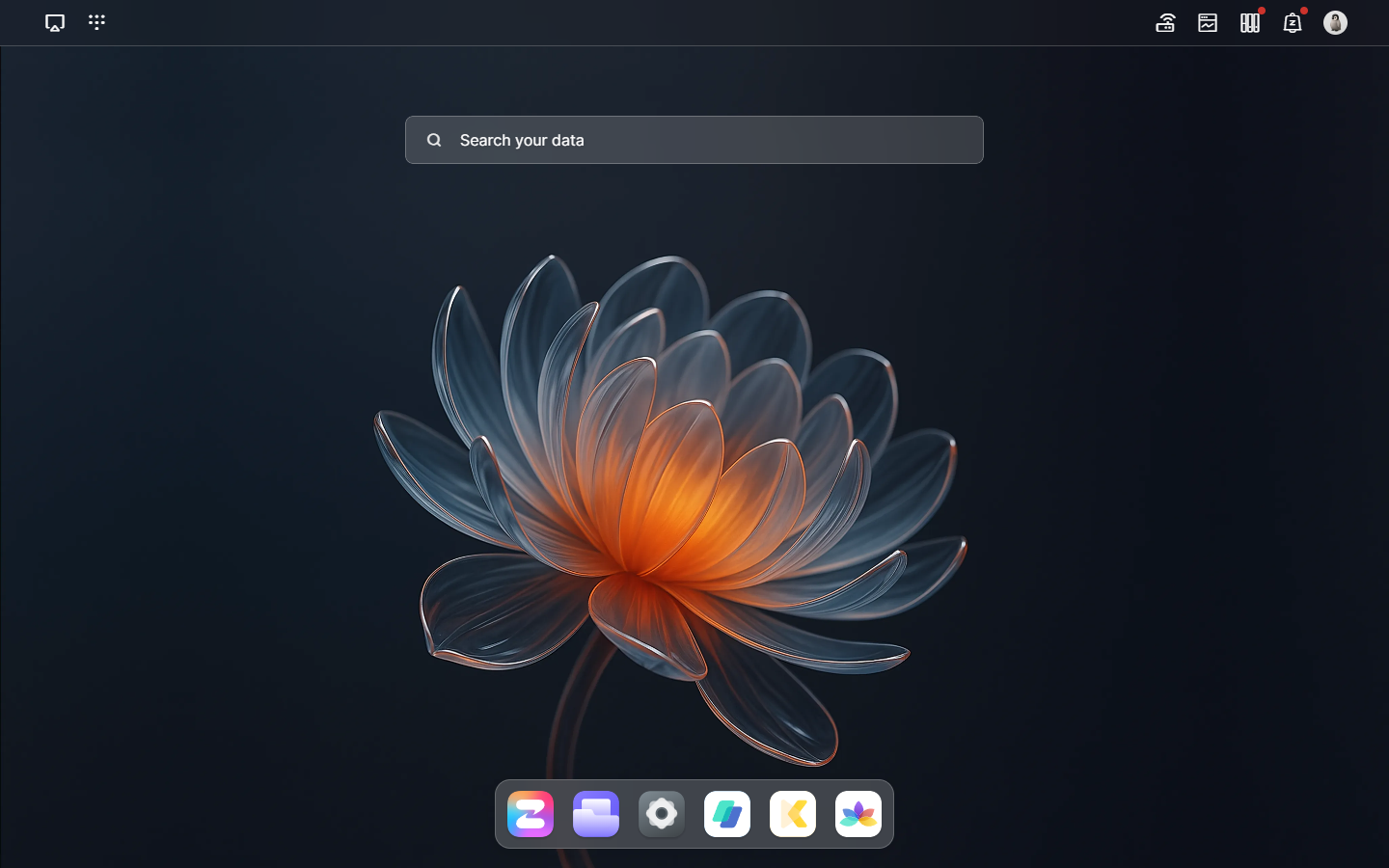
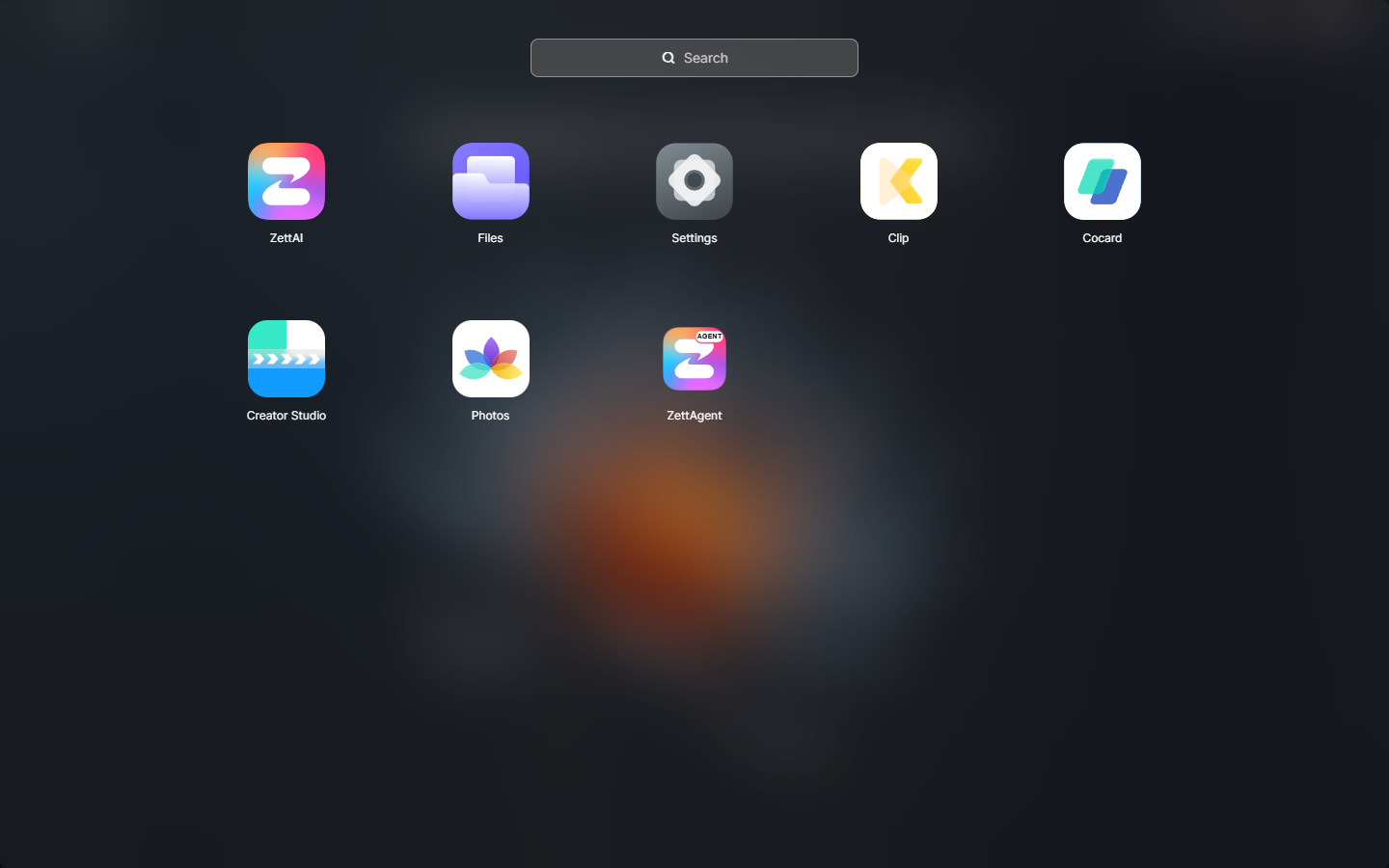
- Klicken Sie oben links in der Desktopleiste auf das Symbol „App-Liste", um das App-Panel zu öffnen, und klicken Sie auf Fotos, um die App zu starten
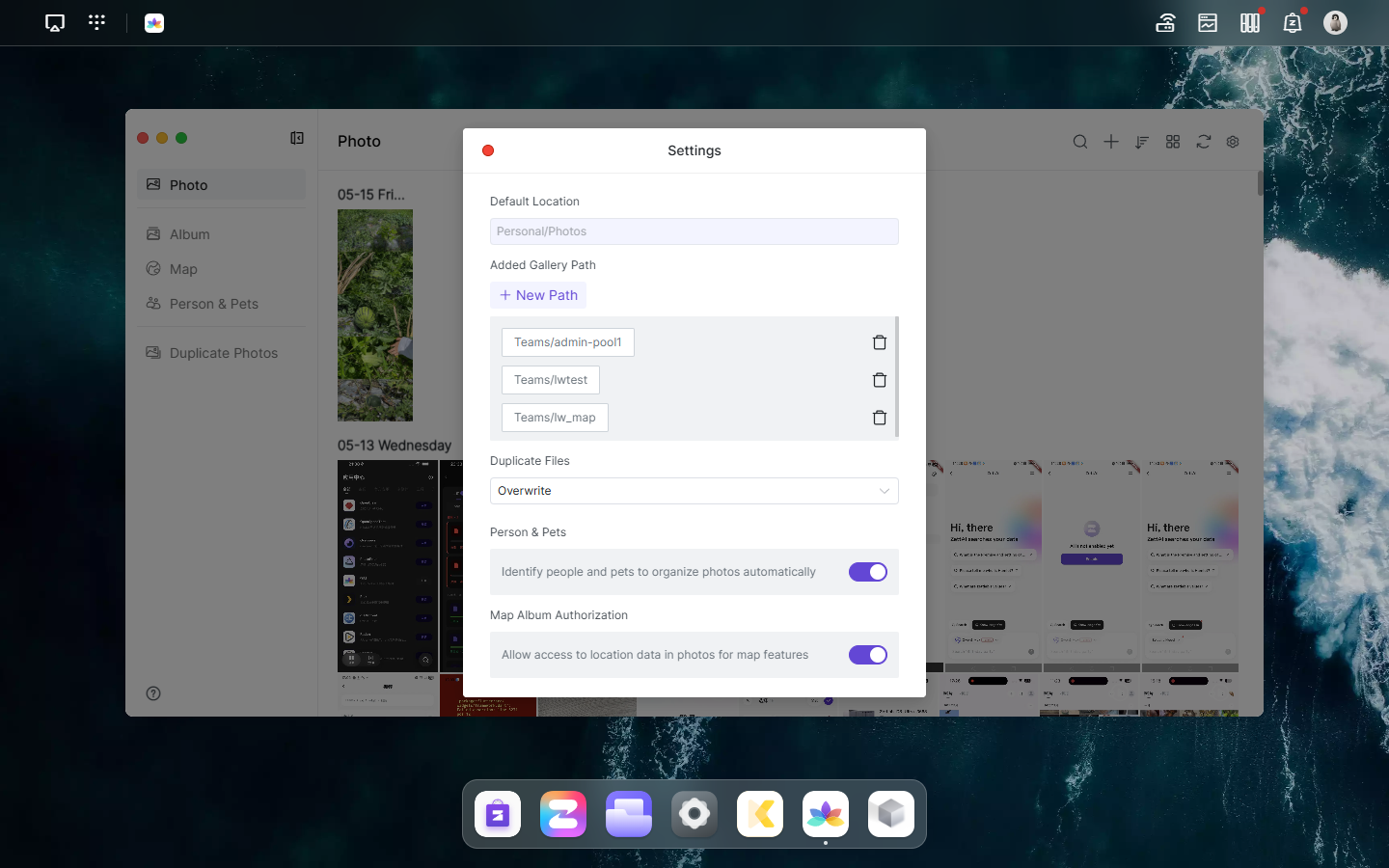
- Öffnen Sie die Einstellungen für Fotopfade und fügen Sie die NAS-Ordner hinzu, die Sie verwalten möchten (wir empfehlen, alle zu importierenden Fotos in diesen Verzeichnissen zu bündeln)
- Klicken Sie auf
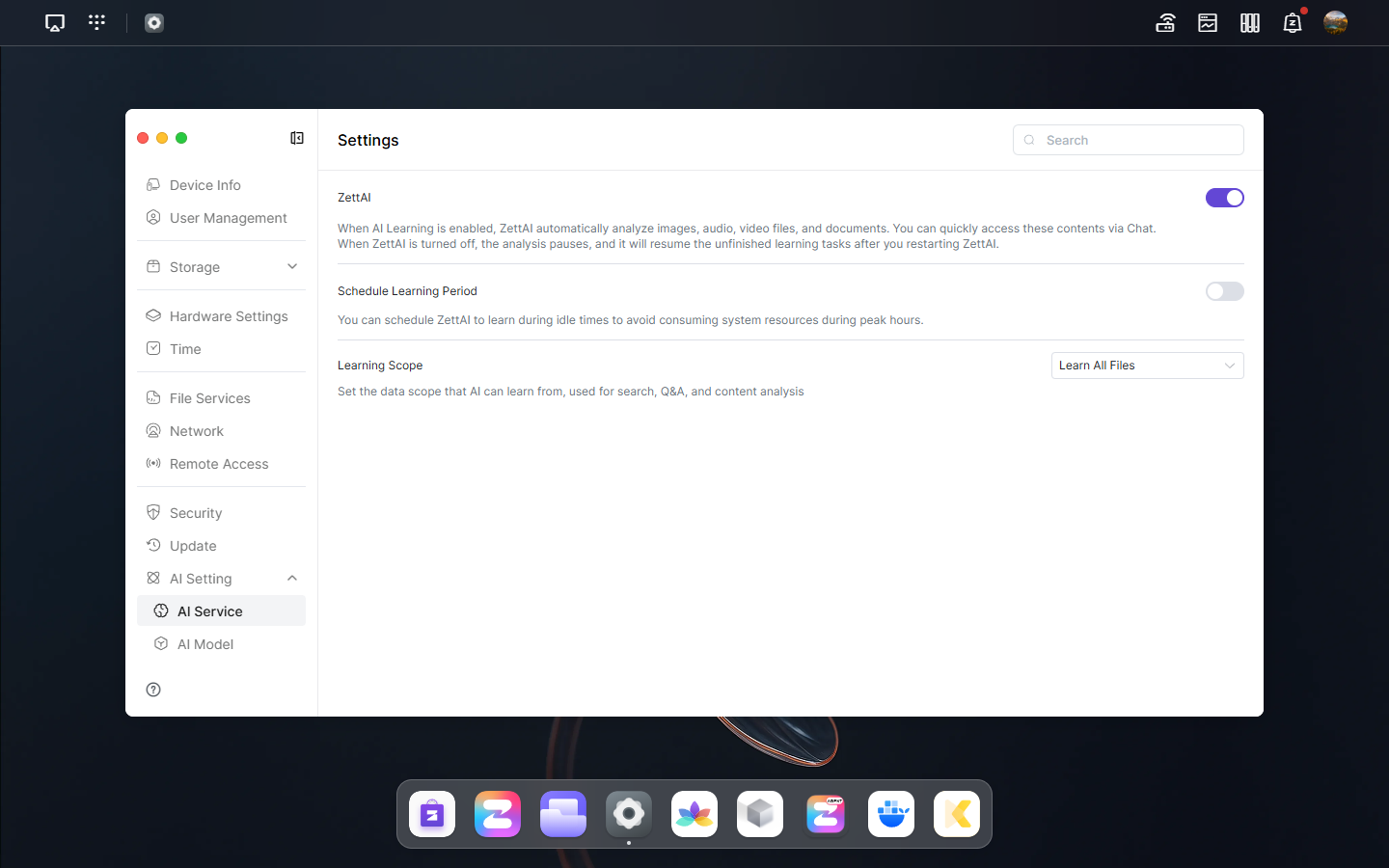
Speichernund warten Sie, bis die Erstindexierung abgeschlossen ist - Öffnen Sie Einstellungen → KI-Einstellungen → KI-Dienst, aktivieren Sie ZettAI und fügen Sie Ihre Fotopfade dem Lernbereich hinzu — so werden Personen-/Haustiergruppierung, Duplikatsuche und weitere KI-Funktionen verfügbar
> ⚠️ Administratorrechte erforderlich: > ** Der Schalter „KI-Dienst" ist nur für NAS-Administratorkonten sichtbar. Melden Sie sich mit admin (oder einem anderen Admin-Konto) an, um diesen Schritt durchzuführen. Normale Nutzer sollten ihren NAS-Administrator bitten, die Funktion zu aktivieren.
Erfolgsindikatoren
- In der Zeitleiste auf der Fotos-Startseite erscheinen Fotos
- Die Liste der Fotopfade in den Einstellungen zeigt die hinzugefügten Verzeichnisse
Häufige Fragen
- Pfad kann nicht ausgewählt werden — Das Verzeichnis existiert nicht oder das aktuelle Konto hat keine Berechtigung dafür
- Nach dem Speichern erscheinen keine Fotos — Warten Sie auf die Indexierung; oder prüfen Sie, ob das Verzeichnis tatsächlich unterstützte Foto-/Videoformate enthält
