Unter Einstellungen-Sicherheit können Sie Anmeldesitzungen, automatische Sperre, Zwei-Faktor-Authentifizierung, SSH, Firewall, Programm zur Benutzerverbesserung und Zertifikate konfigurieren.
Automatische Abmeldung festlegen
Die automatische Abmeldung beendet die aktuelle Anmeldesitzung, wenn die Webanwendung längere Zeit nicht verwendet wird.
- Öffnen Sie
Einstellungen-Sicherheit-Sicherheit:
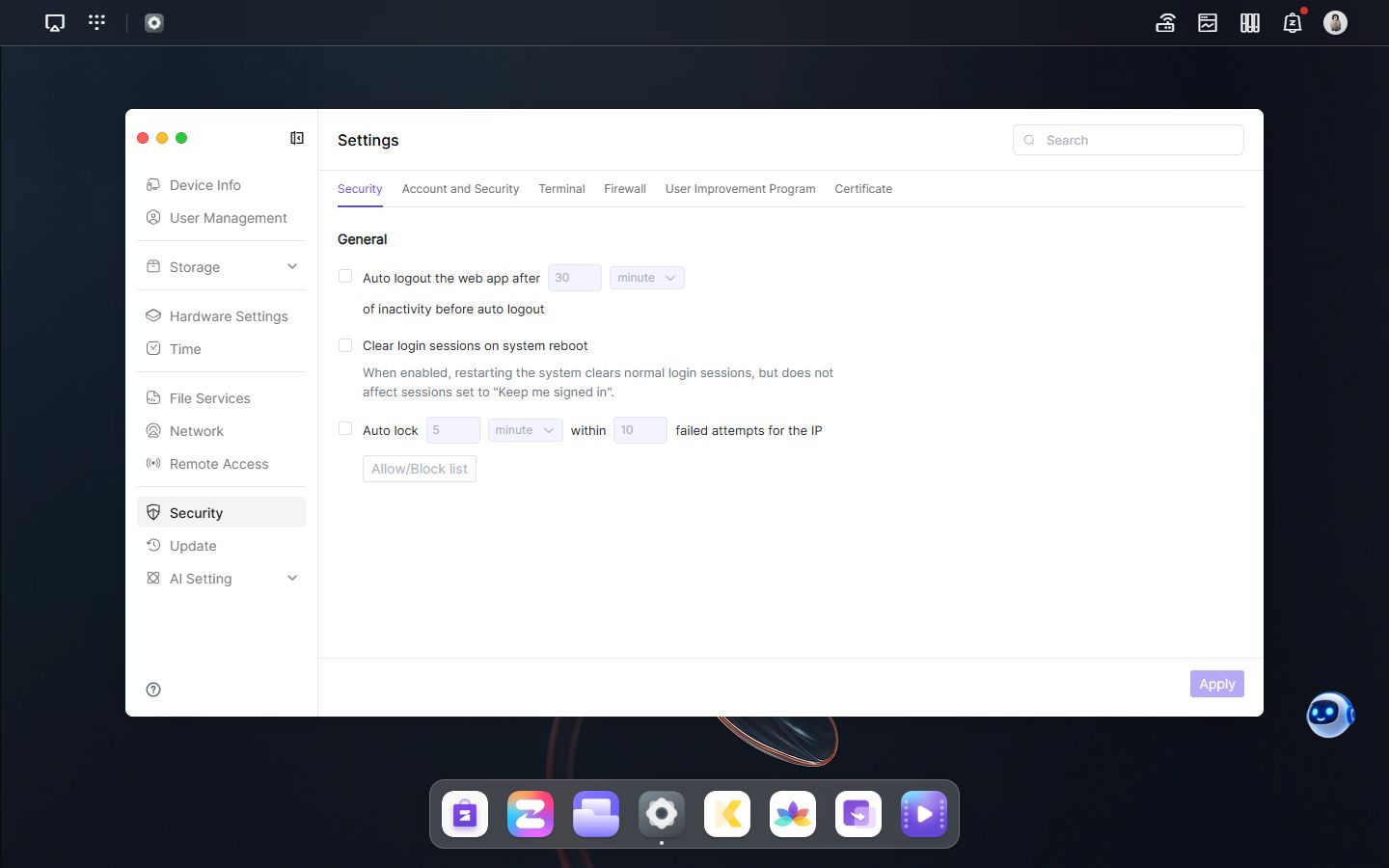
- Aktivieren Sie [Webanwendung bei nicht dauerhafter Anmeldung und Inaktivität].
- Legen Sie die Wartezeit fest und wählen Sie die Zeiteinheit aus.
- Klicken Sie auf [Anwenden], um die Einstellung zu speichern.
- Nach dem Speichern zeigt die Oberfläche
"Die Regel für die automatische Abmeldung nach Zeitüberschreitung wurde angepasst und wird nach erneuter Anmeldung wirksam"an. Melden Sie sich erneut an, damit die neue Regel für die automatische Abmeldung wirksam wird.
Anmeldesitzungen nach Neustart löschen
Nach der Aktivierung löscht ein Systemneustart normale Anmeldesitzungen; Sitzungen, die dauerhaft angemeldet bleiben sollen, sind nicht betroffen.
- Öffnen Sie
Einstellungen-Sicherheit-Sicherheit. - Aktivieren Sie [Anmeldesitzungen beim Systemneustart löschen].
- Klicken Sie auf [Anwenden], um die Einstellung zu speichern. Nach erfolgreichem Speichern zeigt die Oberfläche
"Erfolgreich gespeichert"an. - Um die Funktion zu deaktivieren, entfernen Sie die Markierung bei [Anmeldesitzungen beim Systemneustart löschen] und klicken Sie auf [Anwenden].
Automatische Sperre konfigurieren
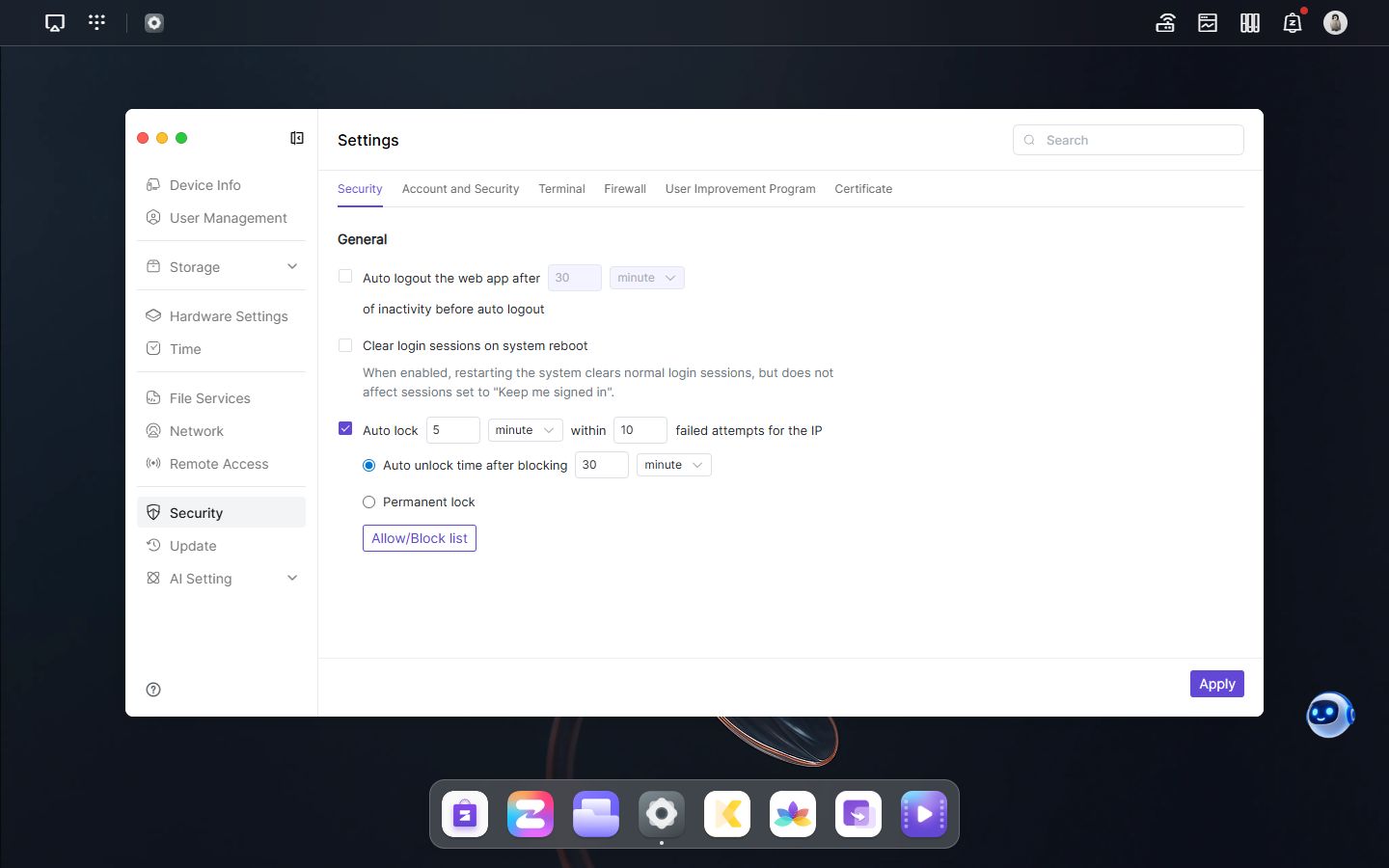
Die automatische Sperre begrenzt den Gerätezugriff von IP-Adressen mit mehreren fehlgeschlagenen Anmeldeversuchen in Folge. Sie können gleichzeitig eine Zulassungsliste und eine Sperrliste verwalten.
- Öffnen Sie
Einstellungen-Sicherheit-Sicherheit. - Aktivieren Sie [Automatische Sperre].
- Legen Sie das Zeitfenster und die Anzahl fehlgeschlagener Anmeldeversuche fest.
- Wählen Sie die Behandlung nach der Sperre aus. Sie können eine automatische Entsperrzeit wählen oder [Dauerhaft sperren] auswählen. Dauerhaft gesperrte IP-Adressen in der Sperrliste werden als
"Dauerhaft gesperrt"angezeigt. - Klicken Sie auf [Anwenden], um die Einstellung zu speichern. Nach erfolgreichem Speichern zeigt die Oberfläche
"Erfolgreich gespeichert"an. - Um die Zulassungsliste oder Sperrliste zu verwalten, klicken Sie auf [Zulassungs-/Sperrliste]:
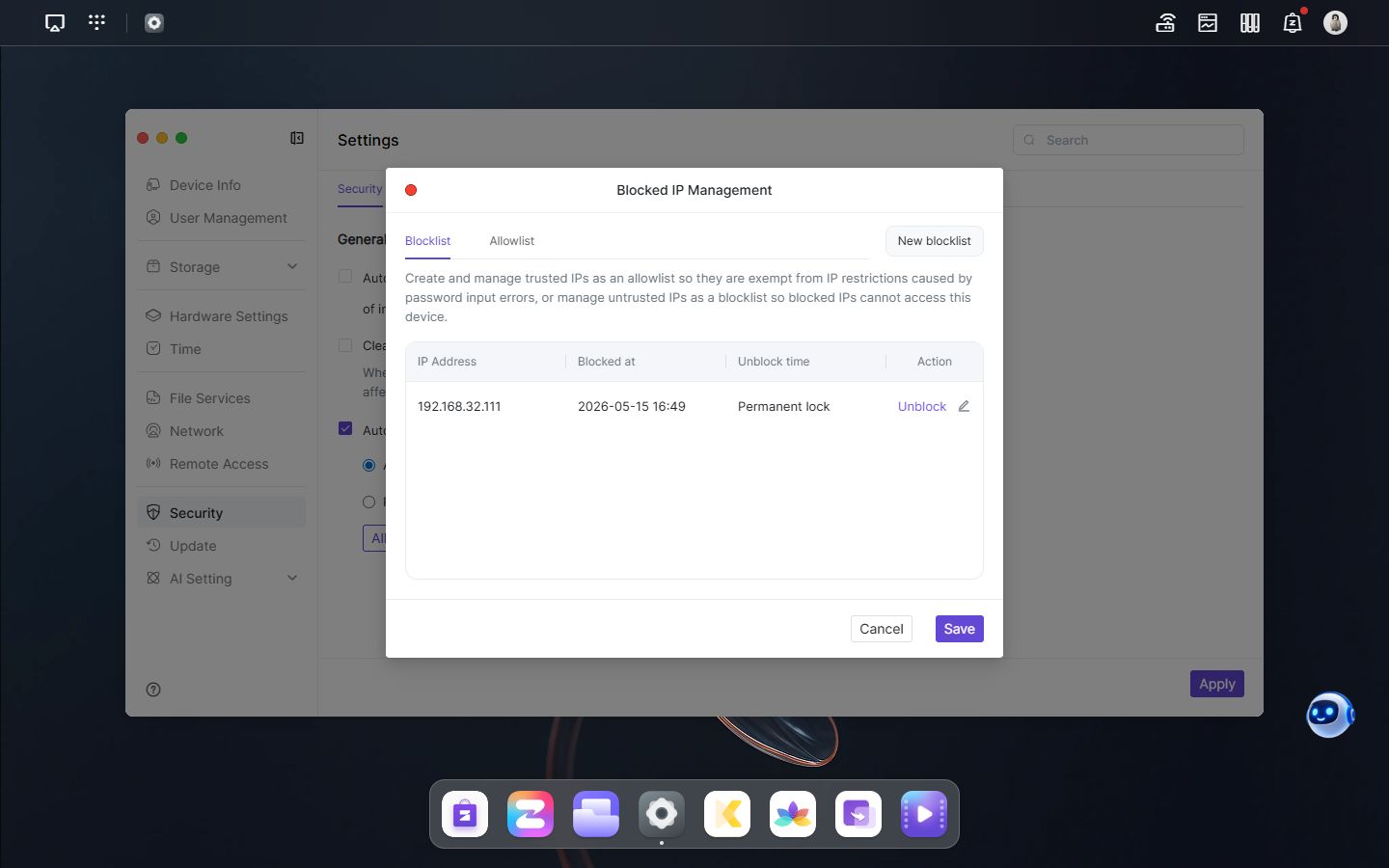
- Klicken Sie auf der Registerkarte
Zulassungslisteauf [Zulassungsliste hinzufügen], wählen Sie den IP-Typ aus und geben Sie die IP-Adresse ein:
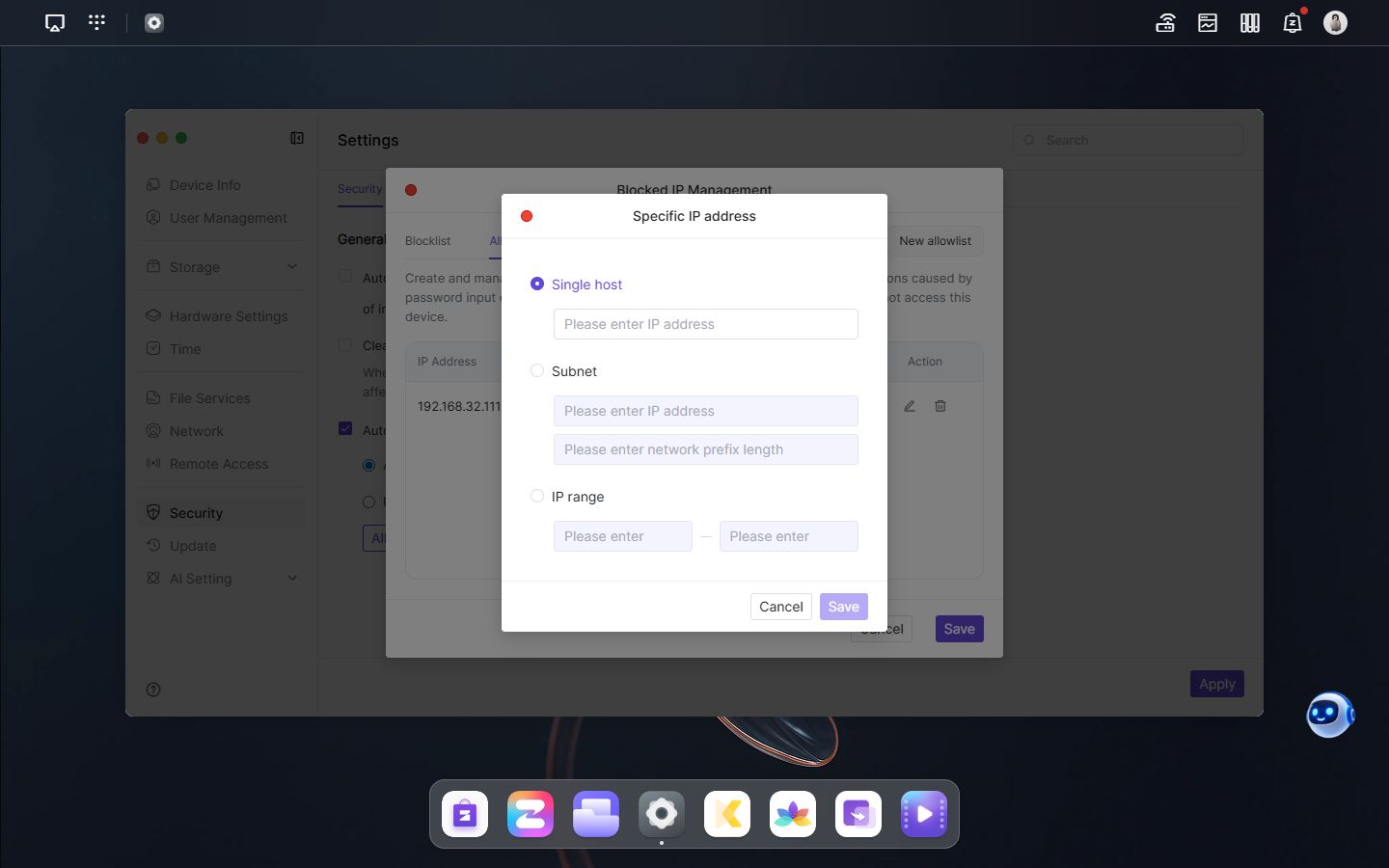
- Nachdem Sie auf [Speichern] geklickt haben, zeigt die neue IP in der Liste an, dass sie erfolgreich hinzugefügt wurde.
- Um eine IP aus der Zulassungsliste zu löschen, klicken Sie in der Zeile dieser IP auf [Löschen]. Der Bestätigungsdialog zeigt
"Diese IP wirklich löschen?"an:
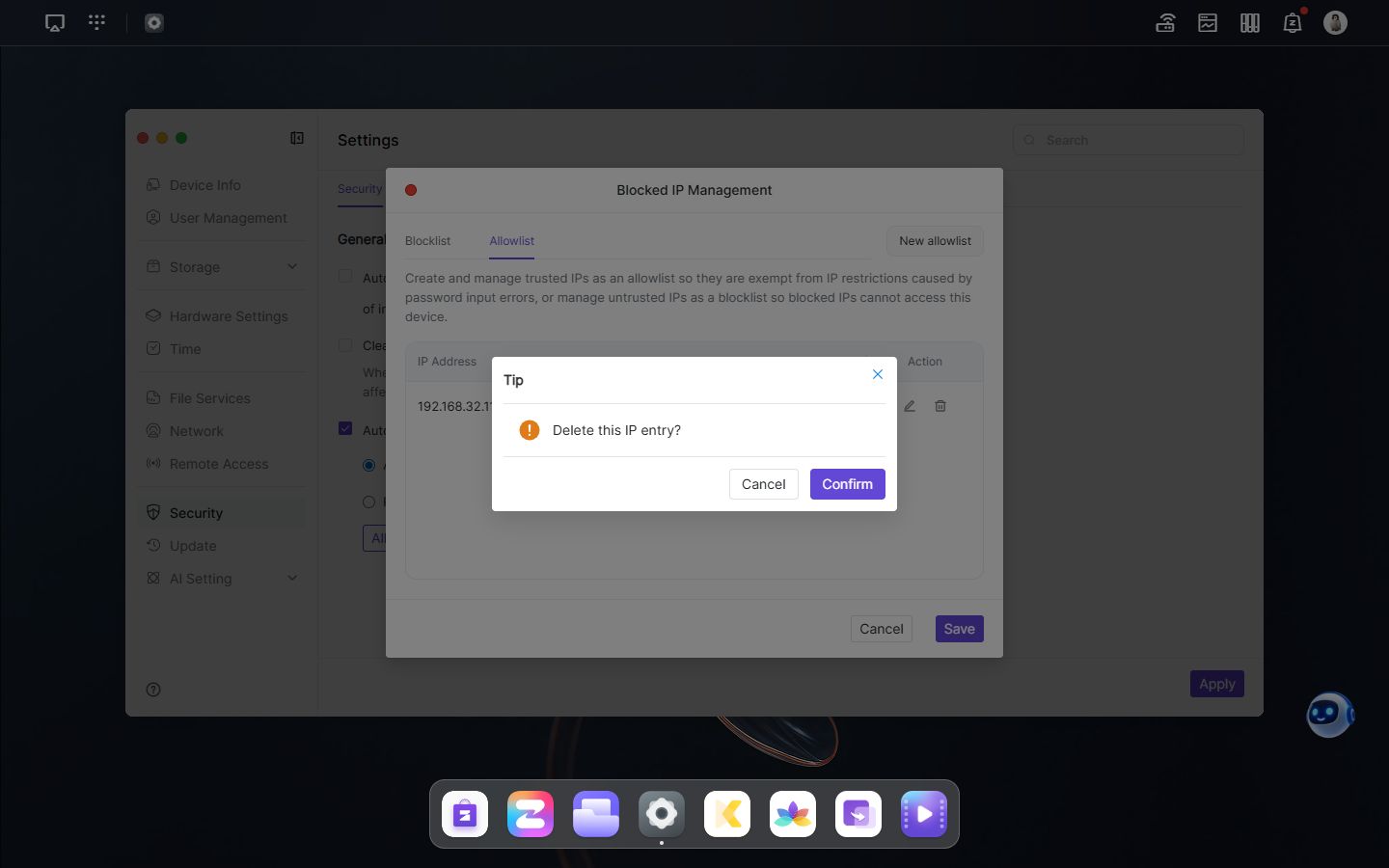
- Nachdem Sie auf [Bestätigen] geklickt haben, zeigt das Entfernen der IP aus der Liste an, dass der Vorgang erfolgreich war.
- Auf der Registerkarte
Sperrlistekönnen Sie eine gesperrte IP auf die gleiche Weise hinzufügen. - Um eine IP aus der Sperrliste zu entsperren, klicken Sie in der Zeile dieser IP auf [Entsperren]. Der Bestätigungsdialog zeigt
"Diese IP wirklich entsperren?"an:
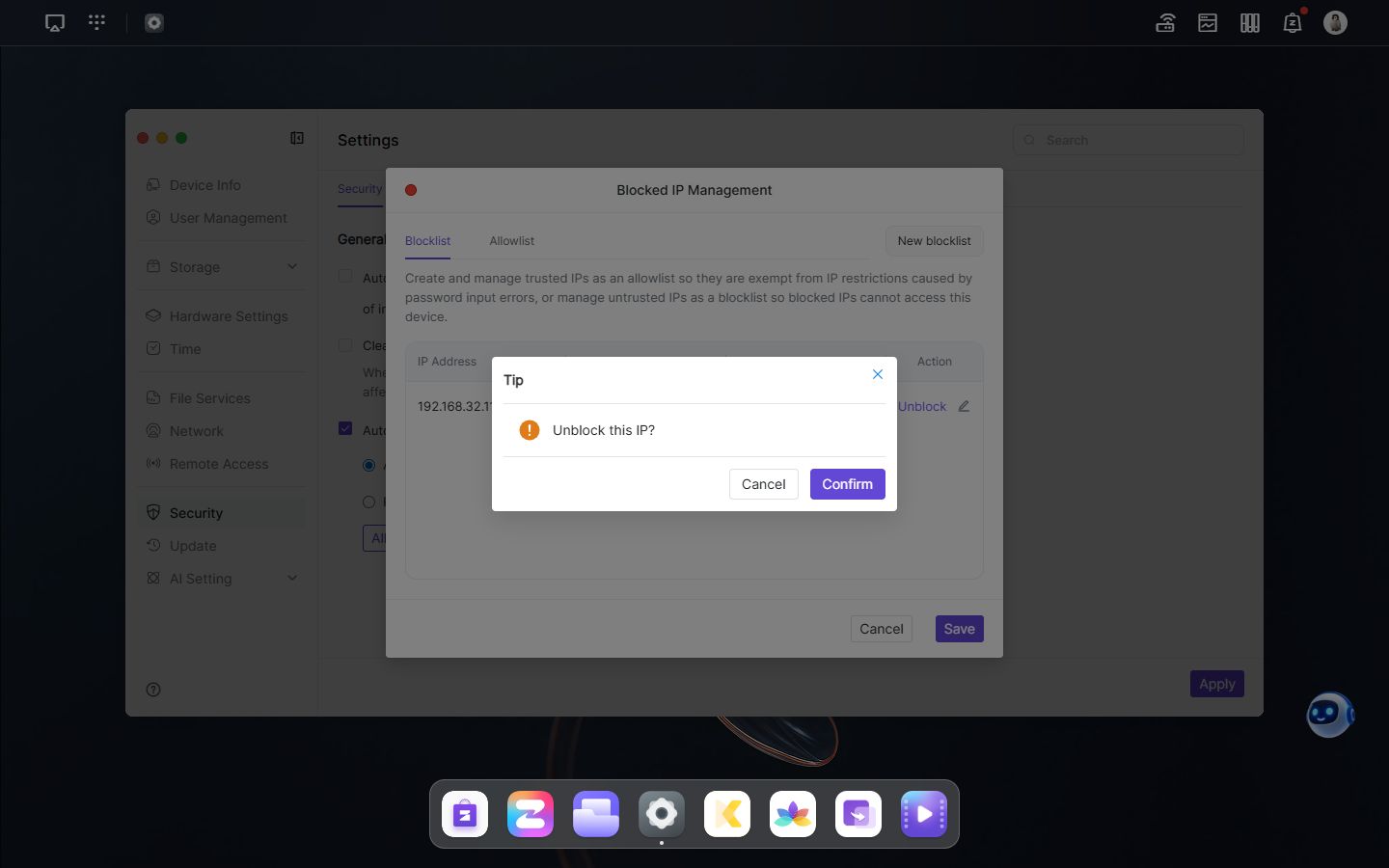
- Nachdem Sie auf [Bestätigen] geklickt haben, zeigt das Entfernen der IP aus der Liste an, dass der Vorgang erfolgreich war.
Zwei-Faktor-Authentifizierung aktivieren
Die Zwei-Faktor-Authentifizierung befindet sich auf der Registerkarte Konto und Sicherheit. Nach der Aktivierung ist bei der Anmeldung am Zettlab-Gerät zusätzlich zum Kontokennwort ein zweiter Verifizierungsschritt (OTP) erforderlich.
- Öffnen Sie
Einstellungen-Sicherheit-Konto und Sicherheit:
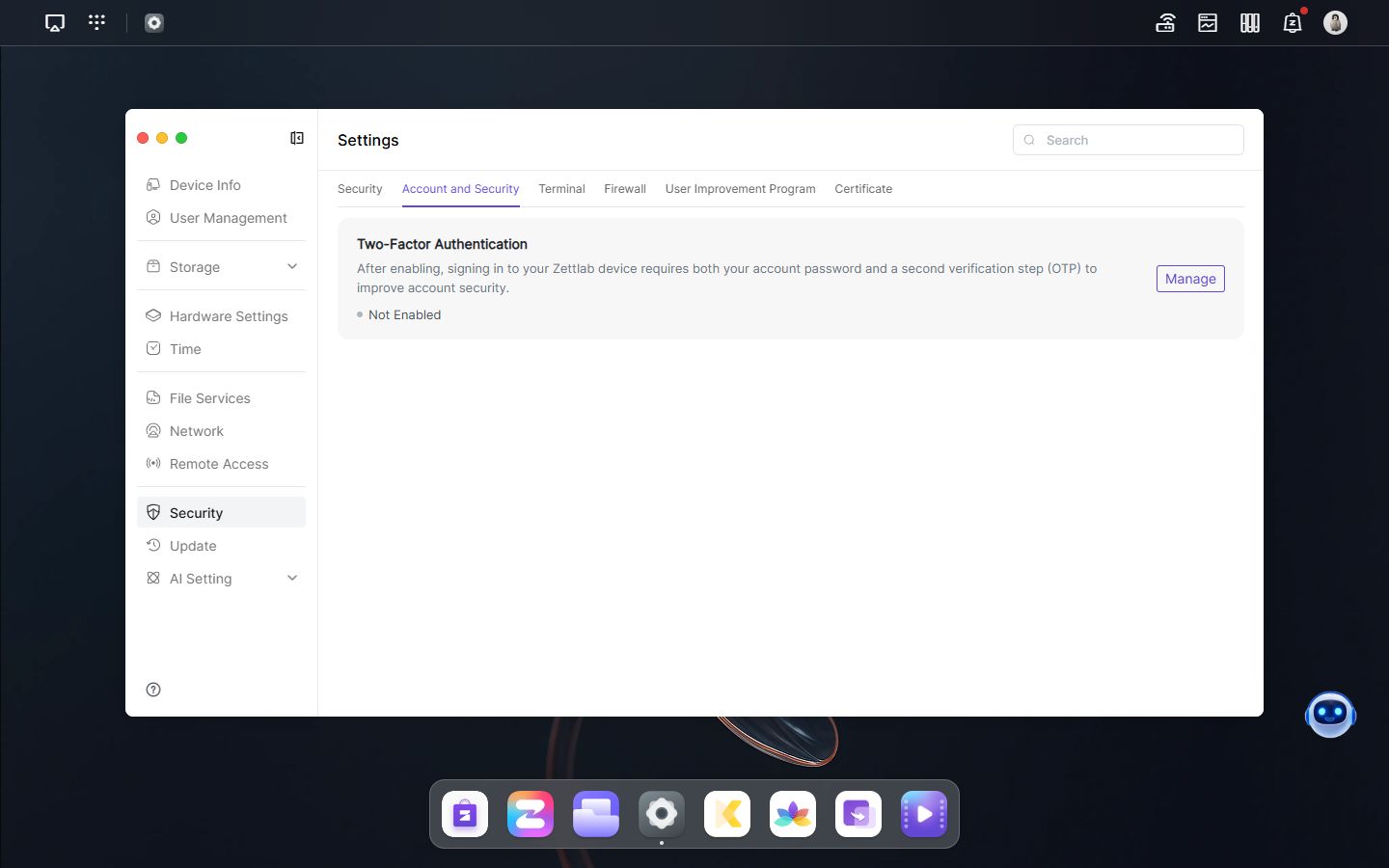
- Prüfen Sie den aktuellen Status im Bereich
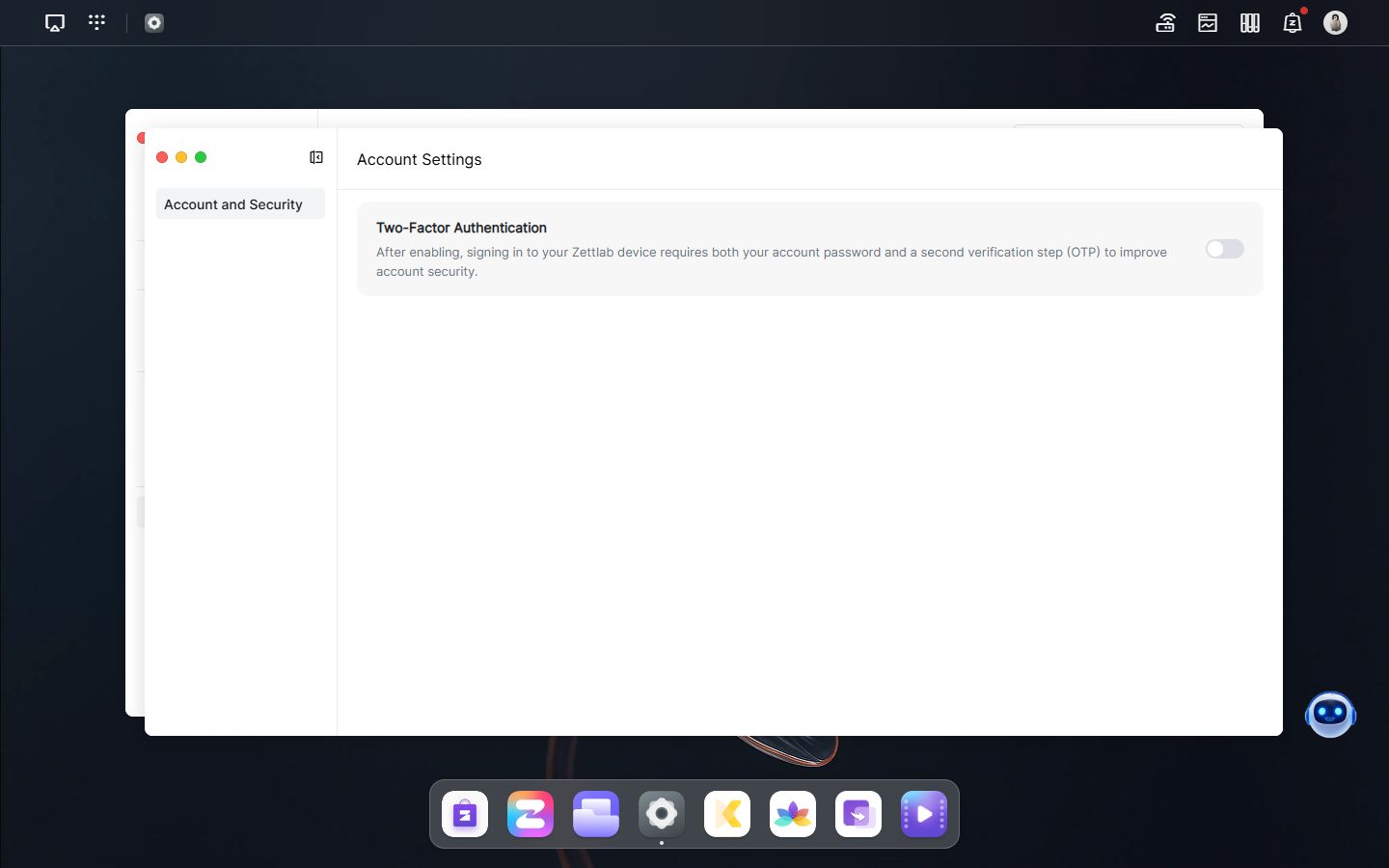
Zwei-Faktor-Authentifizierung. - Klicken Sie auf [Verwalten]. Das System öffnet ein separates Fenster
Kontoeinstellungen. - Suchen Sie unter
Kontoeinstellungen-Konto und Sicherheitden SchalterZwei-Faktor-Authentifizierung:
SSH-Dienst konfigurieren
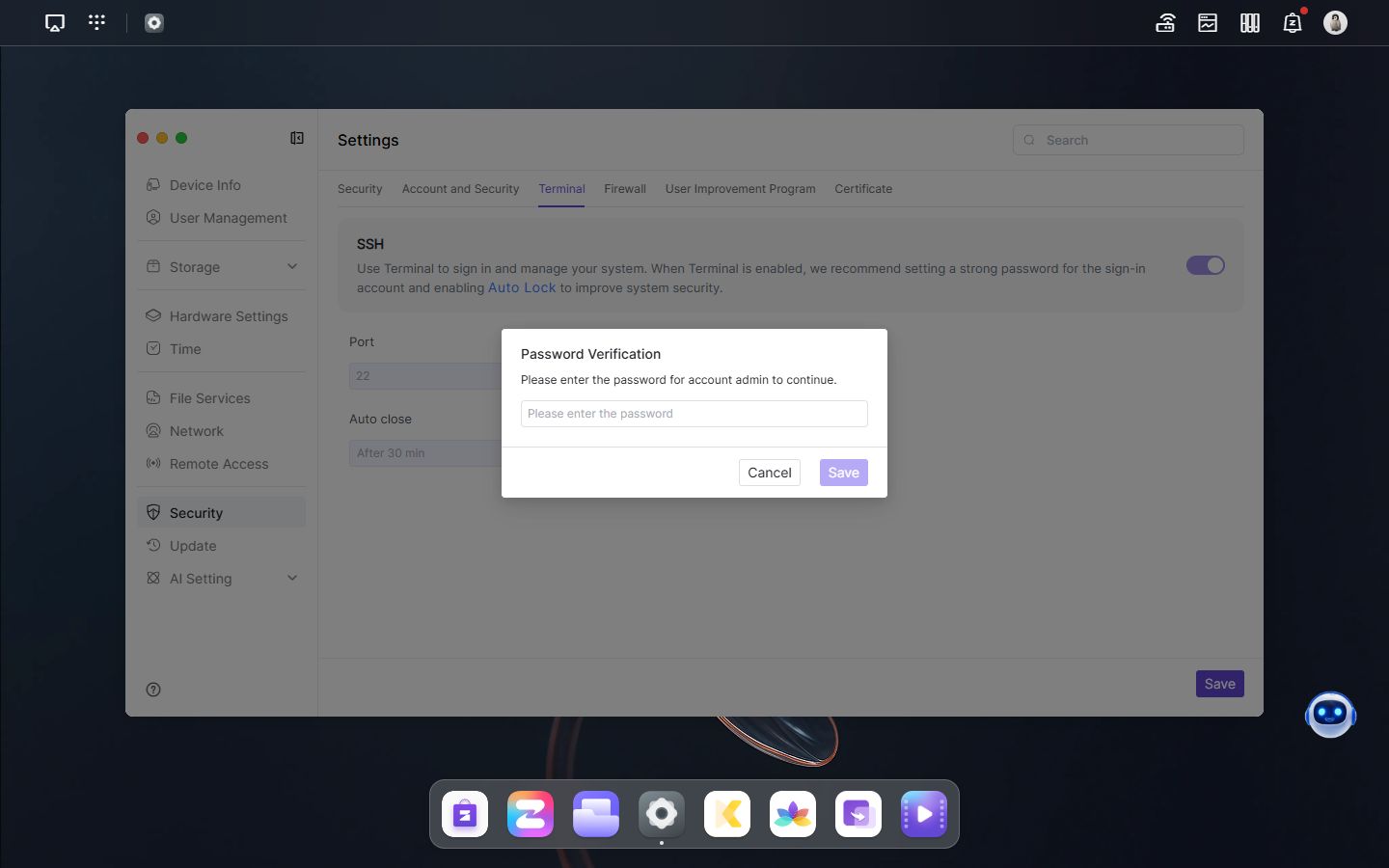
Der SSH-Dienst dient zur Anmeldung über das Terminal und zur Systemverwaltung. Beim Aktivieren von SSH sowie beim Ändern des Ports oder der automatischen Schließzeit ist eine Administratorkennwort-Verifizierung erforderlich.
- Öffnen Sie
Einstellungen-Sicherheit-Terminal:
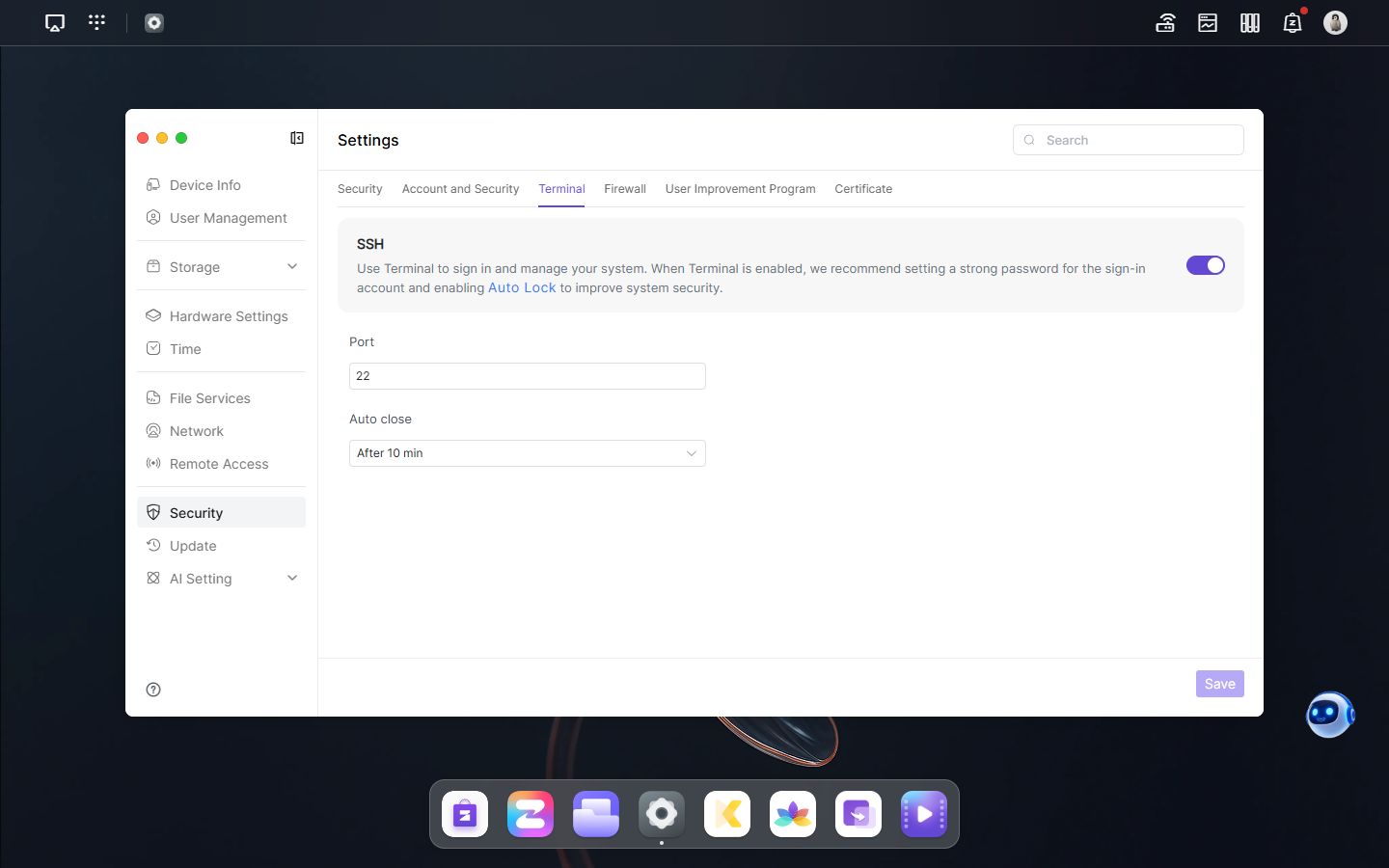
SSH-Dienst aktivieren
- Aktivieren Sie den Schalter [SSH]. Das System zeigt einen Risikohinweis an:
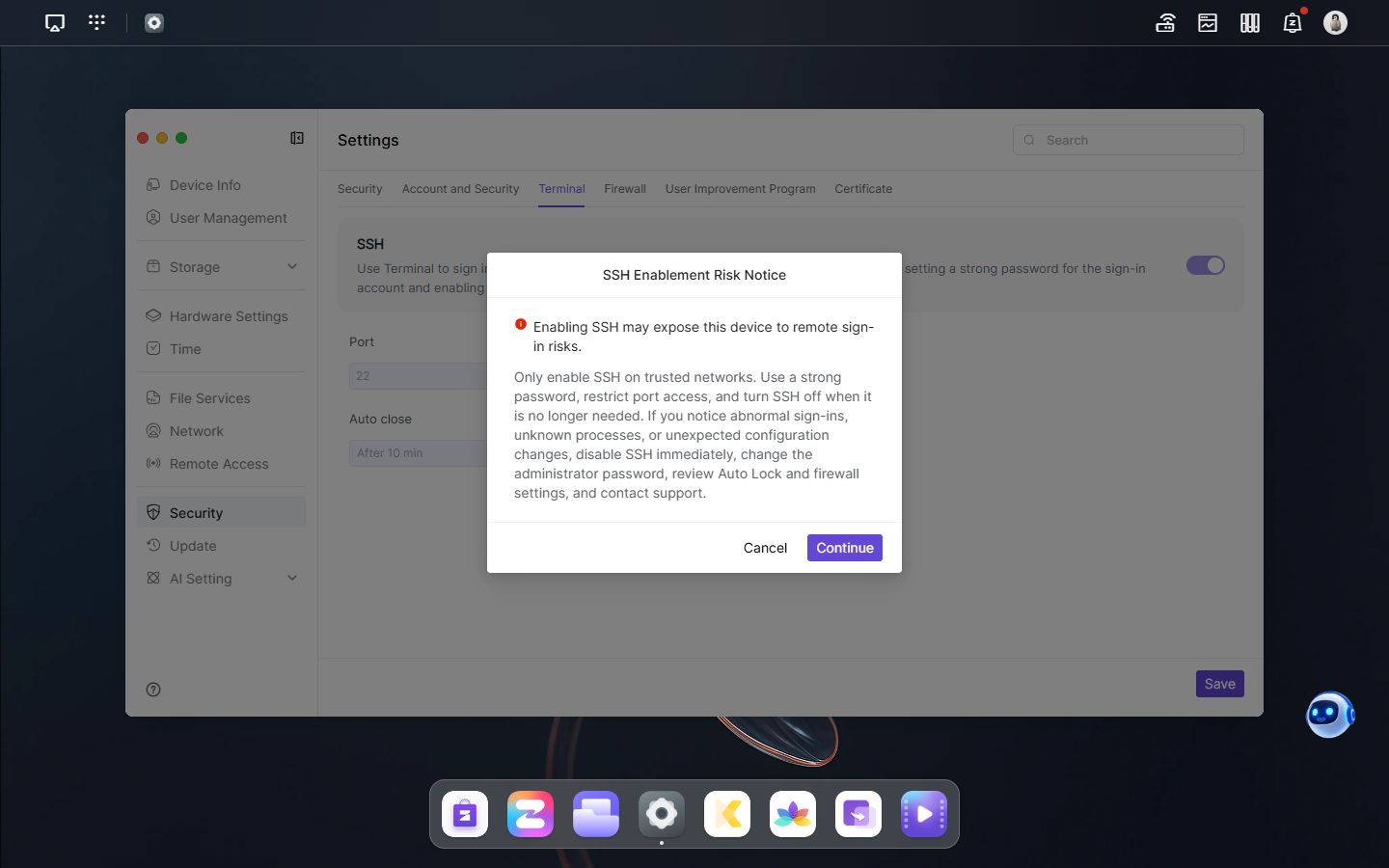
- Der Risikohinweis meldet
"Durch das Aktivieren von SSH kann das Gerät Risiken durch Remote-Anmeldungen ausgesetzt sein."und erinnert daran, SSH nur in vertrauenswürdigen Netzwerken zu aktivieren, ein starkes Kennwort zu verwenden, den Portzugriff einzuschränken und nicht mehr verwendetes SSH rechtzeitig zu schließen. - Klicken Sie auf [Fortfahren] und geben Sie das Administratorkennwort ein, um SSH zu aktivieren:
SSH-Dienst deaktivieren
- Deaktivieren Sie den Schalter [SSH]. Die Deaktivierung wird sofort wirksam.
Port oder automatische Schließzeit anpassen
- Legen Sie den Port unter
Portfest; oder wählen Sie unterAutomatisch schließendie automatische Schließzeit aus. Verfügbare Optionen sindImmer aktiv,Nach 10 Minuten,Nach 30 Minuten,Nach 1 StundeundNach 2 Stunden. - Klicken Sie auf [Speichern] und geben Sie das Administratorkennwort ein, um zu speichern. Nach erfolgreichem Speichern zeigt die Oberfläche
"Erfolgreich gespeichert"an.
Firewall verwalten
Die Firewall steuert den Zugriff bestimmter IP-Adressen auf Netzwerkports. Änderungen an der Firewall-Konfiguration können den Gerätezugriff beeinträchtigen; prüfen Sie die Regeln vor dem Speichern.
- Öffnen Sie
Einstellungen-Sicherheit-Firewall:
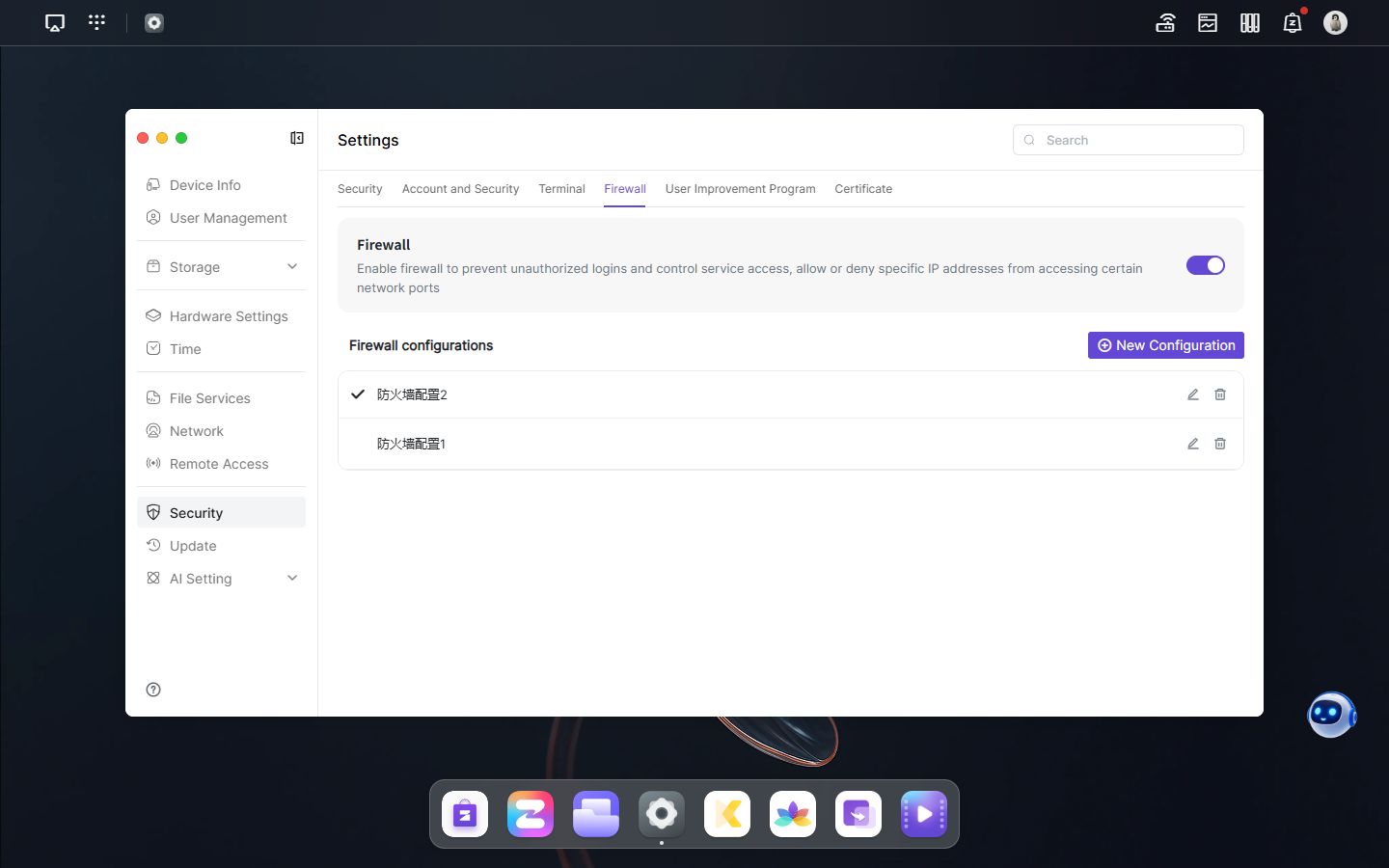
- Aktivieren Sie den Schalter [Firewall].
- Klicken Sie auf [Neue Konfiguration], um eine neue Firewall-Konfiguration zu erstellen:
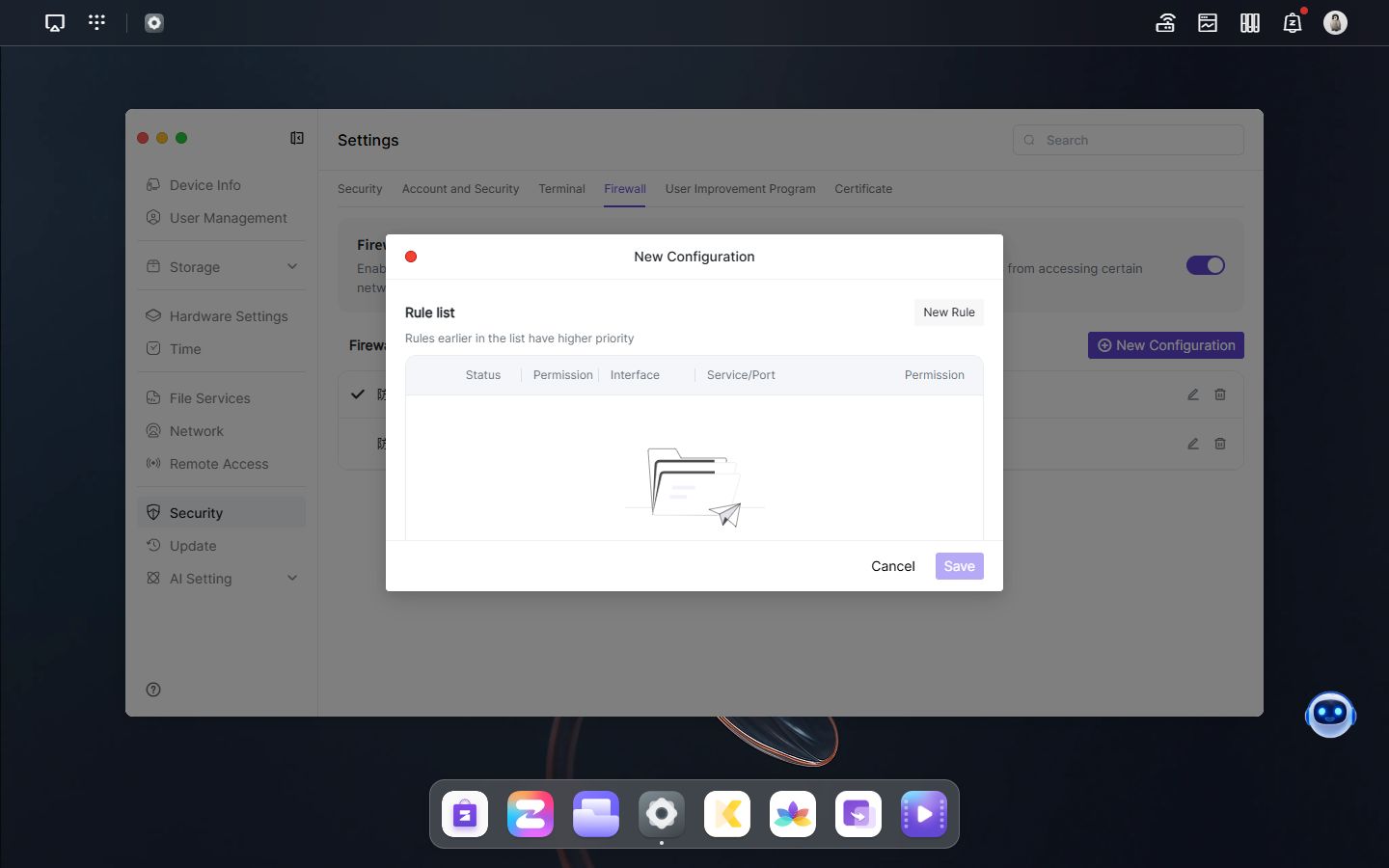
- Geben Sie im Konfigurationsdialog den Firewall-Namen und die Beschreibung ein.
- Klicken Sie auf [Neue Regel] und legen Sie Berechtigung, Netzwerkschnittstelle, Portstrategie, Protokoll und IP-Quelle der Regel fest:
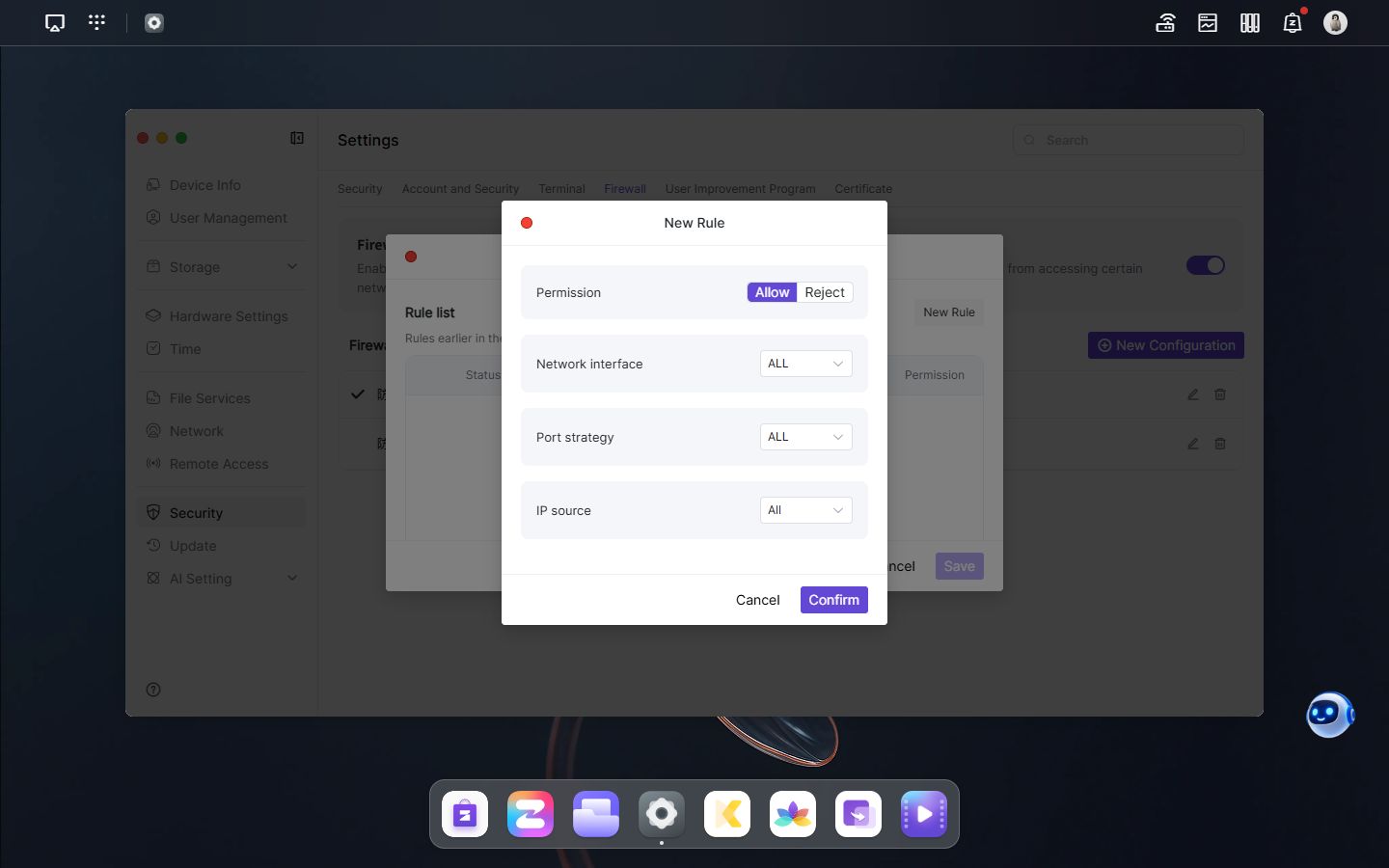
- Klicken Sie auf [Bestätigen], um die Regel zur Regelliste hinzuzufügen.
- Wählen Sie unter
Fälle außerhalb der obigen Regelndie Standardbehandlung aus. - Klicken Sie auf [Speichern], um die Konfiguration zu speichern. Die aktualisierte Liste zeigt an, dass das Speichern erfolgreich war.
- Um eine Konfiguration zu ändern, klicken Sie in der Konfigurationszeile auf [Bearbeiten] und folgen Sie den Hinweisen der Oberfläche zum Speichern.
- Um eine Konfiguration zu löschen, klicken Sie in der Konfigurationszeile auf [Löschen] und schließen Sie das Löschen im Bestätigungsdialog ab. Die aktualisierte Liste zeigt an, dass der Vorgang erfolgreich war.
Dem Programm zur Benutzerverbesserung beitreten oder es verlassen
Das Programm zur Benutzerverbesserung dient dazu, Funktionsnutzung und Betriebsstatus zu teilen, um zettOS zu verbessern. Diese Seite enthält einen Link zur [Datenschutzrichtlinie].
- Öffnen Sie
Einstellungen-Sicherheit-Programm zur Benutzerverbesserung:
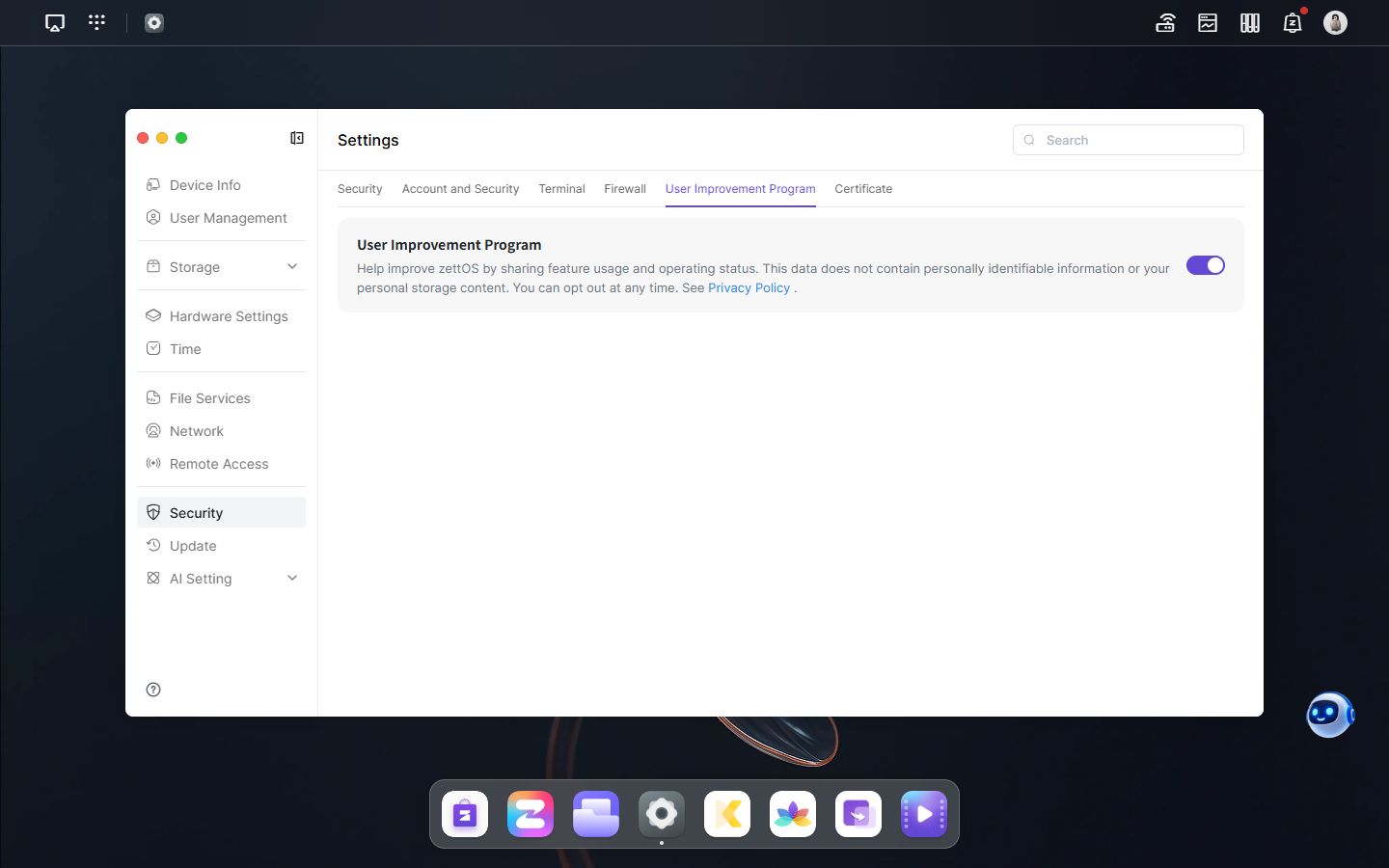
- Aktivieren Sie den Schalter, um dem Programm zur Benutzerverbesserung beizutreten.
- Deaktivieren Sie den Schalter, um das Programm zur Benutzerverbesserung zu verlassen.
- Nach erfolgreichem Aktivieren oder Deaktivieren zeigt die Oberfläche
"Einstellung erfolgreich"an.
Zertifikate verwalten
Die Zertifikatseite dient zum Anzeigen des aktuellen Zertifikats, zum Hinzufügen eines Zertifikats, zum Regenerieren eines Zertifikats oder zum Exportieren einer Zertifikatdatei.
- Öffnen Sie
Einstellungen-Sicherheit-Zertifikat:
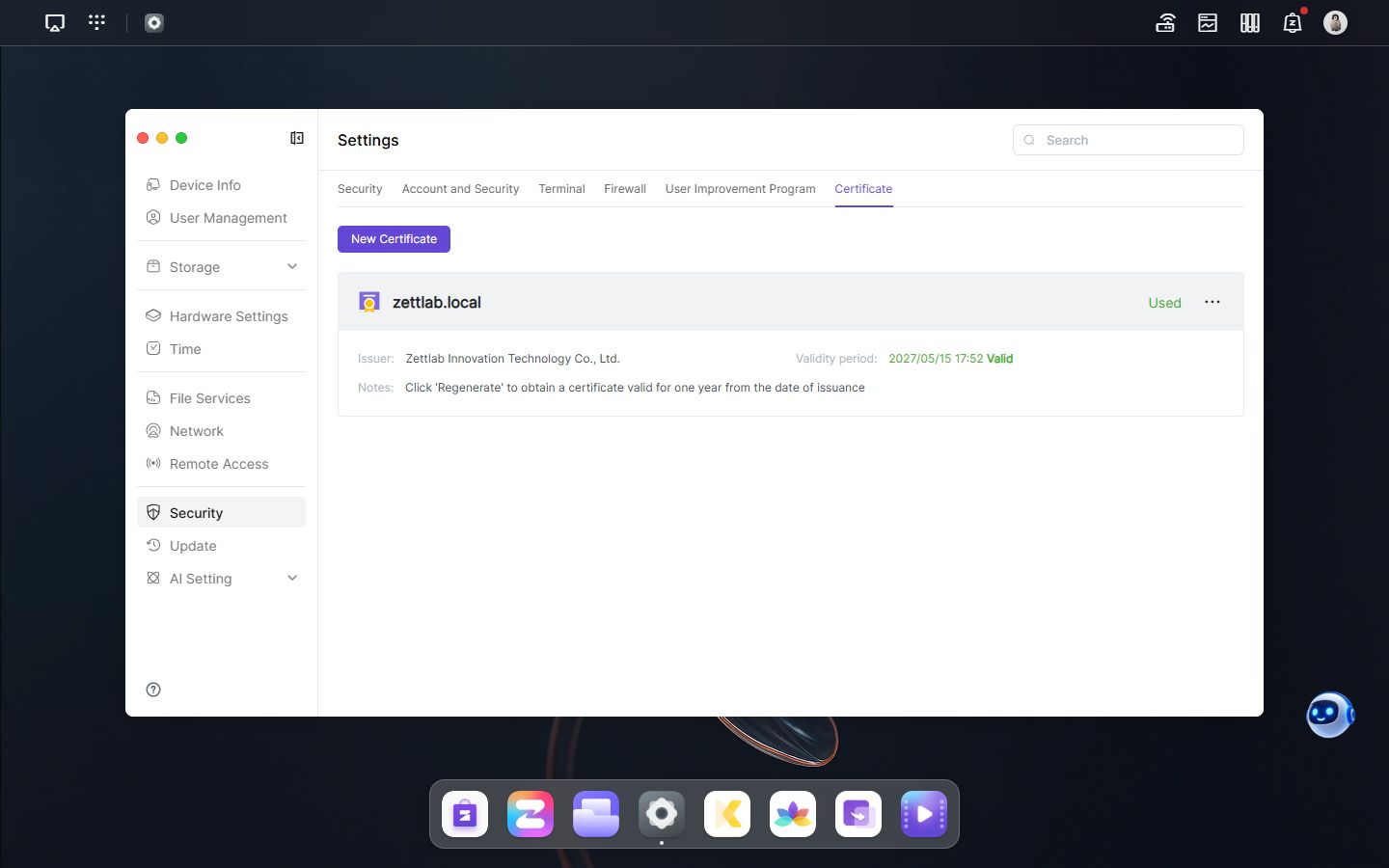
- Um ein Zertifikat hinzuzufügen, klicken Sie auf [Neues Zertifikat]:
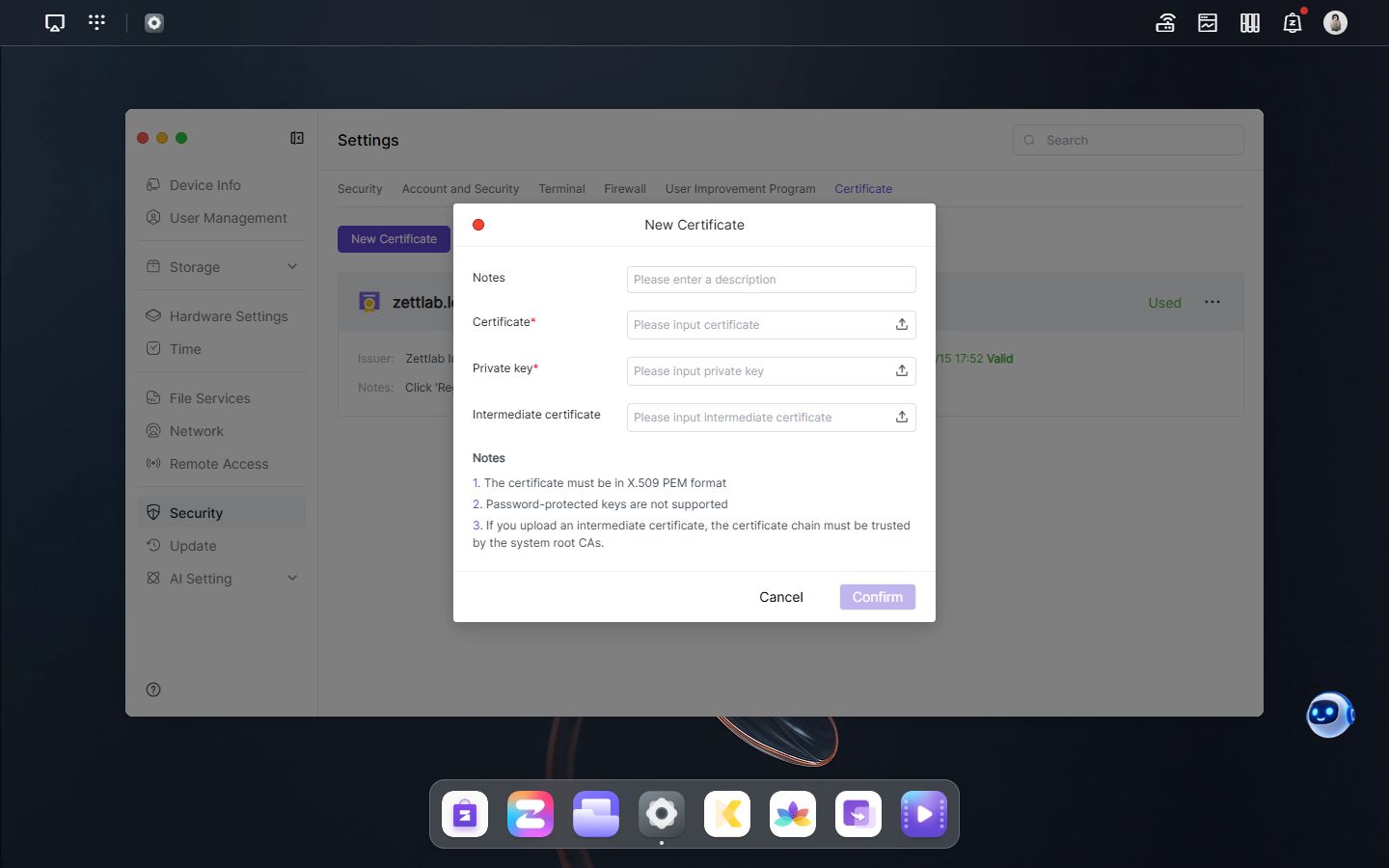
- Füllen Sie
Notizenaus und fügen SieZertifikat,Privater SchlüsselundZwischenzertifikatein. - Die Anforderungen an das Zertifikatsformat umfassen: Das Zertifikat muss im Format
X.509 PEMvorliegen; kennwortgeschützte Schlüssel werden nicht unterstützt; wenn Sie ein Zwischenzertifikat hochladen, muss die Zertifikatskette von den System-Stammzertifizierungsstellen als vertrauenswürdig eingestuft werden. - Klicken Sie auf [Bestätigen], um das Zertifikat zu übermitteln.
- Um ein Zertifikat neu zu generieren, klicken Sie auf das Menü „Mehr“ rechts auf der Zertifikatskarte und wählen Sie [Neu generieren]:
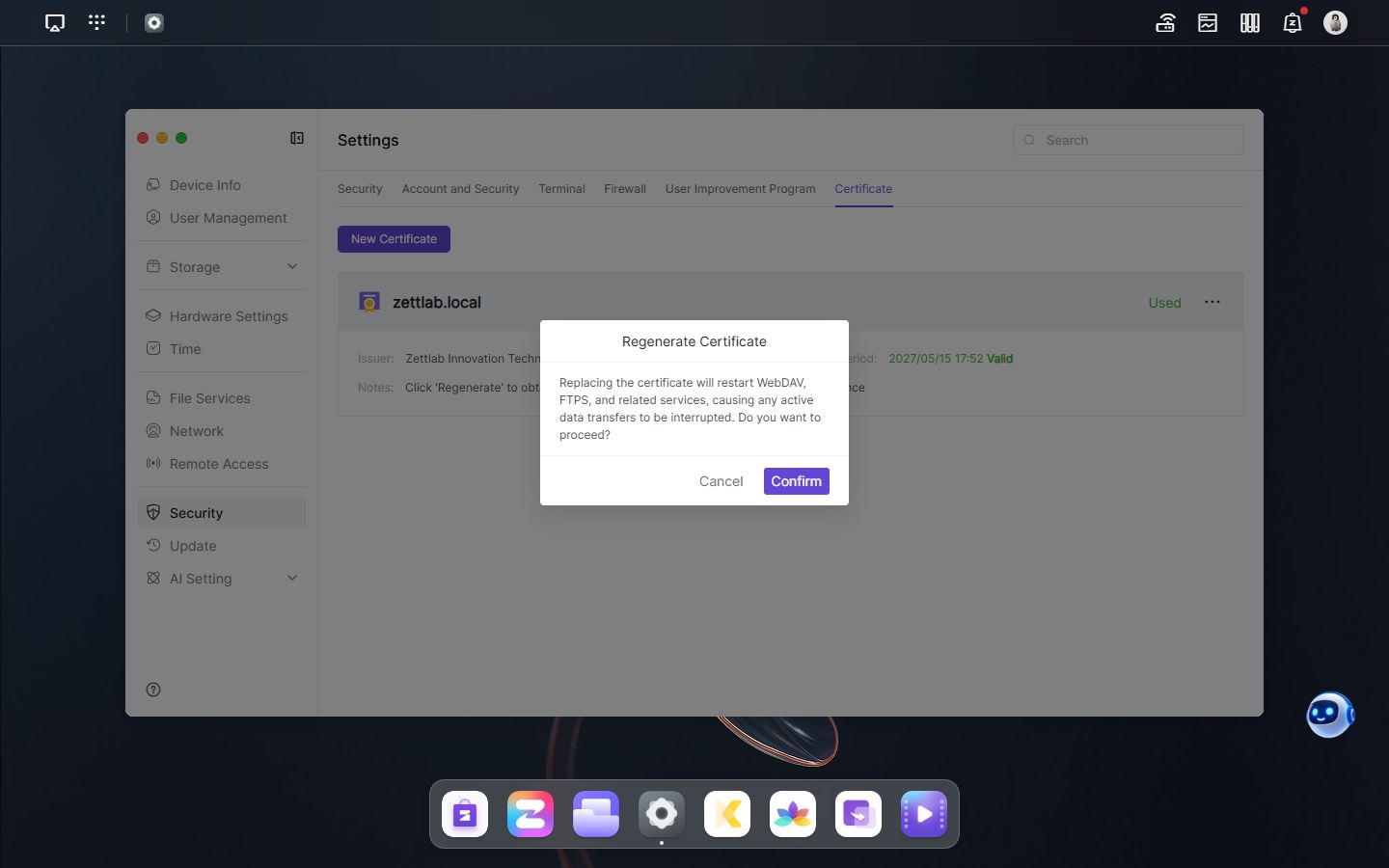
- Der Bestätigungsdialog zeigt
"Das Ersetzen des Zertifikats startet WebDAV, FTPS und zugehörige Dienste neu und kann laufende Datenübertragungen unterbrechen. Möchten Sie fortfahren?"an. Klicken Sie auf [Bestätigen], um fortzufahren. - Um ein Zertifikat zu exportieren, klicken Sie auf das Menü „Mehr“ rechts auf der Zertifikatskarte und wählen Sie [Exportieren], um die Zertifikatdatei herunterzuladen.
Häufige Fragen
| Frage | Vorgehen oder Empfehlung |
|---|---|
| Warum ist beim Aktivieren von SSH eine zusätzliche Bestätigung erforderlich? | SSH öffnet einen Port für Remote-Anmeldungen. Daher zeigt das Produkt einen Risikohinweis an und fordert das Administratorkennwort an. Auch Änderungen am Port oder an der automatischen Abschaltzeit erfordern eine Kennwortprüfung. Weitere Informationen finden Sie unter Sicherheitseinstellungen konfigurieren. |
| Was bedeutet „Dauerhaft sperren“ bei der automatischen Sperre? | Dauerhaft gesperrte IP-Adressen bleiben in der Sperrliste, bis sie dort manuell entsperrt werden. Weitere Informationen finden Sie unter Sicherheitseinstellungen konfigurieren. |
