Listet alle Docker-Container auf, einschließlich manuell erstellter Standard-Container und über das App Center installierter App-Container. Jeder Container kann unabhängig gestartet/gestoppt werden, und seine Detailseite bietet Echtzeit-Ressourcendiagramme, Protokolle sowie ein interaktives Terminal.
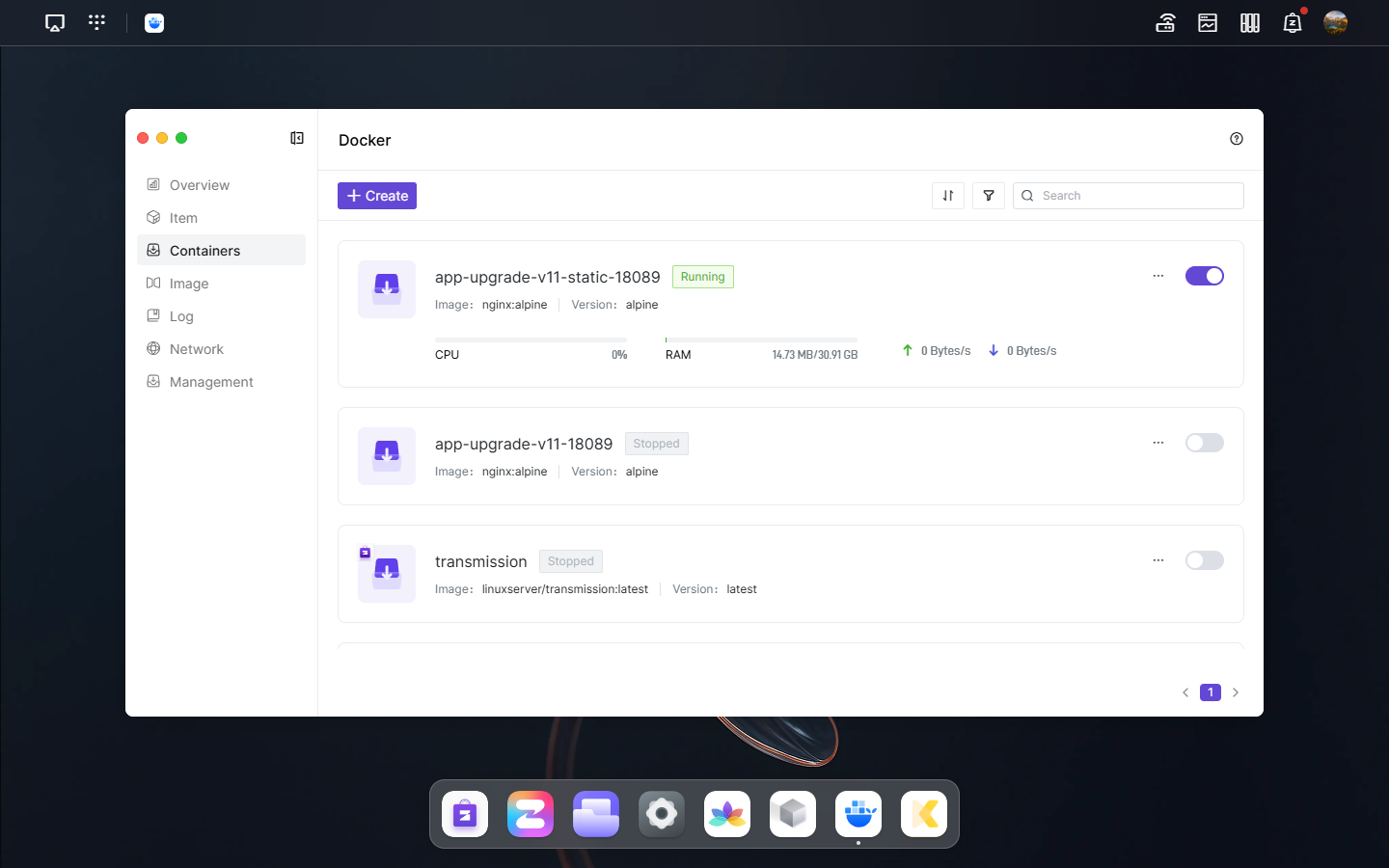
> ⚠️ App-Container im App Store verwalten > **App-Container (kleines Abzeichen oben links am Symbol) stammen aus dem App Center. Sie direkt in der Docker-App zu bearbeiten oder zu löschen, kann zu Fehlfunktionen der zugehörigen Anwendung führen — verwenden Sie stattdessen den App Store.
Container filtern
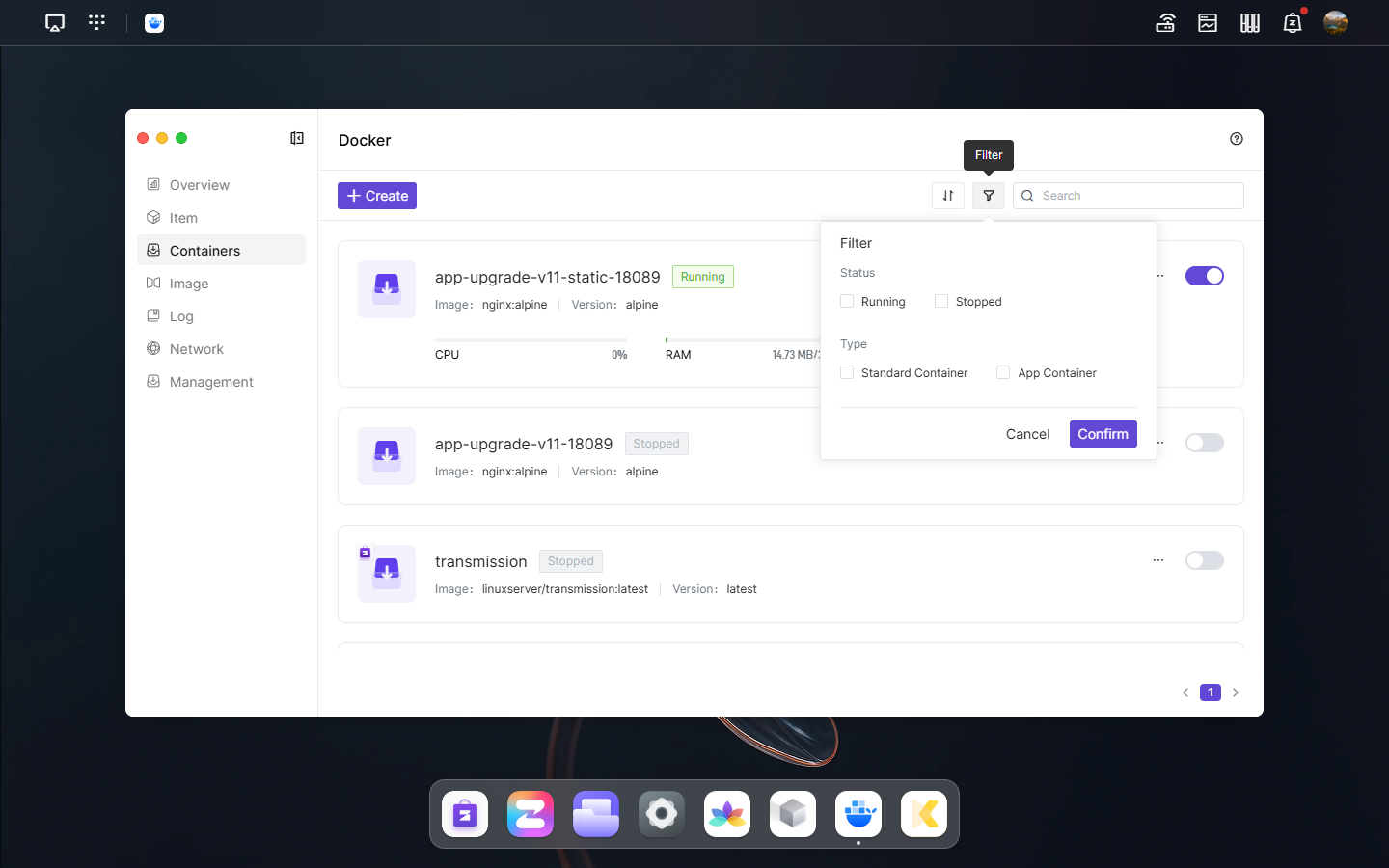
Klicken Sie oben rechts auf das Symbol ⏷ Filter, um nach folgenden Kriterien zu filtern:
- Status: Wird ausgeführt / Gestoppt
- Typ: Standard-Container / App-Container — der schnellste Weg, beide voneinander zu unterscheiden
Container erstellen
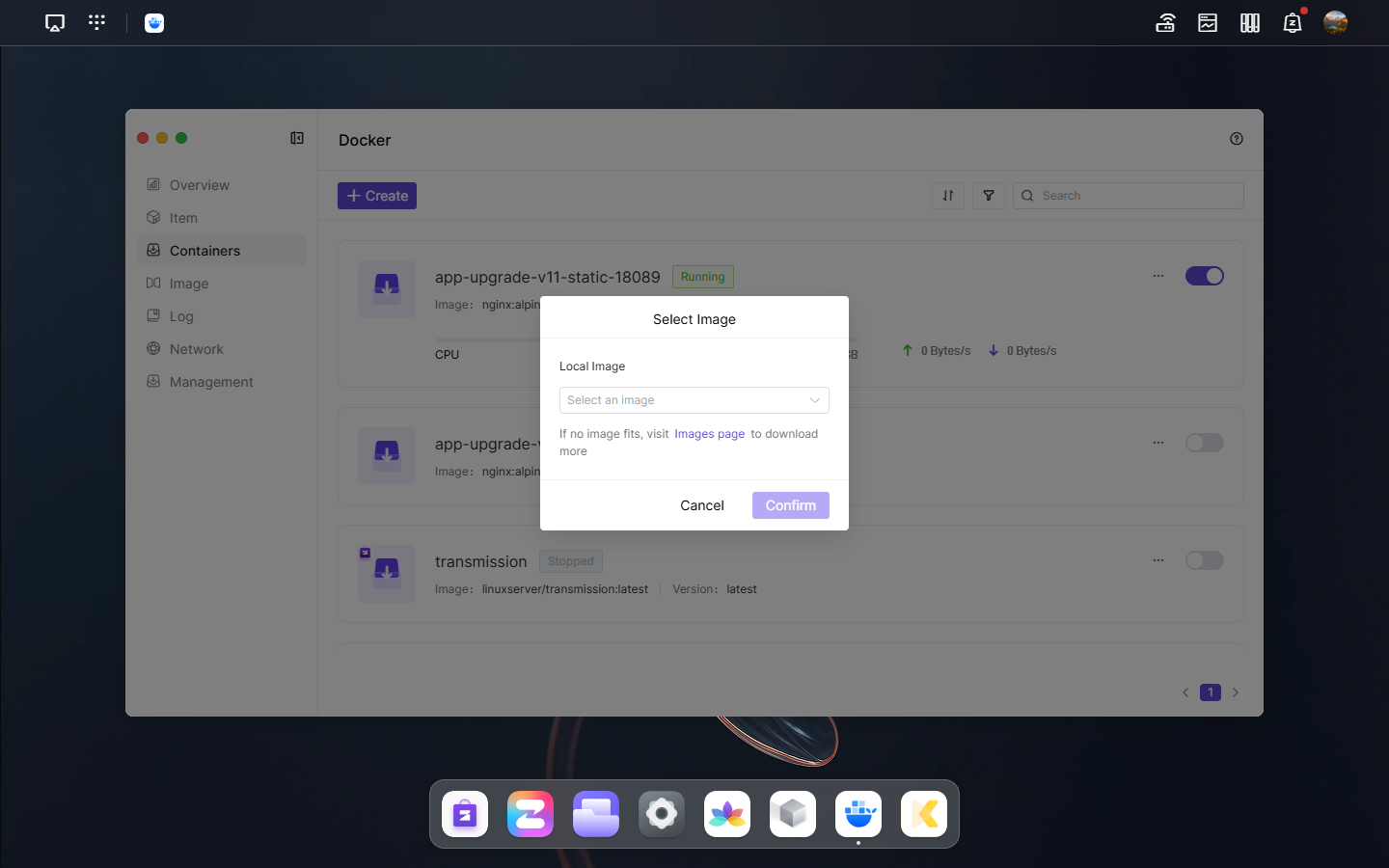
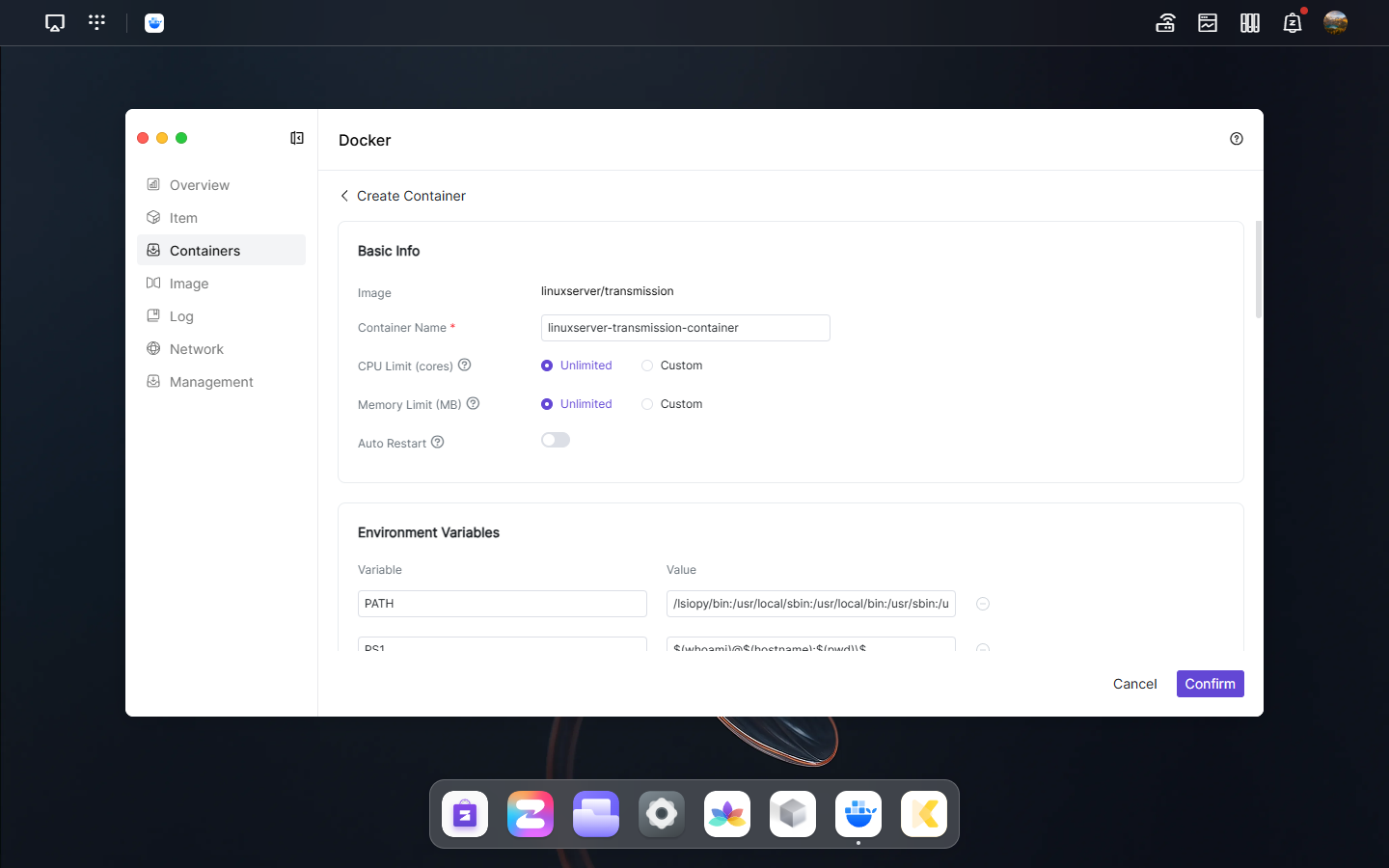
Klicken Sie auf + Erstellen → wählen Sie ein lokales Image → Bestätigen, um zum Erstellungsformular zu gelangen. Falls kein passendes Image vorhanden ist, folgen Sie dem Link zur Seite "Image", um zunächst eines zu ziehen.
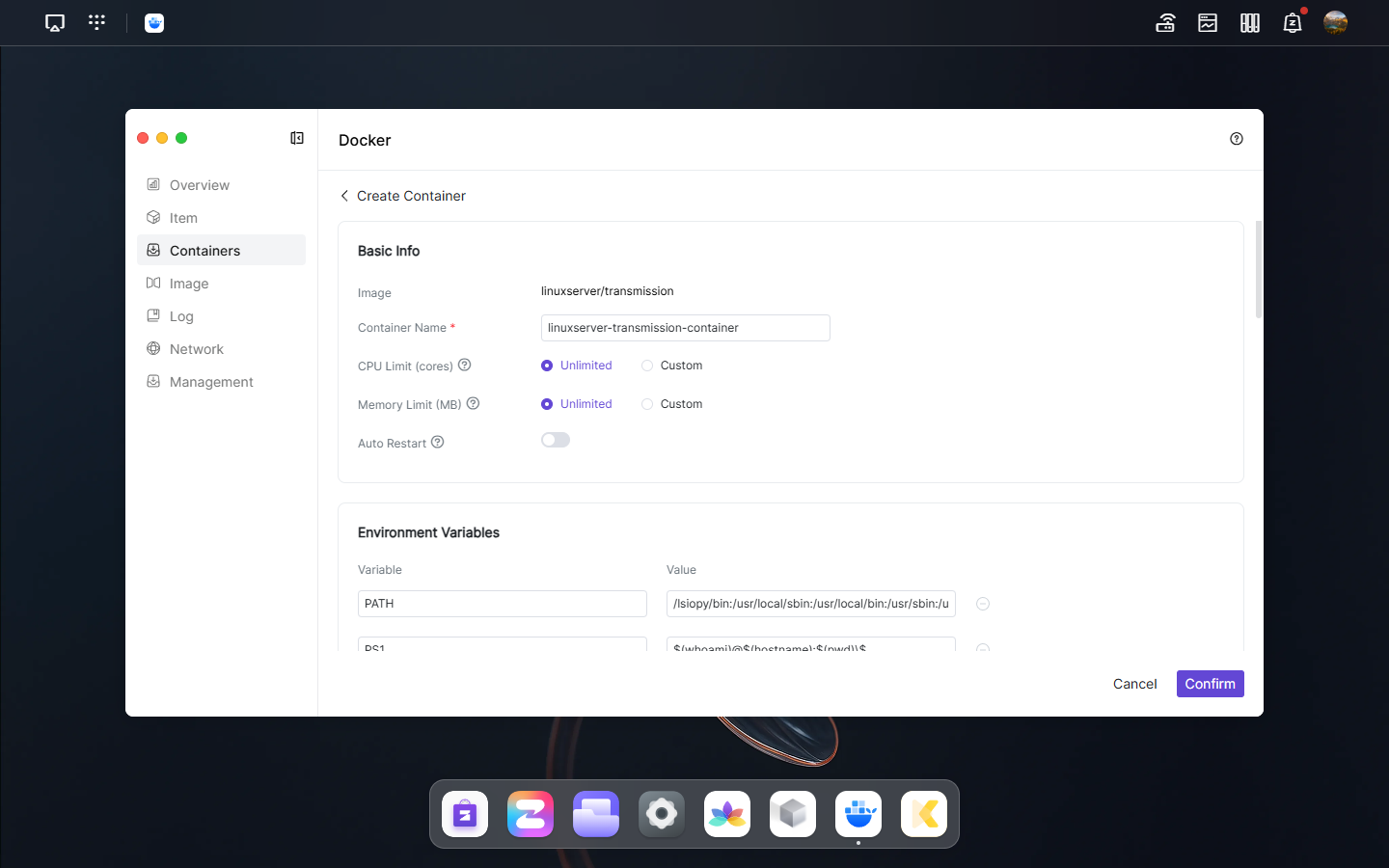
Das Erstellungsformular ist eine einzelne scrollbare Seite, von oben nach unten gegliedert in:
- Grundinformationen: Containername, CPU-/Arbeitsspeicher-Limits, automatischer Neustart
- Umgebungsvariablen: Schlüssel-Wert-Paare
- Speicherpfade: NAS-Ordner in Container-Verzeichnisse einbinden (Lese-/Schreibzugriff oder schreibgeschützt)
- Netzwerkeinstellungen: Bridge / Host / Macvlan (eine Option wählen)
- Port-Einstellungen: NAS-Port ↔ Container-Port, Typ TCP / UDP / TCP&UDP
- Befehl: Laufzeitbefehl, der beim Start des Containers ausgeführt wird
> ℹ️ Tipp > Verwenden Sie Speicherpfade**, um kritische Daten auf das NAS zu mappen — andernfalls gehen die Daten im Container beim Neuaufbau (z. B. bei einem Versions-Update) verloren.
Container-Details
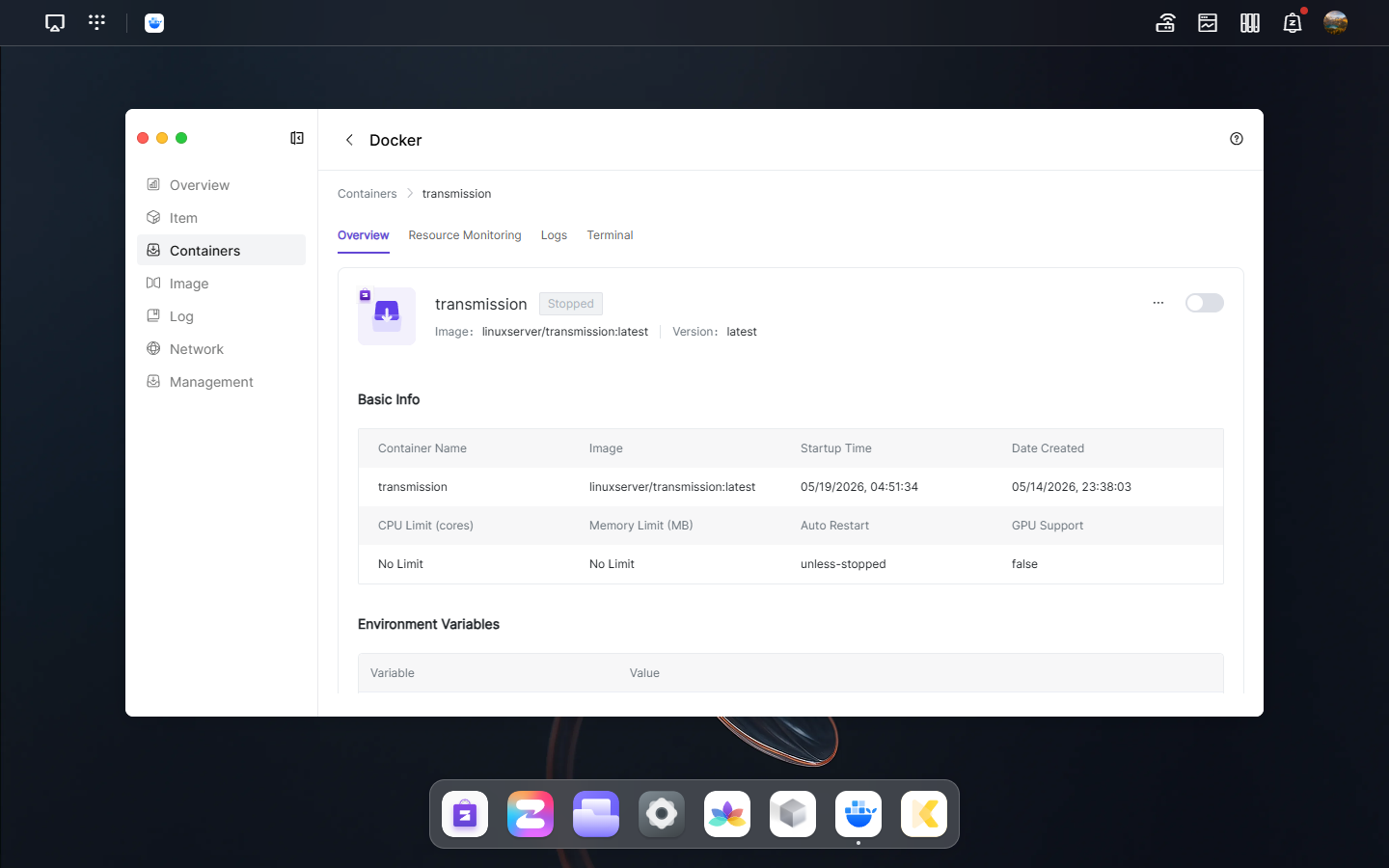
Beim Klick auf eine Container-Karte öffnet sich die Detailseite mit vier Tabs: Übersicht, Ressourcenüberwachung, Protokolle und Terminal.
Übersicht
Zeigt die Grundinformationen des Containers (Name, Image, Start-/Erstellungszeit, CPU-/Arbeitsspeicher-Limits, automatischer Neustart, GPU-Unterstützung) und Umgebungsvariablen an.
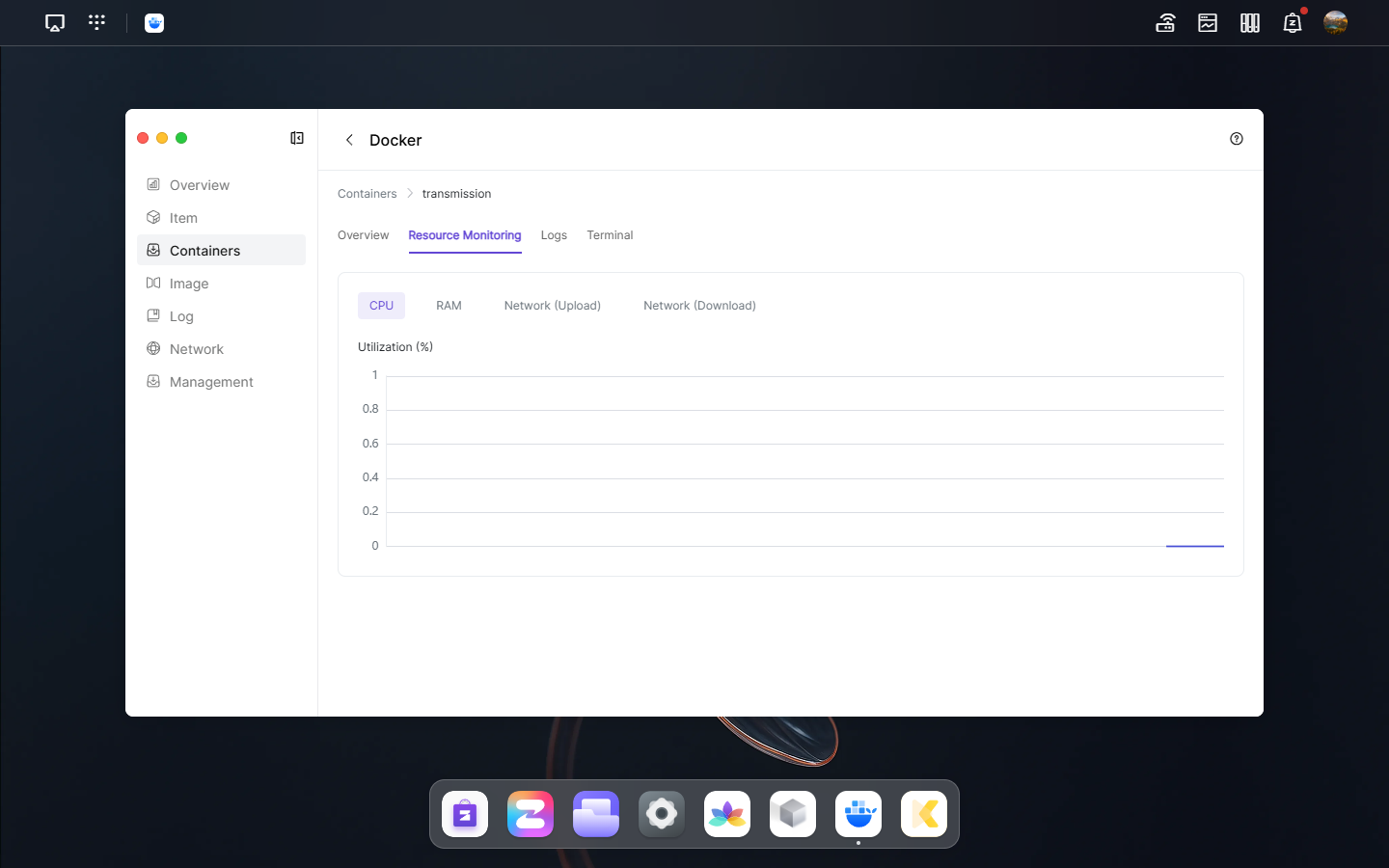
Ressourcenüberwachung
Echtzeit-Verlauf für Prozessor / Arbeitsspeicher / Netzwerk (Upload und Download) des aktuellen Containers.
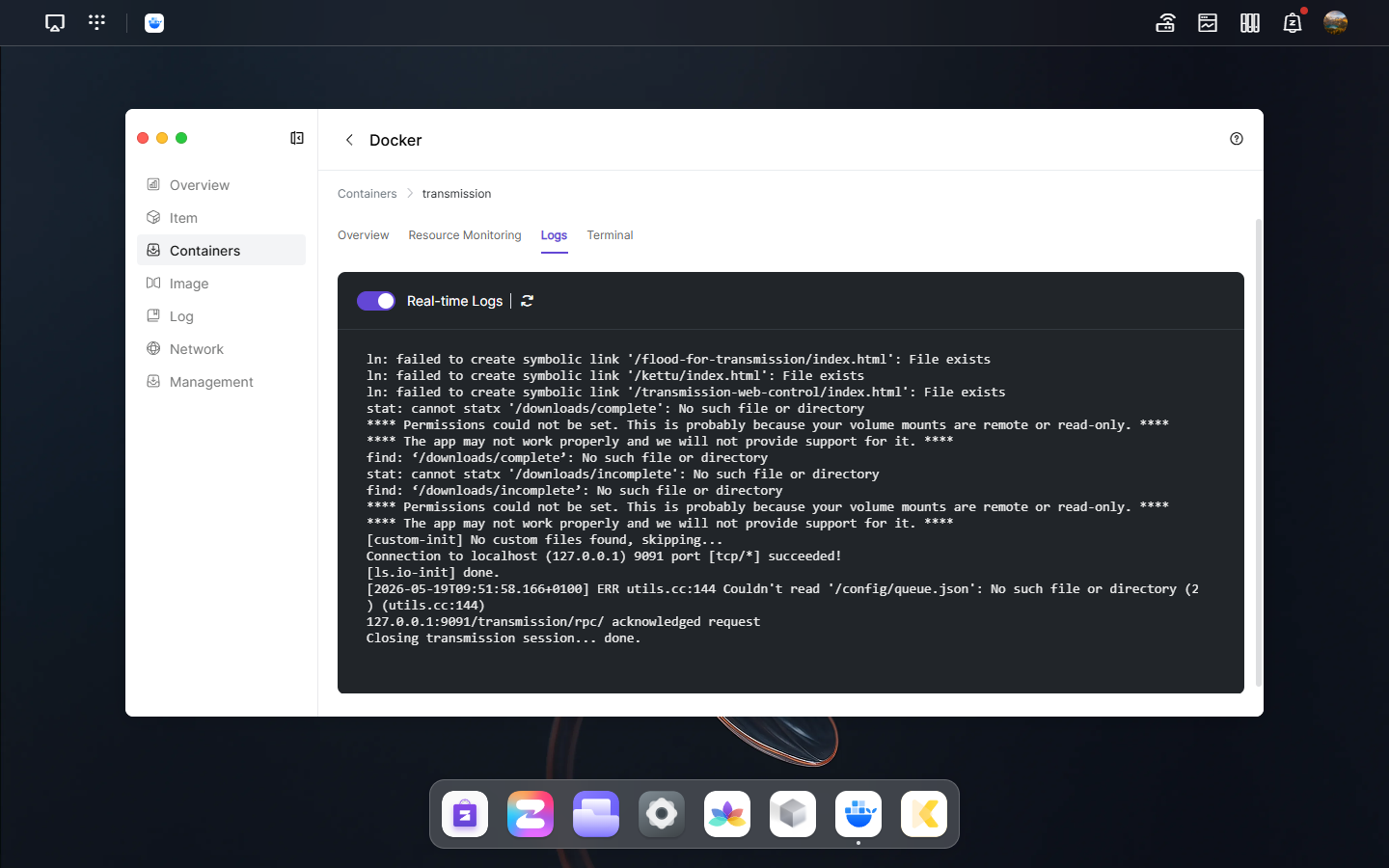
Protokolle
Zeigt die Laufzeitprotokolle des aktuellen Containers an.
Terminal
Eine interaktive Shell in den Container. Der Terminal-Tab ist beim ersten Öffnen leer: "Keine Verbindung verfügbar, bitte erstellen Sie eine".
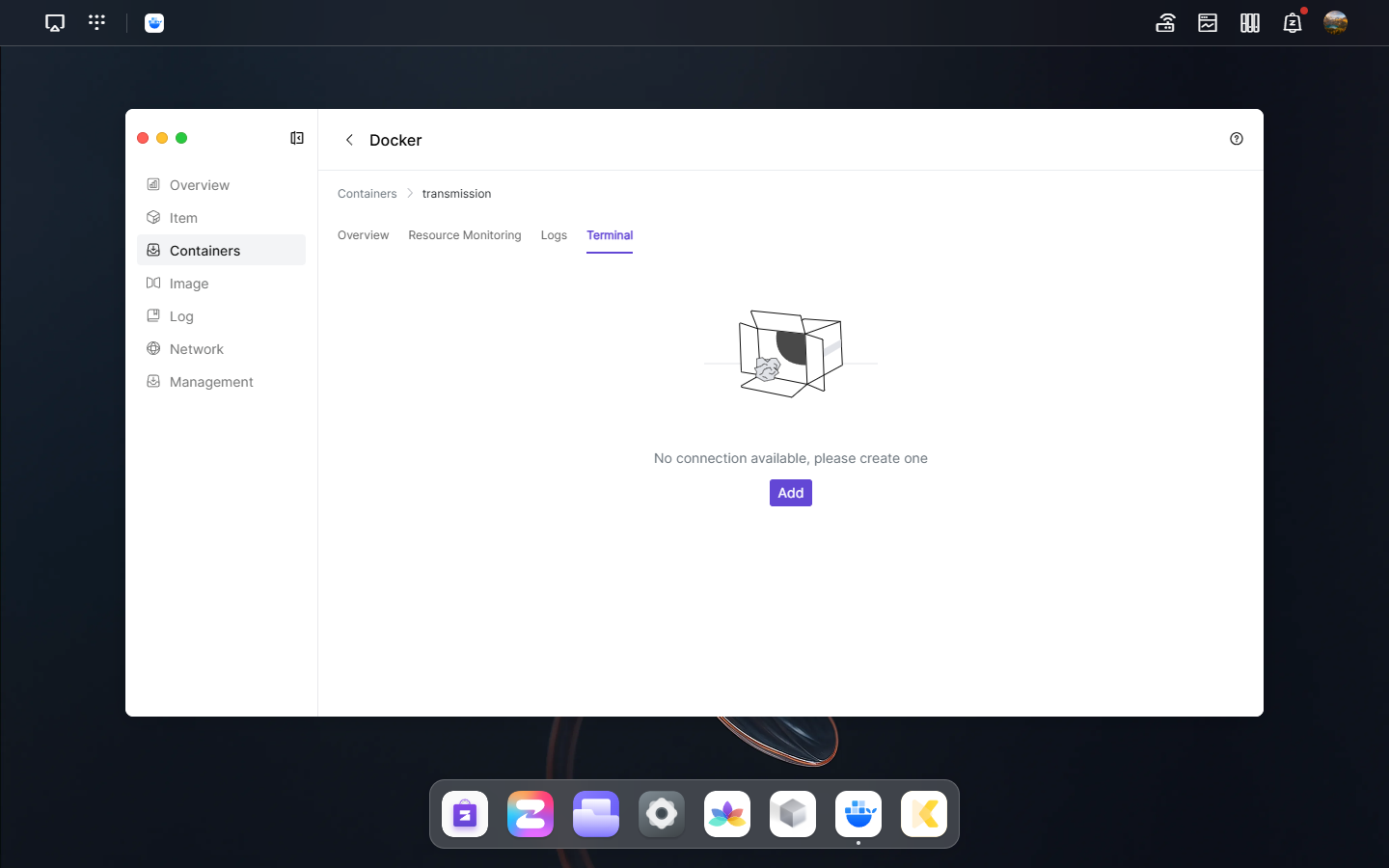
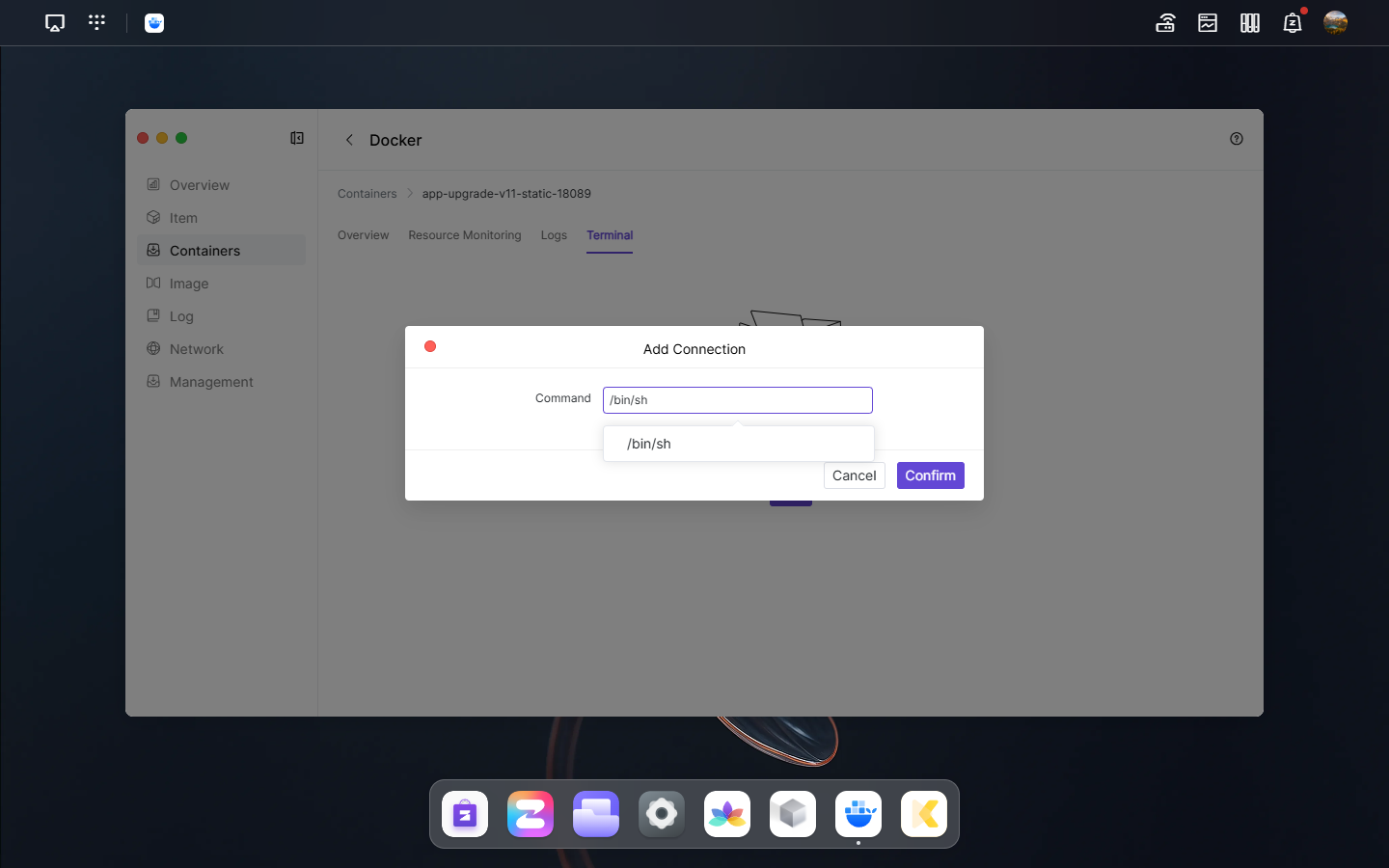
Klicken Sie auf Hinzufügen; geben Sie im Dialog "Verbindung hinzufügen" den Befehl ein — wir empfehlen /bin/bash (leistungsfähiger, jedoch nicht in jedem Image enthalten); fehlt bash, weichen Sie auf /bin/sh aus, das die größte Kompatibilität bietet. Klicken Sie auf Bestätigen, um die Verbindung zu erstellen.
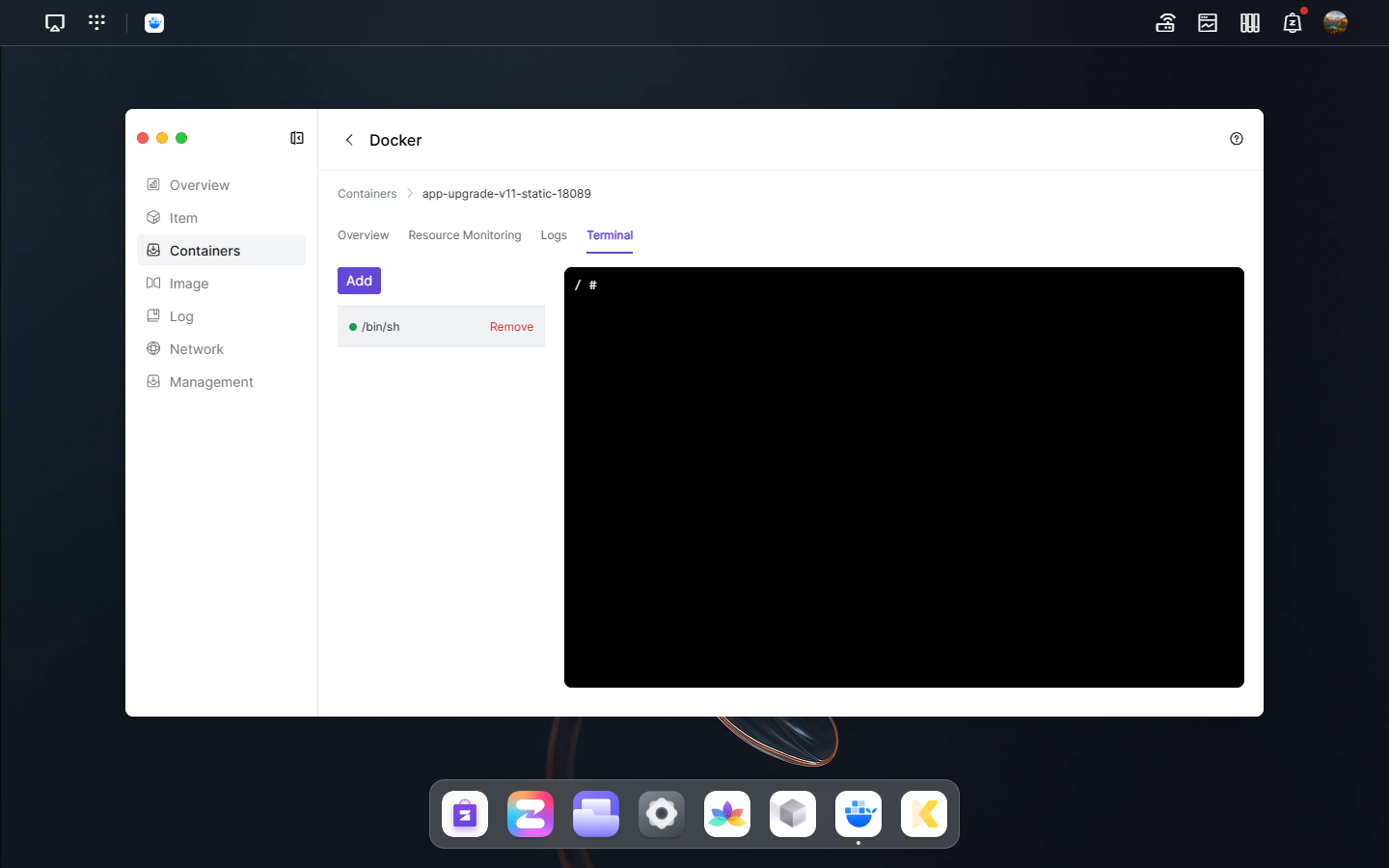
Nach dem Erstellen werden im linken Bereich alle aktuellen Verbindungen aufgelistet, und im rechten Bereich erscheint die Shell-Eingabeaufforderung. Jede Verbindung kann einzeln entfernt werden.
FAQ
| Frage | Vorgehen oder Empfehlung |
|---|---|
| Das Container-Terminal öffnet nicht — es erscheint "Keine Verbindung verfügbar" | Das ist der normale Ausgangszustand. Klicken Sie unter *Container-Details > Terminal* zunächst auf Hinzufügen, um eine Verbindung zu erstellen (geben Sie eine Shell wie /bin/sh oder /bin/bash an); anschließend können Sie mit dem Container interagieren. |
| Gehen meine Daten beim Aktualisieren der Container-Version verloren | Möglich. Beim Aktualisieren wird der Container neu erstellt und sein Dateisystem zurückgesetzt. Stellen Sie sicher, dass kritische Daten beim Erstellen des Containers über "Speicherpfade" in einen NAS-Ordner gemappt werden, damit sie ein Update überdauern. |
