Der tägliche Betrieb findet auf der VM-Listenseite statt — ein-/ausschalten, Konsole öffnen, um in das System einzudringen, CPU/Arbeitsspeicher bearbeiten, VMs löschen, die Sie nicht mehr benötigen.
Bevor Sie beginnen
- Mindestens eine VM bereits erstellt
- Mit einem admin / NAS-Administrator-Konto angemeldet
Starten / Stoppen
Das Power-Symbol oben rechts auf einer VM-Karte ist die Start/Stopp-Schaltfläche. Klicken erweitert bis zu 3 Optionen je nach VM-Zustand:
- Gestoppte VM — das große Symbol links auf der Karte wird zu einer
Starten-Schaltfläche; das Klicken auf das Power-Symbol zeigt kein Menü - Laufende VM — das Klicken auf das Power-Symbol zeigt „Neustarten / Herunterfahren / Erzwungenes Herunterfahren"
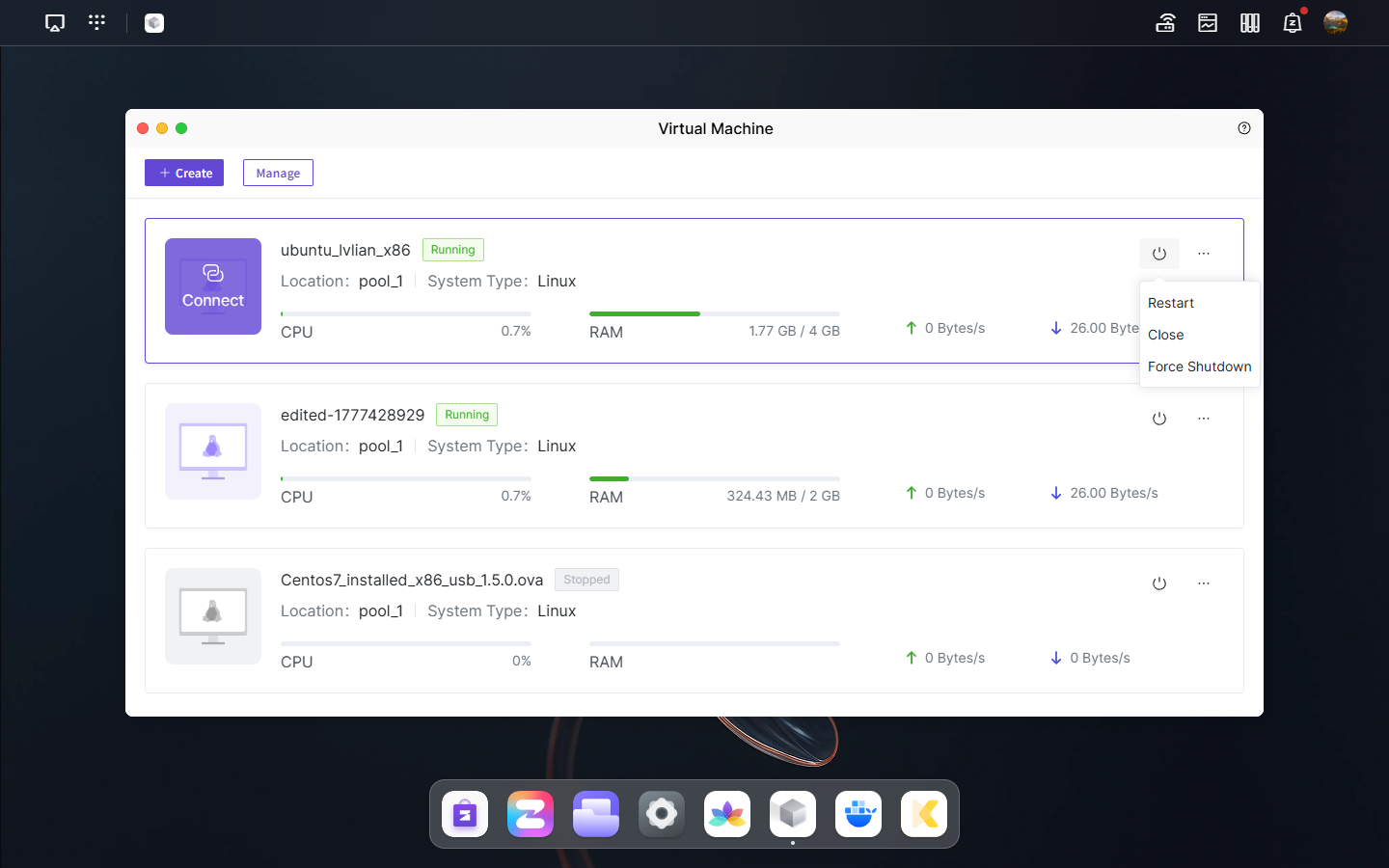
- Neustarten — Gast-Betriebssystem auffordern, normal neu zu starten
- Herunterfahren — Gast-Betriebssystem auffordern, normal herunterzufahren (über ACPI; die VM führt ihren eigenen Shutdown aus)
- Erzwungenes Herunterfahren — Strom sofort unterbrechen, entspricht dem Ziehen des Steckers
> ⚠️ Wenn „Herunterfahren" nicht reagiert, verwenden Sie stattdessen „Erzwungenes Herunterfahren": > ** Wenn das Gast-Betriebssystem nicht ordnungsgemäß installiert ist (z. B. im Installer hängen geblieben, nicht bis zum ACPI-Bereitschaftszustand gebootet) oder die zugrunde liegenden Treiber nicht angepasst sind (z. B. Windows ohne virtio / SPICE-Tools, oder ein benutzerdefinierter Linux-Kernel ohne ACPI-Module), reagiert die VM nicht auf die „Herunterfahren"-Anfrage — gehen Sie direkt zu „Erzwungenes Herunterfahren".
Mit der Konsole verbinden (VNC)
Bewegen Sie die Maus über eine laufende VM-Karte, und der linke Symbolbereich wird zu einer lila Verbinden-Schaltfläche — klicken Sie darauf, um die VNC-Konsole eingebettet in die aktuelle Seite zu öffnen.
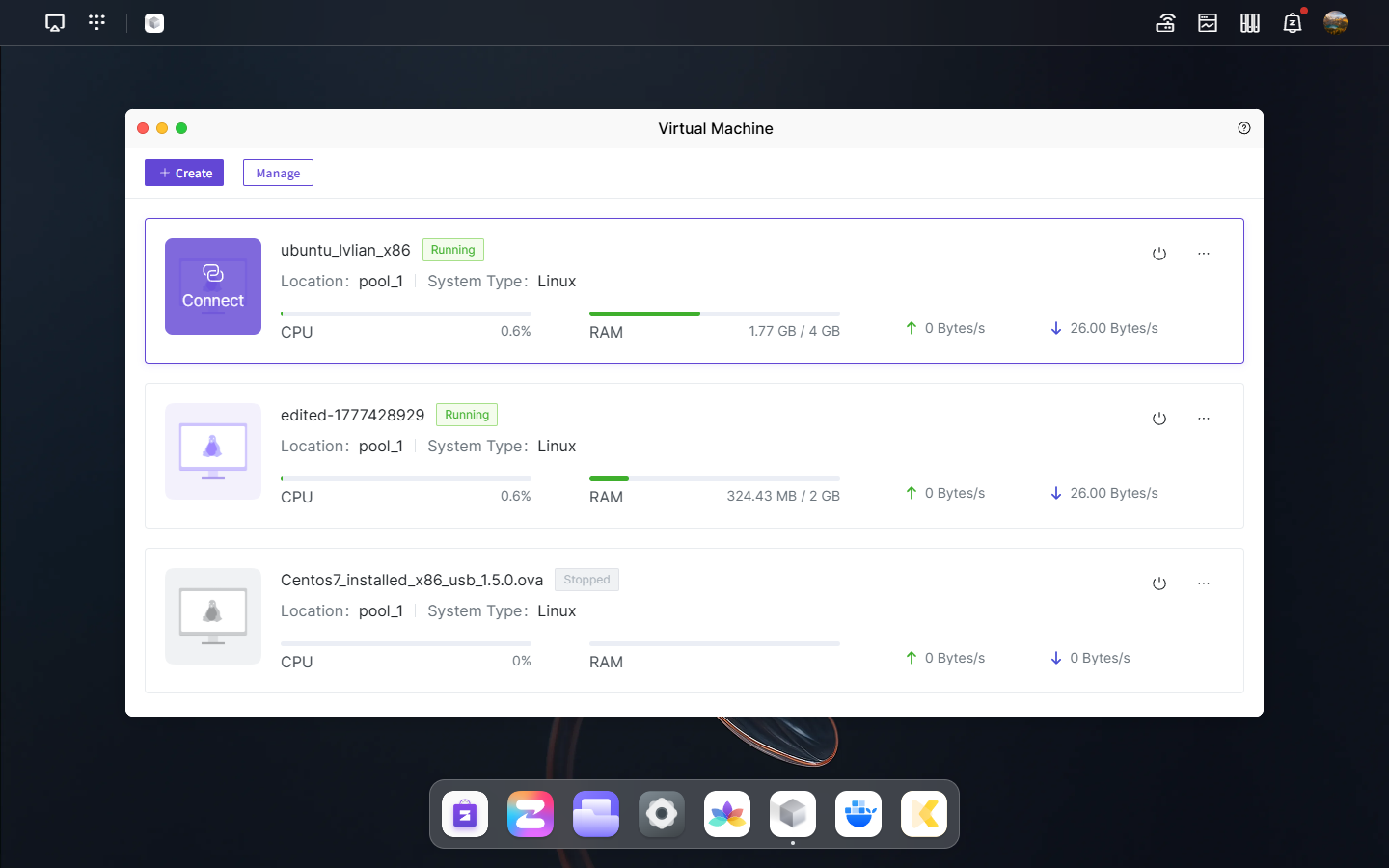
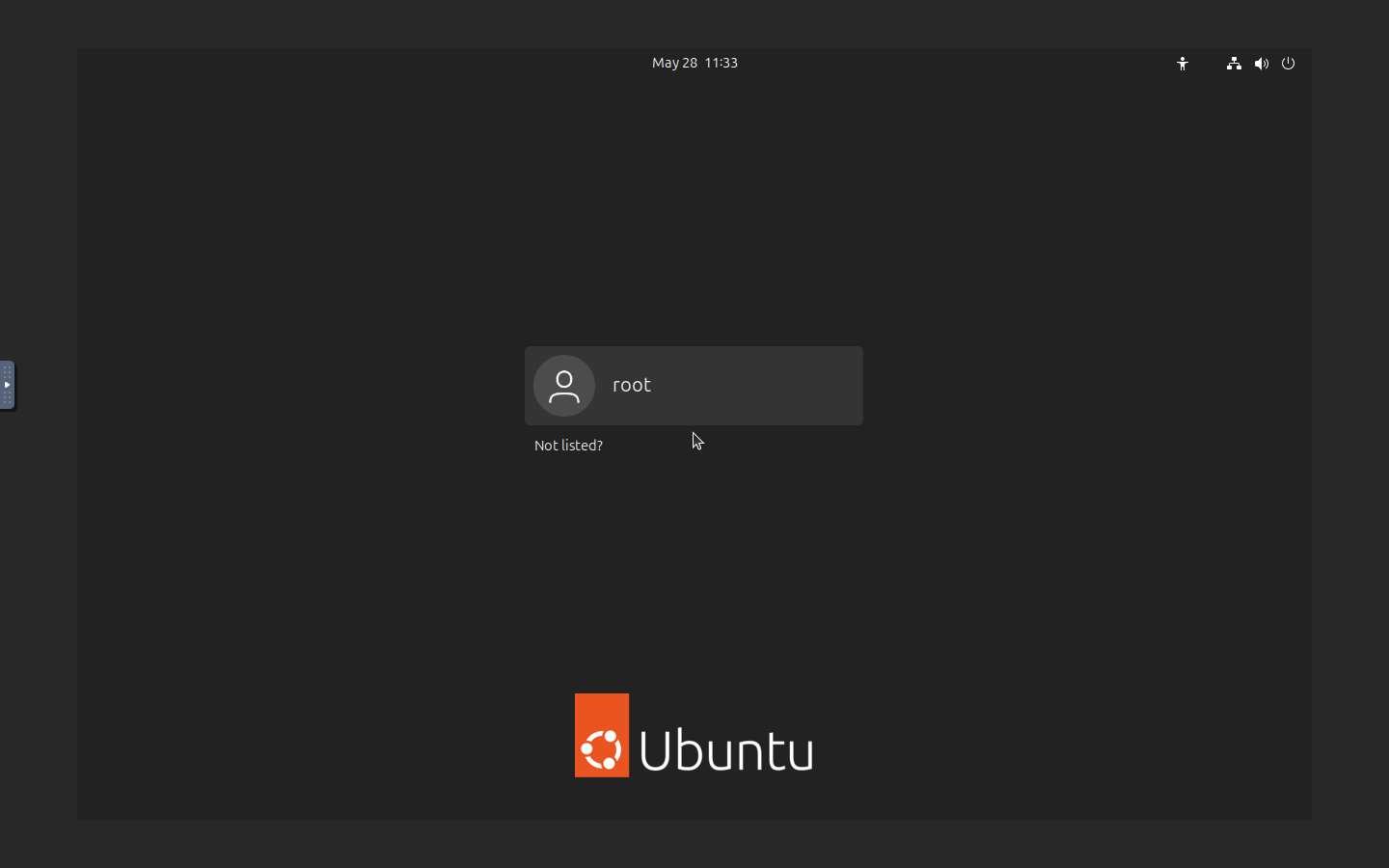
Um die Konsole in einem eigenen Browser-Tab zu öffnen (parallele Fenster, größenveränderlich), verwenden Sie ⋯ → Von neuer Seite verbinden.
> ℹ️ Über die Konsole: > ** Die VNC-Konsole dient dazu, die VM während der OS-Installation oder am grafischen Anmeldebildschirm zu bedienen. Sobald das OS installiert ist, aktivieren Sie SSH innerhalb der VM und verwenden Sie Ihren lokalen SSH-Client — viel schneller als VNC.
„⋯" Mehr-Menü
Die ⋯-Schaltfläche (Mehr) oben rechts auf jeder VM-Karte öffnet ein Menü, dessen Elemente vom VM-Zustand abhängen — „OVA exportieren" erscheint nur für gestoppte VMs; „Löschen" ist deaktiviert, während die VM läuft, daher müssen Sie vor dem Löschen herunterfahren.
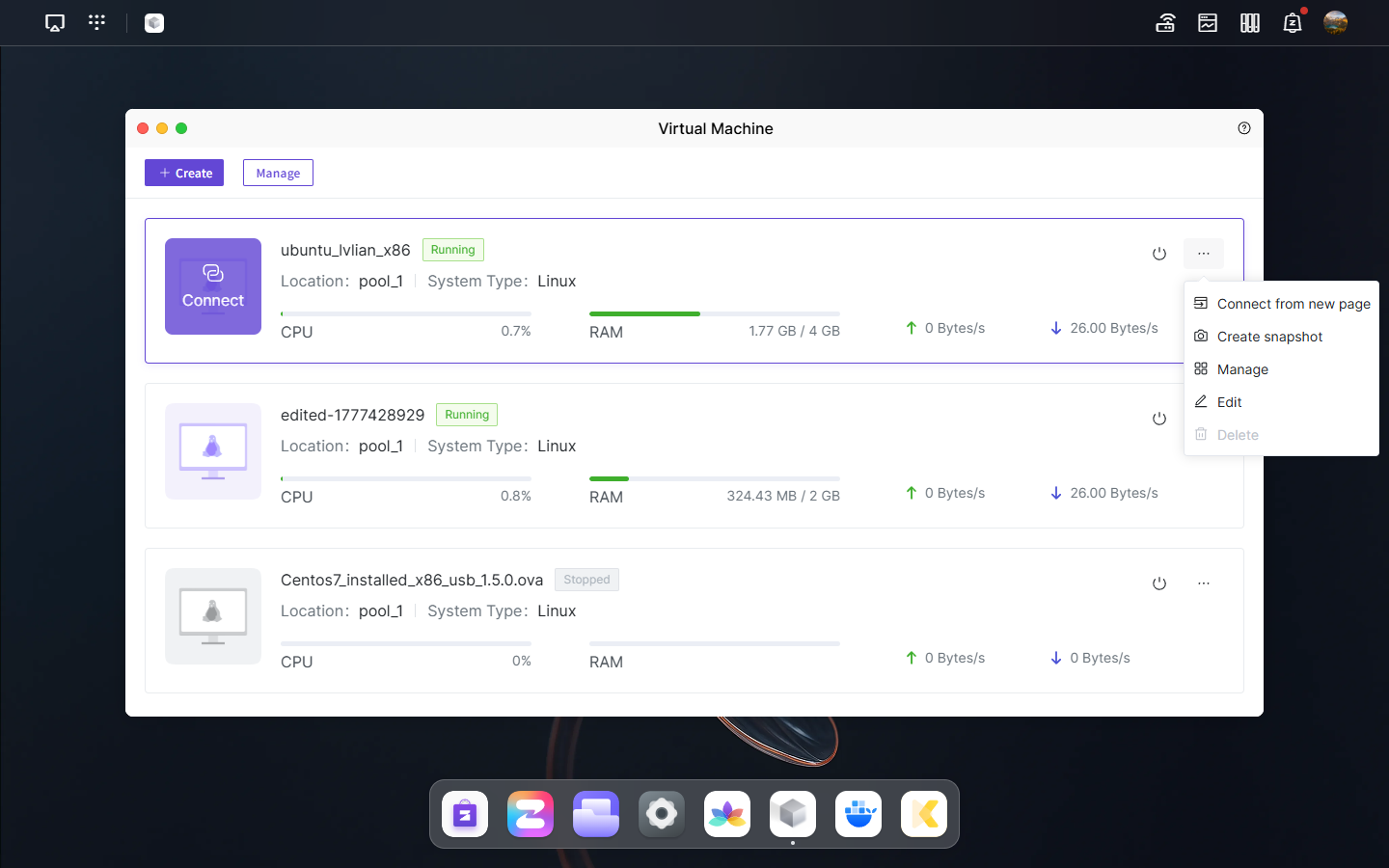
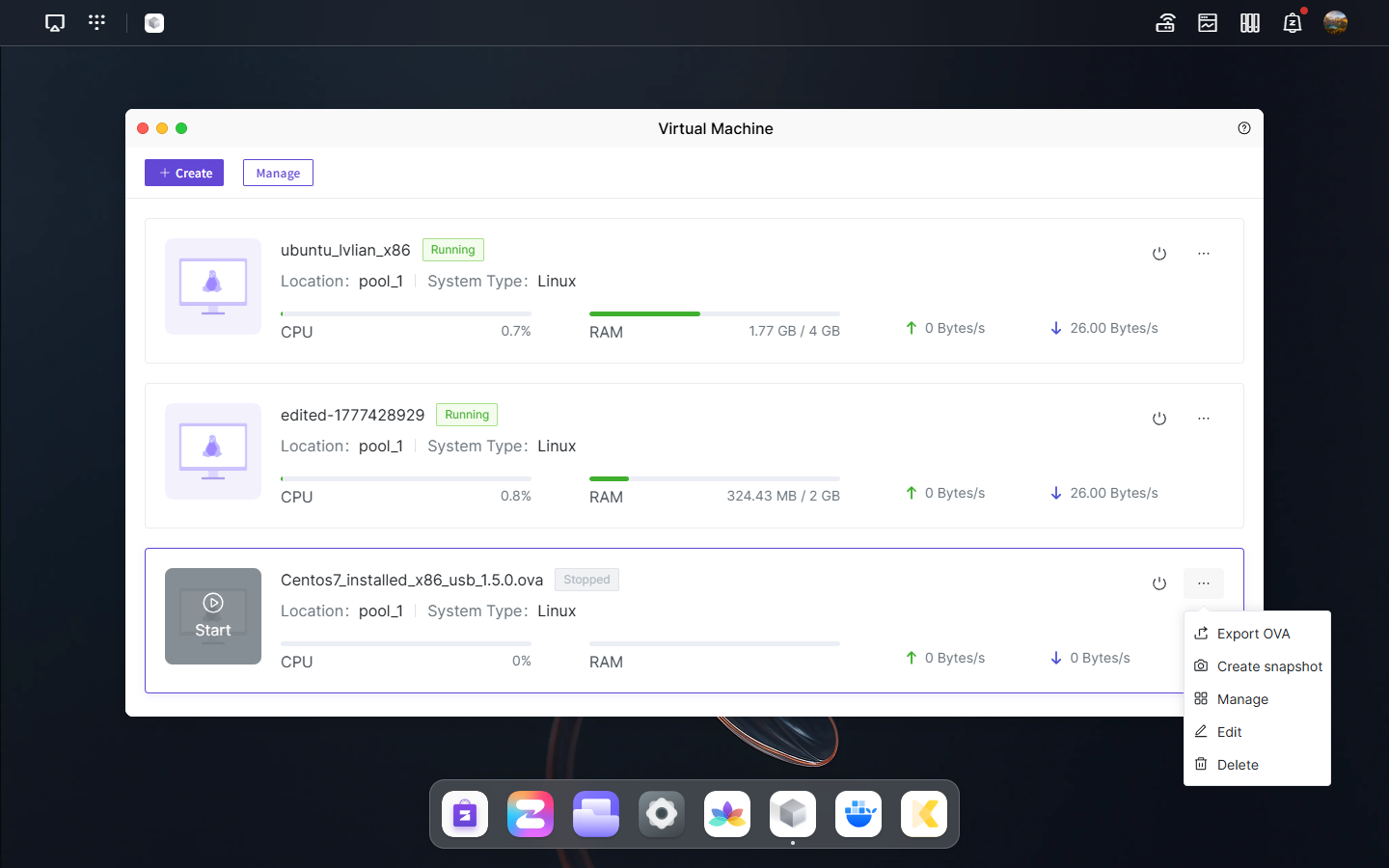
- Von neuer Seite verbinden — öffnet die VNC-Konsole in einem neuen Browser-Tab, separates Fenster vom Haupt-App-Panel (im Gegensatz zur Inline-Schaltfläche „Verbinden")
- Snapshot erstellen — erfasst einen Snapshot des aktuellen VM-Zustands (siehe „Snapshots" unten)
- Verwalten — springt zur Snapshot-Verwaltungsseite dieser VM; vorhandene Snapshots anzeigen / zurücksetzen / löschen
- Bearbeiten — öffnet die VM-Konfigurationsdetails: VM-Name, CPU / Arbeitsspeicher, Netzwerk, Festplatte, USB-Passthrough, Autostart usw. ändern. Dies ist auch der Einstiegspunkt, um die vollständige Konfiguration der VM anzuzeigen.
- OVA exportieren (nur sichtbar, wenn gestoppt) — die gesamte VM als OVA-Datei exportieren, siehe Importieren & Exportieren
- Löschen (deaktiviert während des Laufs, zuerst herunterfahren) — die VM und ihre Festplattendateien dauerhaft löschen (irreversibel — stellen Sie sicher, dass wichtige Daten gesichert sind)
> ⚠️ Prüfungen vor dem Löschen: > **
Enthält die VM noch Daten, die Sie behalten möchten? Sichern Sie wichtige Dateien aus der VM über die Konsole oder führen Sie „OVA exportieren" für eine vollständige Sicherung durch Hängen andere VMs oder Dienste von der IP / den Diensten dieser VM ab?
Snapshots
Ein Snapshot ist eine Kopie des Festplatten- und Speicherzustands der VM zu einem bestimmten Zeitpunkt. Gängige Anwendungsfälle: „einen Punkt vor einem Upgrade speichern", „vor einem destruktiven Test speichern". Wenn etwas schief geht, mit einem Klick auf den Snapshot zurücksetzen — keine Neuinstallation erforderlich.
- VM-Karte
⋯→Snapshot erstellen— beginnt sofort, keine zusätzliche Konfiguration - Warten Sie, bis der Fortschritt abgeschlossen ist (einige Sekunden für kleine Festplatten, bis zu einer Minute für große)
- Vorhandene Snapshots können auf der Seite angezeigt / zurückgesetzt / gelöscht werden, die durch „⋯ → Verwalten" geöffnet wird
> ℹ️ Über Snapshots: > ** Snapshots sind kein Ersatz für Backups — sie leben im selben Speicherpool wie die VM, daher gehen sie bei einem Pool-Ausfall ebenfalls verloren. Verwenden Sie für kritische Daten „OVA exportieren" für ein vollständiges Maschinen-Backup.
Erfolgsindikatoren
- Nach dem Start ändert sich der Status in „Läuft" und die CPU/Arbeitsspeicher-Balken beginnen zu schwanken
- Die VNC-Konsole zeigt den Anmeldebildschirm oder Desktop der VM
Häufige Probleme
- Boot-Fehler — normalerweise Speicherpool ohne Platz, CPU gesättigt oder VM-Konfiguration (z. B. CPU-Kerne) übersteigt die physischen Kerne
- Weiße / schwarze VNC-Konsole — VM hat das grafische Stadium noch nicht erreicht oder das OS startet neu; warten Sie 10 Sekunden und versuchen Sie es erneut
- „Herunterfahren" reagiert nicht — Gast-OS reagiert nicht auf ACPI; warten Sie 30 Sekunden, verwenden Sie dann „Erzwungenes Herunterfahren"
- CPU / Arbeitsspeicher-Änderungen werden nicht wirksam — die meisten Änderungen erfordern einen VM-Neustart; herunterfahren und erneut starten
- Die Löschen-Schaltfläche ist nicht zu finden — Löschen ist für laufende VMs ausgegraut; zuerst über „Herunterfahren" ausschalten, dann löschen
- „OVA exportieren" nicht zu finden — nur gestoppte VMs können exportiert werden; zuerst herunterfahren
FAQ
| Frage | Vorgehen oder Empfehlung |
|---|---|
| VM kann nicht gestartet werden / hängt beim Booten | Ressourcen unzureichend (CPU / Arbeitsspeicher / Festplatte), oder VM-Kerne überschreiten physische Host-Kerne Überprüfen Sie den verbleibenden Pool-Platz unter Verwalten → Kapazität; CPU-Kerne dürfen physische Kerne nicht überschreiten; stoppen Sie andere VMs, um Speicher freizugeben |
| VNC-Konsole ist weiß / schwarz | VM hat das grafische Stadium nicht erreicht, oder der Browser hat den WebSocket blockiert Warten Sie 10 Sekunden und versuchen Sie es erneut; deaktivieren Sie Browser-Erweiterungen (z. B. ShareX, Werbeblocker) und verbinden Sie sich erneut |
| „Herunterfahren" tut nichts | Gast-OS reagiert nicht auf ACPI Warten Sie 30 Sekunden; wenn immer noch nichts passiert, verwenden Sie „⋯ → Erzwungenes Herunterfahren" |
| CPU- / Arbeitsspeicher-Änderungen werden in der VM nicht widergespiegelt | Die meisten Konfigurationsänderungen erfordern einen VM-Neustart Fahren Sie die VM herunter und starten Sie sie erneut, damit die neue Konfiguration wirksam wird |
| Exportierte OVA ist zu groß | Die VM-Festplatte hat viele gelöschte, aber nicht freigegebene Blöcke Führen Sie vor dem Export fstrim -a innerhalb der VM (Linux) oder ein Datenträger-Bereinigungstool aus, dann exportieren |
| Wie übertrage ich Daten in die VM? | Datentransfer Host-Gast, eine gängige Methode ist USB-Passthrough Stecken Sie ein USB-Laufwerk oder eine externe Festplatte in den USB 3.0 / USB 4.0-Anschluss des NAS → VM-Karte ⋯ → Bearbeiten → Erweitert → USB-Controller, aktivieren Sie „USB-Geräte hinzufügen zulassen", um das USB-Gerät des Hosts an die VM anzuhängen |
