Wenn ein D6 Ultra, D8 Ultra oder ein anderes Gerät der Ultra-Serie neu installiert, wiederhergestellt oder manuell mit dem offiziellen ZettOS-System geflasht werden muss, erstellen Sie mit zettos_livecd.iso einen USB-Bootdatenträger und legen anschließend das Ultra-Series-Systemimage auf diesem Datenträger ab.
Wichtige Hinweise
- Diese Anleitung gilt nur für D6 Ultra, D8 Ultra und andere Ultra Series Modelle. Verwenden Sie sie nicht für ARM-Modelle wie D4 oder D6.
- Beim Flashen wird die Systemumgebung neu installiert; Systemeinstellungen und Daten auf der Systemfestplatte können gelöscht werden. Sichern Sie wichtige Daten und prüfen Sie Gerät sowie Image-Version.
- Schalten Sie das Gerät während des Flashens nicht aus und ziehen Sie den USB-Datenträger nicht vorzeitig ab.
- Für normale Versionsupgrades verwenden Sie zuerst Einstellungen > System Update.
Vorbereitung
| Element | Anforderung |
|---|---|
| Computer | Windows-Computer |
| USB-Speichergerät | 64 GB oder größer empfohlen. Beim Erstellen des Bootdatenträgers wird es formatiert. |
| Benötigte Dateien | zettos_livecd.iso, Rufus für Windows und das Ultra-Series-Systemimage aus dem Zettlab Download Center |
| Geräteanschluss | Monitor und Tastatur anschließen, um den Booteintrag auszuwählen und den Fortschritt zu verfolgen. |
1. USB-Bootdatenträger erstellen
- Laden Sie zettos_livecd.iso und Rufus für Windows herunter. Öffnen Sie das Zettlab Download Center, wechseln Sie unter „Downloads for Your Devices“ zu ZettOS und laden Sie das Ultra Series Systemimage-Paket herunter.
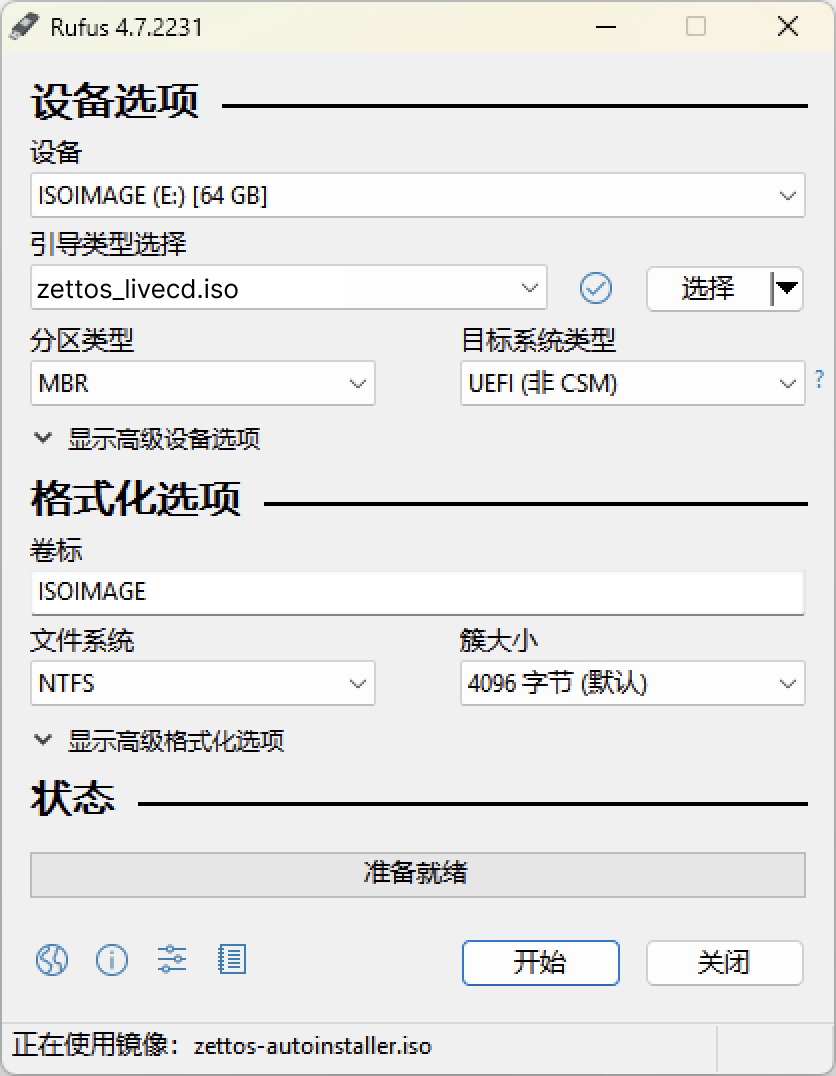
- Stecken Sie das USB-Speichergerät in den Windows-Computer, öffnen Sie Rufus und wählen Sie es unter „Gerät“ aus.
- Wählen Sie unter „Startart“
zettos_livecd.iso, setzen Sie das Dateisystem auf NTFS und lassen Sie die übrigen Optionen unverändert. - Klicken Sie auf „Start“, behalten Sie die Standardoptionen in den Bestätigungen bei und warten Sie, bis der Bootdatenträger erstellt ist.
2. Image-Dateien und update-Verzeichnis vorbereiten
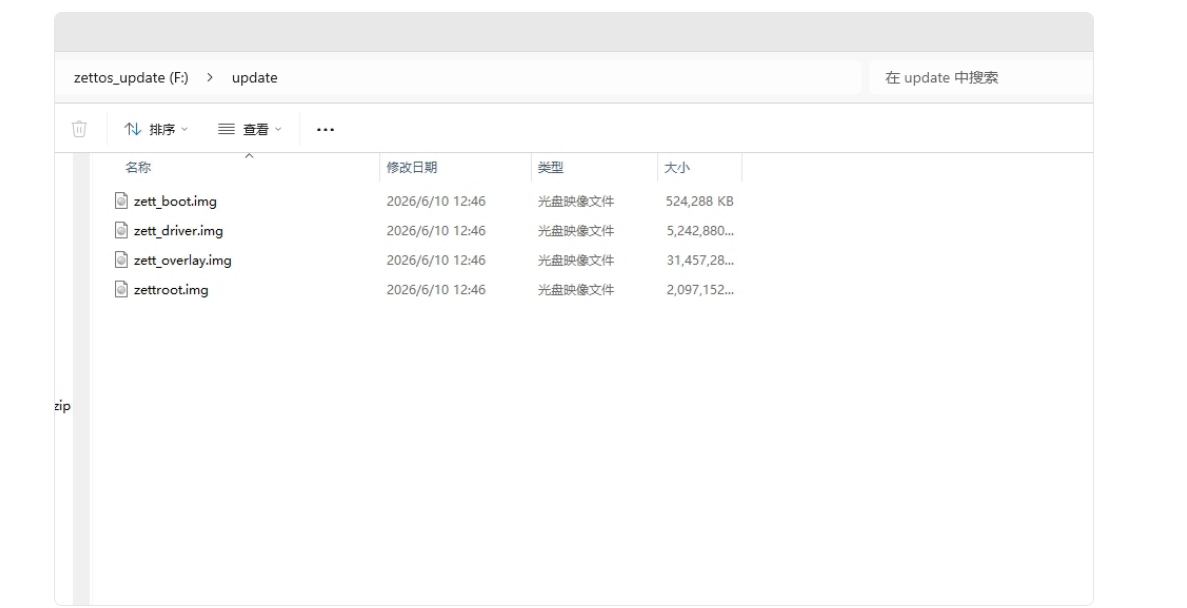
- Öffnen Sie den USB-Bootdatenträger im Windows-Explorer. Falls im Stammverzeichnis kein Ordner
updatevorhanden ist, erstellen Sie ihn. Entpacken Sie das Ultra-Series-Systemimage und kopieren Sie Dateien wierootfs.imgundoverlay.imgnachupdate. - Werfen Sie den USB-Datenträger nach Abschluss des Kopiervorgangs sicher aus.
3. Von USB starten und System flashen
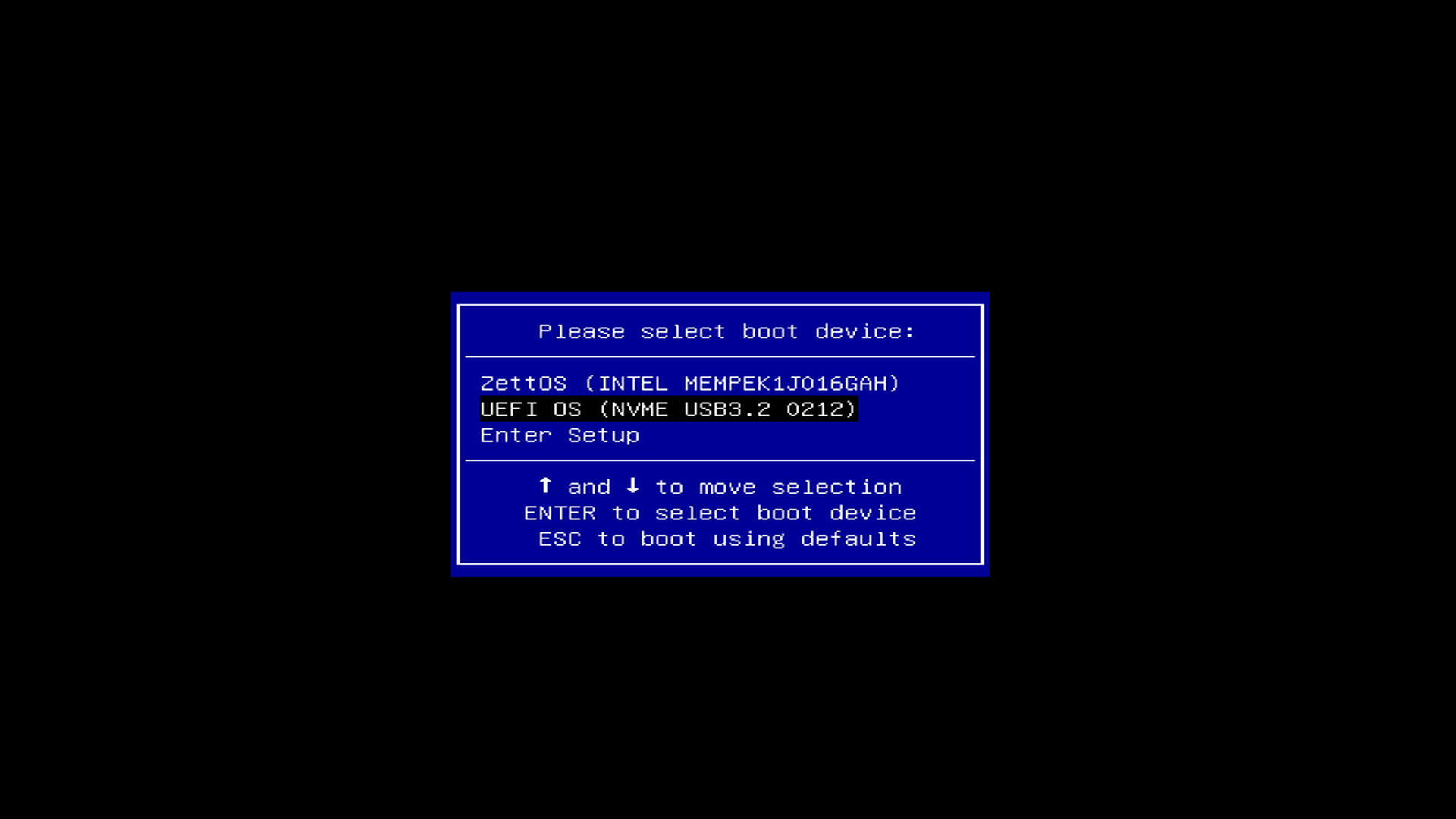
- Schalten Sie das Zettlab-Gerät aus, stecken Sie den USB-Bootdatenträger ein und drücken Sie beim Einschalten wiederholt F12, um das Bootmenü zu öffnen.
- Wählen Sie den EFI-Eintrag des USB-Bootdatenträgers.
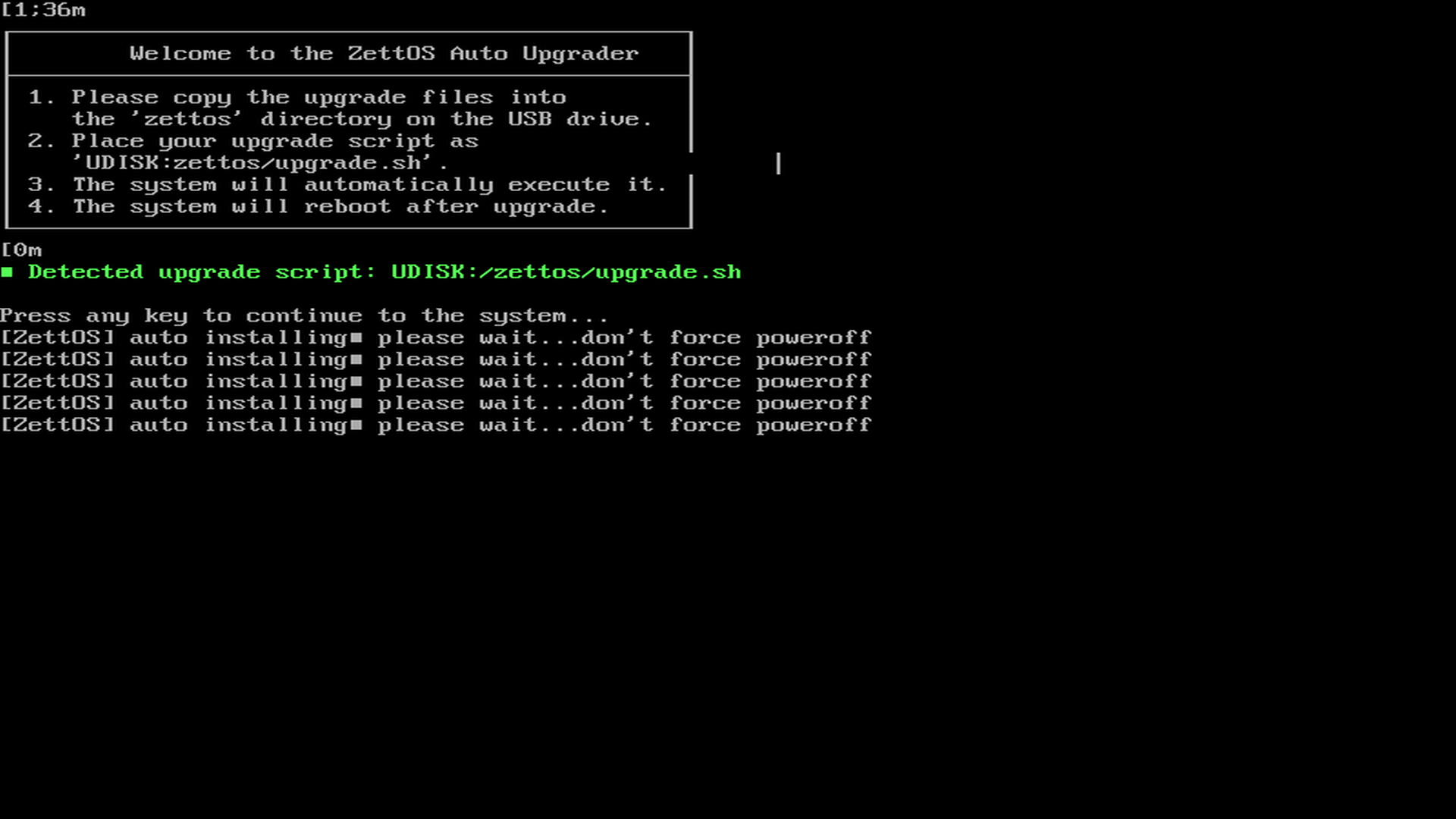
- Nach dem Start von USB läuft das Flash-Skript automatisch. Wenn ein Ziellaufwerk abgefragt wird, können Sie in der Regel Enter drücken oder auf den Standardablauf warten.
- Nach dem Flashen schaltet sich das Gerät automatisch aus. Bis dahin nicht ausschalten und den USB-Datenträger nicht entfernen; danach USB entfernen und erneut einschalten.
4. Nach dem ersten Start prüfen
- Warten Sie, bis das Gerät neu startet und ZettOS lädt.
- Folgen Sie der Anleitung für Erststart und Anmeldung, um das Gerät zu finden und sich in der Verwaltungsoberfläche anzumelden.
- Prüfen Sie unter Einstellungen die Systemversion sowie Netzwerk- und Speicherstatus.
- Stellen Sie bei Bedarf Konten, Freigaben, Apps und Aufgaben anhand Ihrer Sicherung wieder her.
Ohne Monitor oder Tastatur
Wenn vor Ort kein Monitor und keine Tastatur angeschlossen werden können, sollten normale Benutzer diesen Vorgang nicht direkt durchführen. Dazu müssen vorhandene Booteinträge oder die EFI-Partition der Systemfestplatte vorab bereinigt werden, damit das Gerät von USB startet. Bei falscher Einschätzung kann das Gerät nicht mehr normal starten. Wenden Sie sich vorher an den offiziellen technischen Support.
FAQ
| Frage | Antwort |
|---|---|
| Welches Image soll ich herunterladen? | Diese Anleitung gilt nur für die Ultra-Serie. Für D6 Ultra oder D8 Ultra laden Sie das Ultra-Series-Systemimage herunter. |
| Wird der USB-Datenträger gelöscht? | Ja. Rufus formatiert das USB-Speichergerät. Sichern Sie es vorher. |
| USB EFI erscheint nicht im Bootmenü. | Prüfen Sie, ob der USB-Datenträger korrekt erstellt und am Gerät eingesteckt ist, und drücken Sie beim Start wiederholt F12. Falls er weiterhin fehlt, wechseln Sie den USB-Port oder erstellen Sie den Datenträger neu. |
| Darf ich während des Flashens ausschalten? | Nein. Ein Stromausfall kann verhindern, dass das System startet. Warten Sie, bis sich das Gerät automatisch ausschaltet. |
| Benötigen normale Upgrades auch Flashen? | Nein. Für normale Systemupdates verwenden Sie zuerst Einstellungen > System Update. Flashen ist für Wiederherstellung, Neuinstallation oder Support-Anweisungen vorgesehen. |
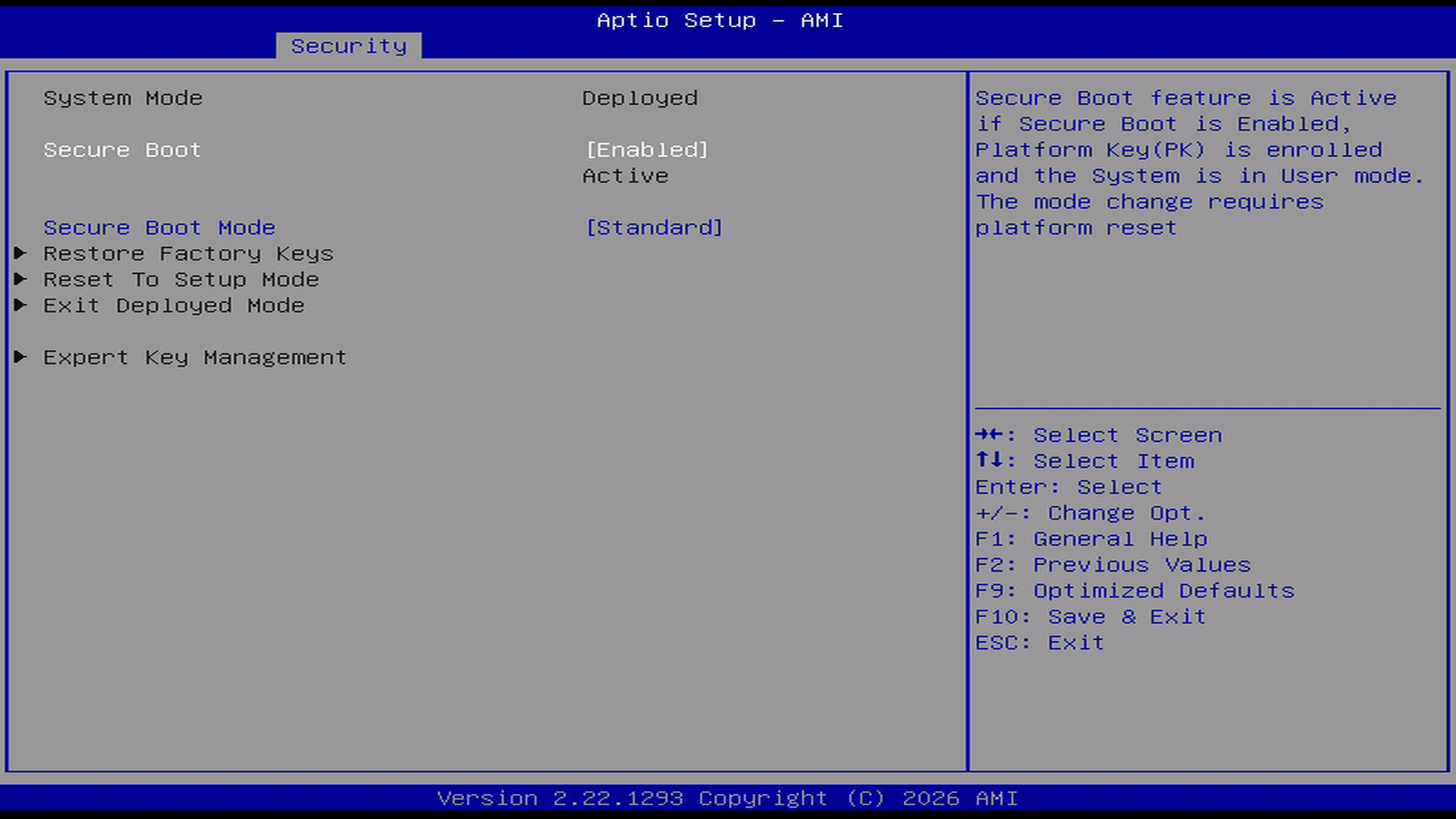
| Der Startdatenträger wird erkannt, aber das Flashen startet nicht. | Stellen Sie sicher, dass Secure Boot auf Enabled gesetzt ist. |