Eine einmalige Vorbereitung, bevor Sie Ihre erste VM erstellen — weisen Sie den zugrunde liegenden Speicher, das Netzwerk und optionale lokale Abbilder zu.
Bevor Sie beginnen
- Erste Einrichtung abgeschlossen (mindestens ein Speicherpool bereit)
- Mit einem Administrator-Konto angemeldet (zum Erstellen / Verwalten von VMs sind Administratorrechte erforderlich)
- Kennen Sie die Netzwerktopologie Ihres NAS: Verwenden Sie eine Bridge, wenn die VM aus dem LAN erreichbar sein soll; NAT reicht aus, wenn die VM nur das NAS erreichen muss
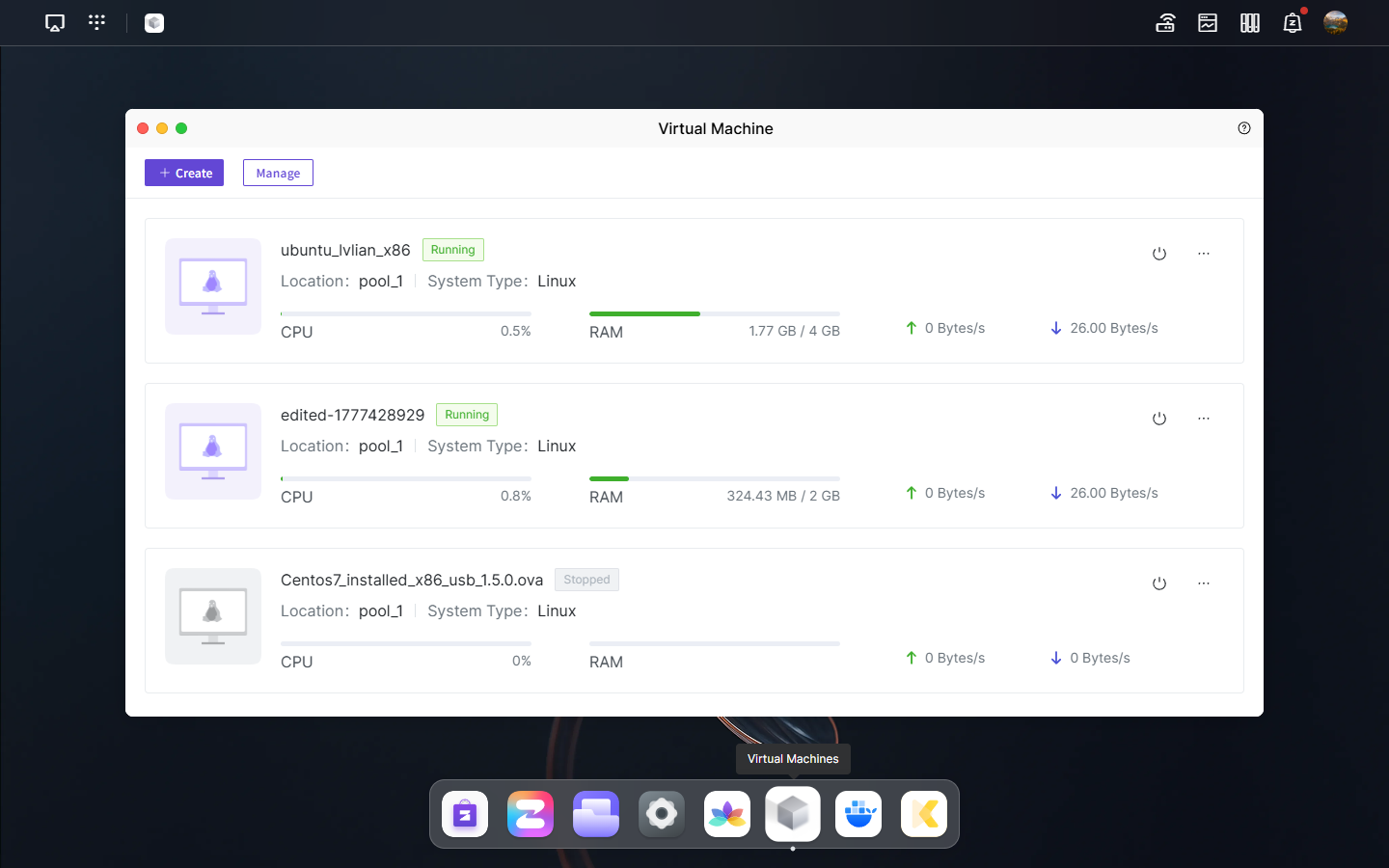
Die Virtual-Machine-App öffnen
- Klicken Sie auf das Symbol „Apps" oben links in der Desktop-Leiste, klicken Sie dann im App-Panel auf Virtuelle Maschine — oder finden Sie das VM-Symbol direkt in der Taskleiste unten
- Die standardmäßige Landingpage ist die VM-Liste — eine leere Liste bedeutet, dass Sie noch keine VMs erstellt haben
> ℹ️ Sie sehen die App „Virtuelle Maschine" nicht? > Sie ist auf diesem Gerät nicht installiert. Öffnen Sie App-Center → Offizielle Apps**, suchen Sie nach „Virtuelle Maschine" und installieren Sie sie — der Eintrag erscheint dann im Apps-Panel.
Drei globale Einstellungen (im Dropdown „Verwalten")
Klicken Sie oben auf Verwalten, um 3 globale Einstellungen aufzuklappen — diese gelten für alle VMs, nicht für eine einzelne VM:
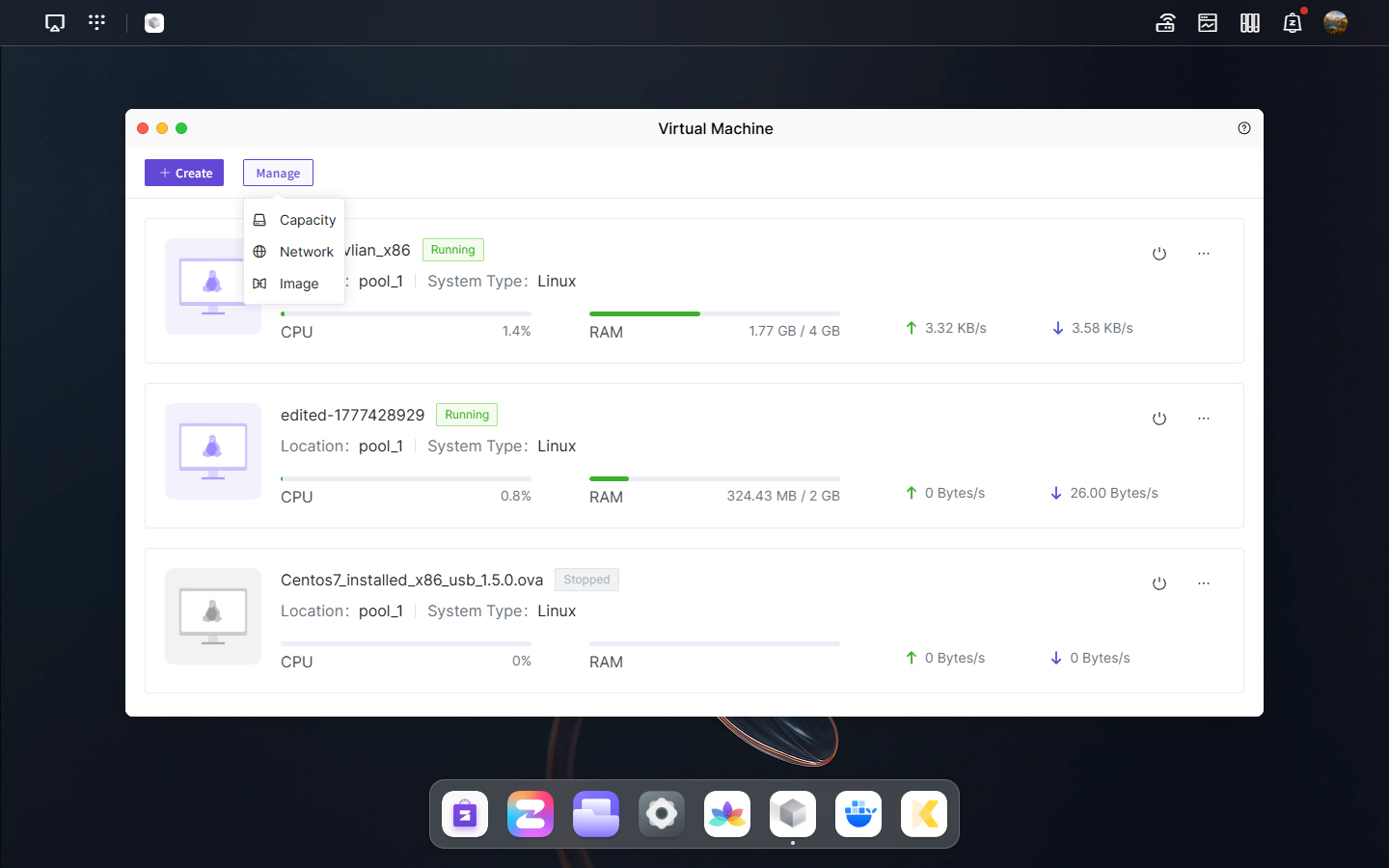
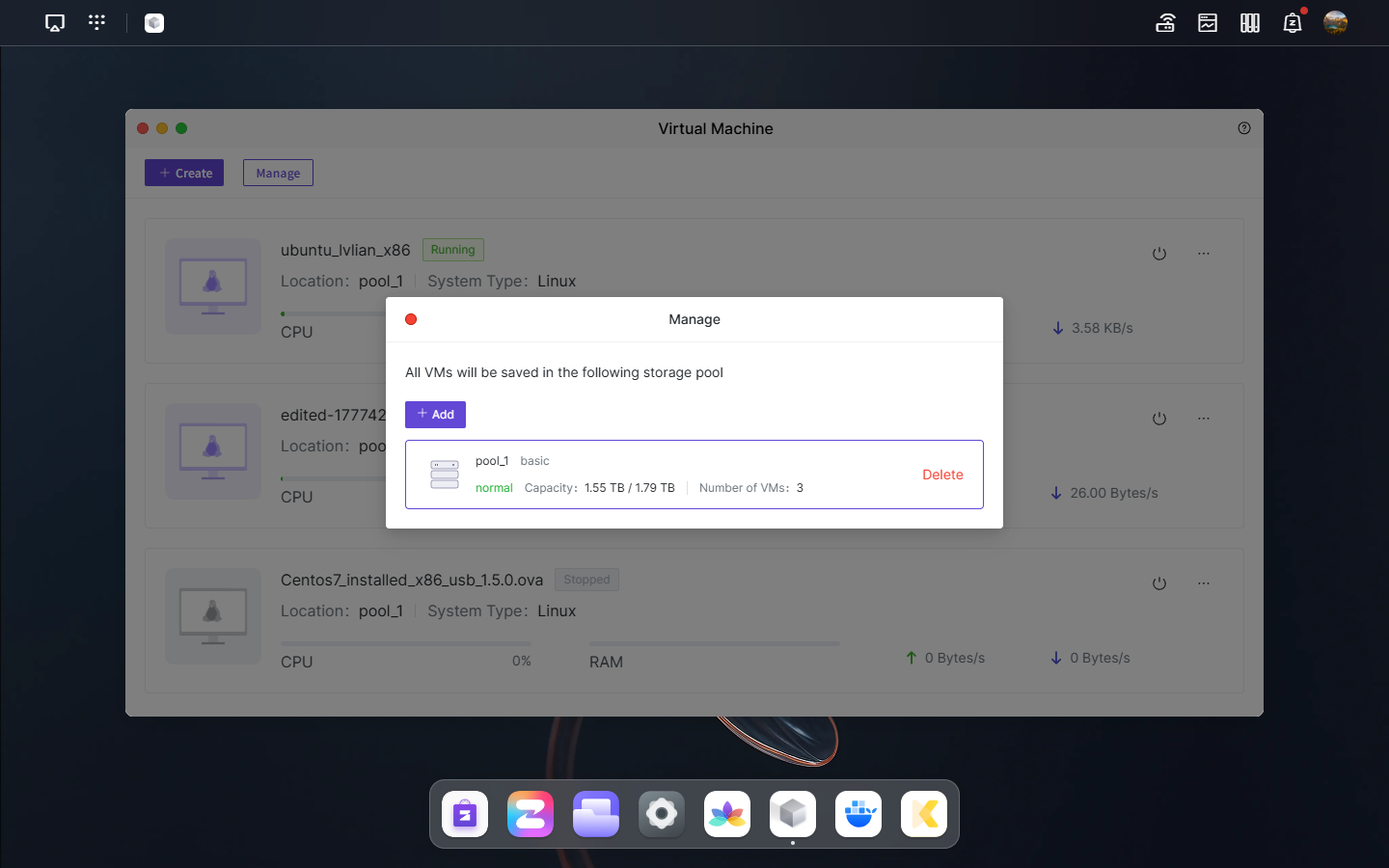
① Kapazität (Speicherpool für VM-Daten zuweisen)
Wählen Sie den Speicherpool, in dem VM-Daten gespeichert werden. Beim Erstellen einer VM können Sie nur hier registrierte Pools auswählen.
- Verwalten → Kapazität
- Überprüfen Sie die aktuell registrierten Speicherpools. Wenn der gewünschte Pool nicht aufgeführt ist, klicken Sie auf
+ Hinzufügen, um ihn zu registrieren
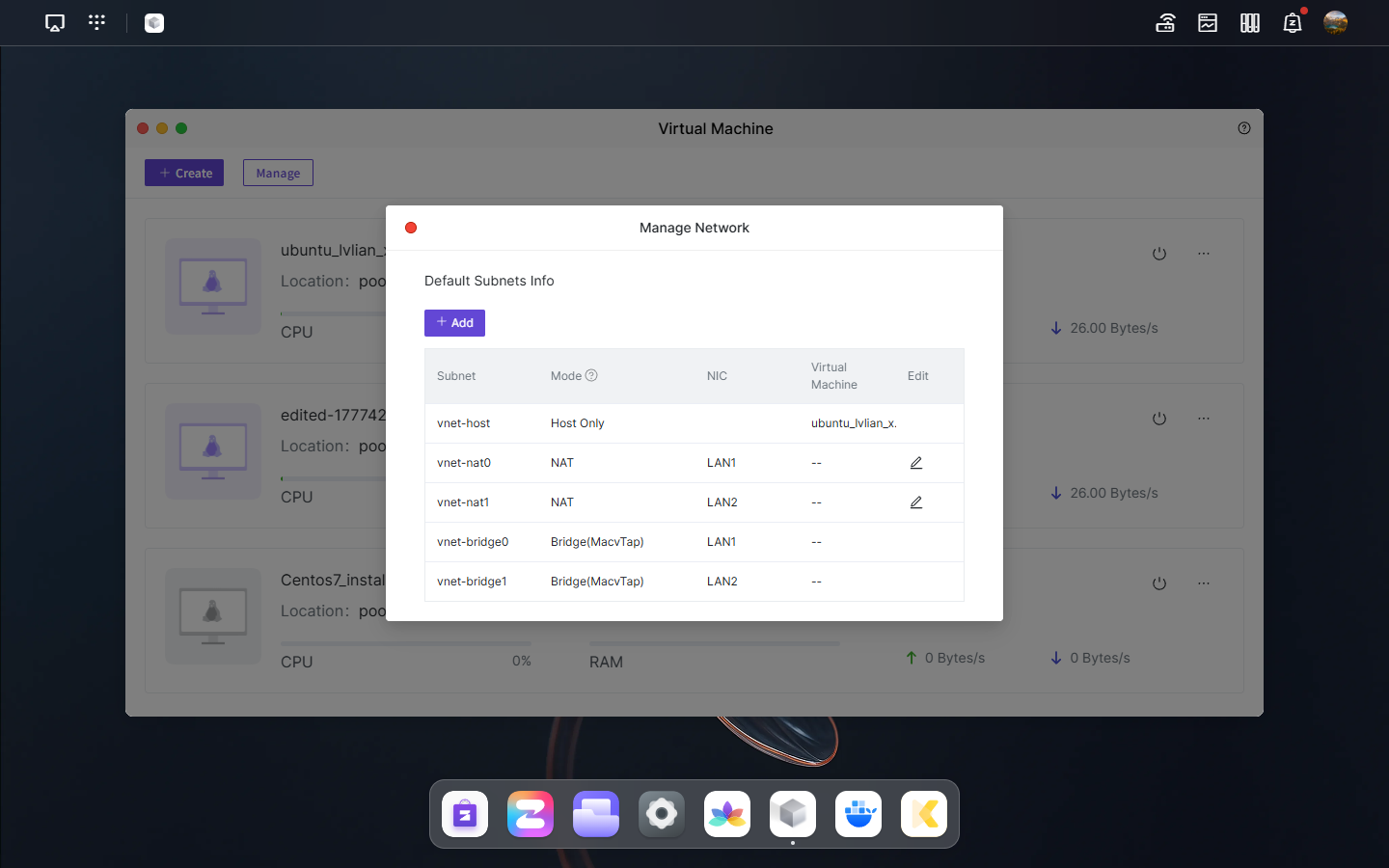
② Netzwerk (Bridge / NAT)
Konfigurieren Sie die virtuellen Netzwerke, die VMs zur Verfügung stehen. Zwei gängige Modi:
- Bridge — Die VM tritt dem LAN wie eine physische Maschine bei und ist von anderen Geräten im selben Subnetz erreichbar
- NAT — Die VM erreicht das Internet über das NAS, aber andere LAN-Geräte können die VM nicht erreichen
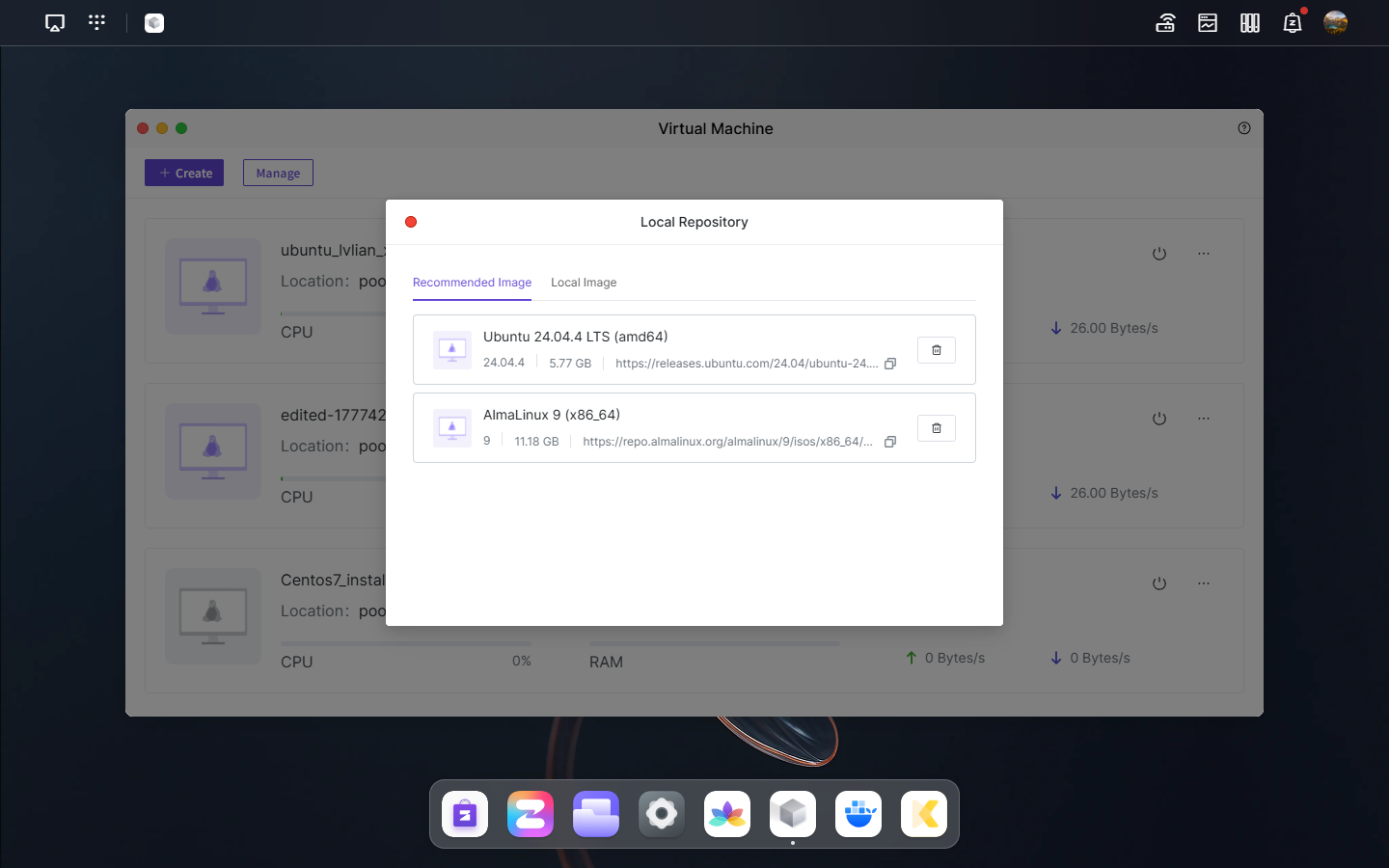
③ Abbild (lokale Systemabbilder)
Die „Empfohlenen Abbilder" im Erstellungsassistenten sind von Zettlab gepflegte Online-Abbilder (z. B. Ubuntu LTS, AlmaLinux). Für andere Distributionen laden Sie zuerst die ISO hier hoch, und sie wird unter „Lokales Abbild" im Assistenten angezeigt.
Erfolgsindikatoren
- Verwalten → Kapazität hat mindestens 1 Speicherpool
- Verwalten → Netzwerk hat mindestens 1 verfügbares Netzwerk
- Verwalten → Abbild hat entweder ein lokales Abbild oder Sie planen, ein Empfohlenes Abbild (online heruntergeladen) zu verwenden
Häufige Probleme
- Virtual-Machine-App nicht zu finden — Normale Konten sehen den Eintrag nicht; Sie benötigen ein admin / NAS-Administrator-Konto
- Keine Speicherpools verfügbar — Gehen Sie zu Einstellungen → Speicher, um zuerst einen Pool zu erstellen, und kehren Sie dann zurück, um ihn zu registrieren
FAQ
| Frage | Vorgehen oder Empfehlung |
|---|---|
| Problem | Ursache Lösung |
| VM-Eintrag auf dem Desktop nicht sichtbar | Als normaler Benutzer angemeldet, oder dieses NAS-Modell unterstützt keine Virtualisierung Wechseln Sie zu einem admin / NAS-Administrator-Konto; bestätigen Sie, dass das Modell Virtualisierung unterstützt (Einstellungen → Geräteinfo, überprüfen Sie die CPU auf Virtualisierungserweiterungen) |
| CPU- / Arbeitsspeicher-Änderungen werden in der VM nicht widergespiegelt | Die meisten Konfigurationsänderungen erfordern einen VM-Neustart Fahren Sie die VM herunter und starten Sie sie erneut, damit die neue Konfiguration wirksam wird |
