Wenn ARM-Geräte wie D4 / D6 neu installiert, wiederhergestellt oder manuell mit dem offiziellen ZettOS-System geflasht werden müssen, können Sie das ARM-Flash-Tool auf einem x86-Computer ausführen und das von der offiziellen Website heruntergeladene System-Image der Standard Series flashen.
Wichtige Hinweise
- Diese Anleitung gilt nur für D4 / D6 und andere ARM / Standard Series-Modelle. Für D6 Ultra / D8 Ultra und andere Ultra-Series-Modelle verwenden Sie bitte „Offizielles System-Flashen für die Ultra-Serie“.
- Beim Flashen wird die Systemumgebung des Geräts neu installiert; dabei können Systemeinstellungen und Daten auf der Systemfestplatte gelöscht werden. Sichern Sie vor Beginn wichtige Daten und vergewissern Sie sich, dass Zielgerät und Image-Version korrekt sind.
- Unterbrechen Sie während des Flash-Vorgangs nicht die Stromversorgung, ziehen Sie keine Kabel ab und schließen Sie nicht den Computer, auf dem das Flash-Tool ausgeführt wird.
- Für normale Versions-Upgrades verwenden Sie vorzugsweise „Einstellungen > Systemaktualisierung“.
Vorbereitung
| Element | Anforderung |
|---|---|
| Arbeitscomputer | x86-Computer oder x86-Linux-Umgebung zum Ausführen des ARM-Flash-Tools |
| Erforderliche Dateien | ARM-Flash-Tool (Win), ARM-Flash-Tool (Linux) und das System-Image Standard Series(For D4/D6) aus dem Zettlab Download Center |
| Geräteverbindung | Gerät an Stromversorgung und Netzwerk anschließen; wenn der Wechsel in den Flash-Modus per SSH nicht möglich ist, müssen Netzschalter und Reset-Taste zugänglich sein |
1. Erforderliche Dateien herunterladen
- Laden Sie je nach Arbeitsumgebung das ARM-Flash-Tool (Win) oder das ARM-Flash-Tool (Linux) herunter und bereiten Sie die Ausführung auf einem x86-Computer oder in einer x86-Linux-Umgebung vor.
- Öffnen Sie das Zettlab Download Center, wechseln Sie unter „Downloads for Your Devices“ zu ZettOS und laden Sie das System-Image Standard Series(For D4/D6) herunter.
- Entpacken Sie das System-Image-Archiv und prüfen Sie, ob die für das Flashen benötigte Datei
update.imgvorhanden ist.
2. Flash-Schritte für Linux-Geräte
Gilt, wenn SSH auf dem Gerät aktiviert ist und Sie sich normal am System anmelden können.
- Verbinden Sie das ARM-Gerät per Kabel mit dem Computer, auf dem das Flash-Tool ausgeführt wird.
- Melden Sie sich per SSH am ARM-Gerät an und führen Sie
reboot loaderaus, damit das Gerät in den Loader-Flash-Modus wechselt. - Führen Sie im Verzeichnis des Flash-Tools auf dem x86-Computer
./upgrade_tool ldaus und prüfen Sie, ob das Gerät im ModusLoaderangezeigt wird. Die Beispielausgabe enthältList of rockusb connected(1)und zeigt Informationen wieLocationID=33undMode=Loader. - Führen Sie im Verzeichnis des Flash-Tools
./upgrade_tool -s <LocationID> uf <path-to-update.img>aus. Ersetzen Sie<LocationID>durch die im vorherigen Schritt angezeigte Nummer und<path-to-update.img>durch den tatsächlichen Pfad zum ARM-System-Image. Beispiel:./upgrade_tool -s 33 uf update-img/arm64/1.9.0/update.img. - Warten Sie, bis der Befehl abgeschlossen ist. Unterbrechen Sie während des Flash-Vorgangs nicht die Stromversorgung, trennen Sie nicht die Geräteverbindung und brechen Sie den Flash-Befehl nicht ab.
3. Flash-Schritte für Windows-Geräte
Gilt, wenn der Wechsel in den Loader-Modus per SSH nicht möglich ist oder wenn das Image über die Oberfläche des Flash-Tools ausgewählt werden muss.
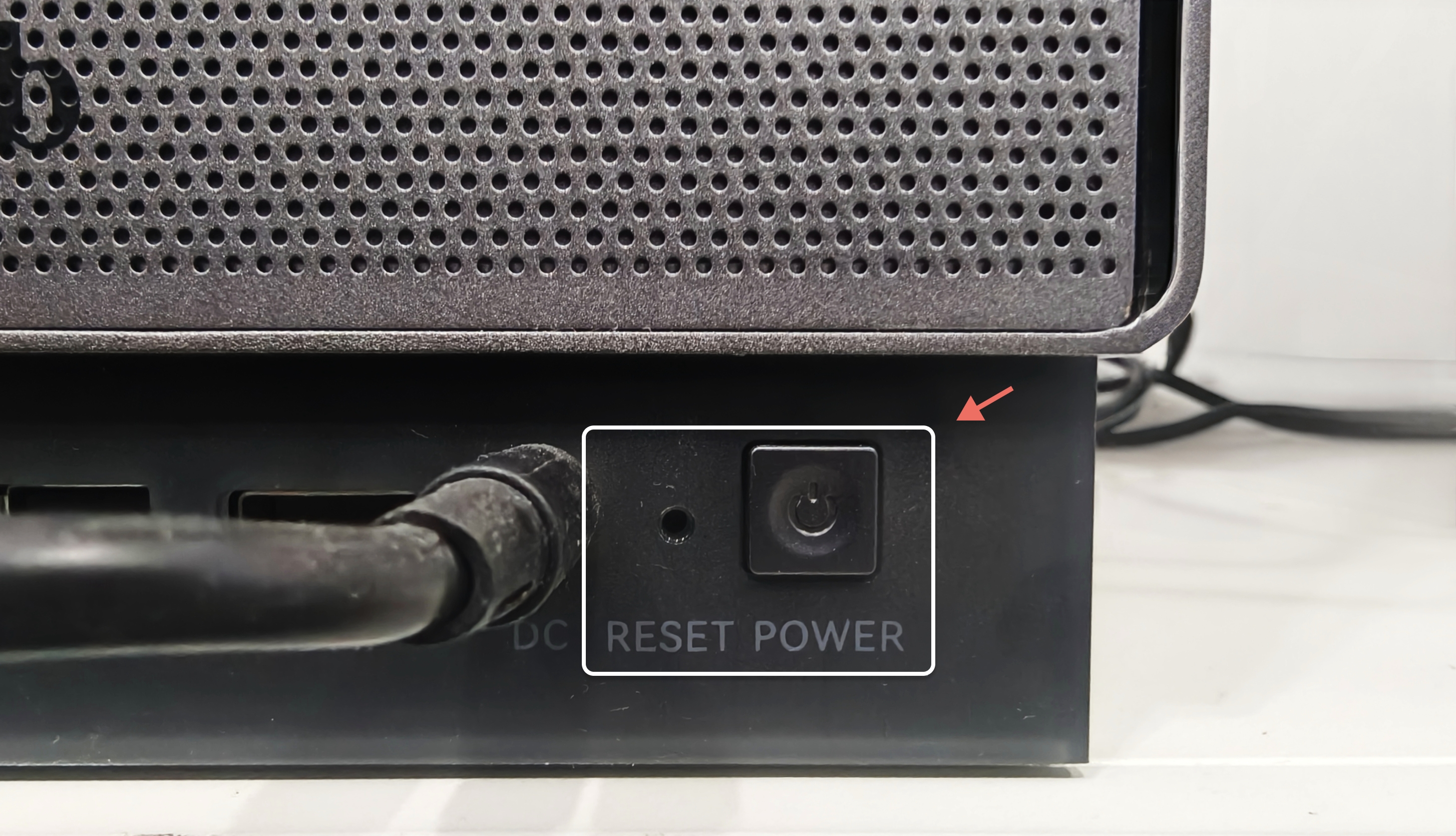
- Schalten Sie das Gerät aus und stellen Sie sicher, dass es per Kabel mit dem Computer verbunden ist, auf dem das Flash-Tool ausgeführt wird.
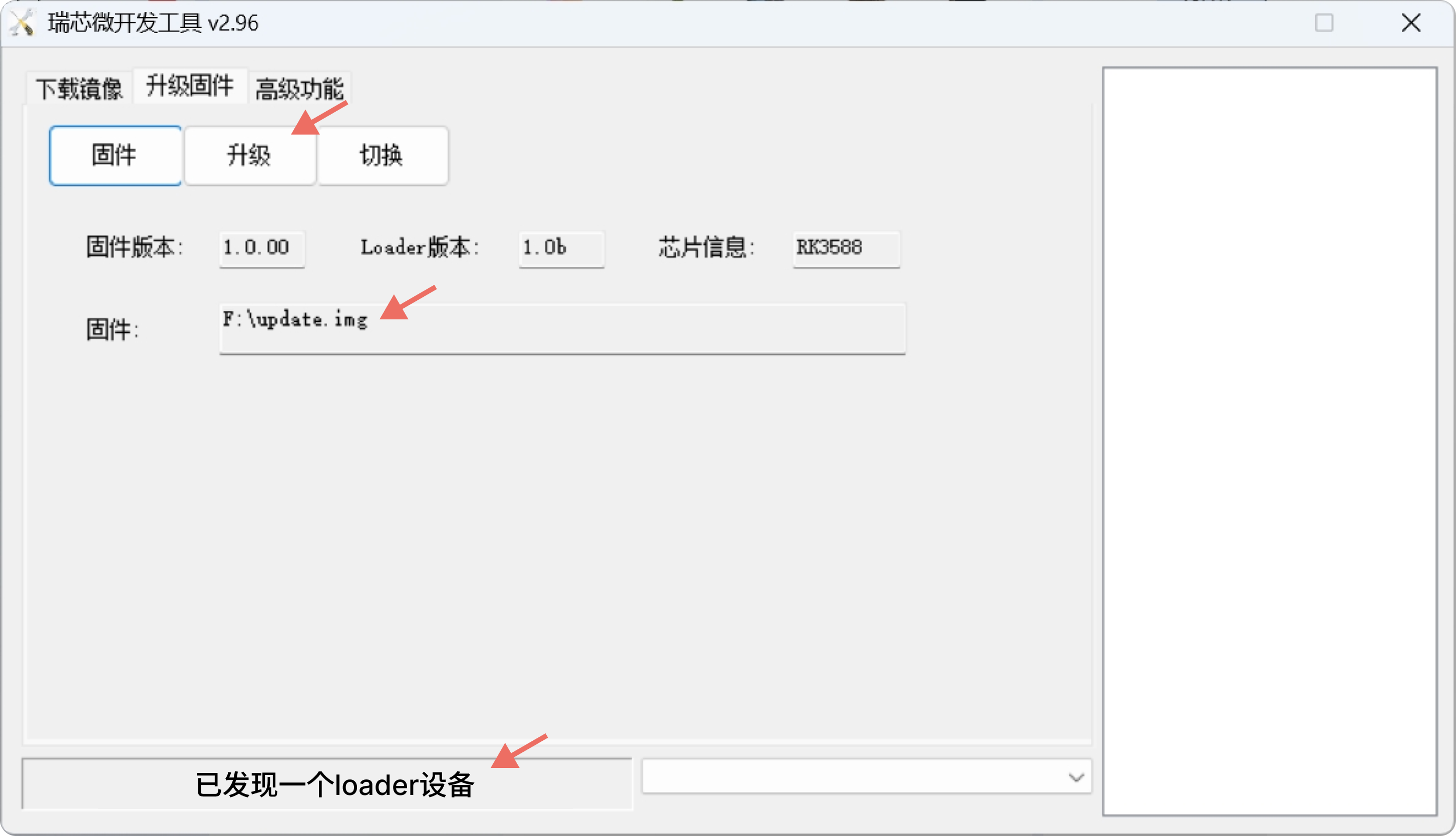
- Halten Sie Netzschalter und Reset-Taste gleichzeitig gedrückt, bis das Gerät in den Loader-Flash-Modus wechselt; unten im Flash-Tool auf dem Computer wird „Ein Loader-Gerät gefunden“ angezeigt.
- Öffnen Sie das Flash-Tool auf dem Computer, wechseln Sie zur Seite „Firmware aktualisieren“ und wählen Sie die heruntergeladene und entpackte Datei
update.imgaus. - Wenn die Oberfläche das Loader-Gerät erkannt hat und den Firmware-Pfad anzeigt, klicken Sie auf „Aktualisieren“.
- Warten Sie, bis der Flash-Vorgang abgeschlossen ist. Unterbrechen Sie währenddessen nicht die Stromversorgung, trennen Sie nicht die Geräteverbindung und schließen Sie das Flash-Tool nicht.
4. Prüfung nach dem Flashen
- Starten Sie das Gerät nach Abschluss des Flash-Vorgangs gemäß den Hinweisen neu oder schalten Sie es wieder ein.
- Warten Sie, bis das Gerät ZettOS startet.
- Folgen Sie dem Ablauf „Erster Start und Anmeldung“, um das Gerät zu finden und sich an der Verwaltungsoberfläche anzumelden.
- Öffnen Sie „Einstellungen“ und prüfen Sie Systemversion, Netzwerk und Speicherstatus.
Häufige Fragen
| Frage | Vorgehensweise oder Empfehlung |
|---|---|
| Welches Image soll ich herunterladen? | Diese Anleitung gilt nur für ARM / Standard Series. Wählen Sie für D4 / D6 das System-Image Standard Series(For D4/D6). |
upgrade_tool ld findet das Gerät nicht | Stellen Sie sicher, dass das Gerät in den Loader-Flash-Modus gewechselt ist und die USB-/Netzwerkverbindung ordnungsgemäß funktioniert. Wenn der Wechsel per SSH fehlschlägt, wechseln Sie erneut über Netzschalter + Reset-Taste in den Flash-Modus. |
| Darf die Stromversorgung während des Flashens unterbrochen werden? | Nein. Eine Unterbrechung der Stromversorgung oder Verbindung während des Flashens kann dazu führen, dass das System nicht mehr startet. |
| Ist für normale Upgrades ebenfalls ein Flash-Vorgang erforderlich? | Nein. Für normale Systemversions-Upgrades verwenden Sie vorzugsweise „Einstellungen > Systemaktualisierung“. Das Flashen dient hauptsächlich zur Systemwiederherstellung, Neuinstallation oder manuellen Wiederherstellung nach Aufforderung durch den Support. |
