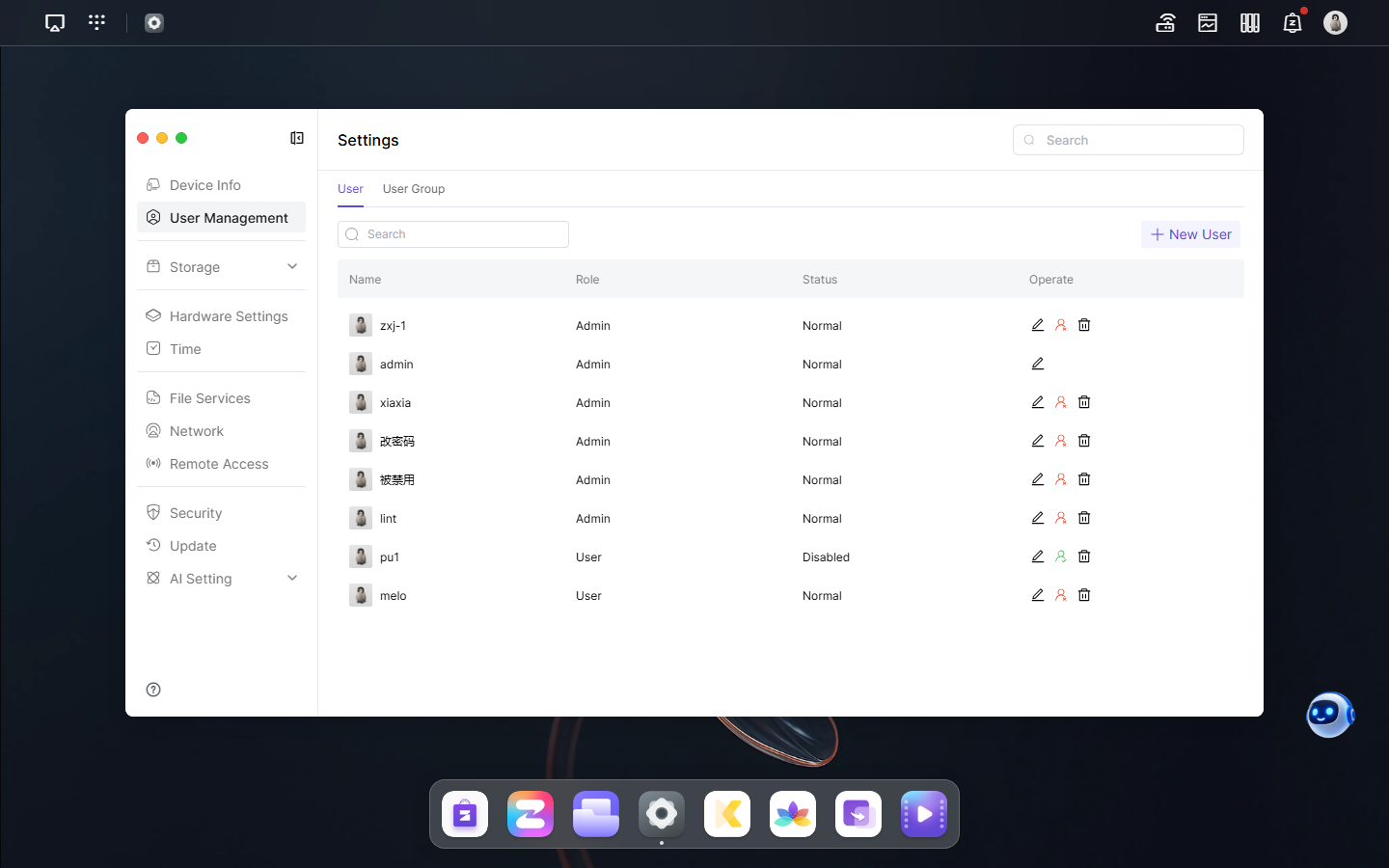
Unter Einstellungen-Benutzerverwaltung können Sie lokale Benutzer erstellen, Benutzerrollen und Berechtigungen für freigegebene Ordner anpassen, Benutzern persönlichen Speicherplatz zuweisen sowie Benutzer aktivieren, deaktivieren oder löschen. Die Benutzerliste unterstützt die Suche nach Benutzern oben auf der Seite.
Benutzer erstellen
Prüfen Sie vor dem Erstellen eines Benutzers, ob bereits ein verfügbarer Speicherpool vorhanden ist. Wenn Sie persönlichen Speicherplatz für den Benutzer aktivieren möchten, müssen Sie im Assistenten außerdem den Speicherpool für den persönlichen Speicherplatz auswählen.
- Öffnen Sie
Einstellungen-Benutzerverwaltung-Benutzer. - Klicken Sie auf [Neuer Benutzer]:
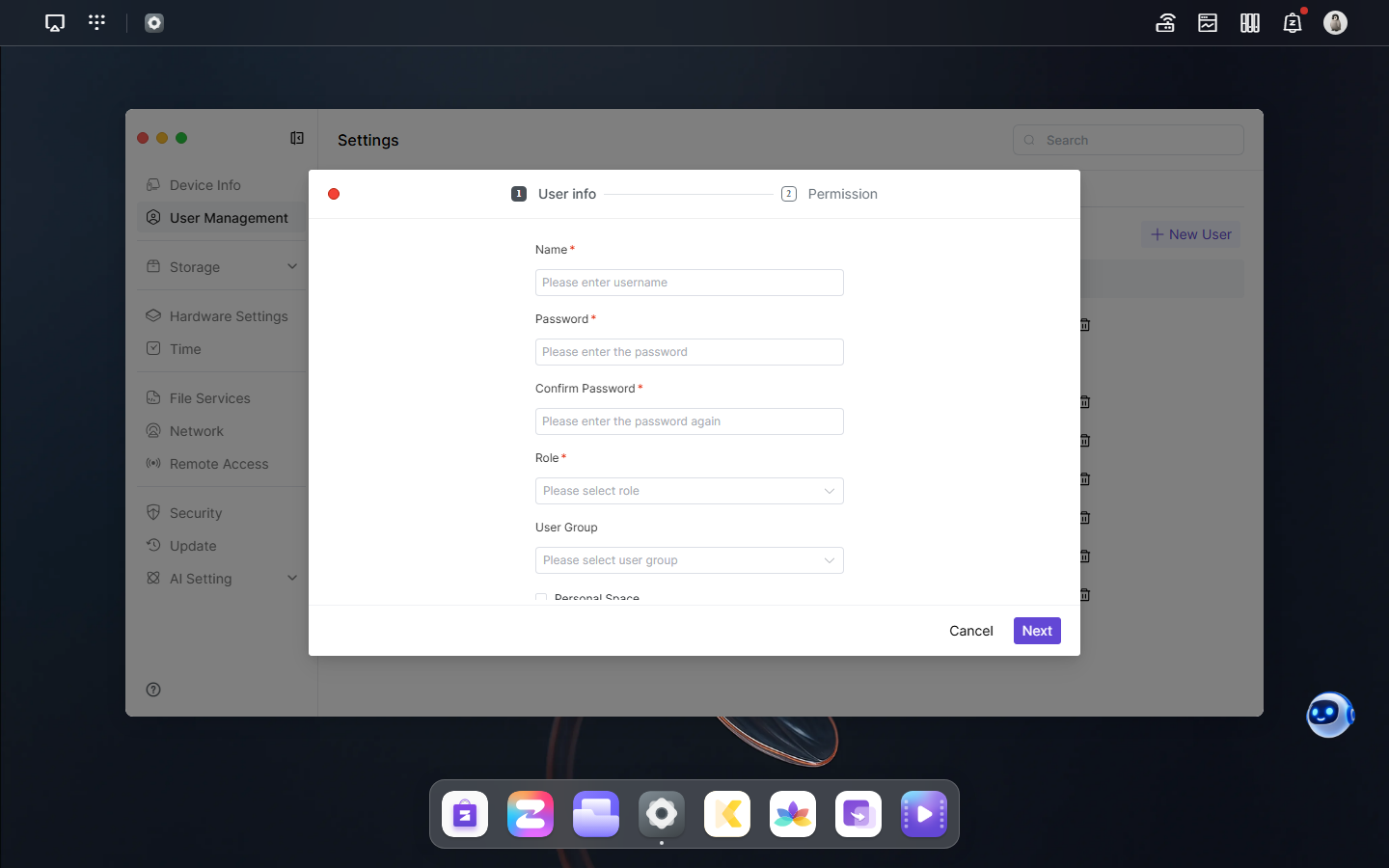
- Füllen Sie im Schritt
Benutzerinformationendie FelderName,PasswortundPasswort bestätigenaus. - Wählen Sie unter
Rolledie Benutzerrolle aus. - Wenn Sie den Benutzer einer Benutzergruppe hinzufügen möchten, wählen Sie unter
Benutzergruppeeine vorhandene Benutzergruppe aus. - Wenn Sie persönlichen Speicherplatz für diesen Benutzer erstellen möchten, aktivieren Sie [Persönlicher Speicherplatz] und folgen Sie den Hinweisen der Oberfläche, um einen Speicherpool auszuwählen und ein Kapazitätskontingent festzulegen.
- Klicken Sie auf [Weiter].
- Legen Sie im Schritt
Berechtigungdie Zugriffsberechtigungen für freigegebene Ordner fest. Verfügbare Berechtigungen sindZugriff verweigert,Lesen/SchreibenundNur Lesen:
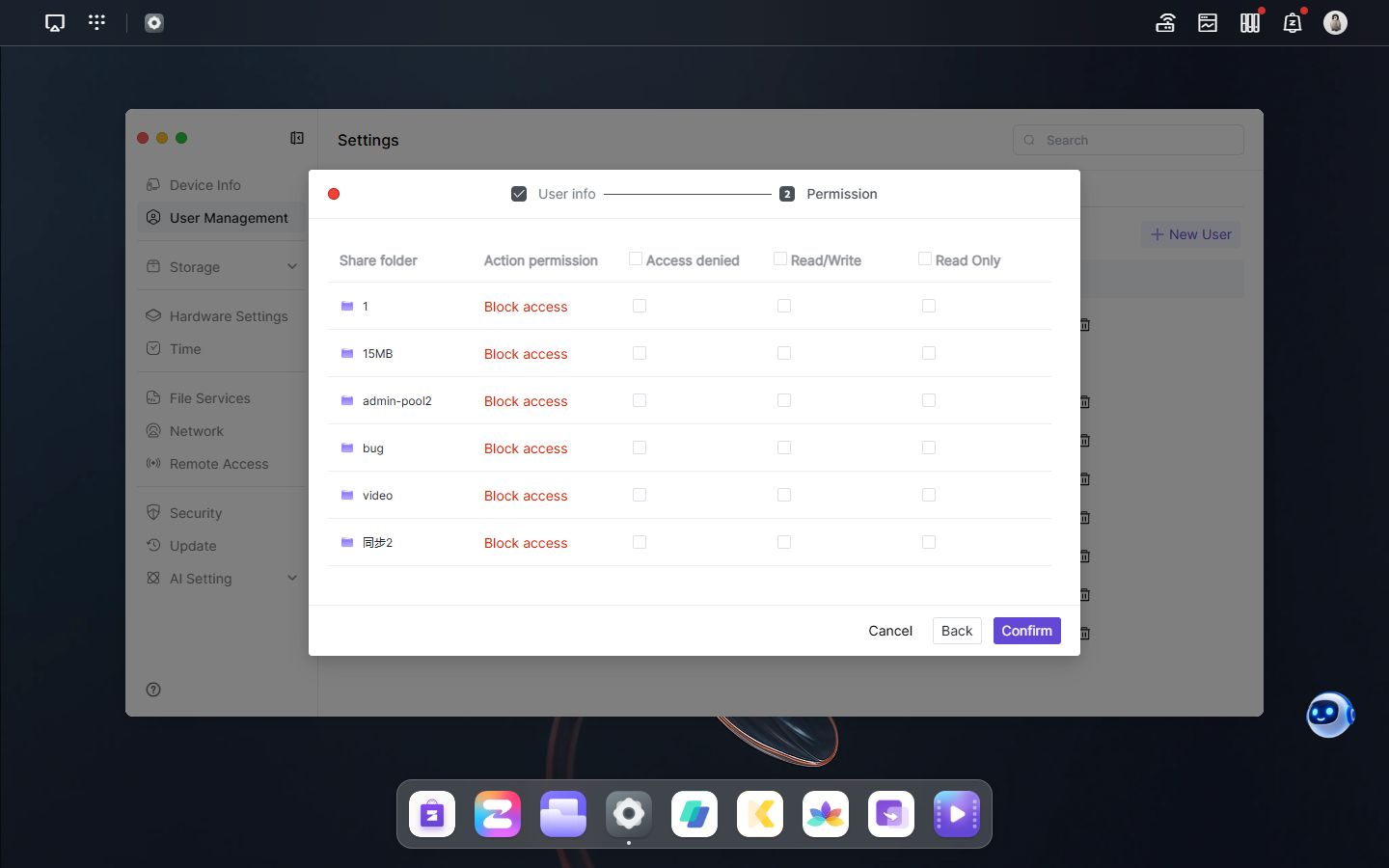
- Klicken Sie nach der Prüfung auf [Bestätigen].
Nach dem Erstellen erscheint der neue Benutzer in der Liste Benutzer. Wenn Status den Wert Normal zeigt, kann sich der Benutzer anmelden und auf autorisierte Inhalte zugreifen.
Benutzerinformationen und persönlichen Speicherplatz bearbeiten
- Öffnen Sie
Einstellungen-Benutzerverwaltung-Benutzer. - Suchen Sie den Zielbenutzer in der Benutzerliste und klicken Sie in der Spalte
Aktiondieser Zeile auf [Bearbeiten]:
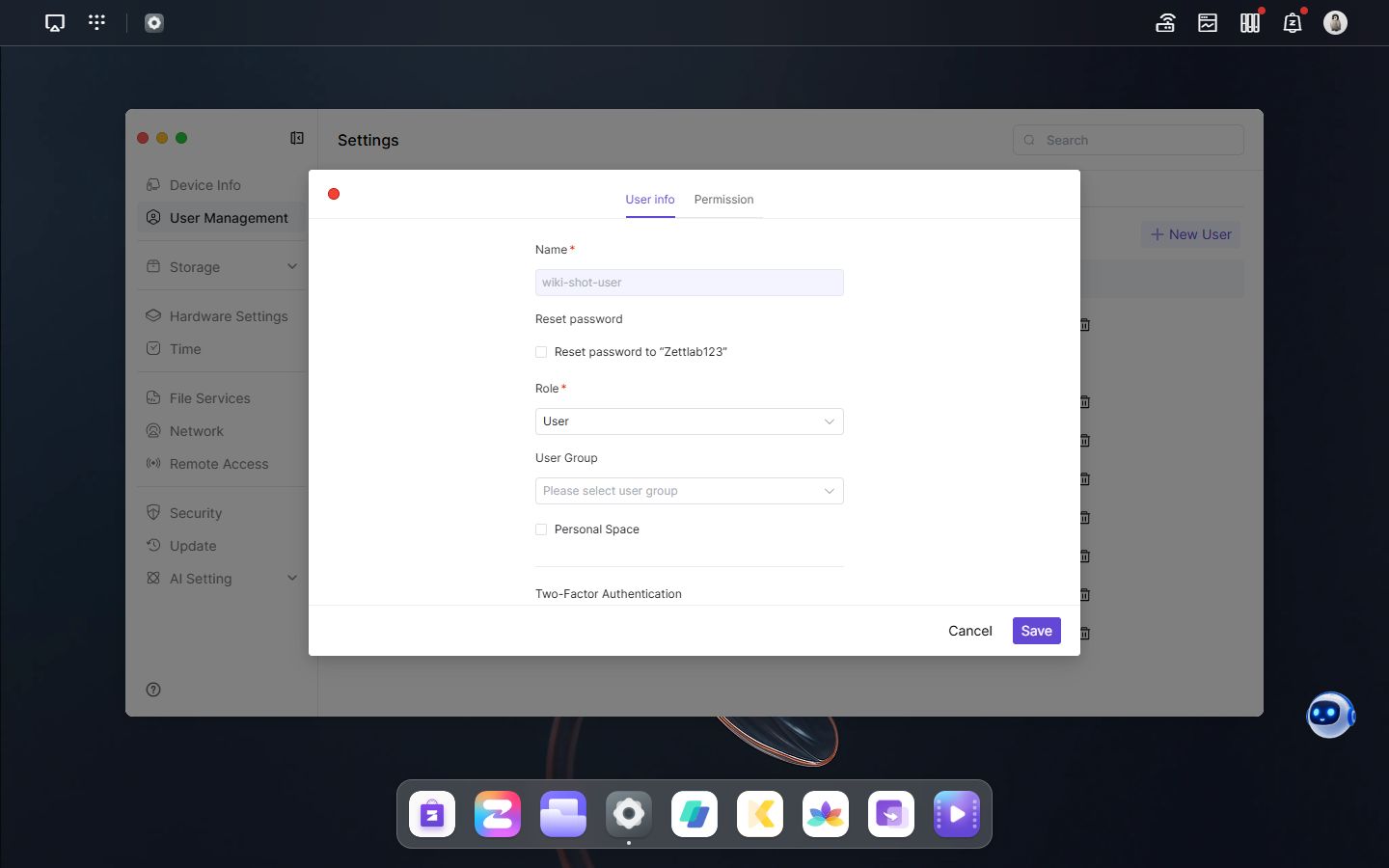
- Prüfen oder ändern Sie im Tab
Benutzerinformationendie folgenden Elemente:
- Name: Der Name eines vorhandenen Benutzers kann im Bearbeitungsfenster nicht geändert werden. - Passwort zurücksetzen: Wenn Sie [Passwort auf “Zettlab123” zurücksetzen] aktivieren und speichern, setzt das System das Passwort dieses Benutzers auf das Standardpasswort Zettlab123 zurück. - Rolle: Wählen Sie die Rolle des Benutzers aus. - Benutzergruppe: Wählen Sie die Benutzergruppe aus, zu der dieser Benutzer gehört. - Persönlicher Speicherplatz: Nach dem Aktivieren können Sie einen Speicherpool auswählen und ein Kapazitätskontingent festlegen. - Zwei-Faktor-Authentifizierung: Hier wird nur der Status angezeigt. Wenn die Oberfläche meldet „Nicht aktiviert, nur der Kontoinhaber kann sie aktivieren“, muss der Kontoinhaber sie aktivieren.
- Klicken Sie auf [Speichern].
Berechtigungen für freigegebene Ordner anpassen
- Öffnen Sie
Einstellungen-Benutzerverwaltung-Benutzer. - Klicken Sie beim Zielbenutzer auf [Bearbeiten].
- Wechseln Sie zum Tab
Berechtigung:
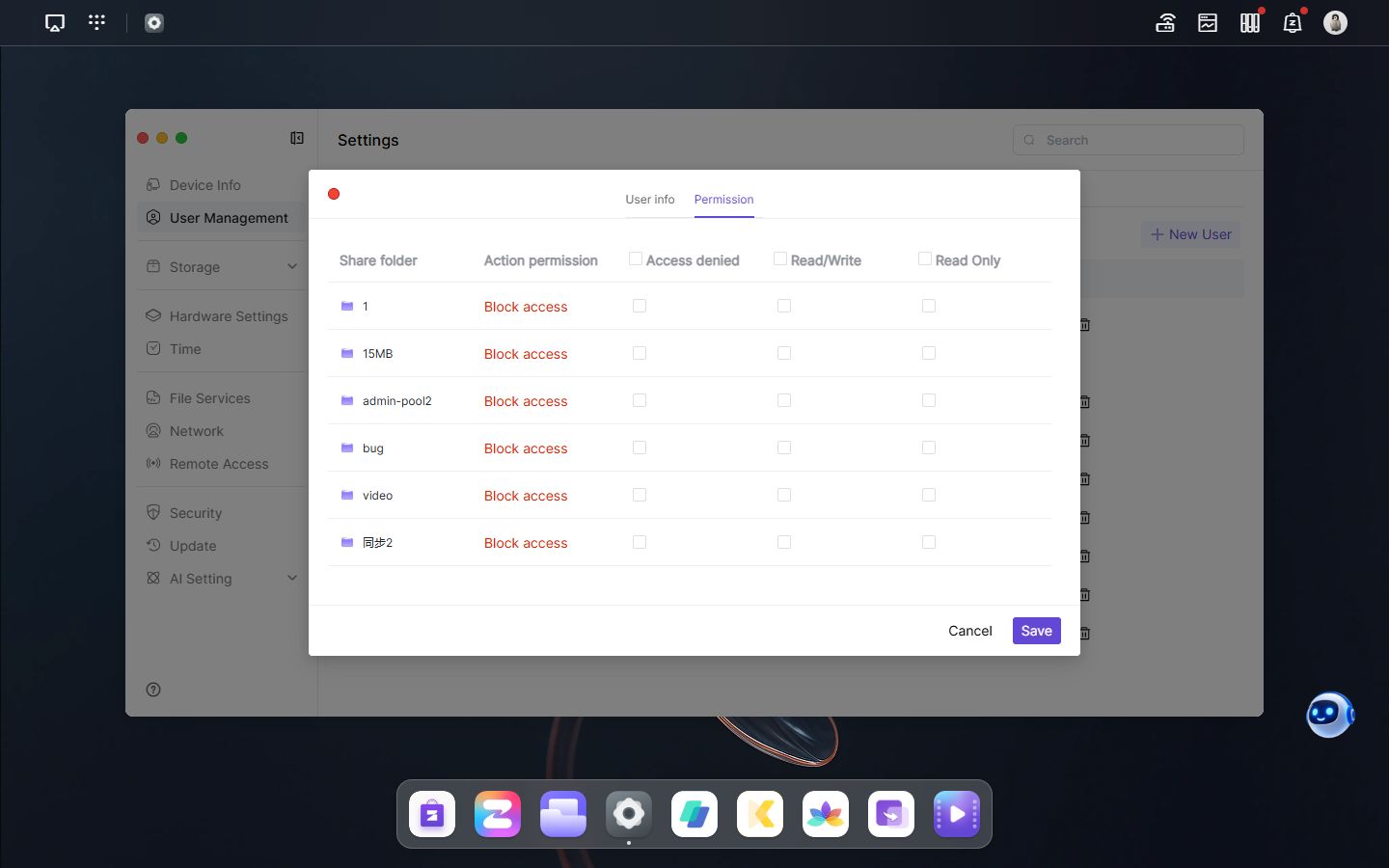
- Wählen Sie in der Liste der freigegebenen Ordner für jeden Ordner eine Berechtigung aus:
- Zugriff verweigert: Dieser Benutzer kann nicht auf diesen freigegebenen Ordner zugreifen. - Lesen/Schreiben: Dieser Benutzer kann Inhalte in diesem freigegebenen Ordner anzeigen, hochladen, ändern und löschen. - Nur Lesen: Dieser Benutzer kann Inhalte in diesem freigegebenen Ordner nur anzeigen.
- Klicken Sie auf [Speichern].
Einige Berechtigungselemente für Administratorbenutzer können als nicht bearbeitbar angezeigt werden. Maßgeblich ist der tatsächliche Status der Oberfläche.
Benutzer aktivieren oder deaktivieren
- Öffnen Sie
Einstellungen-Benutzerverwaltung-Benutzer. - Suchen Sie den Zielbenutzer in der Benutzerliste.
- Wenn der Benutzerstatus
Normalist, klicken Sie in der SpalteAktionauf [Benutzer deaktivieren] und im Bestätigungsdialog auf [Bestätigen]. Der Dialogtitel lautetBenutzer deaktivieren, und die Meldung lautet „Möchten Sie diesen Benutzer deaktivieren?“:
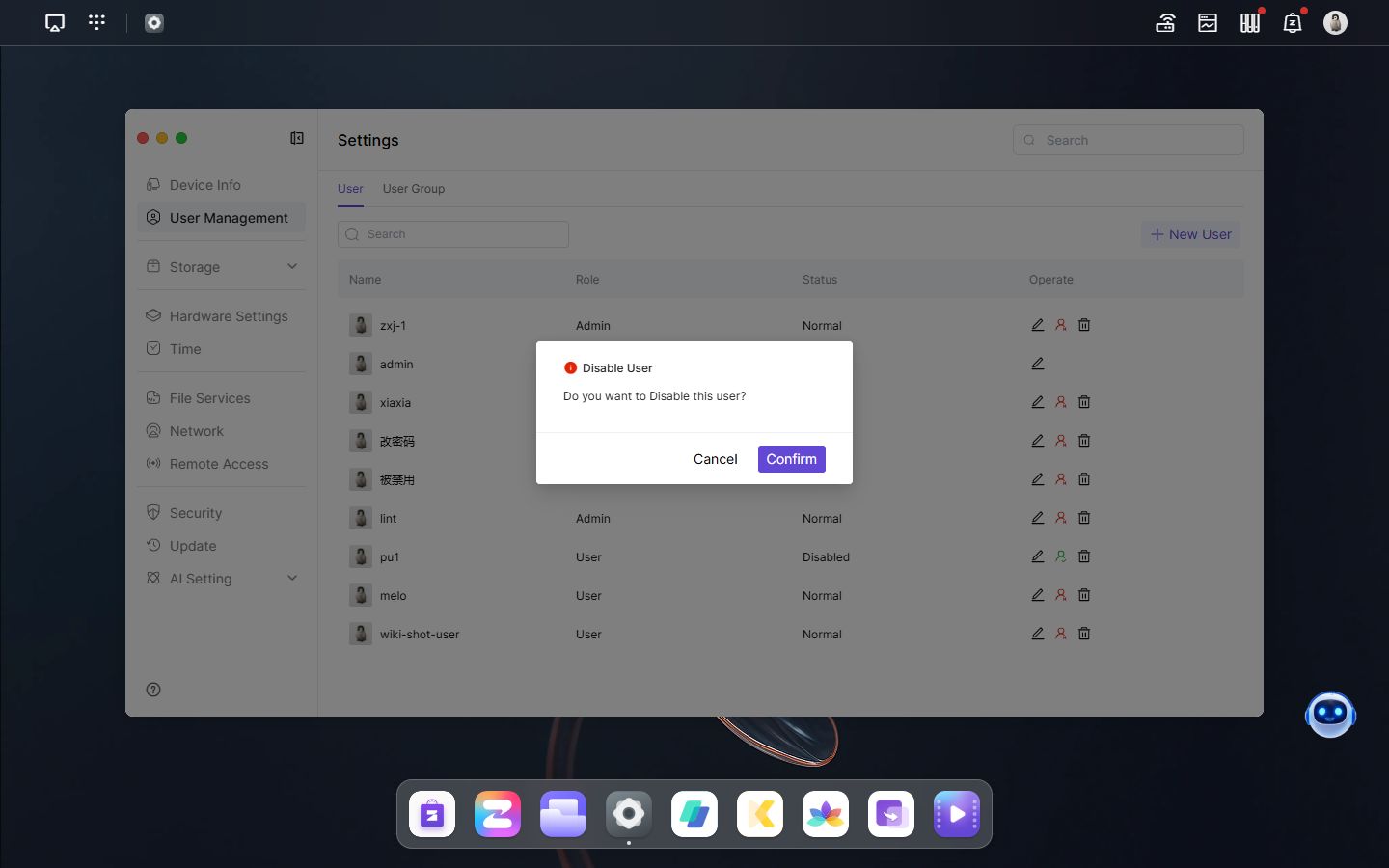
- Wenn der Benutzerstatus
Deaktiviertist, klicken Sie in der SpalteAktionauf [Benutzer aktivieren] und im Bestätigungsdialog auf [Bestätigen]. Der Dialogtitel lautetBenutzer aktivieren, und die Meldung lautet „Möchten Sie diesen Benutzer aktivieren?“.
Nach dem Deaktivieren zeigt die Benutzerliste unter Status den Wert Deaktiviert. Nach dem erneuten Aktivieren kehrt der Status zu Normal zurück.
Benutzer löschen
Beim Löschen eines Benutzers werden auch die Daten im persönlichen Ordner dieses Benutzers gelöscht. Prüfen Sie vor dem Vorgang, ob alle aufzubewahrenden Inhalte gesichert wurden.
- Öffnen Sie
Einstellungen-Benutzerverwaltung-Benutzer. - Suchen Sie den Zielbenutzer in der Benutzerliste und klicken Sie in der Spalte
Aktionauf [Löschen]. - Lesen Sie im Dialog
Benutzer löschenden Risikohinweis. Die Oberfläche meldet: „Wenn Sie diesen Benutzer löschen, werden alle im persönlichen Ordner gespeicherten Daten dauerhaft entfernt.“:
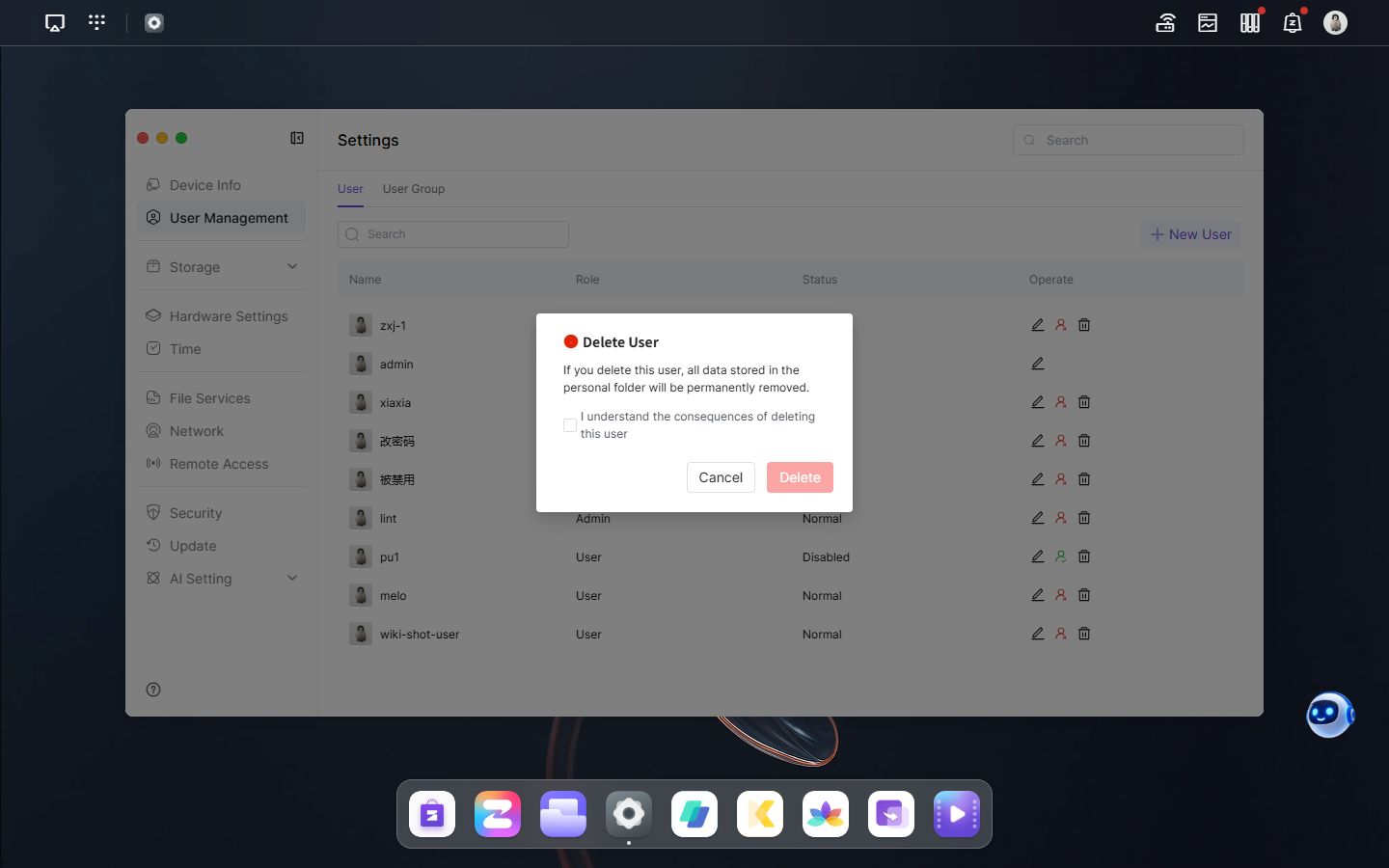
- Aktivieren Sie [Ich verstehe die Folgen des Löschens dieses Benutzers].
- Klicken Sie auf [Löschen].
Solange die Bestätigung nicht aktiviert ist, ist die Schaltfläche [Löschen] nicht verfügbar.
Benutzergruppe erstellen
Benutzergruppen dienen dazu, mehrere Benutzer in einer Gruppe zusammenzufassen und Berechtigungen für freigegebene Ordner einheitlich zu konfigurieren.
- Öffnen Sie
Einstellungen-Benutzerverwaltung-Benutzergruppe. - Klicken Sie auf [Neue Gruppe].
- Füllen Sie im Schritt
Benutzergruppedas FeldGruppennameaus. - Klicken Sie auf [Weiter].
- Wählen Sie im Schritt
Benutzer hinzufügendie Benutzer aus, die dieser Gruppe hinzugefügt werden sollen. - Legen Sie im Schritt
Berechtigungdie Zugriffsberechtigungen für freigegebene Ordner fest. Verfügbare Berechtigungen sindZugriff verweigert,Lesen/SchreibenundNur Lesen:
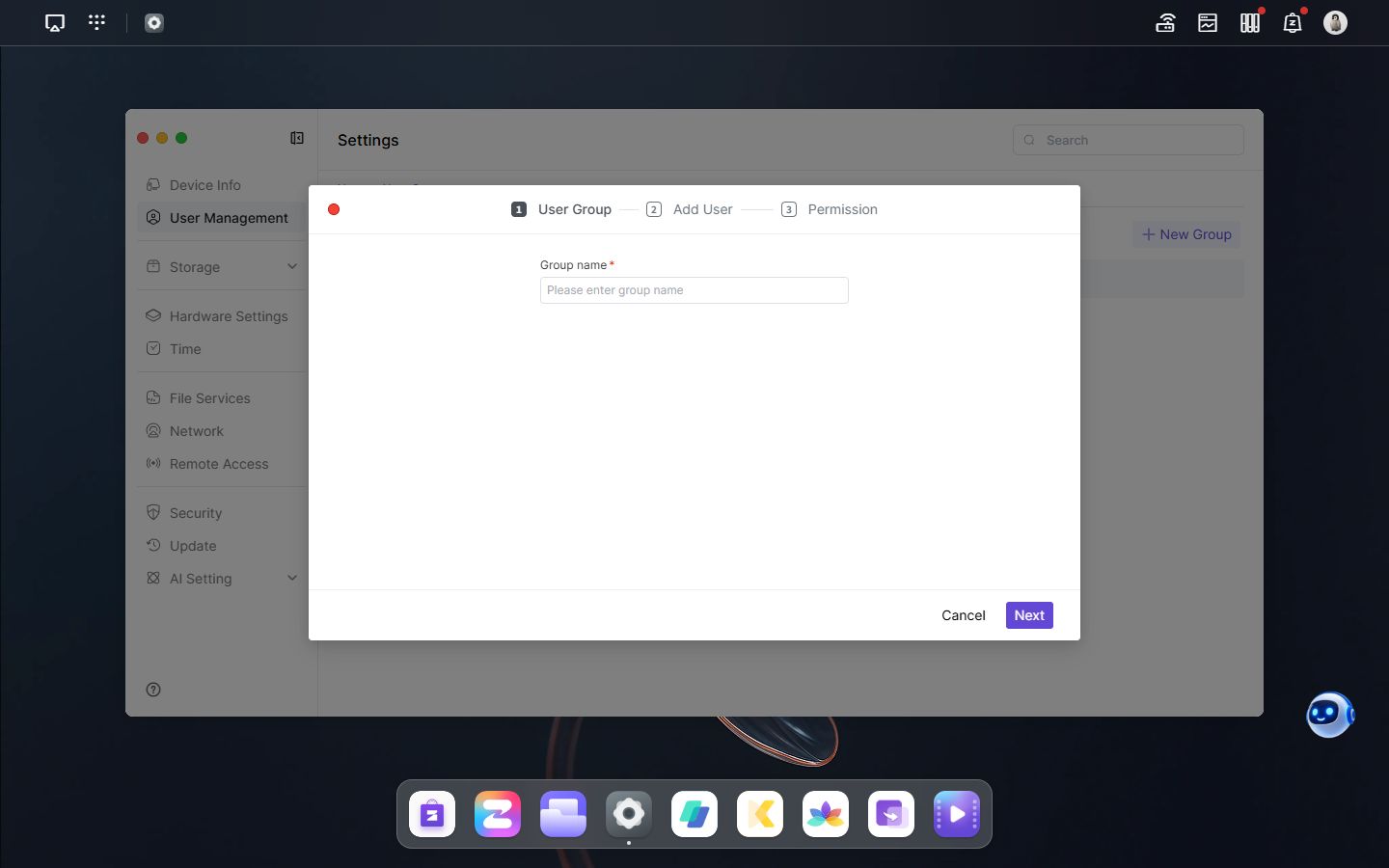
- Klicken Sie auf [Bestätigen]. Nach dem erfolgreichen Erstellen erscheint die Benutzergruppe in der Liste
Benutzergruppe, und oben auf der Seite erscheint der HinweisBenutzergruppe erfolgreich erstellt.
Wenn derzeit keine Benutzergruppe vorhanden ist, zeigt der Listenbereich No user group: !Leerer Zustand der Benutzergruppe
Benutzergruppe bearbeiten oder löschen
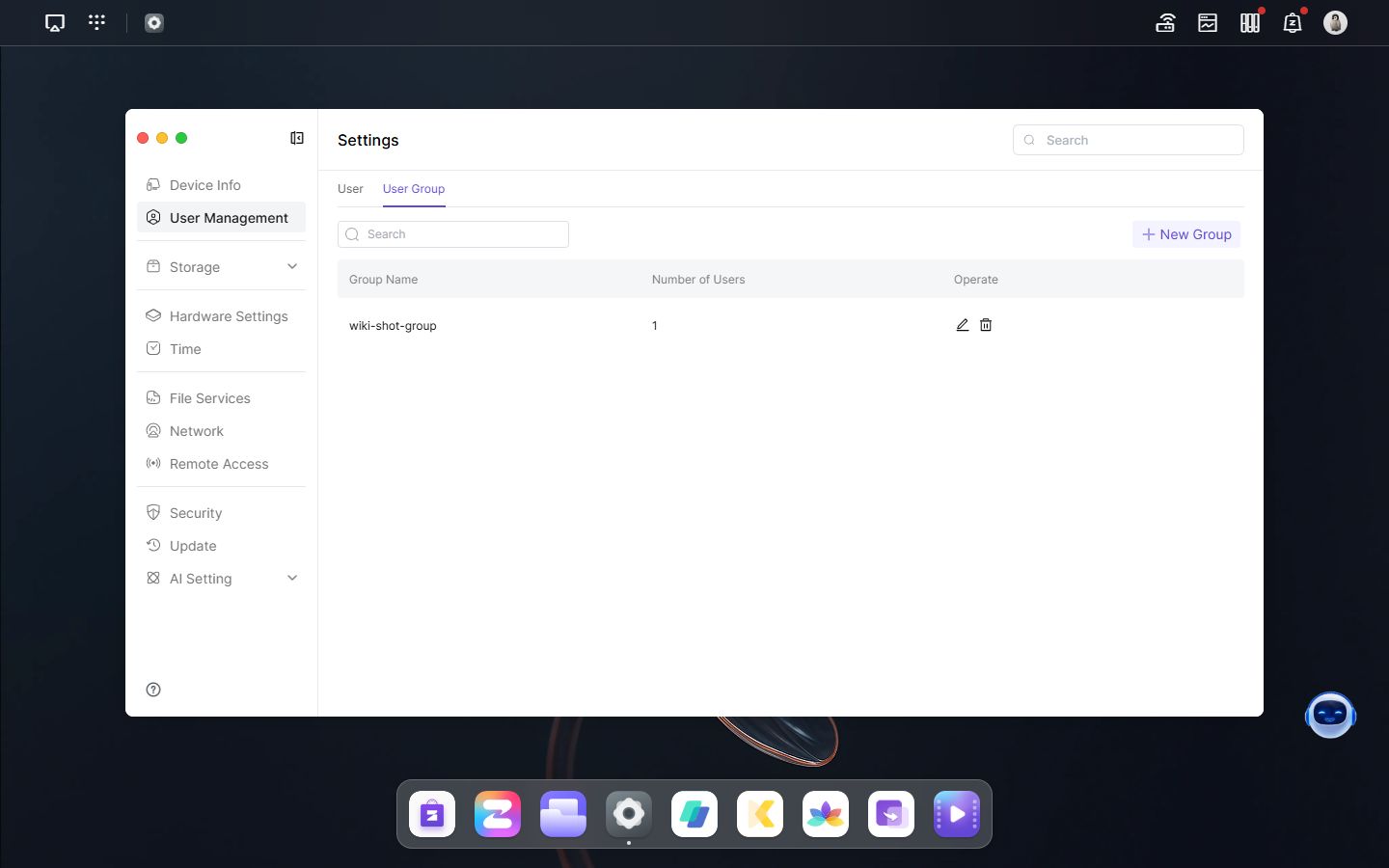
- Öffnen Sie
Einstellungen-Benutzerverwaltung-Benutzergruppe. - Suchen Sie die Zielbenutzergruppe in der Benutzergruppenliste und klicken Sie in der Spalte
Aktionauf [Bearbeiten]. - Wenn Sie den Namen der Benutzergruppe ändern möchten, bearbeiten Sie im Tab
BenutzergruppedenGruppennamen. - Wenn Sie Mitglieder ändern möchten, wechseln Sie zum Tab
Benutzer hinzufügen, aktivieren Sie Benutzer, die der Gruppe hinzugefügt werden sollen, und deaktivieren Sie Benutzer, die aus der Gruppe entfernt werden sollen. - Wenn Sie Berechtigungen für freigegebene Ordner ändern möchten, wechseln Sie zum Tab
Berechtigungund wählen Sie in der Zeile des ZielordnersZugriff verweigert,Lesen/SchreibenoderNur Lesen. - Klicken Sie auf [Speichern]. Nach dem erfolgreichen Speichern erscheint oben auf der Seite der Hinweis
Gruppe erfolgreich aktualisiert.
Beim Löschen einer Benutzergruppe:
- Öffnen Sie
Einstellungen-Benutzerverwaltung-Benutzergruppe. - Suchen Sie die Zielbenutzergruppe in der Benutzergruppenliste und klicken Sie in der Spalte
Aktionauf [Löschen]. - Lesen Sie im Dialog
Benutzergruppe löschenden Hinweis. Die Oberfläche meldet: „Nach dem Löschen dieser Benutzergruppe sind Daten, auf die Mitglieder dieser Gruppe zuvor zugreifen konnten, möglicherweise nicht mehr verfügbar.“ - Klicken Sie auf [Löschen]. Nach dem erfolgreichen Löschen erscheint oben auf der Seite der Hinweis
Erfolgreich gelöscht.
Benutzer oder Benutzergruppen suchen
- Öffnen Sie
Einstellungen-Benutzerverwaltung. - Geben Sie im Suchfeld oben im Tab
BenutzeroderBenutzergruppeein Stichwort ein. - Suchen Sie den Zielbenutzer oder die Zielbenutzergruppe in den Suchergebnissen und führen Sie dann Bearbeiten, Aktivieren, Deaktivieren oder Löschen aus.
<!-- legacy-faq-p0-p1 -->
FAQ zu Rollen und Berechtigungen
| Frage | Vorgehen oder Empfehlung |
|---|---|
| Was ist der Unterschied zwischen Administratoren und normalen Benutzern? | Administratoren können Benutzer, Speicher, Systemeinstellungen und Apps verwalten. Normale Benutzer sehen nur zugewiesene Bereiche, freigegebene Ordner und App-Einträge. |
| Warum sieht ein normaler Benutzer manche Ordner nicht? | Das Konto hat keinen Zugriff auf diesen Bereich oder freigegebenen Ordner, oder es wurde kein persönlicher Bereich zugewiesen. Bitten Sie einen Administrator, Benutzer- oder Gruppenrechte anzupassen. |
| Was ist der Unterschied zwischen Nur-Lesen und Lesen/Schreiben? | Nur-Lesen erlaubt normalerweise Anzeigen und Herunterladen. Lesen/Schreiben erlaubt Hochladen, Ändern, Umbenennen und Löschen. Verfügbare Aktionen hängen zusätzlich von Ordnertyp und App-Regeln ab. |
Häufige Fragen
| Frage | Vorgehen oder Empfehlung |
|---|---|
| Was muss vor dem Erstellen eines Benutzers vorbereitet werden? | Stellen Sie sicher, dass ein Speicherpool verfügbar ist. Wenn ein persönlicher Bereich aktiviert werden soll, wählen Sie im Assistenten auch dessen Speicherpool aus. Weitere Informationen finden Sie unter Benutzer und persönliche Bereiche verwalten. |
| Welche Daten werden beim Löschen eines Benutzers gelöscht? | Beim Löschen eines Benutzers werden auch die Daten im persönlichen Ordner dieses Benutzers gelöscht. Sichern Sie benötigte Inhalte vorher. Weitere Informationen finden Sie unter Benutzer und persönliche Bereiche verwalten. |
| Wie lautet das Standardkennwort nach dem Zurücksetzen eines Benutzerkennworts? | Wenn Sie beim Bearbeiten des Benutzers [Kennwort auf „Zettlab123“ zurücksetzen] auswählen und speichern, wird das Kennwort auf Zettlab123 gesetzt. Weitere Informationen finden Sie unter Benutzer und persönliche Bereiche verwalten. |
